Mapa de Procesos
¿Prefiere verlo? Este tutorial también está disponible en vídeo.
Visión General
El Mapa de Procesos es la herramienta central de visualización de mindzie Studio que crea diagramas de flujo interactivos de tus procesos de negocio. Transforma datos sin procesar del registro de eventos en representaciones visuales claras que muestran cómo fluye realmente el trabajo a través de tu organización, ayudándote a identificar ineficiencias y oportunidades de optimización.
Usos Comunes
- Visualización de Procesos: Crear representaciones visuales claras de procesos de negocio complejos
- Análisis de Variantes: Explorar diferentes rutas del proceso e identificar los flujos más comunes
- Identificación de Cuellos de Botella: Detectar actividades que ralentizan tu proceso
- Monitoreo de Cumplimiento: Identificar desviaciones de los flujos estándar del proceso
- Análisis de Rendimiento: Entender patrones de tiempo y frecuencia en las actividades
- Mejora de Procesos: Usar los insights para optimizar los flujos de trabajo y reducir los tiempos de ciclo
Configuración
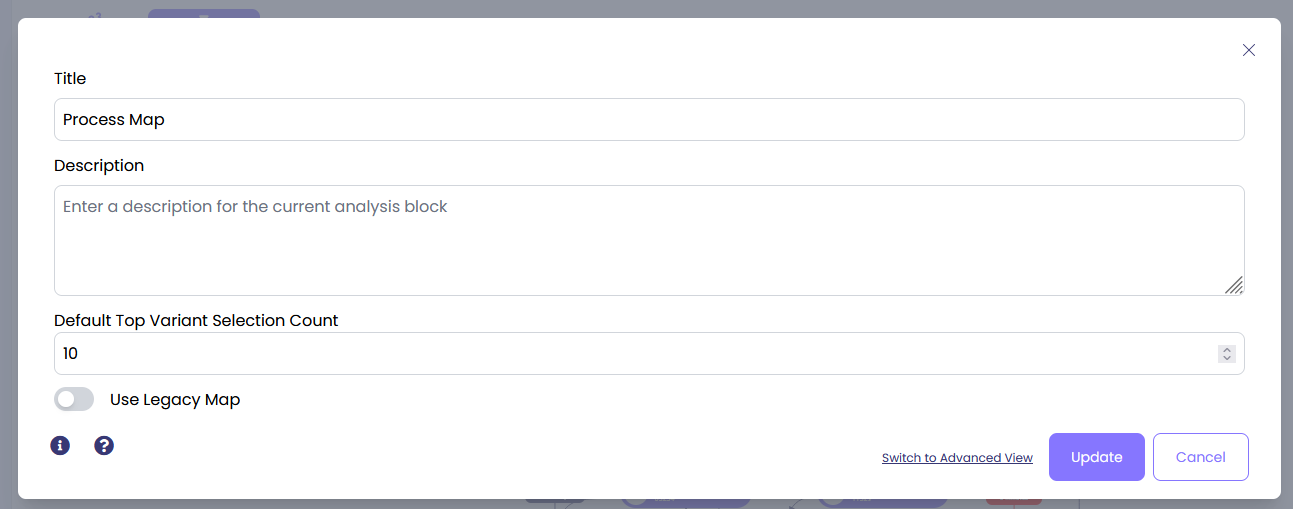
Por defecto, el calculador selecciona las 5 principales variantes de tu registro y las visualiza. Para cambiar este número, haz clic en los tres puntos en la esquina superior derecha del calculador y selecciona ‘Editar’.
Edita el ‘Default Top Variant Selection Count’ al número preferido.
Vista por Conteo (predeterminada)
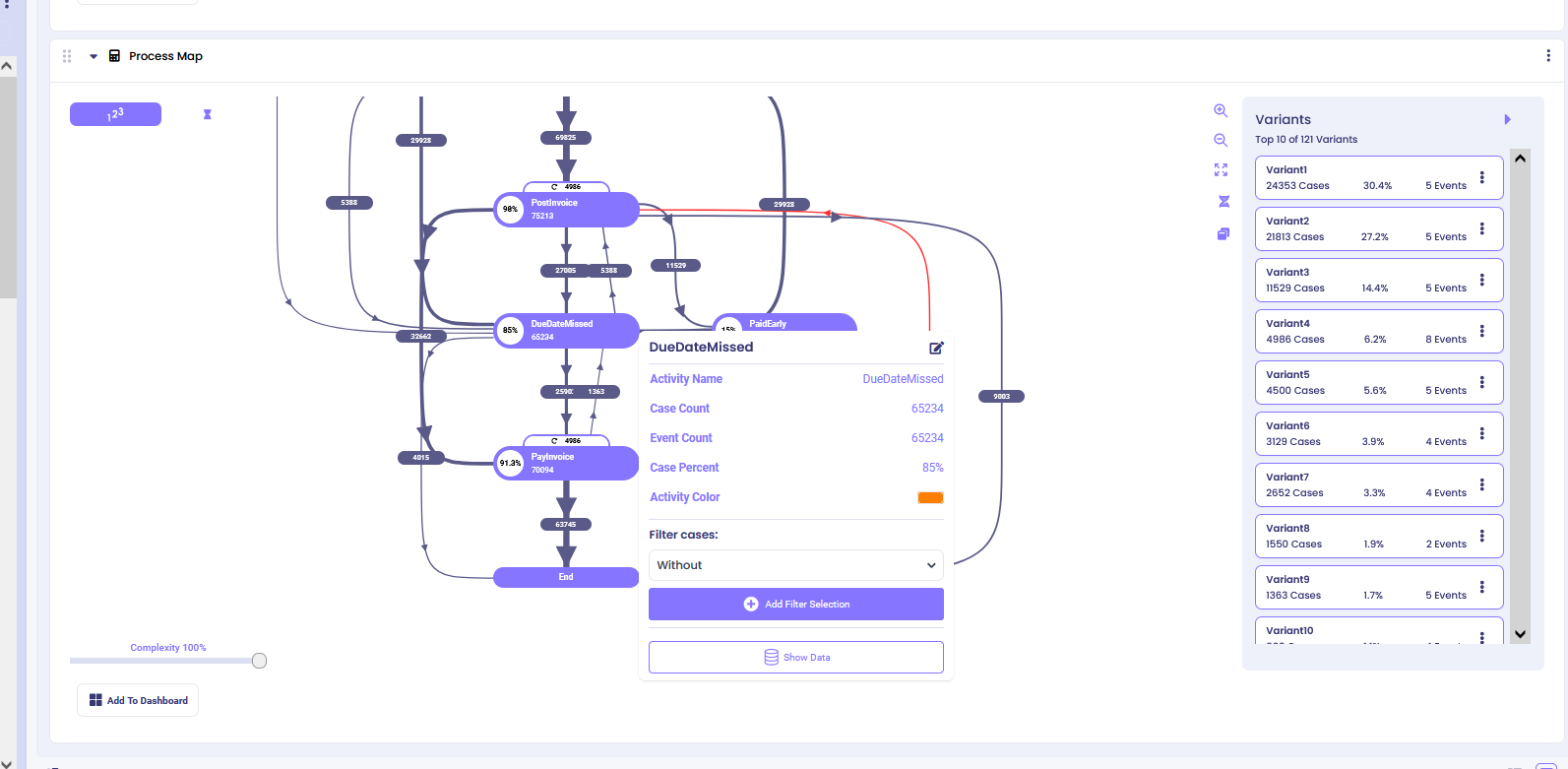
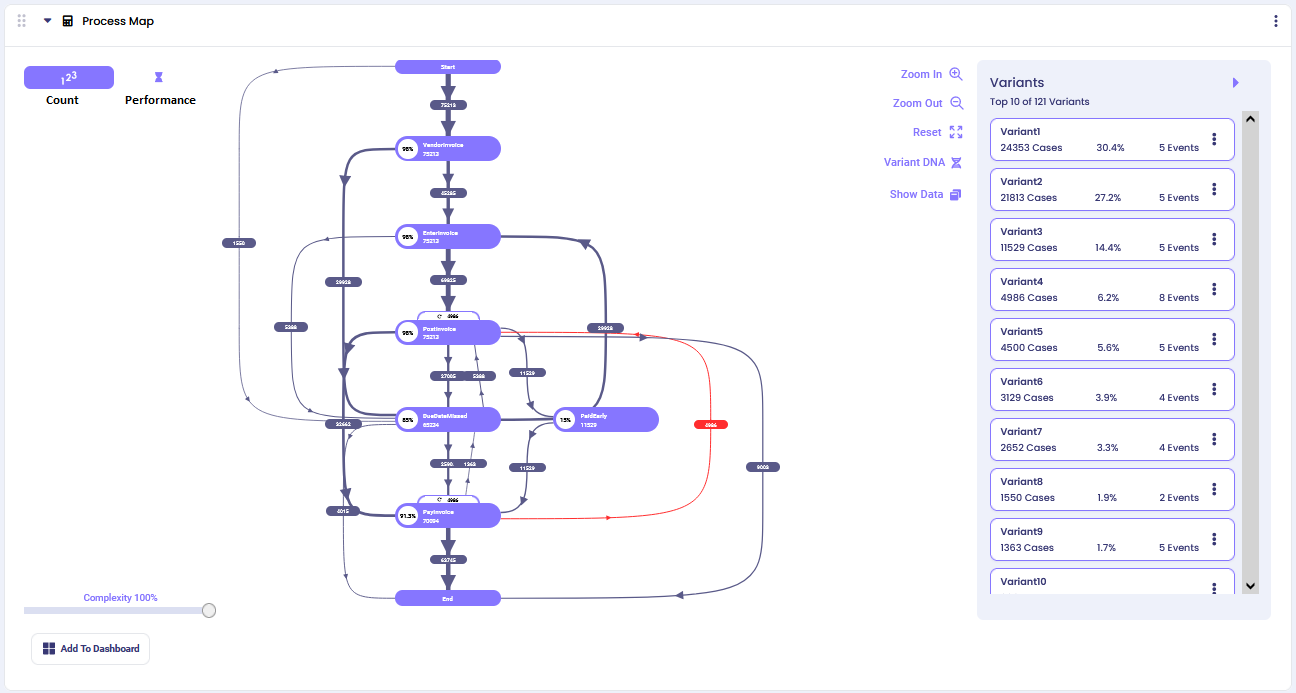
Por defecto, verás un mapa de procesos que muestra el flujo de las 5 principales variantes en tu registro. Aquí lo ajustamos a las 10 principales para proporcionar una visión más completa del proceso:
La Vista por Conteo muestra la frecuencia de cada ruta del proceso, ayudándote a entender cuáles son las rutas más comunes en tu proceso.
Formas de Proceso
Óvalos Morados (Actividades): Representan actividades específicas en tu proceso
- El porcentaje muestra qué porción de todos los casos realizó esta actividad
- El número indica el conteo total de casos que realizaron esta actividad
Flechas (Flujo de Proceso): Muestran el flujo direccional de una actividad a otra
- El número en cada flecha representa cuántos casos tomaron esta ruta específica
- Las líneas más gruesas indican más casos que siguieron esta ruta
- Flechas rojas resaltan flujos de proceso inusuales o no estándar que pueden indicar excepciones o problemas
Complejidad del Proceso
Usa el control deslizante de complejidad para manejar la claridad visual cuando tu mapa de proceso se vuelve demasiado complejo con muchas rutas entre actividades.
- Porcentaje de complejidad alto: Muestra solo las rutas más frecuentes (vista más limpia)
- Porcentaje de complejidad bajo: Revela rutas más infrecuentes entre actividades (vista detallada)
Esto te ayuda a enfocarte en los flujos principales del proceso o a profundizar en casos extremos y excepciones.
Detalles del Proceso
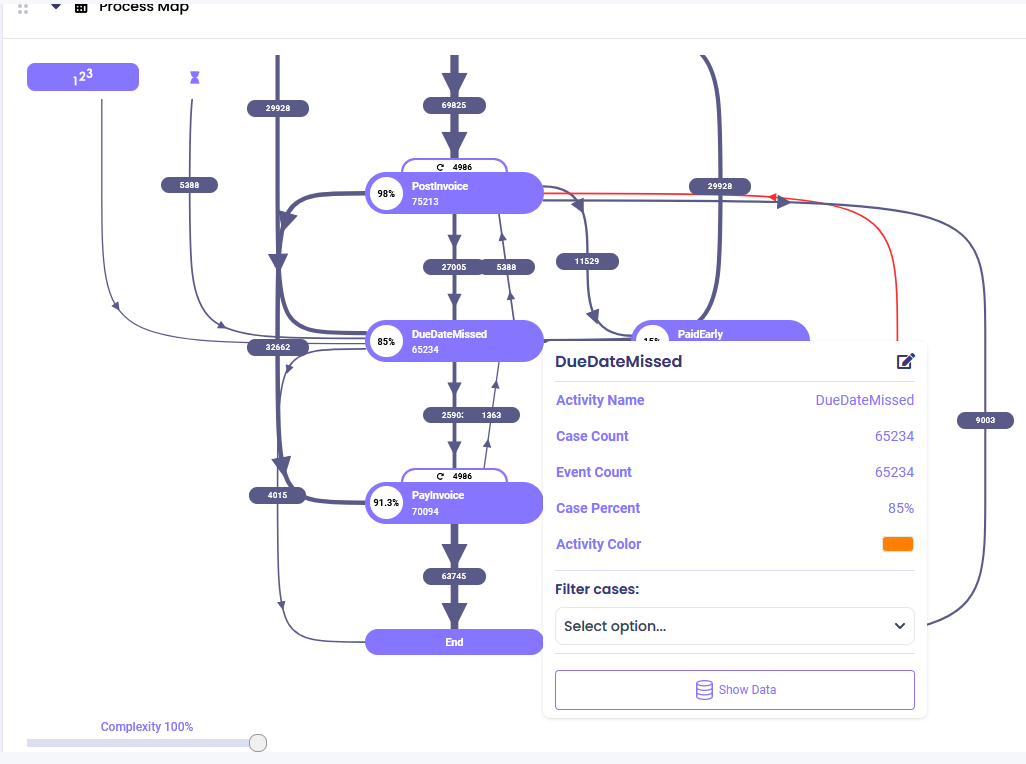
Haz clic en cualquier óvalo de actividad para ver información detallada sobre esa actividad específica, incluyendo:
- Conteo y porcentaje de casos
- Flujos entrantes y salientes
- Métricas de rendimiento
- Opciones de filtrado
Ejemplo: Al hacer clic en la actividad 'Due Date Missed' se muestran detalles completos sobre este paso en tu proceso.
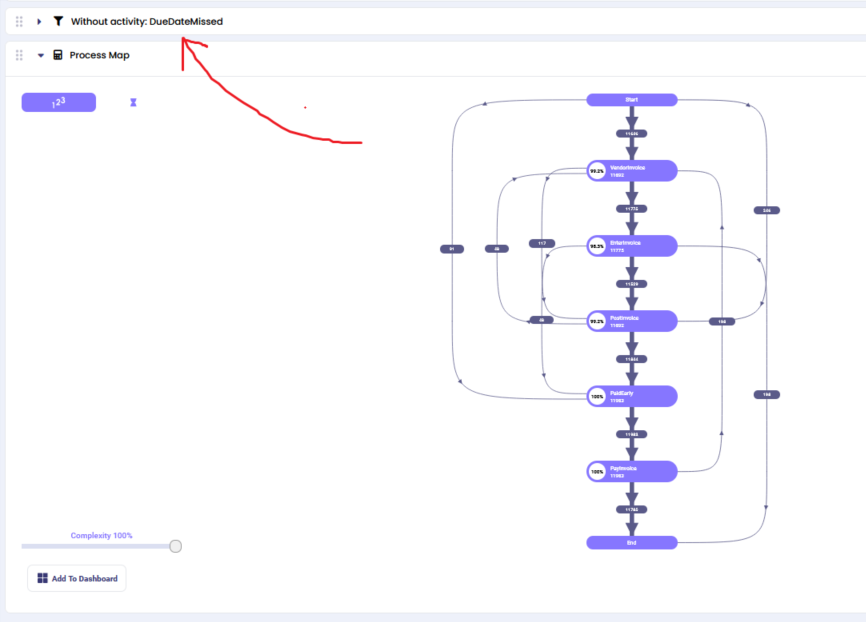
Filtrado Interactivo: Desde los detalles de la actividad, puedes crear mapas de proceso focalizados aplicando filtros:
- "without": Mostrar mapa de proceso excluyendo casos con esta actividad
- "starts with": Mostrar mapa de proceso para casos que comienzan con esta actividad
- "ends with": Mostrar mapa de proceso para casos que terminan con esta actividad
El filtro seleccionado agrega automáticamente un bloque de filtro antes del calculador de Mapa de Procesos en tu cadena de análisis.
Vista de Rendimiento
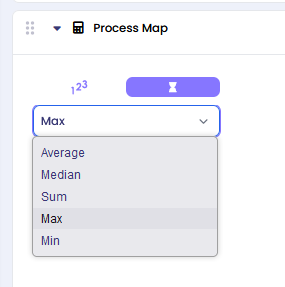
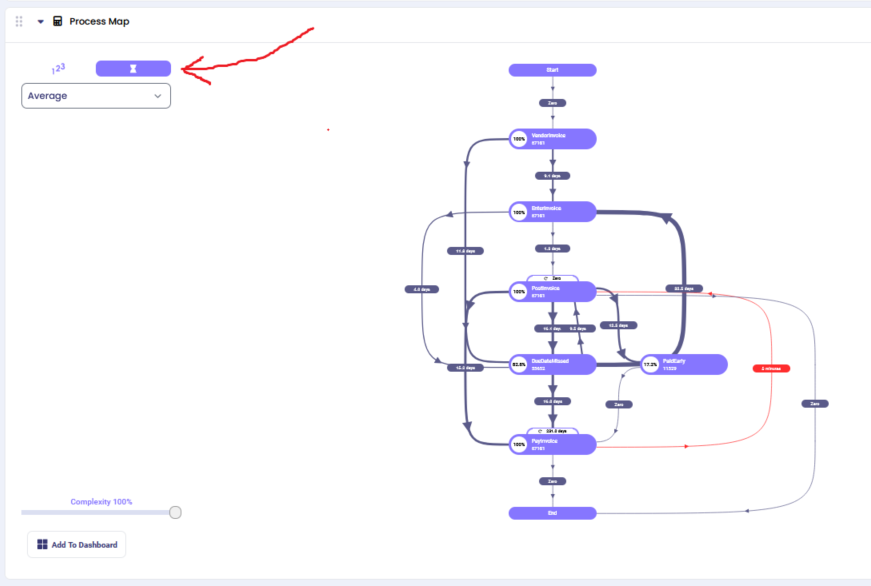
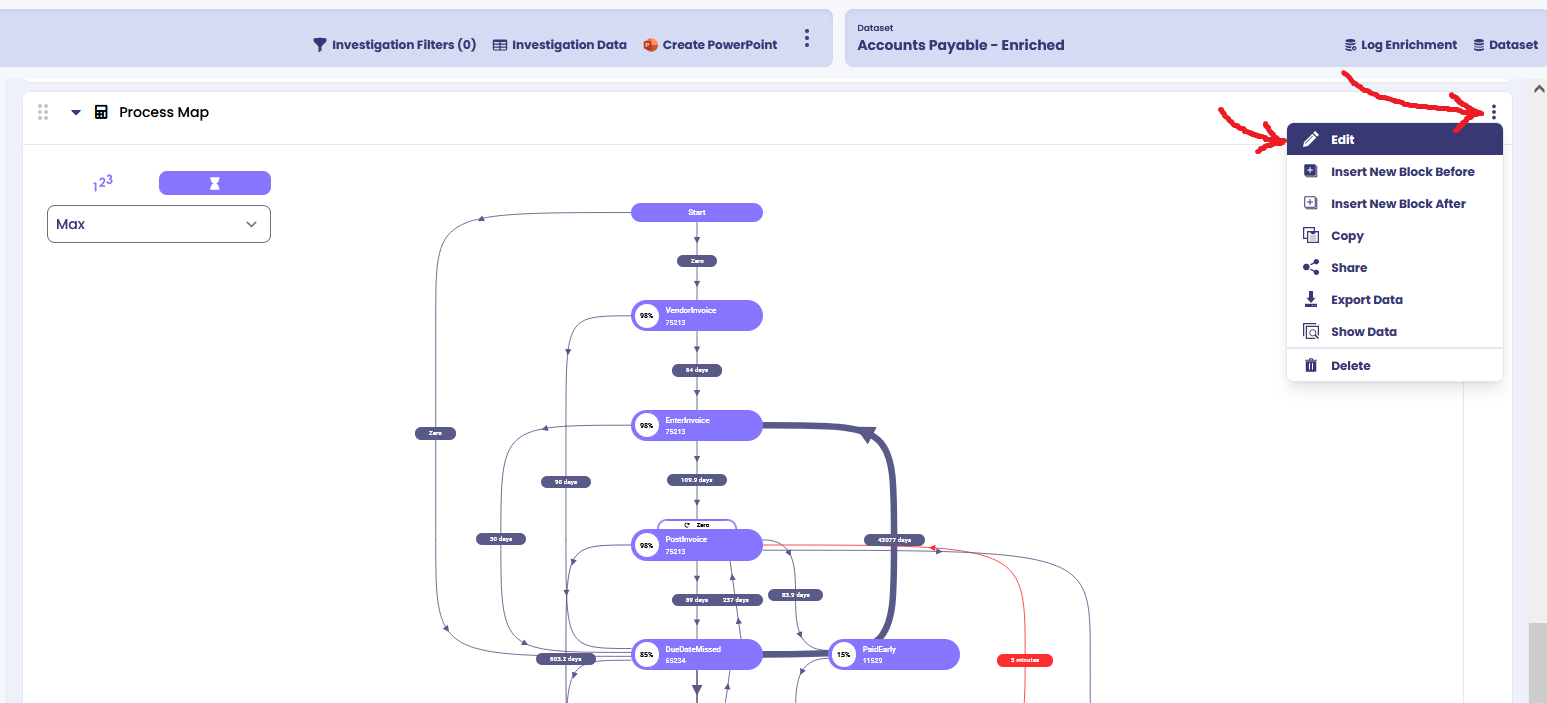
Cambia de la Vista por Conteo a la Vista de Rendimiento haciendo clic en el ícono de rendimiento en la esquina superior izquierda. Esto transforma tu mapa de procesos para mostrar métricas de tiempo en lugar de frecuencias de casos.
Métricas de Rendimiento Disponibles:
- Duración Promedio: Muestra el tiempo medio entre actividades
- Duración Mínima: Muestra los tiempos de finalización más rápidos
- Duración Máxima: Revela los tiempos de finalización más largos
- Duración Mediana: Muestra el rendimiento típico en términos de tiempo
Unidades de Tiempo: El sistema selecciona automáticamente unidades de tiempo apropiadas (minutos, horas, días, semanas) según la escala de tus datos.
Casos de Uso para la Vista de Rendimiento:
- Identificar cuellos de botella en tiempos en tu proceso
- Encontrar actividades que consistentemente toman más tiempo del esperado
- Comparar rendimiento entre diferentes rutas del proceso
- Monitorear el cumplimiento de SLA para procesos sensibles al tiempo
Puedes cambiar entre distintas métricas de rendimiento usando el menú desplegable para obtener diferentes perspectivas de tiempo en el flujo de tu proceso.
¿Aún tienes dudas? ¿Cómo podemos ayudarte?
Nombre:*Email:Mensaje:
Esta documentación es parte de la plataforma de minería de procesos mindzie Studio.