Exportar Imagen (Mapa de Proceso y Dashboard)
Visión General#
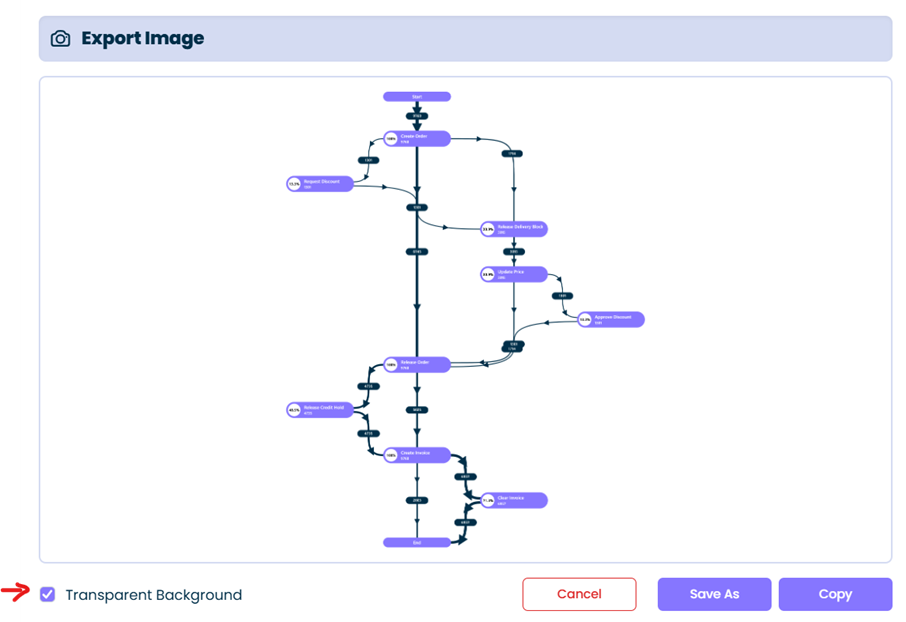
El botón de exportar imagen genera una imagen del mapa de proceso o métrica del dashboard que puede ser copiada o guardada. Por defecto, la imagen se guarda con un fondo transparente, puede desmarcar la casilla ‘Fondo transparente’ y seleccionar un color de fondo deseado.
Usos Comunes#
Exportar el mapa de proceso para agregarlo a presentacionesUsar métricas y KPI’s en informes de gestión
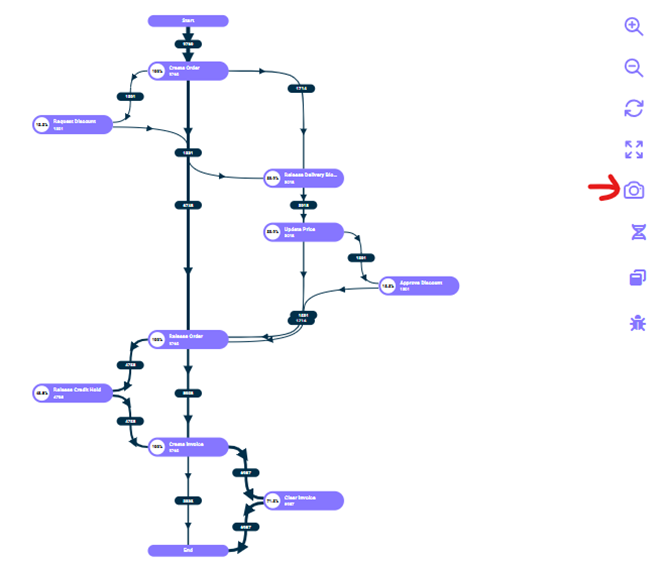
Exportar Imagen del Mapa de Proceso#
Haga clic en el ícono de cámara en la vista del mapa de proceso.
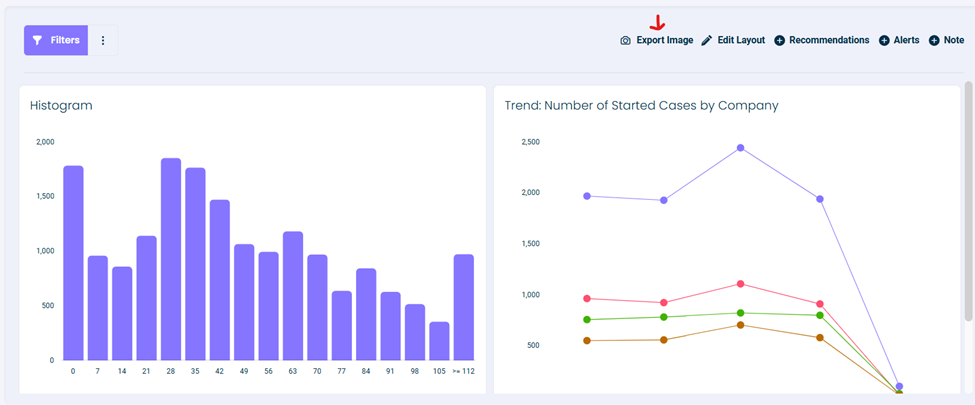
Exportar Imagen del Dashboard#
Haga clic en el botón de exportar imagen para guardar una imagen de alta resolución del dashboard.
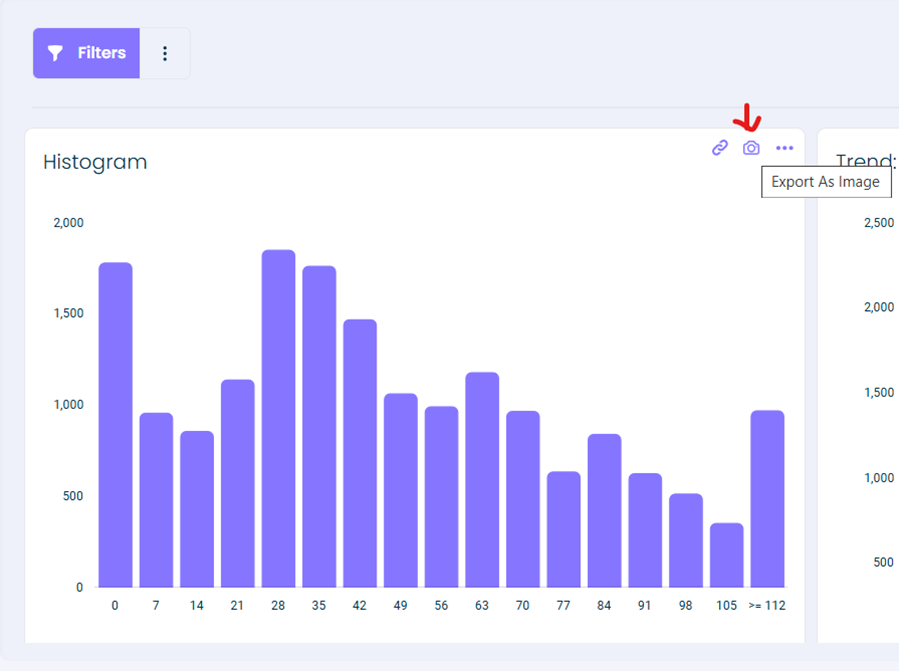
Exportar Métrica Individual del Dashboard#
Coloque el cursor sobre la métrica deseada con el ratón, haga clic en el ícono de cámara.
Ejemplo
Para exportar una imagen del mapa de proceso:
- Navegue a su vista del mapa de proceso
- Haga clic en el ícono de cámara en la barra de herramientas
- Elija si desea usar fondo transparente
- Seleccione el color de fondo si es necesario
- Guarde o copie la imagen generada
Esta documentación es parte de la plataforma de minería de procesos mindzie Studio.