Análisis de Conformidad
Visión General
El Análisis de Conformidad te permite definir cómo debería ser tu proceso y luego verificar automáticamente qué tan bien tus casos reales siguen ese proceso. Responde a la pregunta: "¿Mis casos se están ejecutando como deberían?"
Haces esto revisando tus variantes de proceso, aceptando las que son correctas y rechazando las que no lo son. Para las variantes rechazadas, puedes documentar por qué se desvían del proceso esperado — con asistencia opcional de IA para ayudar a redactar la explicación. mindzie luego construye un modelo de proceso a partir de tus variantes aceptadas y evalúa todas las demás variantes respecto a él.
El resultado es un proceso documentado donde:
- Las variantes buenas definen cómo DEBERÍA ser el proceso (el modelo de referencia)
- Las variantes malas explican qué puede SALIR MAL y por qué (el catálogo de desviaciones)
- Todo lo demás es clasificado automáticamente contra el modelo
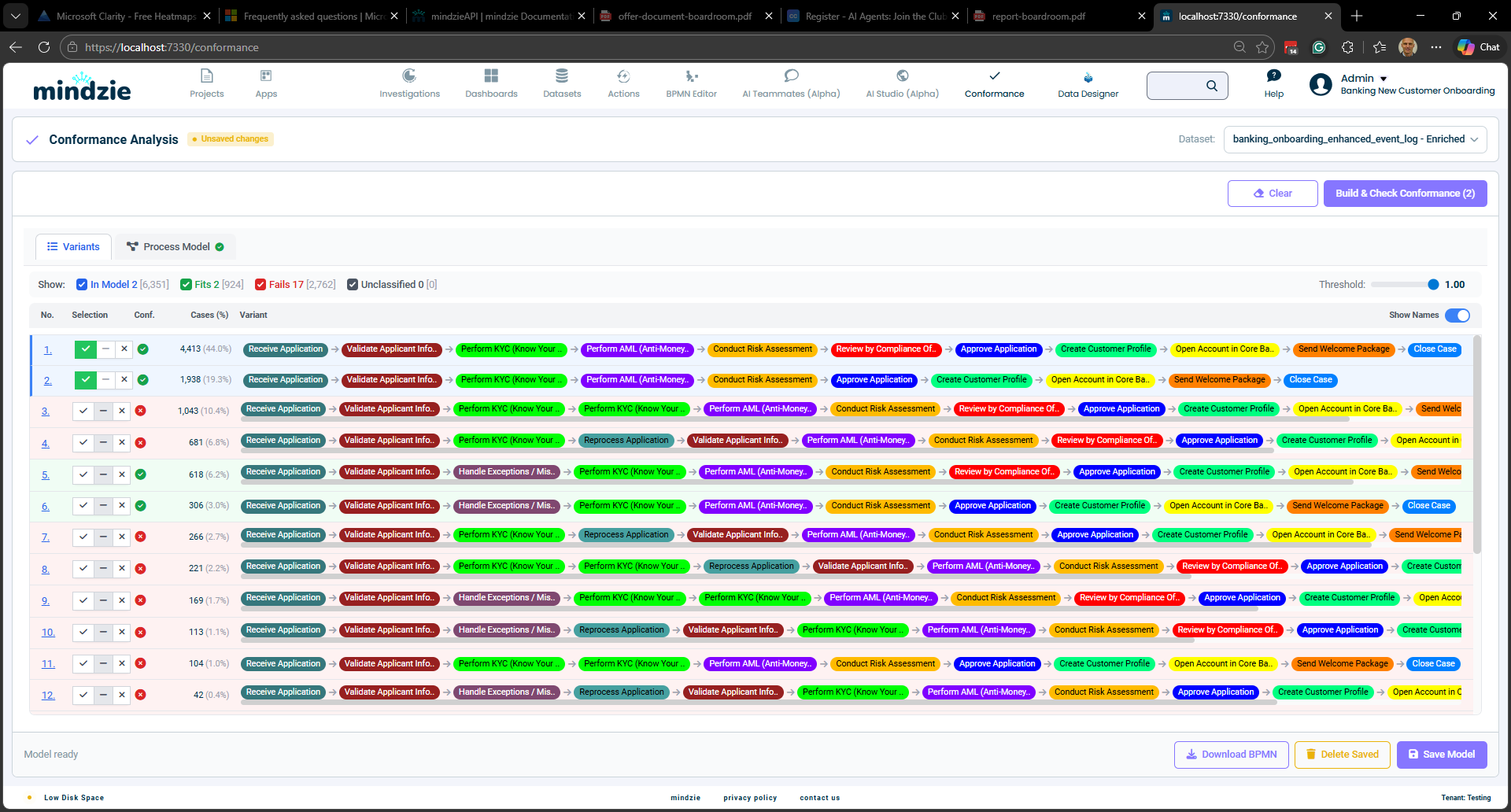
Primeros Pasos
- Navega a Conformance en el menú superior
- Selecciona un conjunto de datos desde el desplegable en la esquina superior derecha
- Tria tus variantes de arriba hacia abajo (las más frecuentes primero):
- Haz clic en la marca de verificación para marcar una variante como Buena (un clic, sin complicaciones)
- Haz clic en la X para marcar una variante como Mala — automáticamente se expande una fila de nota
- Para las variantes malas, documenta la desviación: escribe una razón o haz clic en el botón de destello para que la IA genere una
- Haz clic en Build & Check Conformance para construir un modelo de proceso y ejecutar la verificación de conformidad
- Revisa los resultados: cada variante obtiene un puntaje de ajuste y se clasifica como "Fits" o "Fails"
- Opcionalmente ajusta el deslizador de Threshold para controlar qué tan estricta es la verificación de conformidad
- Haz clic en Save Model para guardar tu modelo de conformidad y las notas de desviación para usarlas en enriquecimientos
Cómo Funciona
Paso 1: Triar tus Variantes
La pestaña Variants muestra todas las variantes de proceso en tu conjunto de datos, ordenadas por frecuencia (las más comunes primero). Cada fila representa una secuencia única de actividades, con etiquetas de actividades coloreadas que muestran el flujo del proceso.
Revisa la lista de arriba hacia abajo. Para cada variante, haz clic en uno de tres botones:
- Good (marca de verificación) — Esta variante representa una ejecución correcta del proceso. Un clic, no se necesita más entrada.
- Bad (X) — Esta variante es una anomalía conocida. Al hacer clic en X, se expande automáticamente una fila de notas debajo de la variante donde puedes documentar por qué se desvía.
- Unclassified (guion) — Deja que el sistema decida basado en conformidad. Este es el estado por defecto.
También puedes anular la clasificación automática de una variante haciendo clic en sus botones de selección.
Documentando Desviaciones
Cuando marcas una variante como Mala, aparece una fila de nota justo debajo. Esta fila contiene:
- Un área de texto donde puedes escribir la razón por la cual la variante se desvía del proceso esperado
- Un botón de destello (si la IA está configurada para tu tenant) que genera automáticamente una descripción de la desviación
La IA examina tus variantes buenas aceptadas y las compara con la variante rechazada para identificar qué es diferente — actividades faltantes, pasos extras, orden incorrecto o actividades repetidas. La descripción generada se coloca en el área de texto donde puedes aceptarla tal cual o editarla antes de guardar.
Las notas son opcionales. Puedes marcar una variante como Mala sin proporcionar una razón, pero documentar las desviaciones crea un valioso catálogo de problemas conocidos en el proceso que puede usarse para reportes, capacitación y mejora continua.
Para contraer una fila de notas sin eliminar la nota, haz clic en la flecha de colapsar al lado derecho de la fila de nota. Las variantes con notas guardadas muestran un pequeño icono de nota aun cuando estén colapsadas.
Paso 2: Construir el Modelo de Proceso
Cuando haces clic en Build & Check Conformance, mindzie realiza dos operaciones:
Descubrimiento de Proceso — mindzie analiza las variantes buenas seleccionadas y descubre un modelo de proceso estructurado que captura todas las rutas válidas de ejecución. El modelo identifica:
- La secuencia de actividades
- Puntos de decisión donde el proceso puede tomar diferentes caminos (pasarelas XOR)
- Caminos paralelos donde las actividades pueden ocurrir simultáneamente (pasarelas AND)
- Actividades opcionales que pueden omitirse
- Bucles donde las actividades se repiten
El modelo descubierto se muestra en dos formatos:
Árbol de Proceso — Una vista jerárquica que muestra la estructura del proceso con operadores (secuencia, elección, paralelo, bucle) y nodos de actividad.
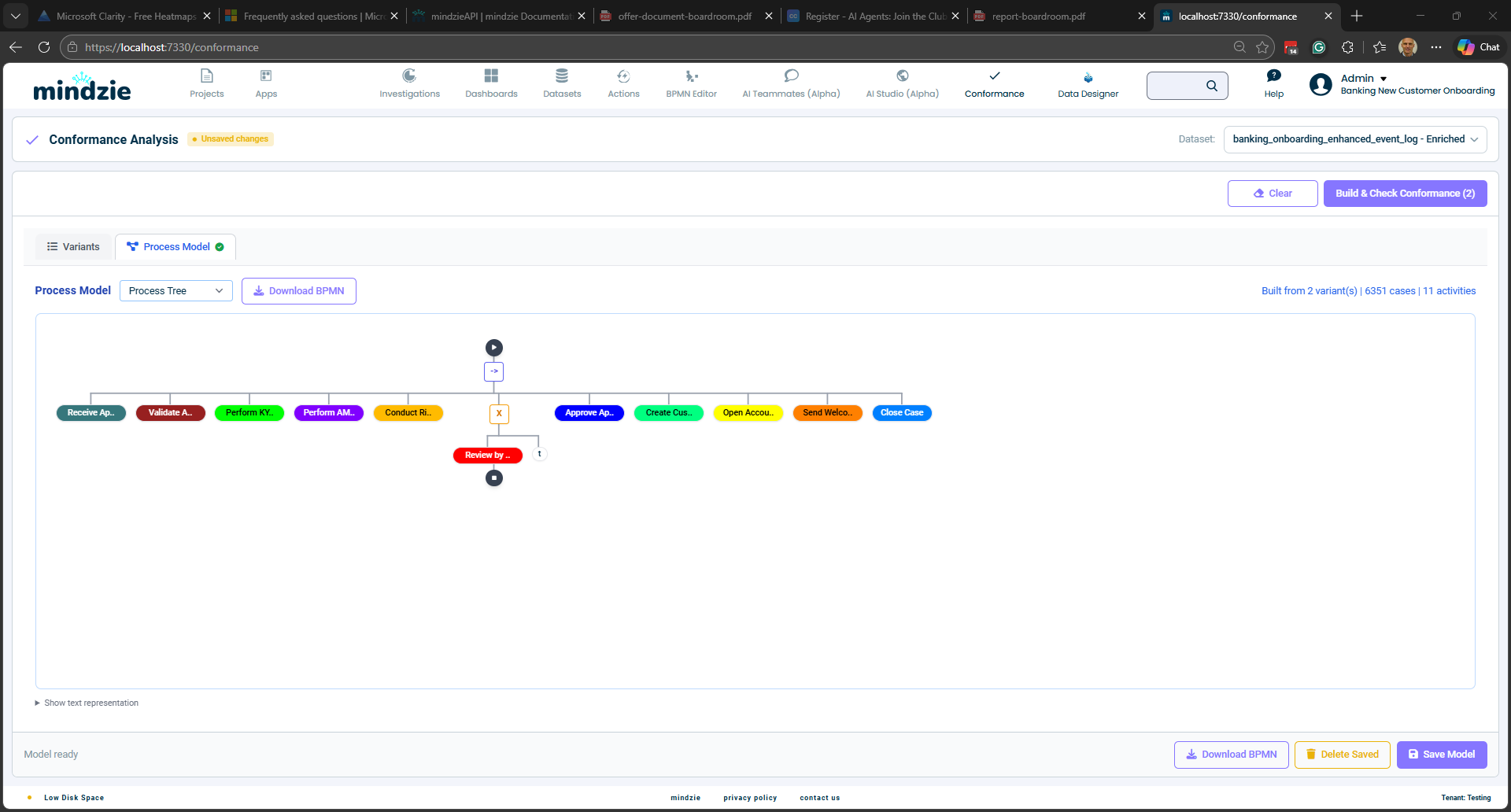
Diagrama BPMN — Un diagrama estándar Business Process Model and Notation que muestra el flujo del proceso con eventos de inicio/fin, cajas de actividades y rombos de pasarela.
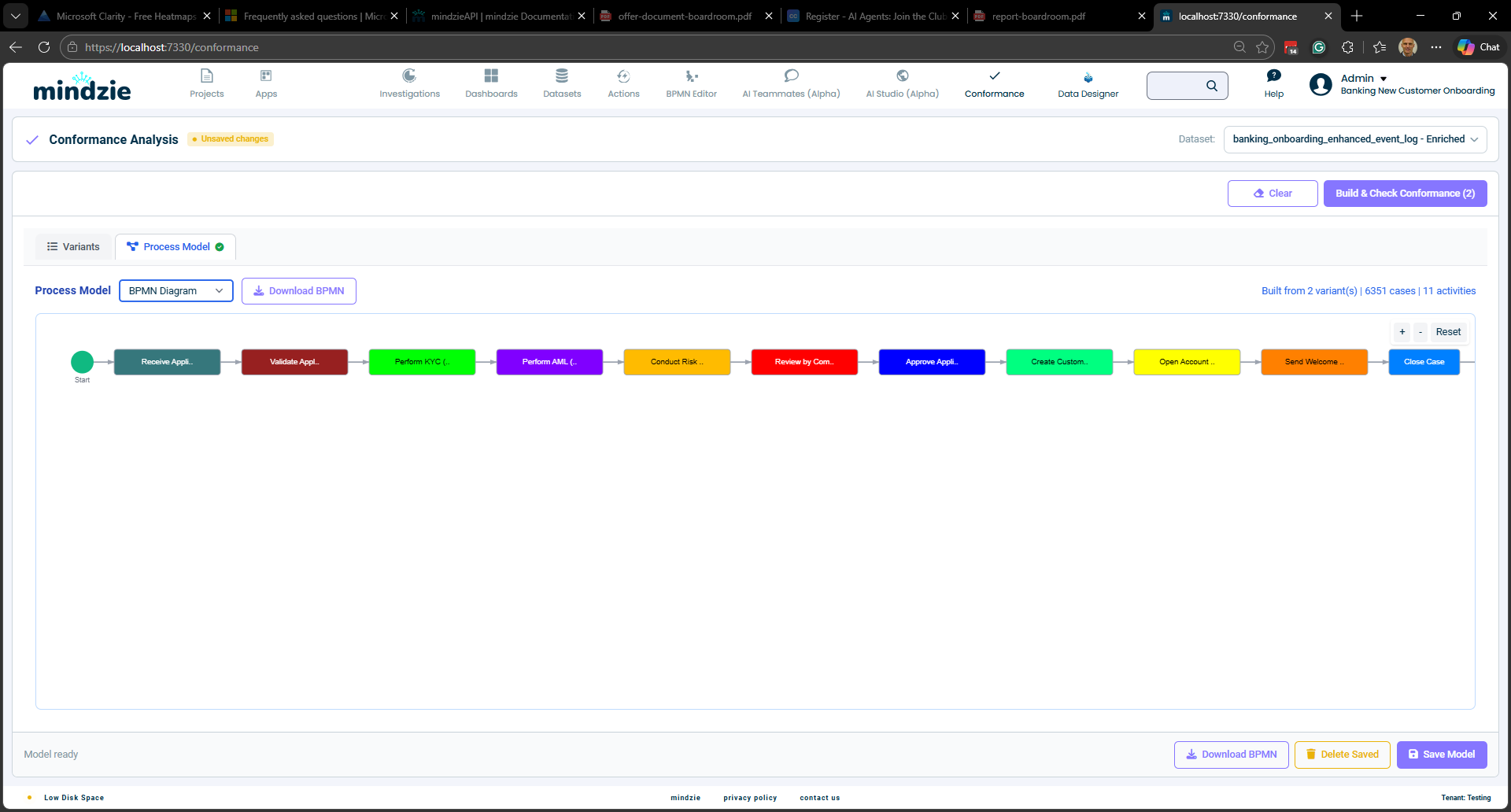
Puedes alternar entre estas vistas usando el desplegable Process Model. También puedes descargar el BPMN como archivo XML usando el botón Download BPMN.
Paso 3: Verificar Conformidad
Después de construir el modelo, mindzie lo convierte en una red de Petri (un modelo matemático del proceso) y usa token replay para verificar cada variante contra el modelo.
El token replay simula la ejecución de cada caso a través de la red de Petri:
- Se coloca un token al inicio del proceso
- Para cada actividad en el caso, el sistema intenta mover el token a través de la transición correspondiente en el modelo
- Si la transición puede activarse normalmente, el caso es conforme en ese paso
- Si la transición no puede activarse (la actividad está fuera de orden o es inesperada), se registra una violación de conformidad
- Después de todas las actividades, el sistema verifica si el token llegó al final del proceso
Esta simulación produce cuatro mediciones clave:
| Medición | Qué Significa |
|---|---|
| Tokens consumidos | Total de tokens usados durante la reproducción (actividades ejecutadas) |
| Tokens producidos | Total de tokens creados durante la reproducción (transiciones que se activaron) |
| Tokens faltantes | Tokens que tuvieron que ser añadidos artificialmente porque el modelo no estaba en el estado correcto |
| Tokens restantes | Tokens que quedaron después de la reproducción pero no deberían estar |
Puntaje de Ajuste (Fitness)
El puntaje de ajuste es un valor entre 0.0 y 1.0 que cuantifica qué tan bien una variante se ajusta al modelo:
Fitness = 0.5 x (1 - missing/consumed) + 0.5 x (1 - remaining/produced)
- 1.0 = Conformidad perfecta. La variante sigue exactamente el modelo.
- 0.8 = Buena conformidad. Desviaciones menores del modelo.
- 0.5 = Mala conformidad. Desviaciones significativas.
- 0.0 = Sin conformidad. La variante no sigue el modelo en absoluto.
Cómo las Desviaciones Reducen el Ajuste
Tokens faltantes ocurren cuando el caso hace algo que el modelo no espera en ese punto:
- Una actividad sucede fuera de orden
- Se omite una actividad y la siguiente no puede activarse
Tokens restantes ocurren cuando el caso no completa el proceso esperado:
- El caso termina antes de alcanzar el estado final
- Se deja incompleta una rama de un proceso paralelo
Actividades no mapeadas ocurren cuando el caso contiene actividades que no existen en el modelo en absoluto:
- Se realizó un paso extra que no forma parte de ninguna variante buena
- Cada actividad no mapeada reduce el ajuste proporcionalmente a la longitud del trazo
Una variante se considera totalmente ajustada solo cuando no tiene tokens faltantes, tokens restantes ni actividades no mapeadas.
Umbral
El deslizador de Threshold (0.0 a 1.0) controla qué tan estricta es la verificación de conformidad:
- En 1.0 (el más estricto): Solo las variantes que coinciden perfectamente con el modelo se clasifican como "Fits"
- En 0.95 (recomendado): Variantes con desviaciones muy menores aún pasan
- En 0.8: Variantes con desviaciones moderadas pasan
- En 0.5: Solo variantes con desviaciones mayores fallan
Efecto en la Clasificación
Después de la verificación de conformidad, el sistema clasifica cada variante:
| Filtro | Color | Significado |
|---|---|---|
| In Model | Azul | Variantes que seleccionaste explícitamente como buenas |
| Fits | Verde | Variantes no seleccionadas que cumplen el umbral de ajuste |
| Fails | Rojo | Variantes no seleccionadas que no cumplen el umbral |
| Unclassified | Gris | Variantes que aún no han sido verificadas |
Usa las casillas de filtro en la parte superior para mostrar u ocultar cada categoría.
¿Pueden Variantes No Seleccionadas Pasar con Umbral 1.0?
Sí. Si una variante no seleccionada sigue una ruta perfectamente válida en el modelo (cada actividad existe, cada transición se activa correctamente y se alcanza el estado final), recibirá un puntaje de ajuste de 1.0 y será clasificada como "Fits". Esto es intencional: el modelo representa todos los caminos válidos, no solo las variantes exactas que seleccionaste.
Por ejemplo, si seleccionas dos variantes con ramas diferentes (A luego B, o A luego C), el modelo crea una pasarela de elección. Cualquier otra variante que siga una de esas ramas exactamente también obtendrá 1.0.
Clasificación Automática de Nuevas Variantes
Cuando guardas un modelo de conformidad y se aplica como enriquecimiento, los nuevos casos que llegan después se clasifican automáticamente:
- Casos cuya variante coincide con una variante buena previamente seleccionada se clasifican como Good
- Casos cuya variante coincide con una variante mala previamente seleccionada se califican como Anomaly
- Casos con variantes nuevas y no vistas se auto-clasifican ejecutando token replay contra el modelo guardado
- Si el puntaje de ajuste cumple el umbral: clasificado como Good (fuente: AutoConformance)
- Si el puntaje de ajuste está por debajo del umbral: clasificado como Anomaly (fuente: AutoConformance)
Esto significa que tus reglas de conformidad continúan funcionando a medida que llegan datos nuevos, sin necesidad de reclasificar cada nueva variante manualmente.
Guardar y Usar el Modelo
Guardar Modelo
Haz clic en Save Model para guardar el modelo de conformidad. Esto guarda:
- Tus selecciones de variantes (buenas/malas/anuladas)
- Tus notas de desviación para variantes malas
- El modelo de proceso descubierto (BPMN y red de Petri)
- La configuración del umbral de ajuste
El modelo guardado se almacena como un operador de enriquecimiento en el conjunto de datos, lo que significa que se ejecuta automáticamente cuando el conjunto de datos se actualiza.
Salida del Enriquecimiento
Cuando el modelo de conformidad se ejecuta como un enriquecimiento, añade cinco columnas a tus datos de casos:
| Columna | Tipo | Valores |
|---|---|---|
| Is Variant Anomaly | Booleano | Sí / No |
| Variant Classification | Texto | "Good" o "Anomaly" |
| Variant Fitness Score | Porcentaje | 0% a 100% |
| Classification Source | Texto | "Explicit", "UserOverride" o "AutoConformance" |
| Deviation Reason | Texto | Descripción de por qué la variante se desvía (de tus notas) |
La columna Deviation Reason se llena con las notas que escribiste (o la IA generó) al marcar variantes como malas. Para variantes rechazadas explícitamente con una razón documentada, el texto exacto aparece en esta columna. Para anomalías auto-clasificadas, esta columna queda vacía a menos que agregues una nota después.
Estas columnas pueden usarse en filtros, cálculos y paneles para analizar la conformidad de tu proceso. La columna Deviation Reason es especialmente útil para generar paneles que muestran los tipos más comunes de desviaciones.
Descargar BPMN
Haz clic en Download BPMN para exportar el modelo de proceso como un archivo estándar BPMN 2.0 XML. Este archivo puede abrirse en cualquier herramienta compatible con BPMN para análisis o documentación adicional.
Ejemplo de Flujo de Trabajo
Aquí tienes un flujo típico para configurar el análisis de conformidad:
- Carga tu conjunto de datos y navega a la página de Conformance
- Comienza desde arriba en la lista de variantes — las variantes están ordenadas por frecuencia, así que las rutas más importantes aparecen primero
- Triar cada variante:
- Para caminos correctos del proceso: haz clic en la marca de verificación (un clic, listo)
- Para anomalías conocidas: haz clic en X y luego documenta la razón usando la fila de notas
- Para variantes sobre las que no estás seguro: déjalas sin clasificar y deja que el modelo decida
- Usa la IA para ayudar a documentar desviaciones — haz clic en el botón de destello para generar una descripción comparando la variante rechazada con tus variantes buenas aceptadas
- Haz clic en Build & Check Conformance para generar el modelo y clasificar todas las variantes restantes
- Cambia a la pestaña Process Model para revisar el diagrama BPMN descubierto
- Ajusta el umbral si es necesario, según tu tolerancia a desviaciones
- Revisa los resultados: usa filtros para enfocarte en variantes que fallan y entender por qué se desvían
- Haz clic en Save Model para guardar el modelo de conformidad, las notas de desviación y habilitar la clasificación automática en futuras actualizaciones de datos
- Construye paneles usando las columnas de enriquecimiento (incluyendo Deviation Reason) para hacer seguimiento de métricas de conformidad a lo largo del tiempo
Descripciones de Desviaciones Asistidas por IA
Cuando la IA está configurada para tu tenant, el botón de destello aparece junto al área de texto de notas para variantes malas. Al hacer clic envía el siguiente contexto a la IA:
- Todas las variantes que has marcado como Good (los caminos esperados del proceso)
- La variante específica que marcaste como Bad (la desviación)
La IA las compara y produce una explicación de 1-2 oraciones identificando:
- Actividades extra — pasos que no aparecen en ninguna variante buena
- Actividades faltantes — pasos en variantes buenas que están ausentes
- Orden incorrecto — pasos que aparecen en secuencia diferente
- Actividades repetidas — pasos que ocurren más veces de lo esperado
La sugerencia de IA se coloca en el área de texto. Puedes aceptarla tal cual, editarla para ser más específica o reemplazarla completamente con tu propio texto. La IA es completamente opcional — si no está configurada para tu tenant, el botón de destello no aparece y siempre puedes escribir notas manualmente.
Consejos
- Comienza con algunas variantes buenas: Seleccionar demasiadas variantes crea un modelo demasiado permisivo. Empieza con 1-3 variantes que representen el camino feliz principal.
- Trabaja de arriba hacia abajo: Las variantes están ordenadas por frecuencia. Clasificar las rutas más comunes primero te ofrece la mejor cobertura con el menor esfuerzo.
- Documenta desviaciones a medida que avanzas: Escribir una nota al marcar una variante como Mala toma segundos pero crea documentación duradera. Usa IA para acelerar esto.
- Usa la vista de Árbol de Proceso para entender la estructura del modelo descubierto, especialmente puntos de decisión y actividades opcionales.
- Configura el umbral inicialmente en 0.95: Un umbral de 1.0 es muy estricto y puede señalar variantes con diferencias triviales. Comienza en 0.95 y ajusta según tus resultados.
- Revisa la columna Classification Source: Esto te indica si la clasificación fue tu selección explícita, una anulación o clasificación automática. Úsala para auditar cómo se manejan nuevas variantes.
- Usa la columna Deviation Reason en paneles: Construye informes que muestren las razones de desviación más comunes para priorizar esfuerzos de mejora del proceso.
- Combina con otros enriquecimientos: Usa la columna "Is Variant Anomaly" como entrada para otros análisis, como análisis de causas raíz en casos anómalos o análisis de tendencias de conformidad a lo largo del tiempo.