Explorador de Casos
¿Prefiere verlo? Este tutorial también está disponible en vídeo.
El Explorador de Casos te permite ver y analizar casos individuales en tu proceso, mostrando información detallada sobre actividades, recursos y otros atributos del caso. Esta herramienta es esencial para investigar casos específicos, identificar patrones y monitorear métricas a nivel de caso.
Visión General
El Explorador de Casos muestra una lista de casos individuales con respecto a actividades, recursos y otros atributos. Puedes especificar los atributos que deseas explorar y seleccionar la opción de ordenamiento predeterminada para organizar tu vista de manera efectiva.
Usos Comunes
- Obtener una visión general de los casos y sus atributos
- Explorar e investigar problemas con casos específicos
- Configurar notificaciones por correo electrónico con datos de casos para monitoreo regular
Configuraciones
Configuración Básica
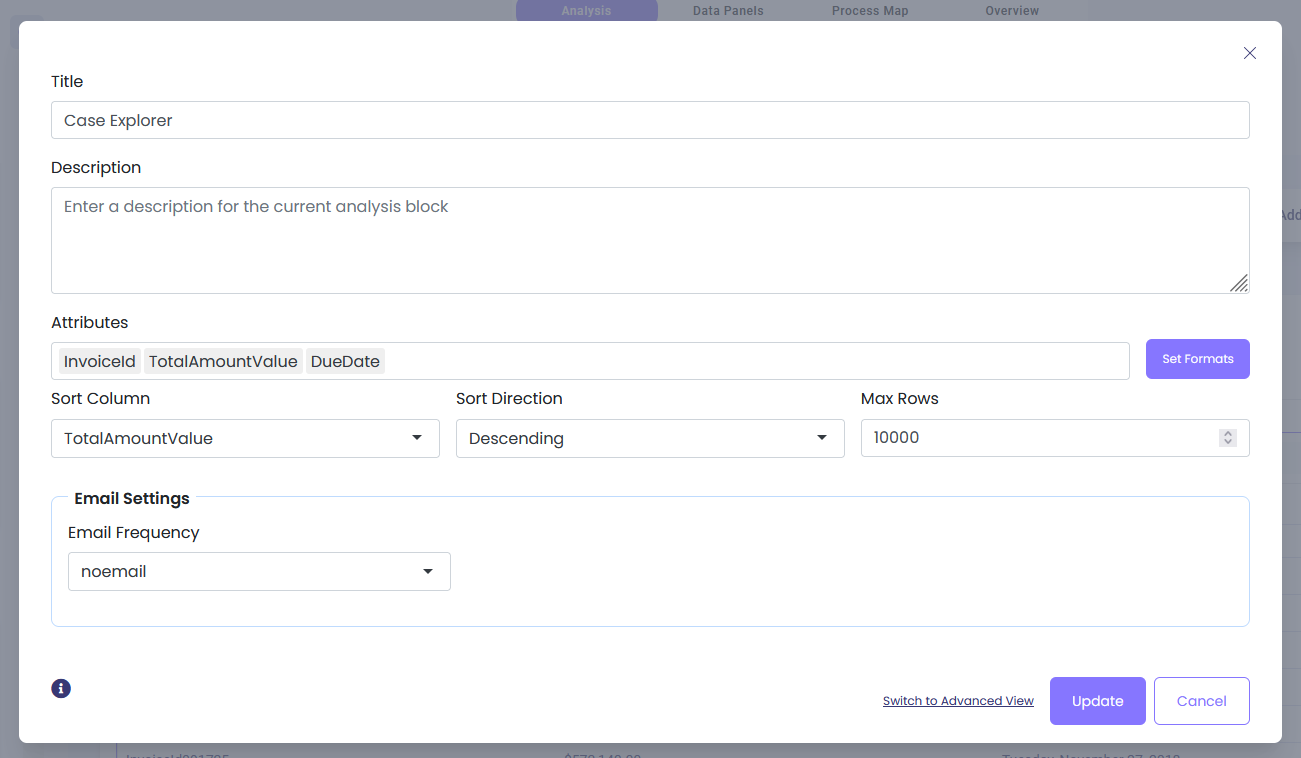
Attributes: Selecciona los atributos específicos que deseas explorar. Estos pueden incluir IDs de caso, marcas de tiempo, nombres de recursos o cualquier atributo personalizado de tu registro de eventos.
Sort Column: Selecciona la columna por la que deseas ordenar para organizar tus datos de casos.
Sort Direction: Elige si ordenar en orden ascendente o descendente.
Max Rows: Especifica el número máximo de filas a mostrar (por defecto: 10000).
Email Settings: Si deseas recibir este informe por correo electrónico, especifica la frecuencia de las notificaciones.
Configuración de Formato de Columnas
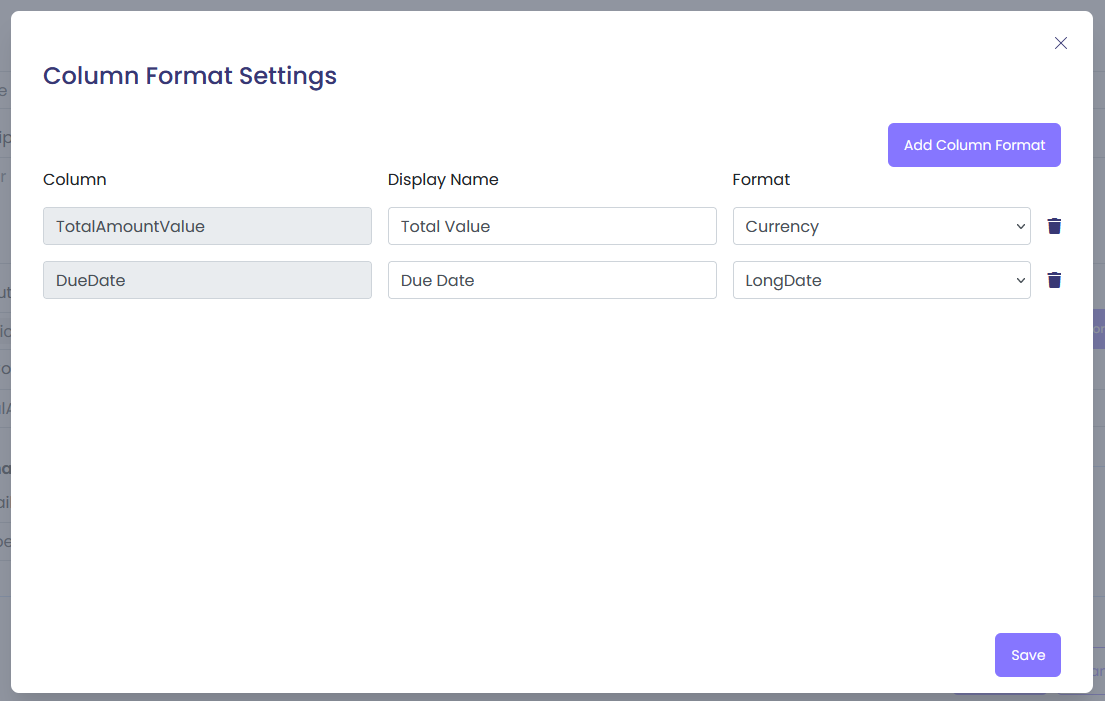
Haz clic en 'Set Formats' y luego en 'Add Column Format' para personalizar cómo se muestran los atributos. Puedes seleccionar el atributo, editar su nombre para mostrar y escoger el formato de visualización:
Text: Formatear texto en mayúsculas o minúsculas.
Number: Formatear número como porcentaje, moneda, valor absoluto o especificar el número de decimales a mostrar.
Date: Formatear fecha como:
- Fecha corta (6/1/2021)
- Fecha larga (viernes, 1 de junio de 2021)
- Fecha y hora (6/1/2021 1:34pm)
Duration: Formatear duración como horas, días, meses, años, etc., o elegir TimeAuto para detección automática del formato.
Boolean: Formatear valor booleano como Sí/No o Verdadero/Falso.
Ejemplos
Ejemplo 1: Explorar Casos por Detalles de Factura
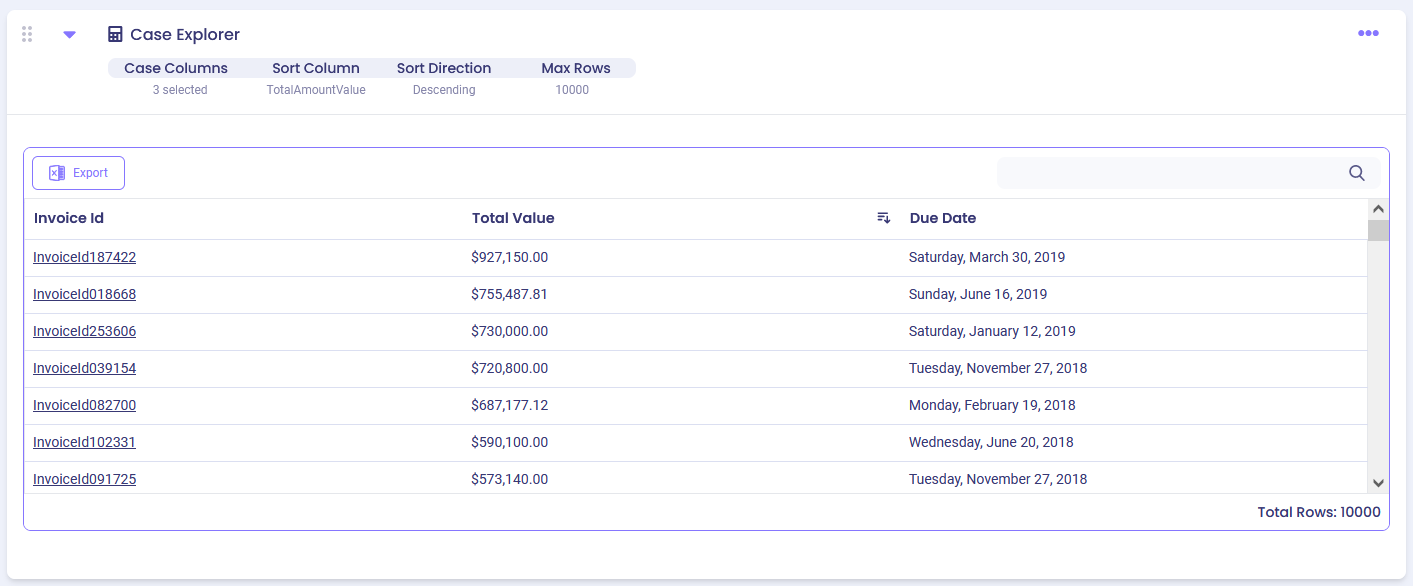
En este ejemplo, exploraremos casos de factura viendo el ID de factura, el valor total y la fecha de vencimiento.
Paso 1: Configura las opciones del Explorador de Casos:
Paso 2: Especifica formatos de columna para mejor legibilidad:
Paso 3: Visualiza la salida del Explorador de Casos:
Ejemplo 2: Explorar Casos por Detalles de Orden de Compra
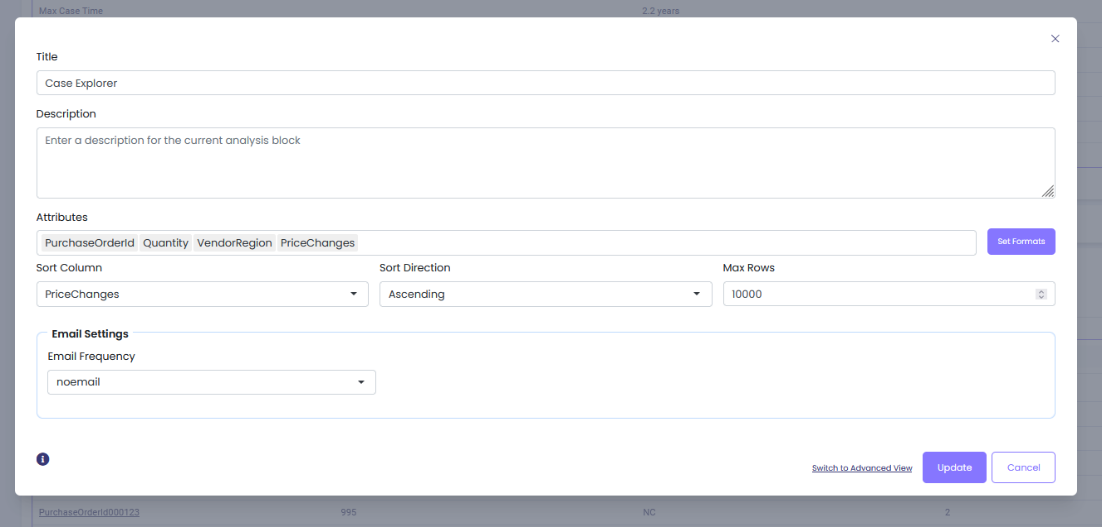
Explora casos con respecto a la cantidad de ítems comprados, región del proveedor y cambios de precio.
Paso 1: Configura el Explorador de Casos con atributos de orden de compra:
Paso 2: En Set Formats, especifica que el ID de la orden de compra se formatee en texto minúscula y los cambios de precio muestren 2 decimales:
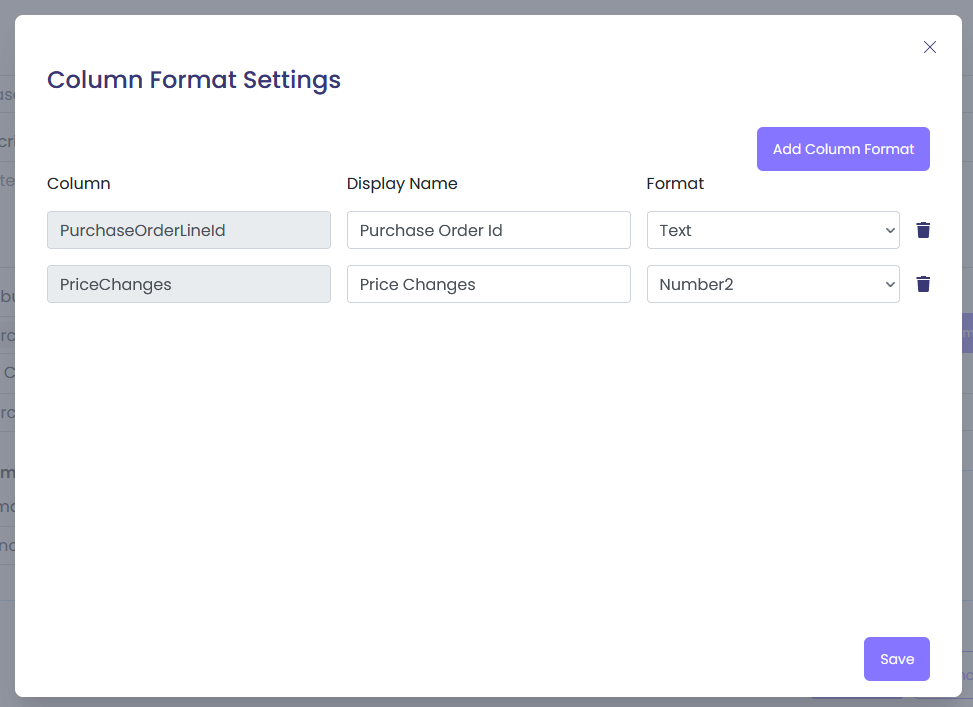
Paso 3: Visualiza la salida del Explorador de Casos:
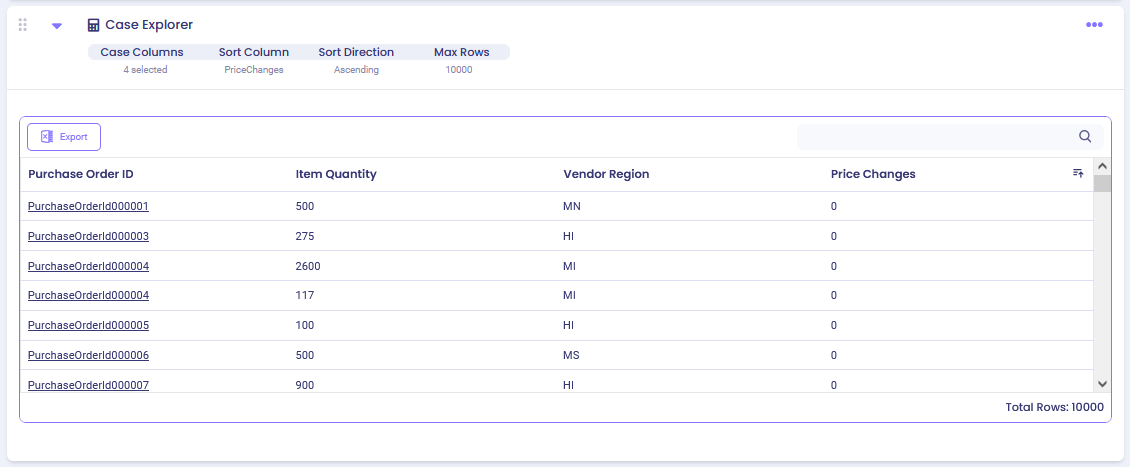
Paso 4: Para ver detalles de un caso específico, haz clic en cualquier celda para revisar los campos del caso, valores del caso y campos de actividad:
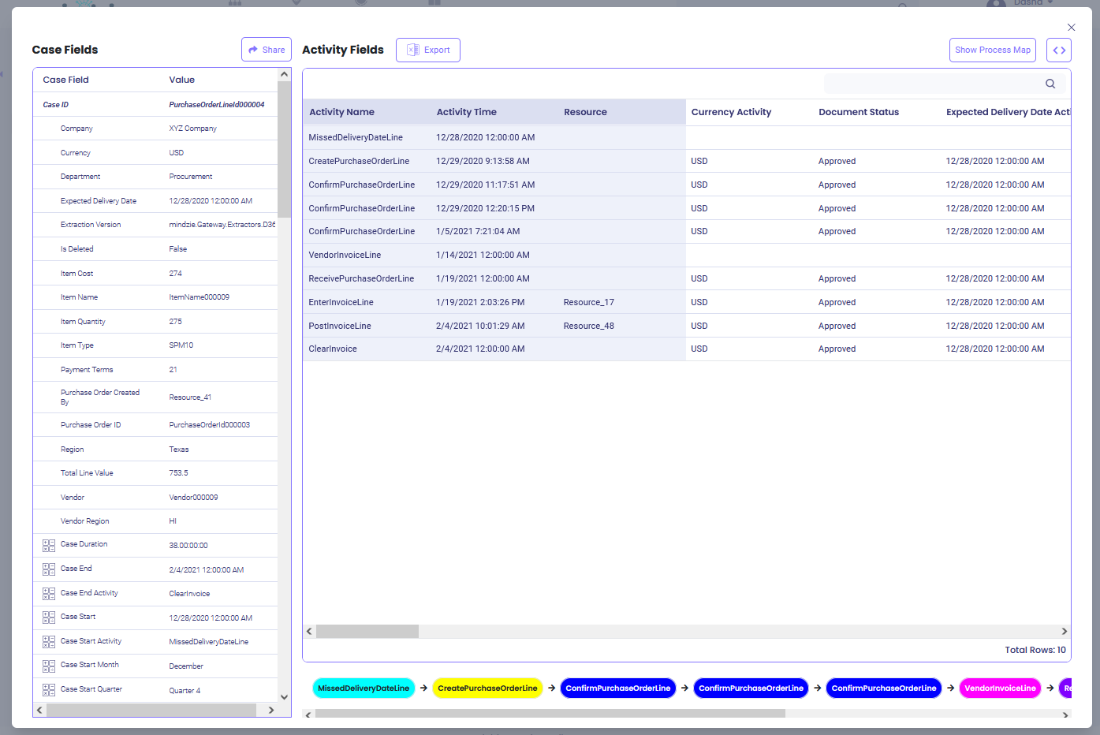
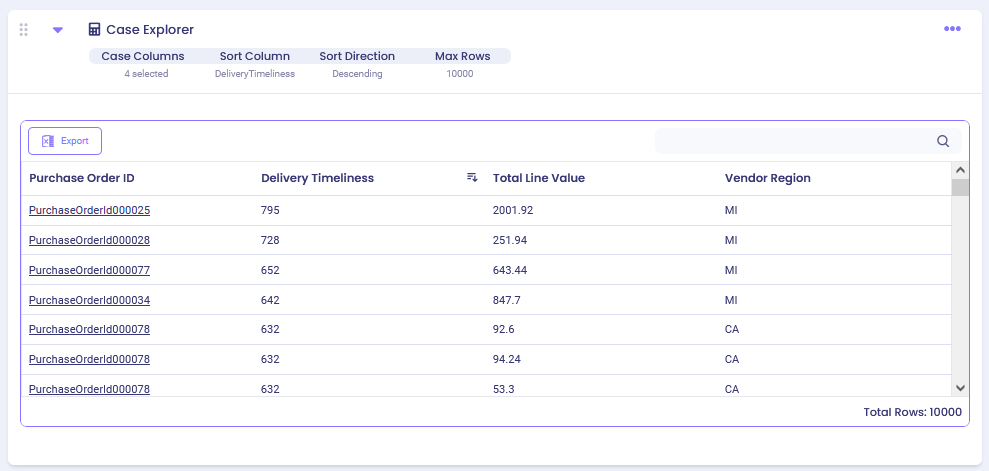
Ejemplo 3: Explorar Casos por Puntualidad en Entregas
Analiza casos basados en sus métricas de puntualidad en entregas.
Paso 1: Configura el Explorador de Casos con atributos relacionados con entrega:
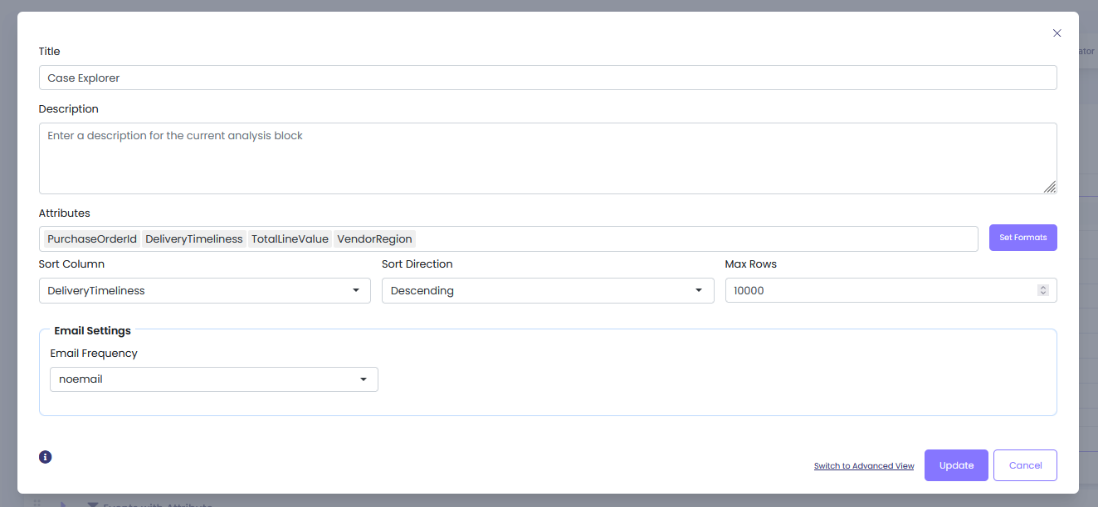
Paso 2: Visualiza la salida del Explorador de Casos:
Funciones Adicionales
Exportar Datos
Haz clic en el botón "Export" en la parte superior de la salida del Explorador de Casos para descargar tus datos de casos para análisis externo o generación de informes.
Vista Detallada del Caso
Haz clic en cualquier celda de la tabla del Explorador de Casos para abrir una vista detallada que muestra:
- Case Fields: Todos los atributos asociados con el caso seleccionado
- Case Values: Los valores específicos de cada atributo
- Activity Fields: Detalles sobre las actividades que ocurrieron dentro del caso
Esta vista detallada es útil para investigaciones profundas sobre casos específicos o anomalías.
Esta documentación forma parte de la plataforma de minería de procesos mindzieStudio.