Instalar SQL Server Express
¿Prefieres ver el tutorial? Este tutorial también está disponible en video.
Esta guía explica cómo instalar SQL Server Express para usar con el servidor mindzie Studio Enterprise. SQL Server Express es una edición gratuita de Microsoft SQL Server que proporciona toda la funcionalidad de base de datos necesaria para el servidor mindzie on-premise.
Requisitos previos
- Windows Server o Windows 10/11
- Acceso de administrador a la máquina
- Conexión a Internet para descargar SQL Server Express
- Al menos 6 GB de espacio libre en disco
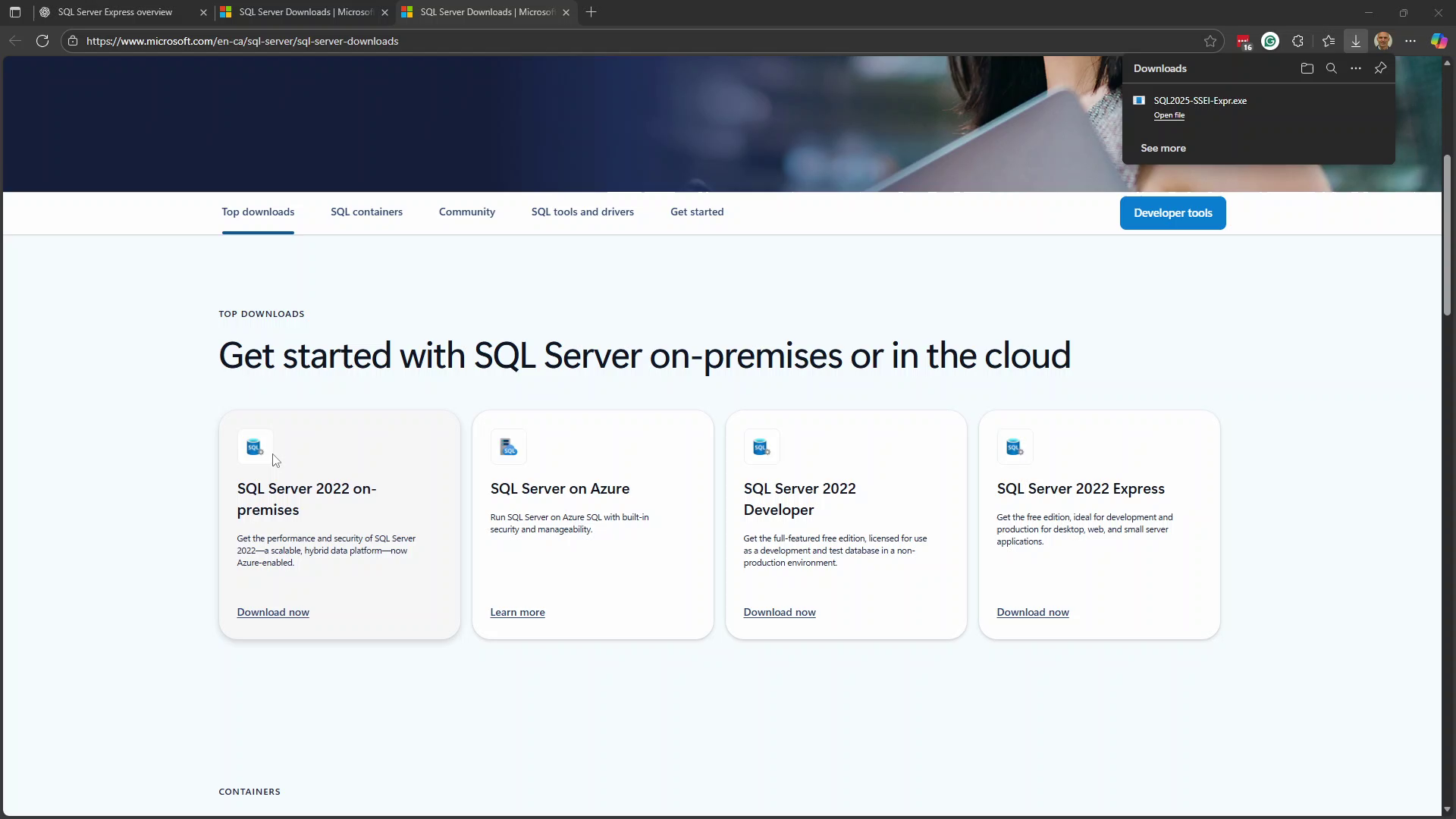
Paso 1: Descargar SQL Server Express
- Navega a la página de descargas de Microsoft SQL Server
- Localiza SQL Server Express entre las opciones de descarga
- Haz clic en Download now para descargar el instalador
Paso 2: Seleccionar Instalación Personalizada
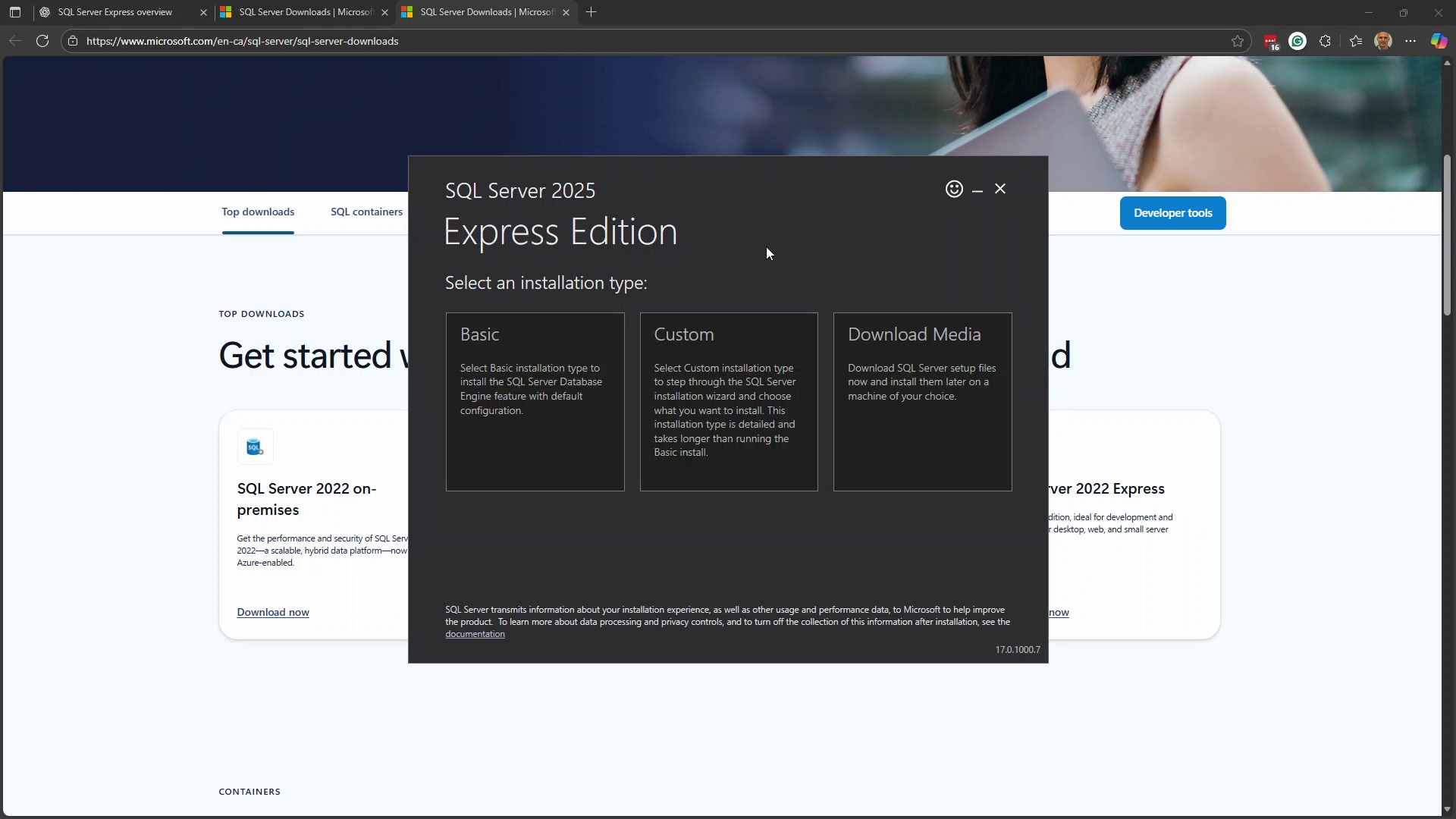
Cuando se inicie el instalador, verás tres opciones de instalación:
- Basic - Instalación rápida con configuraciones predeterminadas
- Custom - Control total sobre las opciones de instalación
- Download Media - Descargar archivos para instalación posterior
Importante: Selecciona la instalación Custom. Esto te permitirá configurar el nombre de la instancia y el modo de autenticación requeridos para mindzie Studio.
El instalador descargará los archivos necesarios. Esto puede tomar varios minutos dependiendo de tu conexión a Internet.
Paso 3: Iniciar Nueva Instalación
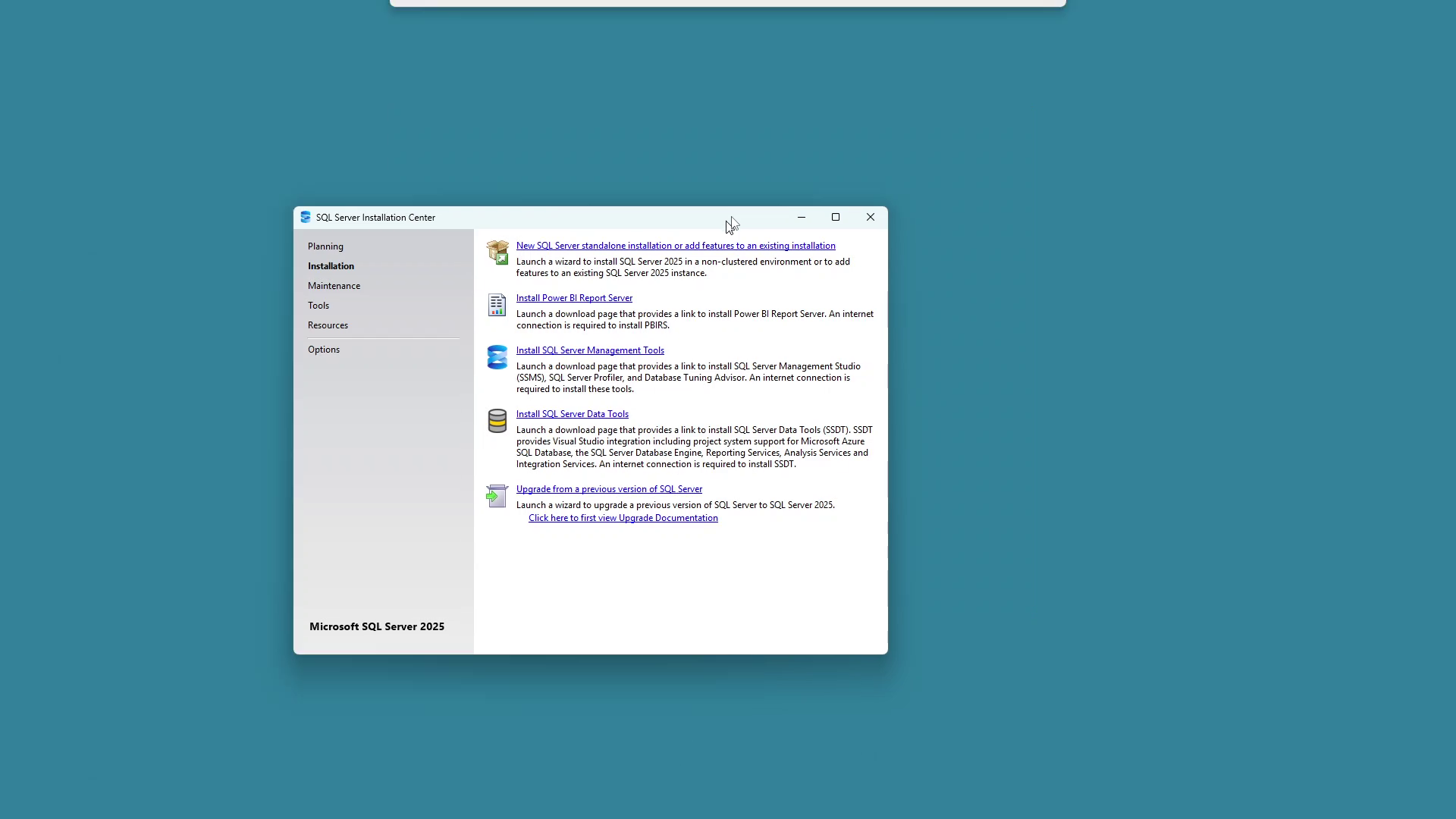
Una vez finalizada la descarga, se abrirá el Centro de Instalación de SQL Server.
- Haz clic en Installation en el panel izquierdo
- Selecciona New SQL Server standalone installation or add features to an existing installation
Paso 4: Aceptar Términos de Licencia
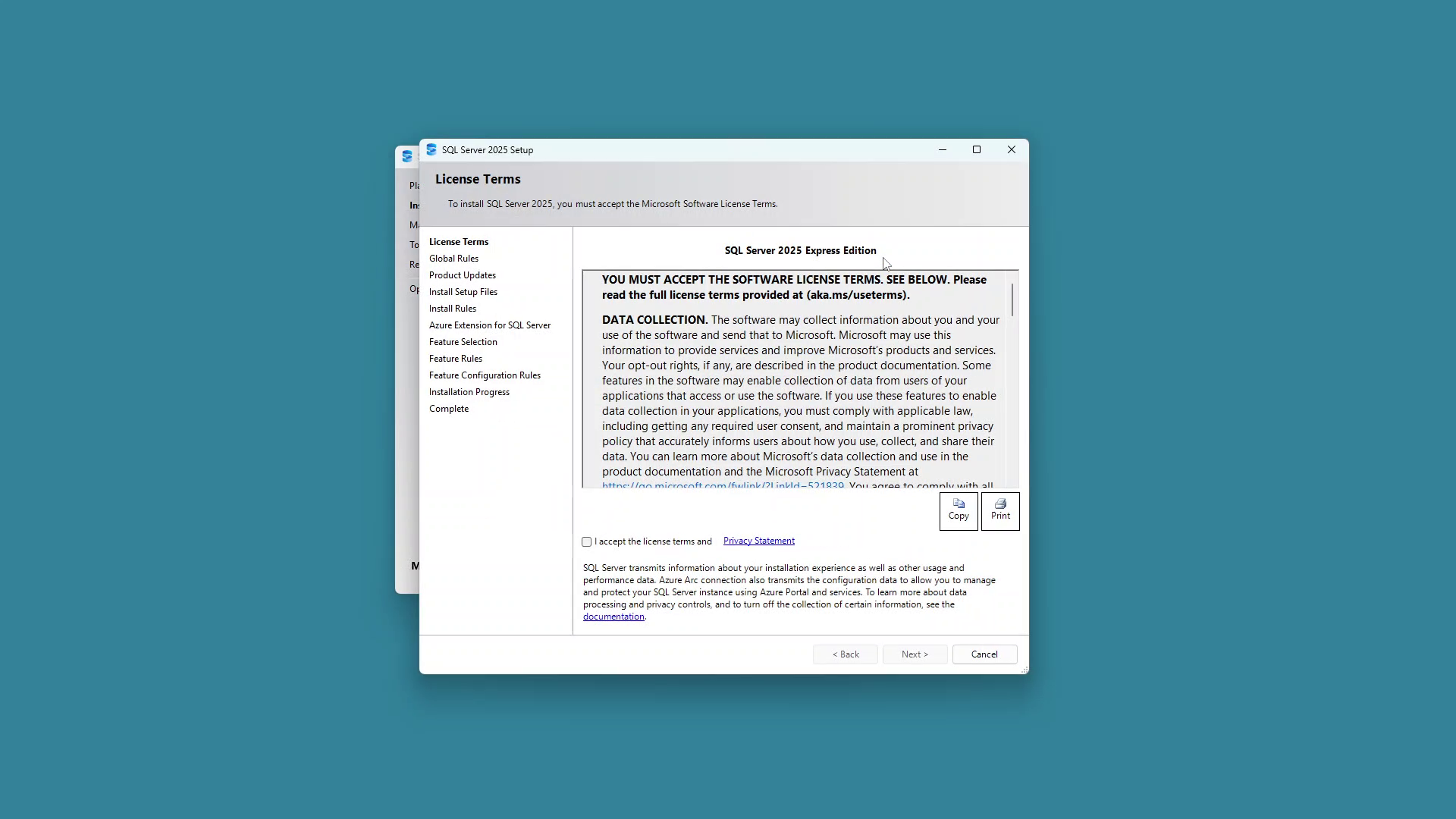
- Revisa los términos de la licencia
- Marca la casilla I accept the license terms and Privacy Statement
- Haz clic en Next
El instalador realizará verificaciones de requisitos previos. Puede que veas una advertencia sobre el Firewall de Windows; esto no es un problema para instalaciones locales ya que mindzie Studio se conectará a la base de datos localmente.
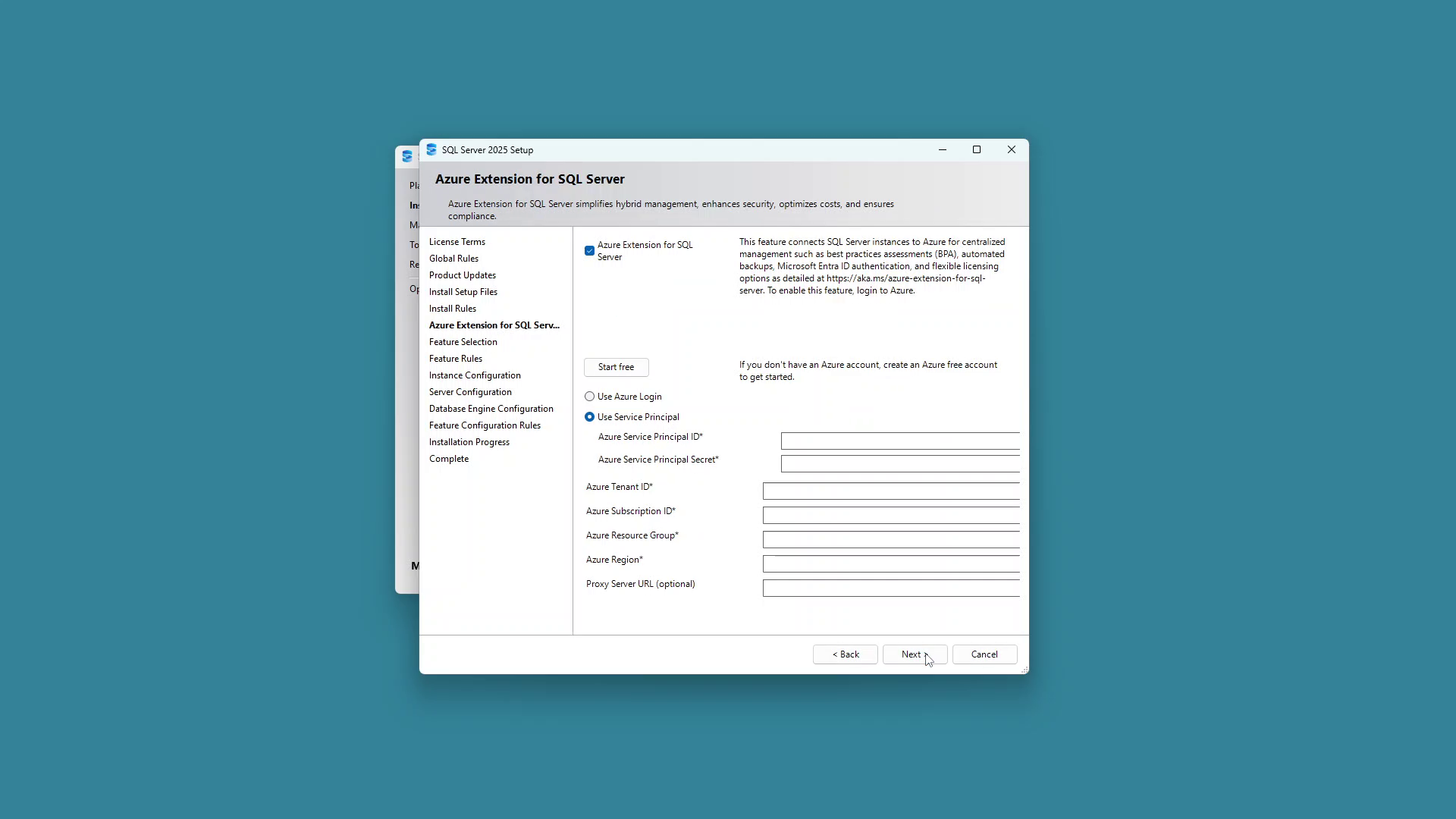
Paso 5: Omitir Extensión de Azure
La Extensión de Azure para SQL Server no es necesaria para mindzie Studio.
- Desmarca la opción Azure Extension for SQL Server
- Haz clic en Next
Paso 6: Seleccionar Características
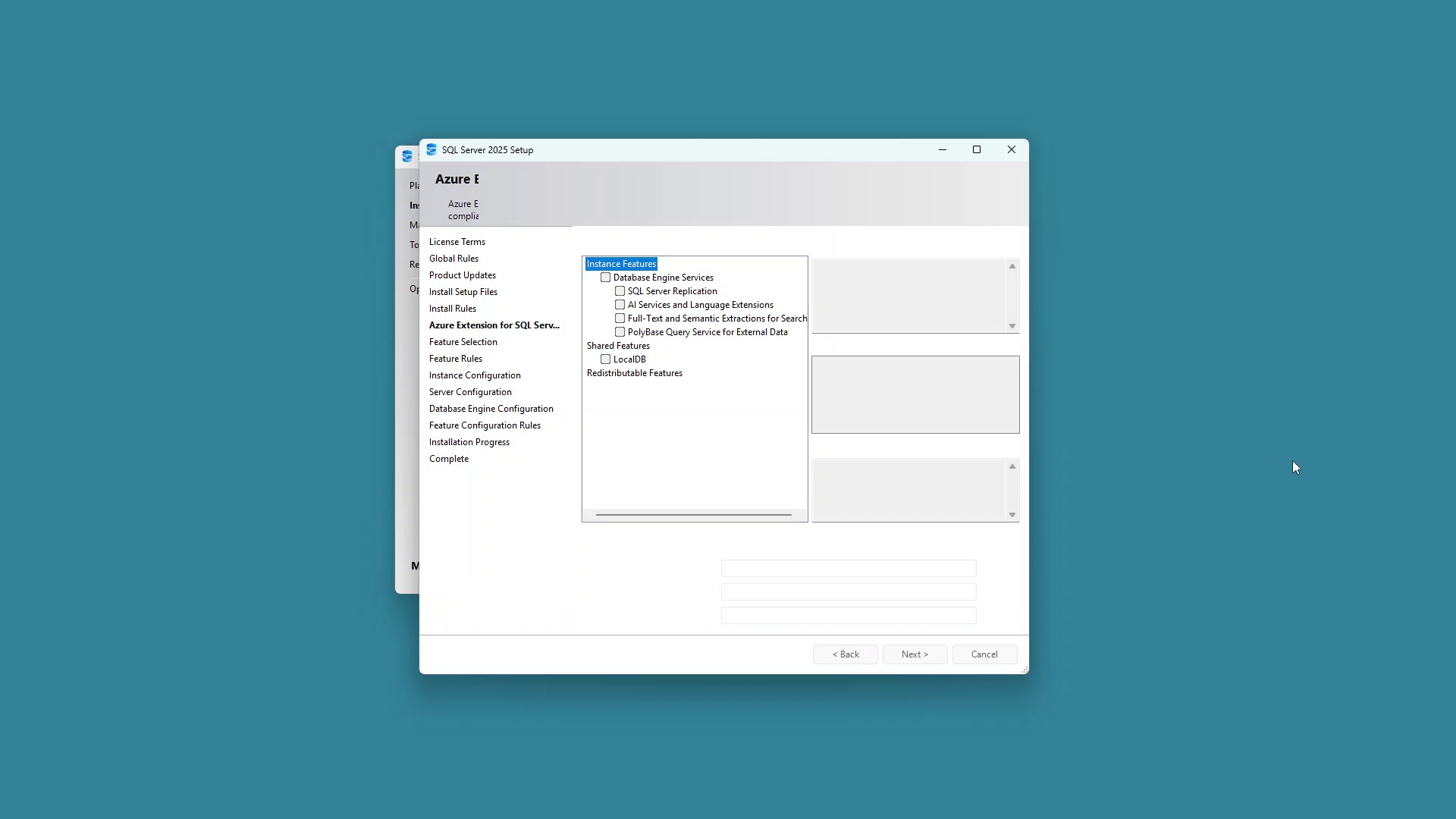
Para mindzie Studio solo necesitas Database Engine Services.
- Bajo Instance Features, marca Database Engine Services
- Puedes dejar las demás opciones sin marcar
- Haz clic en Next
Paso 7: Configurar Nombre de la Instancia
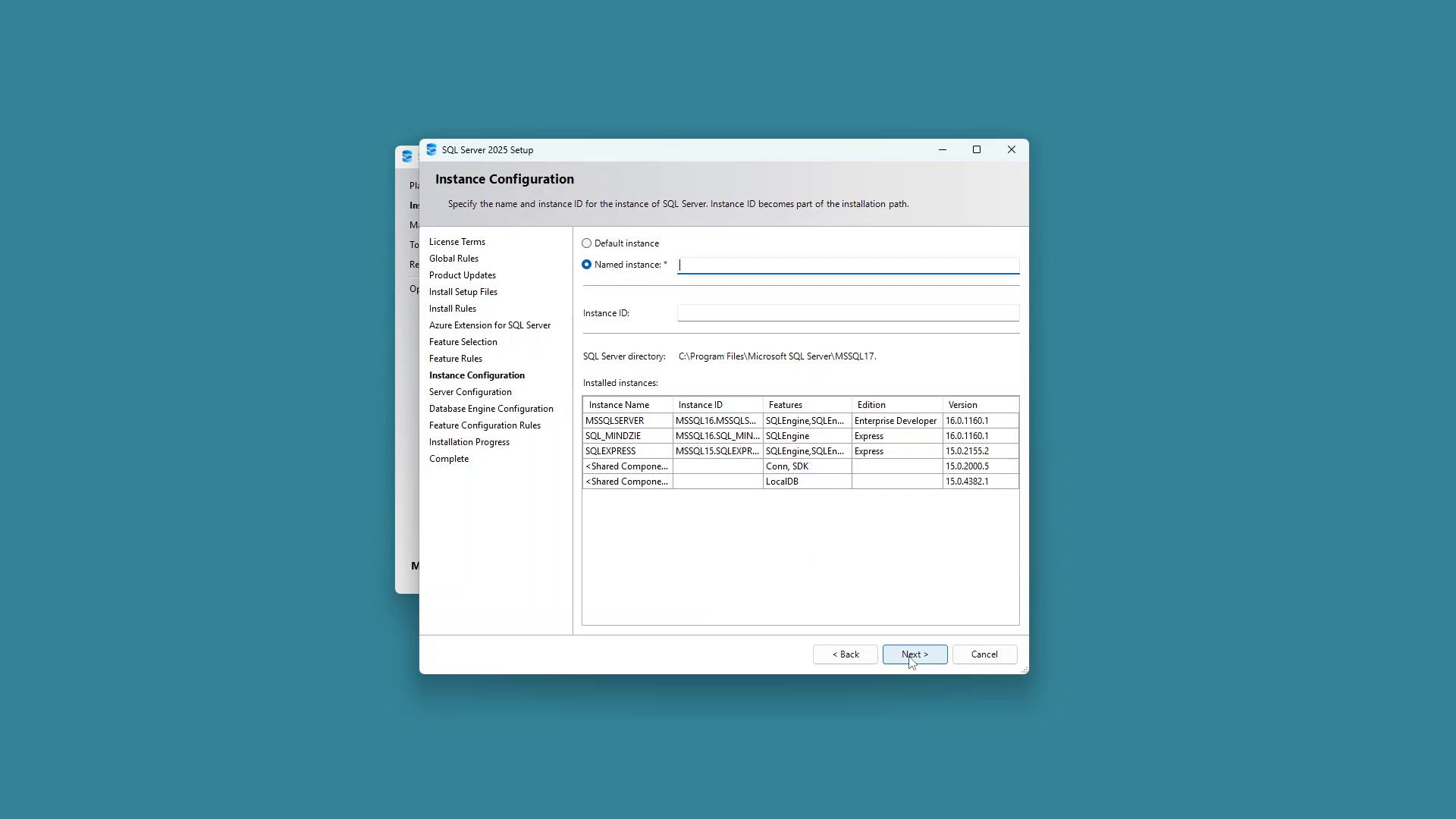
Configura el nombre de la instancia de SQL Server:
- Selecciona Named instance
- Ingresa SQLEXPRESS como nombre de la instancia
- El ID de instancia se rellenará automáticamente
- Haz clic en Next
Nota: Si ya tienes una instancia llamada SQLEXPRESS, puedes:
- Usar la instancia existente
- Elegir otro nombre (por ejemplo, SQLEXPRESS2)
Paso 8: Configuración del Servidor
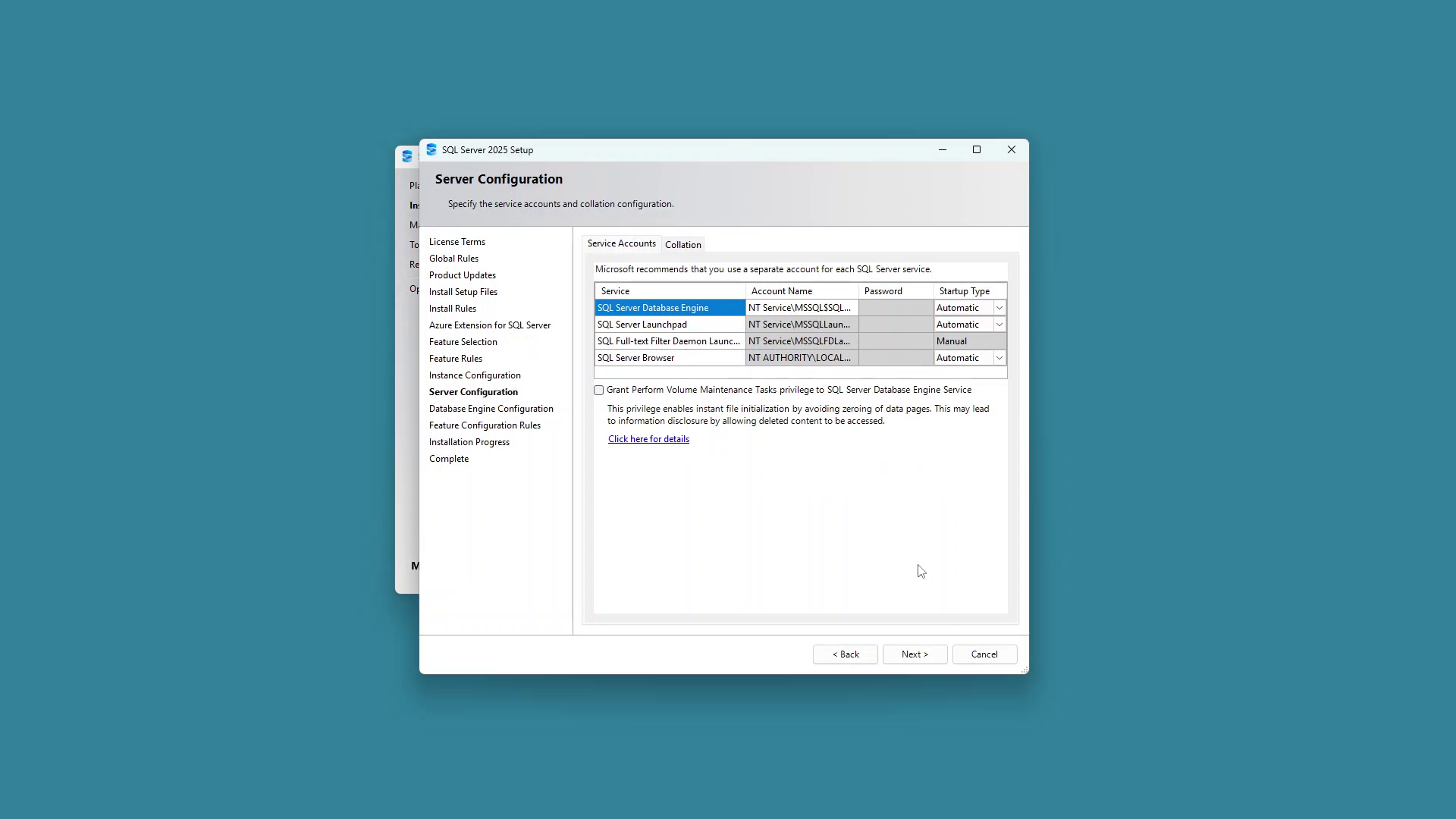
Deja las configuraciones del Servidor con valores predeterminados:
- Revisa las cuentas de servicio (los valores predeterminados son aceptables)
- Asegúrate que SQL Server Database Engine esté configurado para inicio Automático
- Haz clic en Next
Paso 9: Configurar Autenticación
Este es el paso más importante para la conectividad de mindzie Studio.
- Selecciona Mixed Mode (SQL Server authentication and Windows authentication)
- Ingresa una contraseña robusta para la cuenta sa (administrador del sistema)
- Confirma la contraseña
- Haz clic en Next
Importante: Recuerda esta contraseña, la necesitarás para configurar la conexión del servidor mindzie Studio.
Paso 10: Completar Instalación
- Revisa el resumen de la instalación
- Haz clic en Install para comenzar la instalación
- Espera a que finalice la instalación
- Haz clic en Close cuando termine
Verificar Instalación
Después de completar la instalación:
- Abre SQL Server Management Studio (SSMS) o usa sqlcmd
- Conéctate usando:
- Nombre del servidor:
localhost\SQLEXPRESS(o el nombre personalizado de tu instancia) - Autenticación: SQL Server Authentication
- Usuario:
sa - Contraseña: La contraseña que configuraste
- Nombre del servidor:
Configurar Conexión mindzie Studio
Al configurar el servidor mindzie Studio Enterprise, utiliza estos detalles de conexión:
| Configuración | Valor |
|---|---|
| Servidor | localhost\SQLEXPRESS |
| Autenticación | SQL Server Authentication |
| Usuario | sa |
| Contraseña | La contraseña configurada |
| Base de datos | (mindzie la creará) |
Compatibilidad de Versiones
Este proceso de instalación funciona con:
- SQL Server 2019 Express
- SQL Server 2022 Express
- SQL Server 2025 Express
Todas las versiones proporcionan las características necesarias para mindzie Studio.
Solución de Problemas
No se puede conectar a SQL Server
- Verifica que el servicio de SQL Server esté en ejecución (revisa Servicios de Windows)
- Confirma que estás usando el nombre correcto de instancia
- Asegúrate que esté habilitado el modo de autenticación Mixto
Olvidó la contraseña sa
- Necesitarás reinstalar SQL Server Express o usar Autenticación de Windows para restablecer la contraseña
Advertencia de Firewall de Windows durante la instalación
- Esta advertencia puede ignorarse en instalaciones locales
- Si accedes a SQL Server desde otras máquinas, configura las reglas de firewall adecuadas
Soporte
Para asistencia con la instalación de SQL Server Express para mindzie Studio, contacta al soporte de mindzie.