Forzar Actualización del Servidor mindzieStudio
Esta guía explica cómo forzar una actualización de la instalación de tu servidor mindzieStudio cuando necesitas reinstalar incluso si las versiones coinciden.
Cuándo Usar Forzar Actualización
Utiliza la opción Forzar Actualización cuando:
- El proceso normal de actualización no funciona correctamente
- Necesitas reinstalar componentes aunque la versión parezca actual
- Quieres asegurarte de que todos los archivos se refresquen sin importar los números de versión
- Solucionas problemas de instalación o configuración
- El servidor no responde correctamente después de una actualización estándar
Requisitos Previos
Antes de comenzar el proceso de forzar la actualización:
- Acceso administrativo al servidor
- Acceso a la red para descargar la última versión (o archivos de instalación offline)
- Ventana de tiempo programada de inactividad (el servidor estará temporalmente fuera de línea durante la actualización)
Proceso de Forzar Actualización
Paso 1: Descargar el Instalador de mindzieStudio
Instalación Offline
Si tu servidor no tiene acceso a internet, descarga los siguientes archivos en una máquina con acceso a internet y luego transfiere los tres al servidor:
1. Descargar Instalador mindzieStudio
2. Descargar Paquete de Actualización mindzieStudio
Coloca los tres archivos en el mismo directorio antes de ejecutar el instalador.
Paso 2: Ejecutar el Instalador y Activar Forzar Actualización
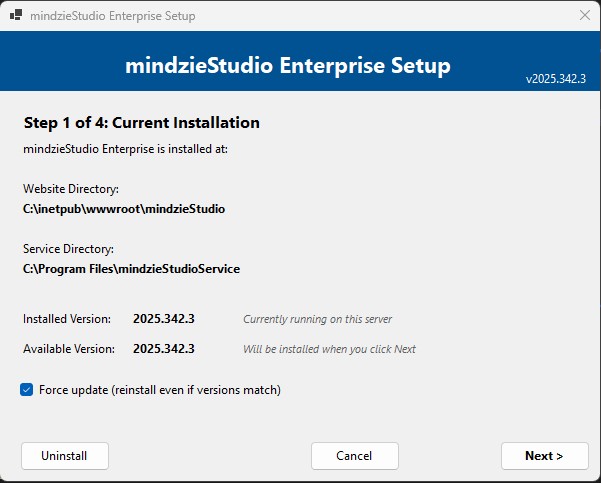
- Ejecuta
mindzieStudioSetup.exe - El instalador mostrará los detalles de tu instalación actual:
- Directorio del Sitio Web
- Directorio del Servicio
- Versión Instalada
- Versión Disponible
- Marca la casilla "Force update (reinstall even if versions match)"
- Haz clic en Next > para continuar
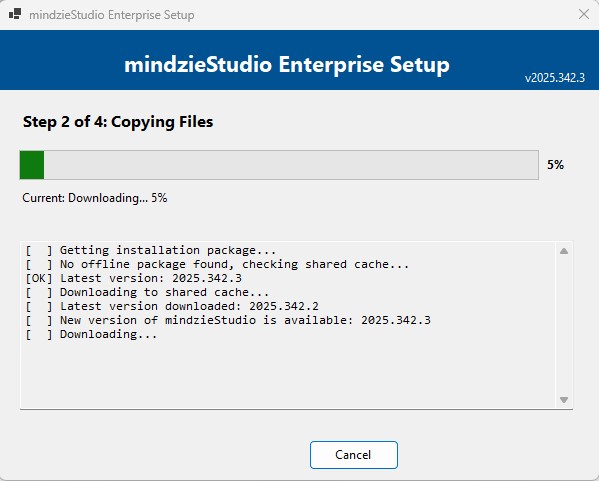
Paso 3: Esperar a que se Copien los Archivos
El instalador descargará (si está en línea) y copiará los archivos a tu servidor. Espera a que este proceso finalice.
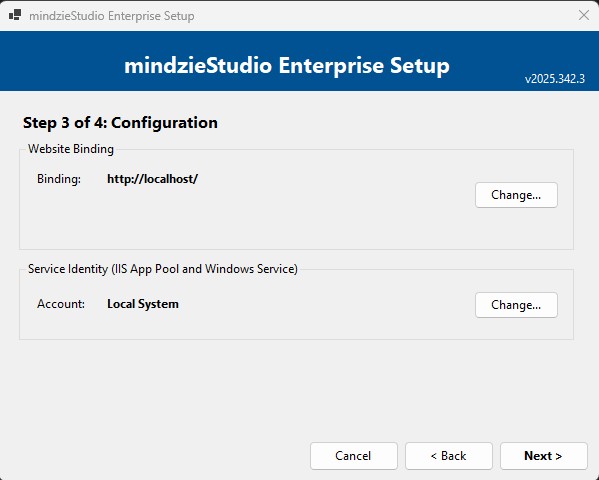
Paso 4: Configuración
La pantalla de configuración te permite cambiar ajustes si es necesario:
- Vinculación del Sitio Web: Cambia la vinculación de IIS si es necesario
- Identidad del Servicio: Cambia la cuenta utilizada para IIS App Pool y Servicio de Windows
Para una forzada actualización donde no cambias ninguna configuración, simplemente haz clic en Next > para continuar.
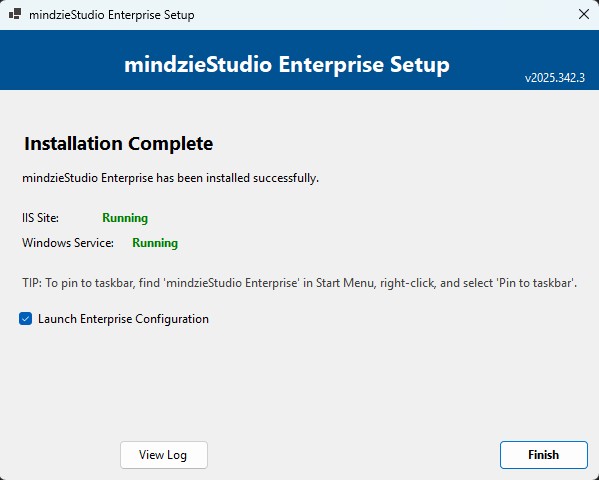
Paso 5: Completar la Instalación
Una vez que la instalación finalice:
- Verifica que tanto Sitio IIS como Servicio de Windows aparezcan como "Running"
- Si no necesitas hacer cambios en la configuración, desmarca "Launch Enterprise Configuration"
- Haz clic en Finish
Verificar la Actualización
Después de que la actualización termine:
- Abre un navegador web y navega a tu URL de mindzieStudio
- Verifica que la aplicación se cargue correctamente
- Revisa el número de versión en la aplicación para confirmar la actualización
Solución de Problemas
El Servidor No Responde Después de la Actualización
Si el servidor no está accesible tras la actualización:
Verifica que el servicio mindzieStudioService esté en ejecución:
- Abre Servicios (services.msc)
- Localiza "mindzieStudioService"
- Verifica que esté en ejecución, si no, inícialo
Verifica que el grupo de aplicaciones IIS esté iniciado:
- Abre IIS Manager
- Navega a Grupos de Aplicaciones
- Verifica que el grupo mindzieStudio esté iniciado
Haz clic en View Log en la pantalla de finalización para revisar errores
El Navegador Muestra una Versión Antigua en Caché
Si el navegador muestra una versión antigua tras la actualización exitosa:
- Limpia la caché del navegador (Ctrl+Shift+Supr)
- Recarga la página forzando actualización (Ctrl+F5)
- Intenta acceder desde otro navegador o ventana de incógnito/privada
Soporte
Si tienes problemas con el proceso de forzar actualización:
- Correo electrónico: support@mindzie.com
- Adjunta el registro de instalación (haz clic en View Log en la pantalla de finalización)
- Proporciona los números de versión actual y objetivo