Actualización Automática
mindzieStudio incluye una función de actualización automática incorporada que permite a los administradores del servidor actualizar el servidor directamente desde la interfaz de la aplicación sin requerir acceso directo al servidor.
Descripción General
Cuando una nueva versión de mindzieStudio está disponible, los administradores del servidor verán una notificación en el menú de la aplicación. Esta función permite actualizaciones sin interrupciones sin necesidad de que el soporte de TI acceda directamente al servidor.
Quién Puede Usar la Actualización Automática
La función de actualización automática solo es visible para usuarios con el rol de Administrador del Servidor. Otros roles como Analistas y Desarrolladores no verán la notificación de actualización ni tendrán acceso a esta función.
Cómo Funciona la Actualización Automática
Paso 1: Verificar Notificación de Actualización
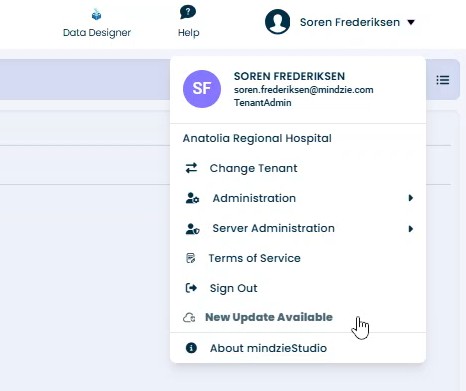
Al iniciar sesión en mindzieStudio, haga clic en su nombre de usuario en la esquina superior derecha para abrir el menú desplegable del usuario. Si hay una nueva actualización disponible, verá una opción Nueva Actualización Disponible en la parte inferior del menú que parpadea para llamar su atención.
Paso 2: Acceder a la Pantalla de Actualización
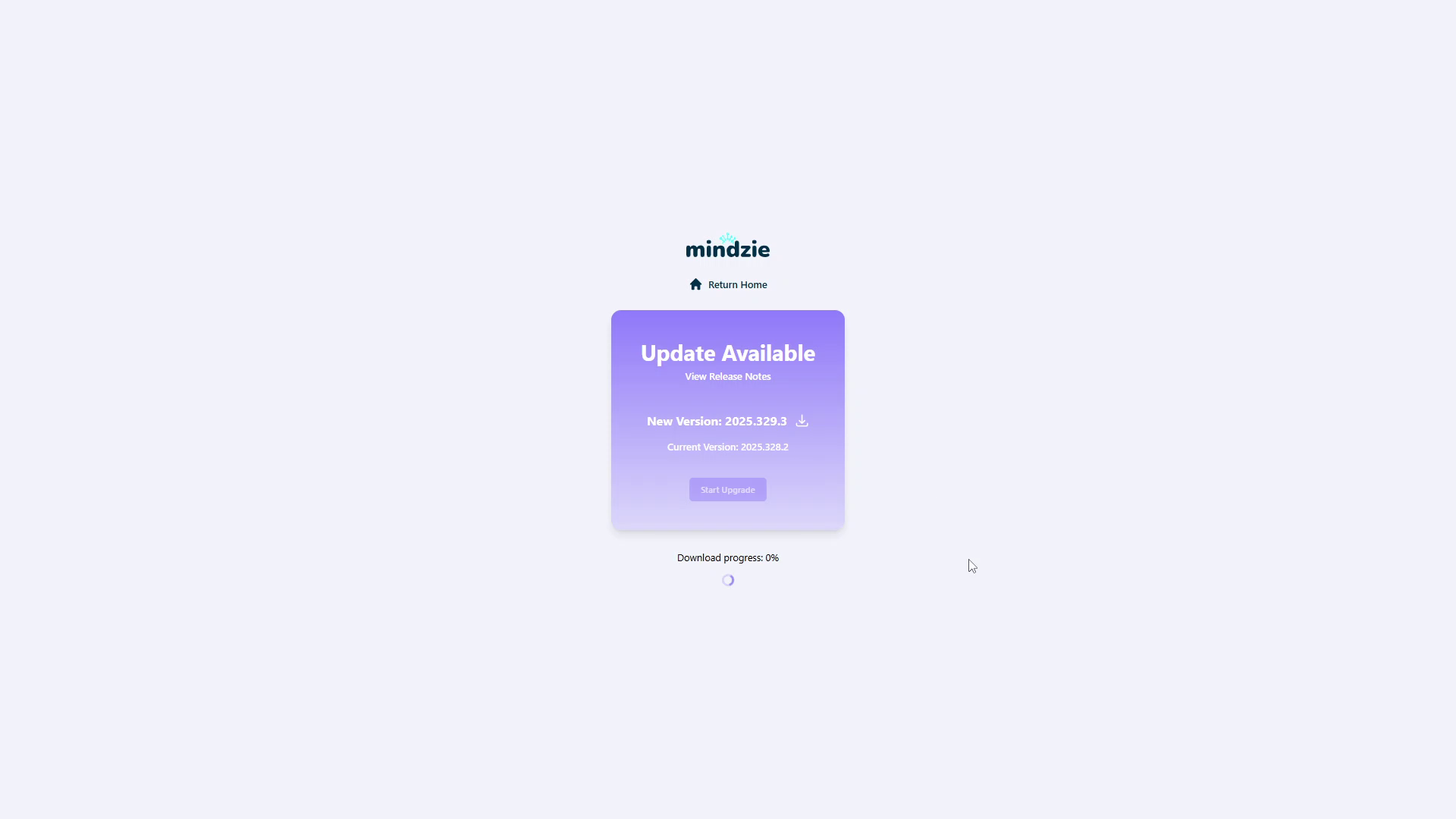
Haga clic en el elemento del menú Nueva Actualización Disponible para abrir la pantalla de actualización. Esta pantalla muestra:
- Nueva Versión: El número de versión disponible para descargar
- Versión Actual: La versión actualmente instalada en su servidor
- Ver Notas de la Versión: Enlace para ver qué hay de nuevo en la actualización
- Iniciar Actualización: Botón para comenzar el proceso de actualización
Paso 3: Confirmar la Actualización
Cuando haga clic en Iniciar Actualización, verá un cuadro de diálogo de confirmación que advierte que el servidor estará fuera de línea durante el proceso de actualización.
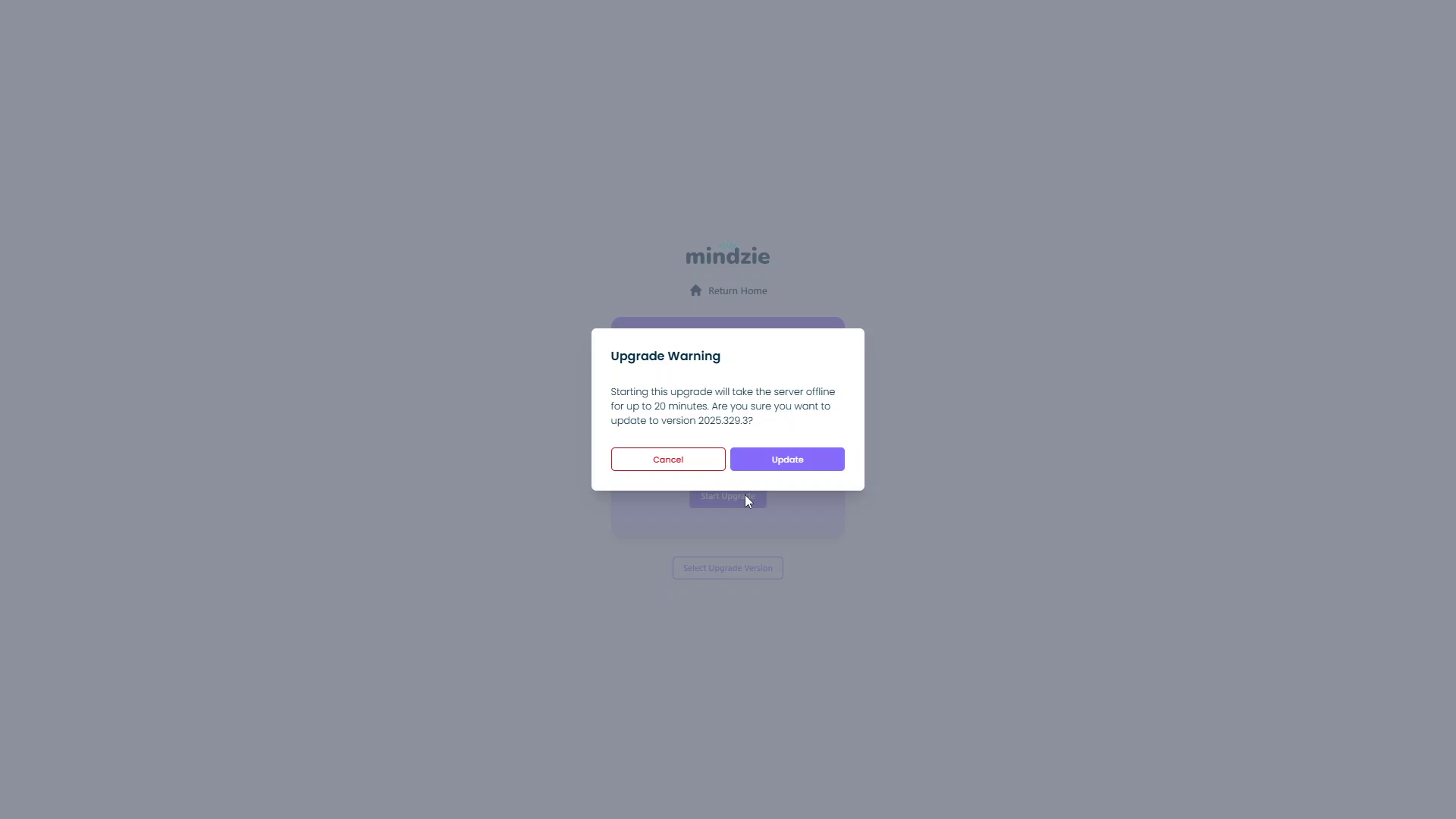
El diálogo muestra:
- El tiempo estimado de inactividad (hasta 20 minutos)
- El número de versión objetivo
- Botón Cancelar para abortar la actualización
- Botón Actualizar para continuar
Paso 4: Proceso de Actualización
Después de confirmar, el sistema:
- Pondrá el servidor fuera de línea
- Descargará la nueva versión
- Reemplazará todos los componentes del servidor (DLLs)
- Reiniciará el sitio web
- Pondrá el servidor nuevamente en línea
El proceso de actualización normalmente tarda entre 5 y 10 minutos, pero puede demorar hasta 20 minutos dependiendo de su servidor y velocidad de red.
Consideraciones Importantes
No Se Requiere Acceso al Servidor
No necesita acceso directo al servidor para realizar esta actualización. Todo el proceso ocurre a través de la interfaz web de mindzieStudio.
Notificación a TI
Aunque no se requiere soporte de TI para realizar la actualización, se recomienda:
- Informar a su equipo de TI antes de comenzar una actualización
- Tener soporte de TI disponible en caso de que ocurran problemas
- Programar las actualizaciones durante períodos de bajo uso
Tasa de Éxito
La función de actualización automática tiene una tasa de éxito muy alta (más del 99% de los casos se completan sin problemas). Sin embargo, si la actualización falla o el servidor se desconecta inesperadamente, es posible que deba usar la función Actualización Forzada que requiere acceso directo al servidor.
Solución de Problemas
No Aparece la Actualización
Si no ve la notificación de actualización:
- Verifique que tenga el rol de Administrador del Servidor
- Compruebe que su servidor tiene conexión a internet
- Contacte al soporte si el problema persiste
Fallo de Actualización a Medio Proceso
Si la actualización falla a mitad de proceso:
- Espere 10-15 minutos para que el servidor se recupere automáticamente
- Si el servidor no vuelve a estar en línea, use el procedimiento de Actualización Forzada
- Contacte a support@mindzie.com si necesita asistencia
Documentación Relacionada
- Actualización Forzada - Procedimiento manual de actualización que requiere acceso al servidor
- Guía de Instalación - Instrucciones para la configuración inicial del servidor
- Requisitos Técnicos - Especificaciones del servidor
Soporte
Si encuentra problemas con la función de actualización automática:
- Correo electrónico: support@mindzie.com