Subida y Configuración de Fuentes de Datos
¿Prefiere verlo? Este tutorial también está disponible en vídeo.
Resumen
Esta guía te conduce a través del proceso de subir datos CSV a mindzie Studio y configurar columnas clave para el análisis de minería de procesos. Mapear correctamente las columnas de tus datos es esencial para que mindzie analice eficazmente tus procesos de negocio.
Requisitos Previos
Antes de subir datos, asegúrate de tener:
- Un archivo CSV que contenga los datos del registro de eventos de tu proceso
- Como mínimo, las siguientes columnas en tus datos:
- Case ID: Un identificador único para cada instancia del proceso
- Activity: El nombre de cada paso o actividad del proceso
- Timestamp: Fecha y hora en que ocurrió cada actividad
- Resource (recomendado): La persona o sistema que realizó la actividad
Elegir Tu Método de Importación de Datos
mindzie ofrece dos métodos principales para importar datos a tus proyectos:
Subida de CSV
Ideal para:
- Análisis único de datos
- Proyectos de prueba y demostraciones
- Conjuntos de datos pequeños
- Escenarios de actualización manual de datos
mindzie Data Designer
Ideal para:
- Monitoreo continuo y actualizaciones programadas
- Conexión directa a bases de datos o almacenes de datos
- Transformaciones ETL complejas
- Despliegues en producción con actualización automática de datos
Esta guía se enfoca en el método de subida de CSV, que es la forma más rápida de comenzar con mindzie Studio.
Paso a Paso: Subiendo un Archivo CSV
Paso 1: Navegar a la Sección de Datasets
Cuando entres por primera vez a tu proyecto en mindzie Studio, se te dirigirá automáticamente a la sección Datasets. Si no estás allí:
- Haz clic en la pestaña Datasets en la barra de navegación superior
- Verás la pantalla "Bienvenido a mindzieStudio" con varias opciones
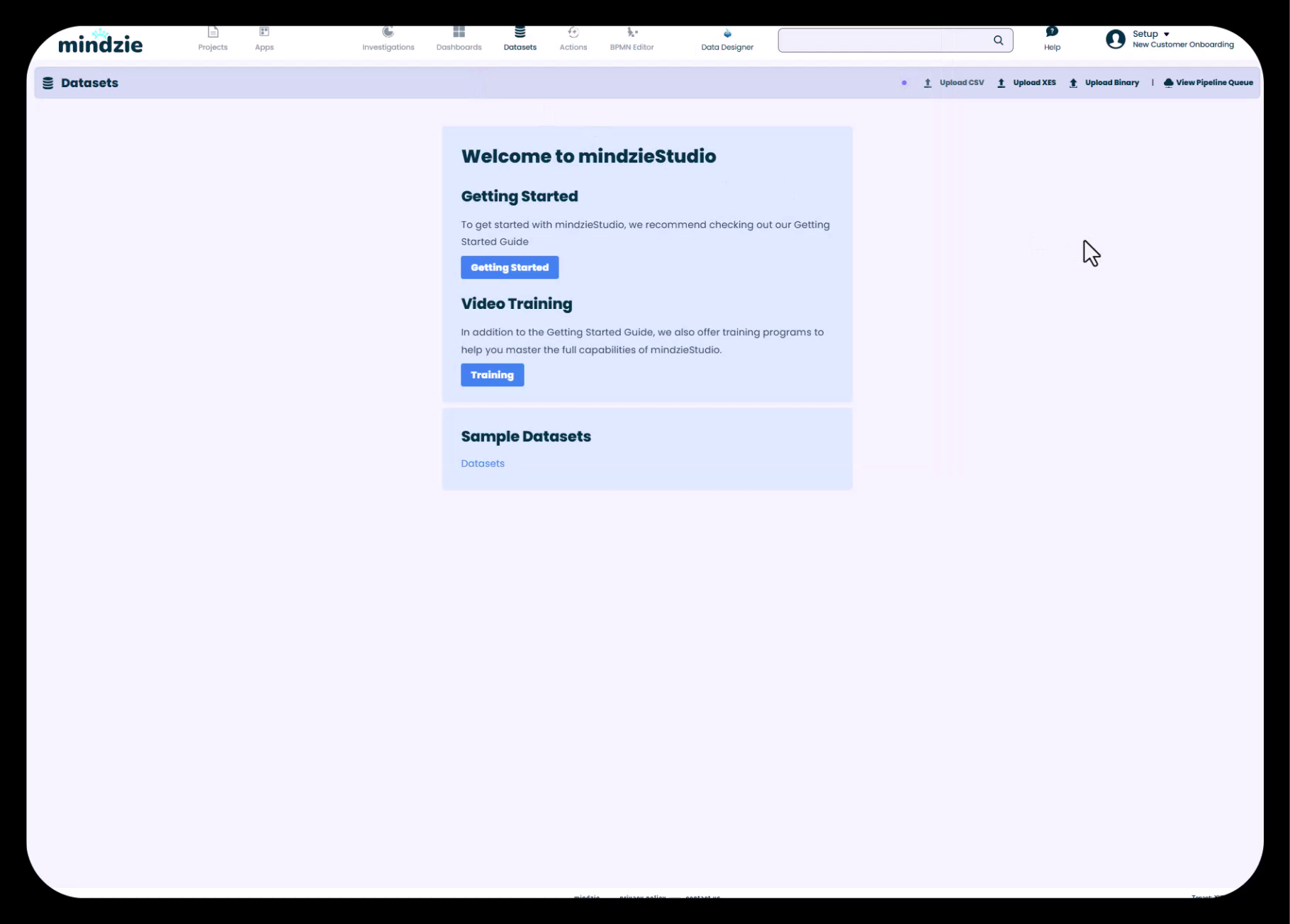
Paso 2: Seleccionar Subir CSV
En la pantalla de Datasets, haz clic en el botón Upload CSV en la esquina superior derecha de la interfaz. Esto abrirá un diálogo para explorar archivos.
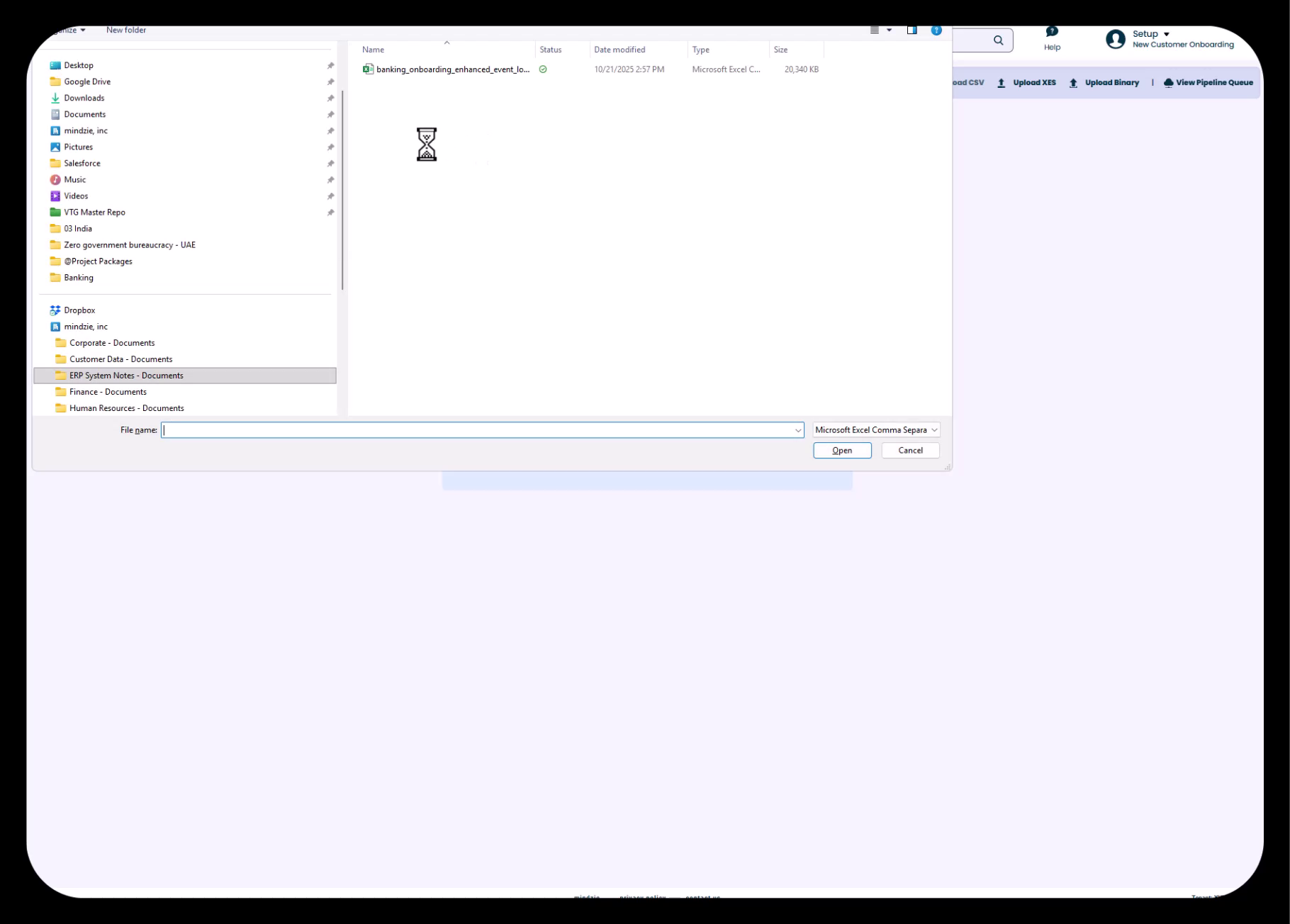
Paso 3: Seleccionar Tu Archivo CSV
- Navega a la ubicación de tu archivo CSV en tu computadora
- Selecciona el archivo (p. ej.,
banking_onboarding_enhanced_event_log.csv) - Haz clic en Open para comenzar la subida
El sistema mostrará un indicador de carga mostrando el progreso de la subida.
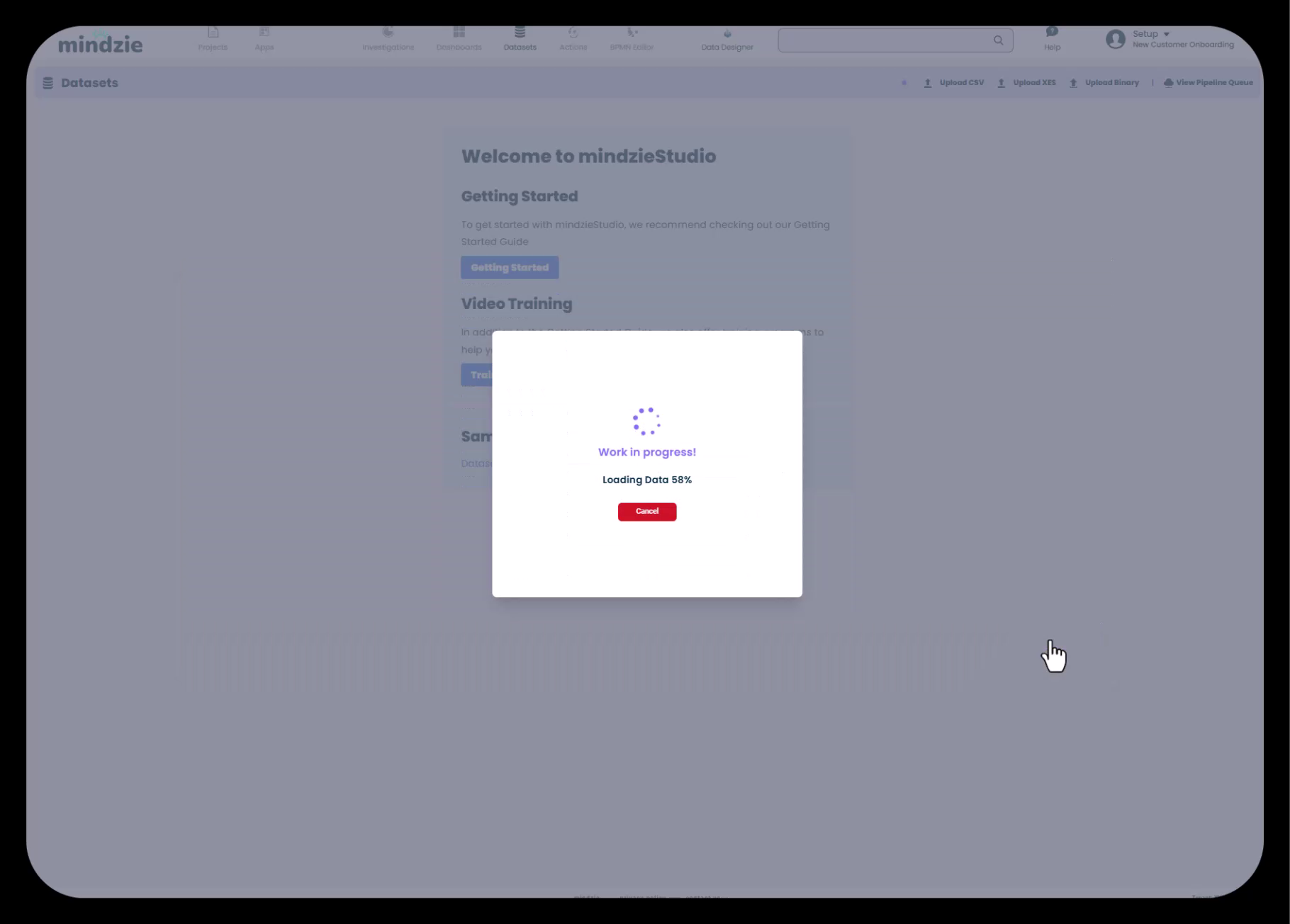
Paso 4: Validar y Configurar Ajustes de Datos
Después de que el archivo se suba, mindzie Studio mostrará una vista previa de tus datos y te permitirá configurar los ajustes:
Configuración de Codificación
- El sistema detectará automáticamente la codificación del archivo
- Si tus datos contienen caracteres especiales, puede que necesites ajustar la codificación
Vista Previa de Datos
- Revisa la vista previa para asegurarte de que los datos se cargaron correctamente
- Verifica que las columnas estén correctamente separadas
- Confirma que las marcas de tiempo y otros valores se muestran como se espera
Una vez que hayas revisado los ajustes, haz clic en Next para proceder al mapeo de columnas.
Configuración de Columnas Clave
La pantalla de mapeo de columnas es donde indicas a mindzie Studio qué columnas de tu CSV corresponden a los campos clave para minería de procesos.
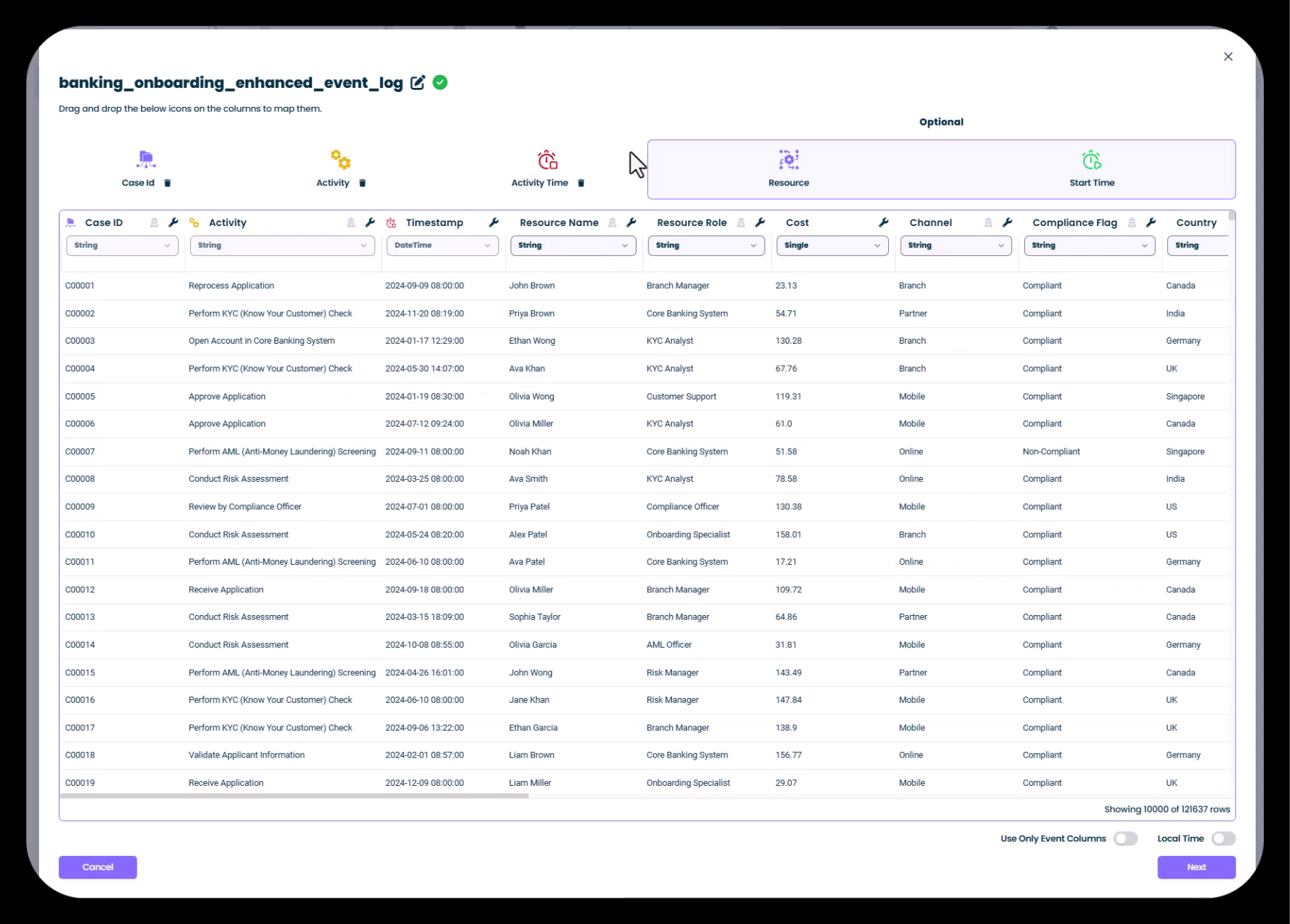
Entendiendo los Íconos de Columnas Clave
mindzie Studio usa íconos visuales para ayudarte a identificar y mapear las columnas clave:
- Case ID: Ícono morado - Identifica las instancias únicas del proceso
- Activity: Ícono amarillo - Contiene los nombres de los pasos del proceso
- Activity Time: Ícono naranja - Marca de tiempo de cuándo ocurrió cada actividad
- Resource: Ícono azul - Persona o sistema que realiza la actividad
Paso 5: Mapear Tus Columnas con Arrastrar y Soltar
mindzie Studio detectará automáticamente y sugerirá mapeos para nombres comunes de columnas. Para mapear o cambiar asignaciones de columnas:
- Detección Automática: El sistema usualmente detecta automáticamente columnas estándar como Case ID, Activity y Timestamp
- Arrastrar y Soltar: Para asignar manualmente una columna, arrástrala desde la sección inferior hasta una de las cajas de columna clave en la parte superior
- Asignación de Resource: Si tienes una columna de resource (recomendado), arrástrala al campo Resource
En el ejemplo mostrado:
- Case ID está mapeado a la columna
Case ID - Activity está mapeado a la columna
Activity - Timestamp está mapeado a la columna
DateTime - Resource Name está mapeado a la columna
Resource Name
Paso 6: Configurar Ajustes Adicionales de Columnas
Para cada columna en tu conjunto de datos, puedes:
Cambiar Tipos de Columna
- Haz clic en cualquier columna para modificar su tipo
- Las opciones incluyen: String, Number, Date, Boolean, etc.
Modificar Tipos de Datos
- Ajusta cómo mindzie interpreta los datos
- Asegúrate de que las fechas se reconozcan como marcas de tiempo
- Confirma que los valores numéricos estén tipados correctamente
Anonimizar Datos Sensibles
- Habilita la anonimización para columnas que contengan información sensible
- Esto es útil para cumplir con regulaciones de privacidad de datos
- Nombres, IDs de clientes y otros datos personales pueden ser enmascarados
Columnas Opcionales La sección "Optional" en el lado derecho de la pantalla te permite mapear atributos adicionales para minería de procesos:
- Resource Role: Título del trabajo o rol del recurso
- Cost: Costos asociados por actividad
- Channel: Canal del proceso (p. ej., Sucursal, Móvil, Online)
- Compliance Flags: Indicadores de conformidad o cumplimiento
- Country/Region: Atributos geográficos
Paso 7: Procesar y Guardar el Dataset
Una vez que hayas completado el mapeo de columnas:
- Revisa todos los mapeos para asegurar precisión
- Haz clic en Next para comenzar el procesamiento
mindzie Studio ahora:
- Transformará tus datos CSV en el formato de registro de eventos de mindzie
- Validará la calidad y estructura de los datos
- Creará el conjunto base para análisis
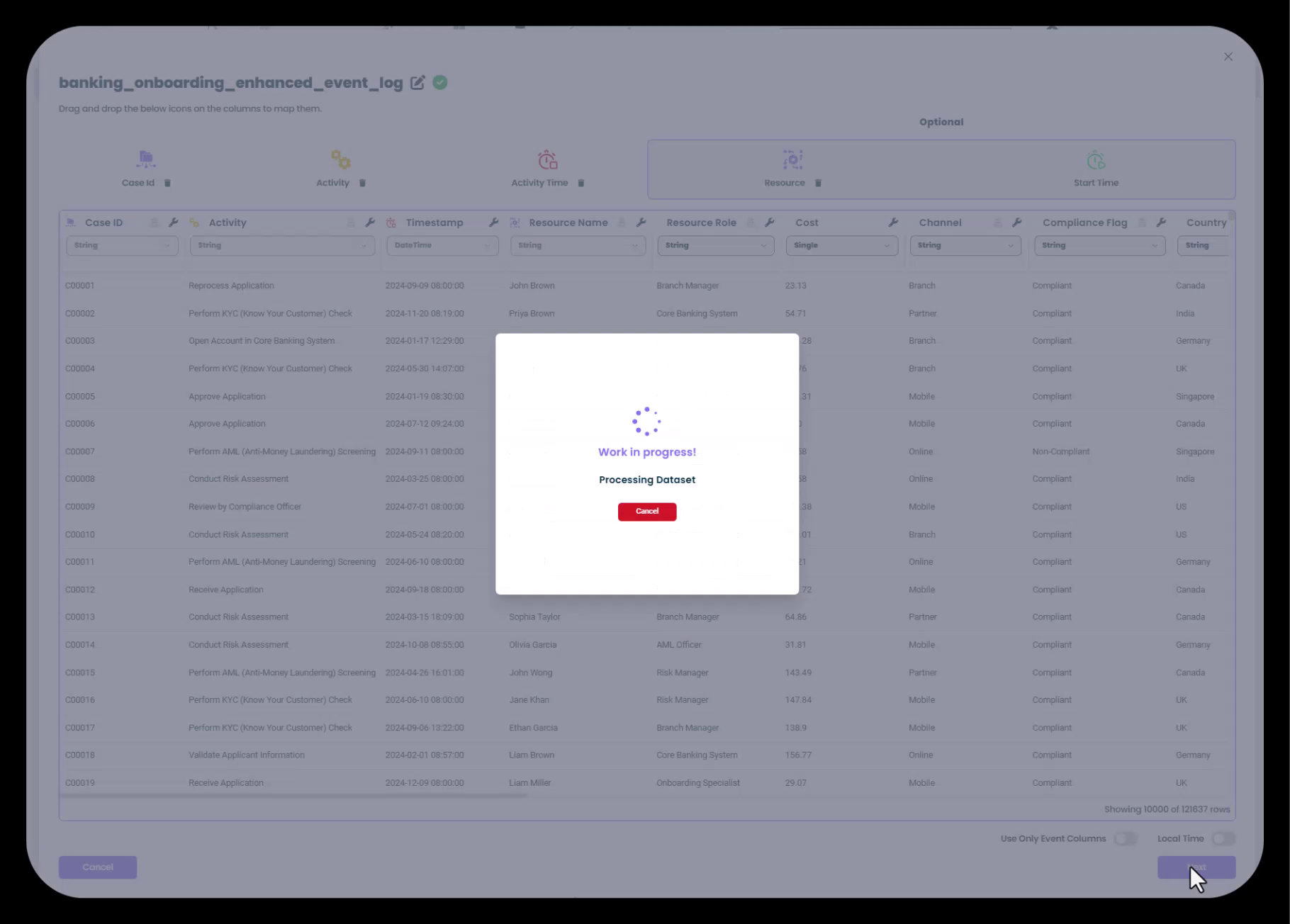
Este paso de procesamiento puede tardar algunos momentos dependiendo del tamaño del conjunto de datos. Verás un diálogo "Work in progress! Processing Dataset" durante este tiempo.
Paso 8: Confirmar el Éxito de la Importación de Datos
Después de que el procesamiento termine, mindzie Studio mostrará un diálogo de confirmación indicando:
- El nombre del dataset
- Número total de casos (instancias del proceso)
- Número total de eventos (actividades)
En el ejemplo mostrado, el dataset contiene:
- 10,000 casos (instancias únicas de incorporación de clientes)
- 121,000 eventos (actividades totales a través de todos los casos)
Haz clic en Save para finalizar la importación.
Qué Sucede Después de Subir los Datos
Una vez que guardas tu dataset, mindzie Studio automáticamente:
Crea Dos Datasets:
- Dataset Original: Tu registro de eventos raw tal como fue subido
- Dataset Enriquecido: Versión mejorada creada por la pipeline de mindzie (usada para todo análisis)
Construye una Pipeline de Datos: Prepara tus datos para enriquecerlos con métricas de desempeño, reglas de conformidad y otras mejoras
Genera Análisis por Defecto: Crea análisis inicial incluyendo:
- Visión general del proceso
- Análisis de duración de casos largos
- Duración entre los pasos principales del proceso
- Otros insights fundamentales
Estos análisis por defecto te dan un punto de partida para entender tu proceso y pueden ser personalizados o eliminados según necesidad.
Entendiendo la Transformación de Datos
Durante la fase de subida y procesamiento, mindzie Studio:
- Estandariza el Formato de Datos: Convierte tu CSV en la estructura optimizada del registro de eventos de mindzie
- Valida la Calidad de los Datos: Revisa campos requeridos faltantes, marcas de tiempo inválidas e inconsistencias en los datos
- Prepara para Enriquecimiento: Estructura los datos para que puedan ser mejorados con atributos calculados, métricas de desempeño y reglas de conformidad
El proceso de transformación asegura que tus datos estén listos para un análisis y visualización potentes de minería de procesos.
Consejos para una Subida Exitosa de Datos
Nombres de Columnas
- Usa nombres claros y consistentes para las columnas en tu CSV
- Nombres comunes como "CaseID", "Activity", "Timestamp" son detectados automáticamente
- Evita caracteres especiales en los nombres de columna
Calidad de Datos
- Asegúrate de que cada fila tenga Case ID, Activity y Timestamp
- Las marcas de tiempo deben seguir un formato consistente (ISO 8601 recomendado)
- Elimina o corrige cabeceras duplicadas o filas mal formateadas
Consideraciones de Tamaño de Archivo
- La subida de CSV funciona bien para conjuntos de datos de hasta varios millones de eventos
- Para conjuntos muy grandes o monitoreo continuo, considera usar mindzie Data Designer en su lugar
- Prueba primero con una muestra de tus datos para verificar los mapeos de columnas
Resource y Columnas Opcionales
- Aunque solo Case ID, Activity y Timestamp son obligatorios, agregar información de Resource permite análisis más profundos
- Columnas adicionales como Cost, Channel y Region permiten segmentación e insights más ricos
- Puedes añadir más columnas opcionales después a través del enriquecimiento de datos
Próximos Pasos
Después de subir y configurar tu fuente de datos exitosamente:
- Revisar los Datasets Generados: Verifica tanto el dataset original como el enriquecido en la sección de Datasets
- Explorar el Análisis por Defecto: Navega a Investigaciones para ver los insights generados automáticamente
- Planear la Estructura de tu Dashboard: Decide qué dashboards y métricas quieres crear para tus usuarios
- Mejorar Tus Datos: Usa el Log Enrichment Engine para añadir métricas de desempeño, reglas de conformidad y atributos personalizados
¡Tus datos ahora están listos para convertirse en inteligencia de procesos accionable!
Temas Relacionados
- Entendiendo la Arquitectura de Datasets Dual de mindzie: Aprende sobre datasets originales vs. enriquecidos
- Dominando el Log Enrichment Engine: Añade métricas de desempeño y reglas de conformidad para mejorar tus datos
- Usando mindzie Data Designer: Conecta a fuentes de datos en vivo para actualización automática
- Creando Tu Primer Análisis: Construye métricas y KPIs desde tus datos subidos