Publicación de Métricas desde Notebooks a Dashboards
¿Prefiere verlo? Este tutorial también está disponible en vídeo.
Visión General
Una vez que hayas creado métricas de análisis y KPIs en los notebooks de mindzie studio, el siguiente paso es hacerlas accesibles para los usuarios finales publicándolas en dashboards. mindzie studio proporciona un sistema de publicación flexible que te permite controlar tanto dónde aparecen las métricas como cómo interactúan los usuarios con ellas. Esta guía explica la diferencia entre dashboards locales y globales, y recorre el proceso completo de publicar métricas para su consumo por parte de los usuarios.
Comprendiendo los Tipos de Dashboard
mindzie studio utiliza dos tipos de dashboards, cada uno con un propósito diferente:
Dashboards Locales (Vista del Analista)
Los dashboards locales se construyen a nivel de notebook y están diseñados principalmente para analistas que están creando y refinando el análisis. Estos dashboards:
- Se muestran dentro de la interfaz del notebook junto con otras pestañas de análisis
- Sirven como un área de preparación para métricas antes de su publicación en dashboards globales
- Permiten a los analistas organizar métricas relacionadas juntas
- Pueden configurarse como la vista predeterminada cuando los usuarios hacen drill-down en una métrica
Dashboards Globales (Vista del Usuario Final)
Los dashboards globales son dashboards orientados al usuario basados en roles que los usuarios de negocio utilizan para monitorear el desempeño de procesos. Estos dashboards:
- Son accesibles desde la sección principal de dashboards de mindzie studio
- Están organizados por rol de usuario o función empresarial (p. ej., Visión Ejecutiva, Operaciones, Cumplimiento)
- Muestran métricas publicadas desde múltiples notebooks de análisis
- Soportan capacidades de drill-down que permiten a los usuarios investigar las métricas en detalle
Requisitos Previos
Antes de publicar métricas en dashboards, asegúrate de haber:
- Creado al menos un notebook de análisis con métricas completas (filtros y calculadores)
- Definido la estructura de tu dashboard global (los dashboards deben existir previamente)
- Identificado qué métricas se deben publicar en qué dashboards basados en roles
Publicando una Métrica en Dashboards
Paso 1: Añadir un Título y Descripción a tu Métrica
Antes de publicar, es importante agregar títulos claros y descripciones a tus métricas para que los usuarios entiendan lo que representan.
- En tu notebook de análisis, localiza la métrica que deseas publicar
- Haz clic en el menú de tres puntos (menú de opciones) en el panel de la métrica
- Aparecerá el cuadro de configuración de la métrica con campos para:
- Título: Ingresa un nombre descriptivo para la métrica (p.ej. "Valor Promedio", "Duración Promedio del Onboarding")
- Descripción: Añade una explicación de qué muestra la métrica o por qué es importante
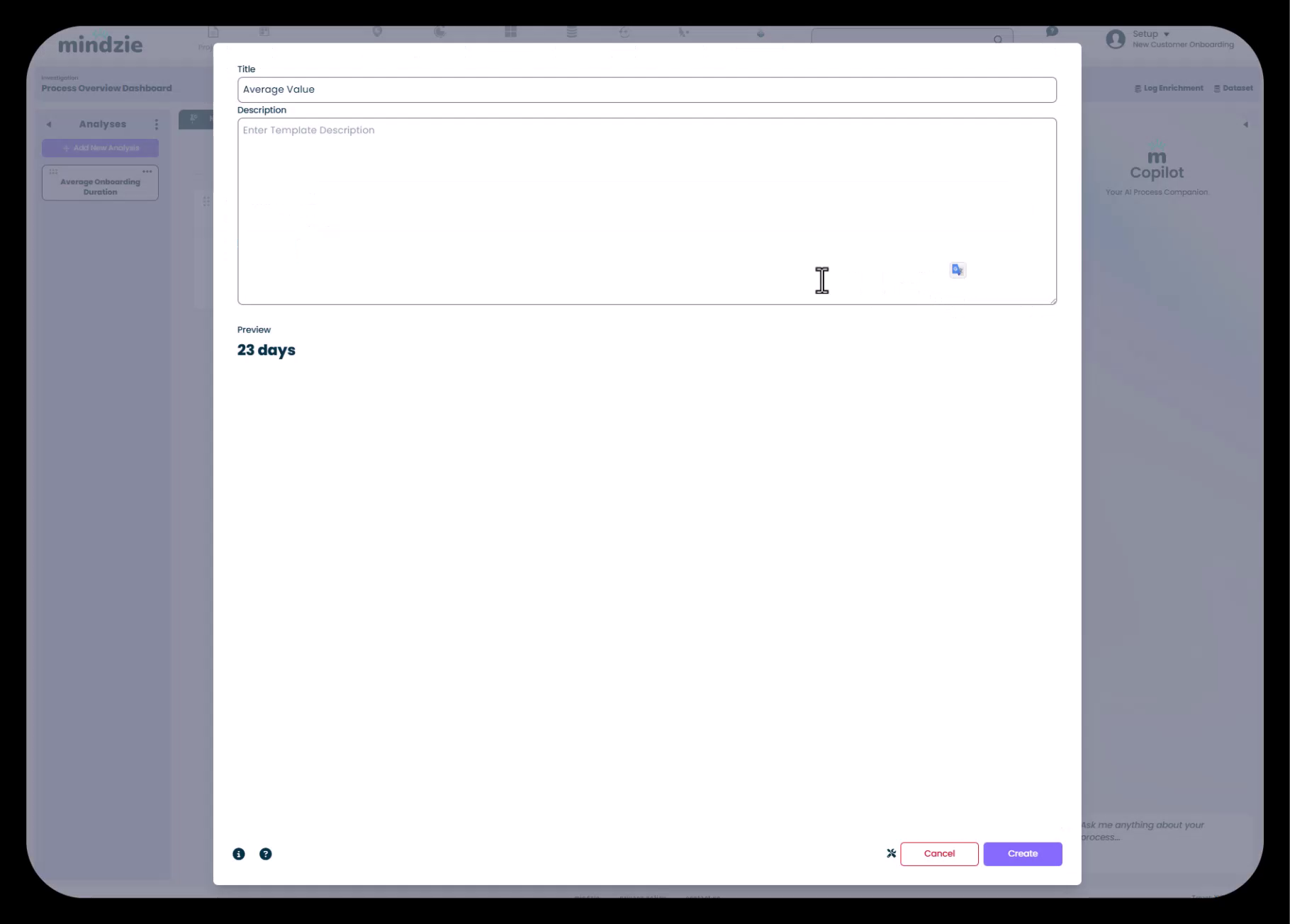
- Haz clic en Crear para guardar la configuración
Paso 2: Publicar en Dashboard Local
Publicar en el dashboard local hace que la métrica aparezca en la pestaña de dashboard del notebook, útil para organizar múltiples métricas relacionadas.
- Desde el mismo menú de tres puntos en el panel de la métrica
- Selecciona la opción para añadir la métrica a un dashboard
- Verás una vista previa que muestra cómo aparecerá la métrica (p. ej., "23 días")
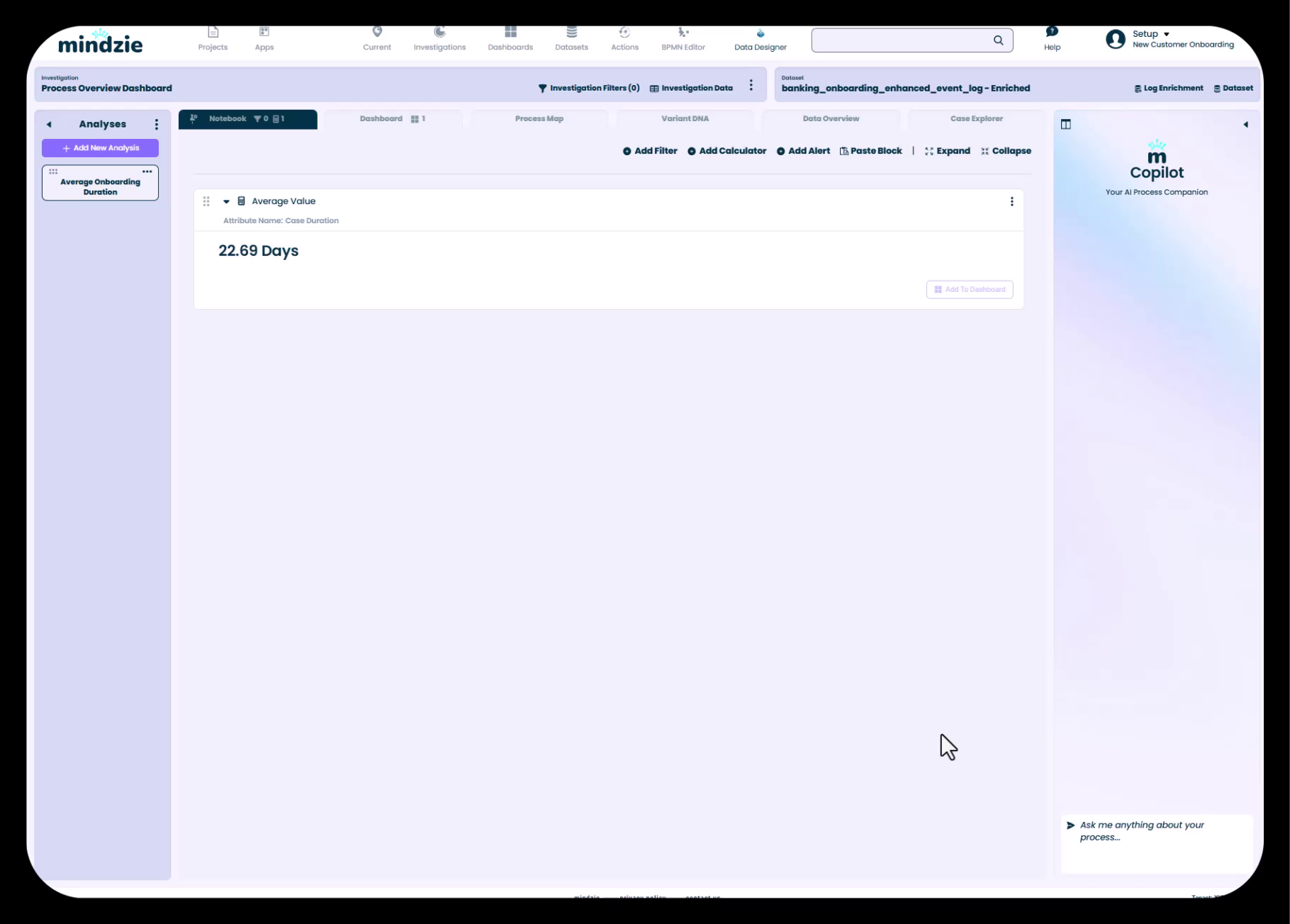
La métrica ya es visible en la pestaña Dashboard dentro de tu notebook. Esta pestaña de dashboard local puede mostrar múltiples métricas y sirve como espacio de trabajo para analistas.
Paso 3: Publicar en Dashboard Global
Para que la métrica esté disponible para los usuarios finales, debes publicarla en uno o más dashboards globales.
- Haz clic nuevamente en el menú de tres puntos en el panel de la métrica
- Selecciona la opción para publicar o añadir a un dashboard global
- Aparecerá un cuadro de diálogo Seleccionar un Dashboard que muestra todos los dashboards globales disponibles
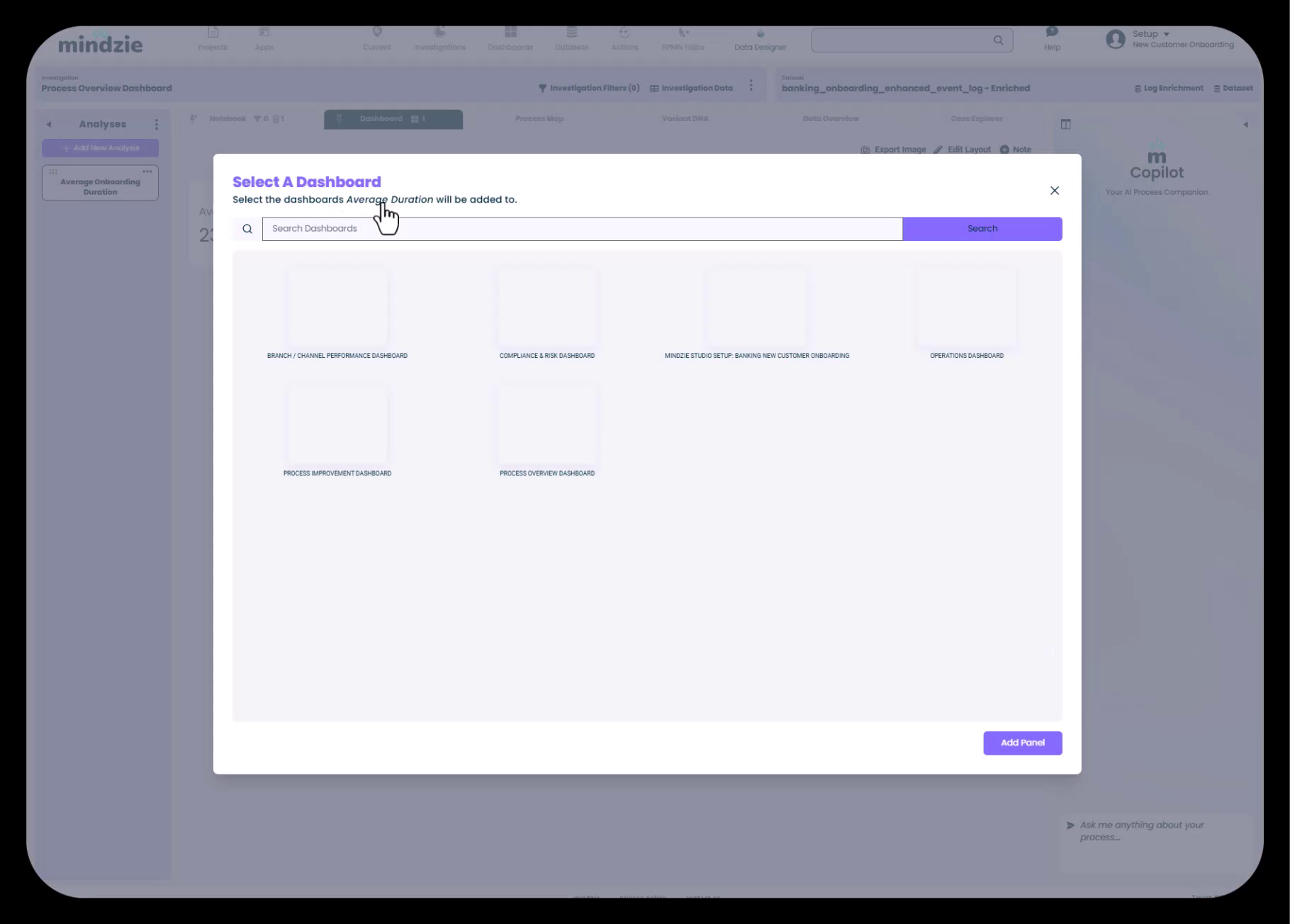
- Navega por tus dashboards (p. ej., Dashboard de Desempeño de Sucursal/Canal, Dashboard de Cumplimiento y Riesgo, Dashboard de Operaciones, Dashboard de Visión de Procesos)
- Haz clic en el dashboard donde deseas que aparezca esta métrica
- Haz clic en Agregar Panel para confirmar
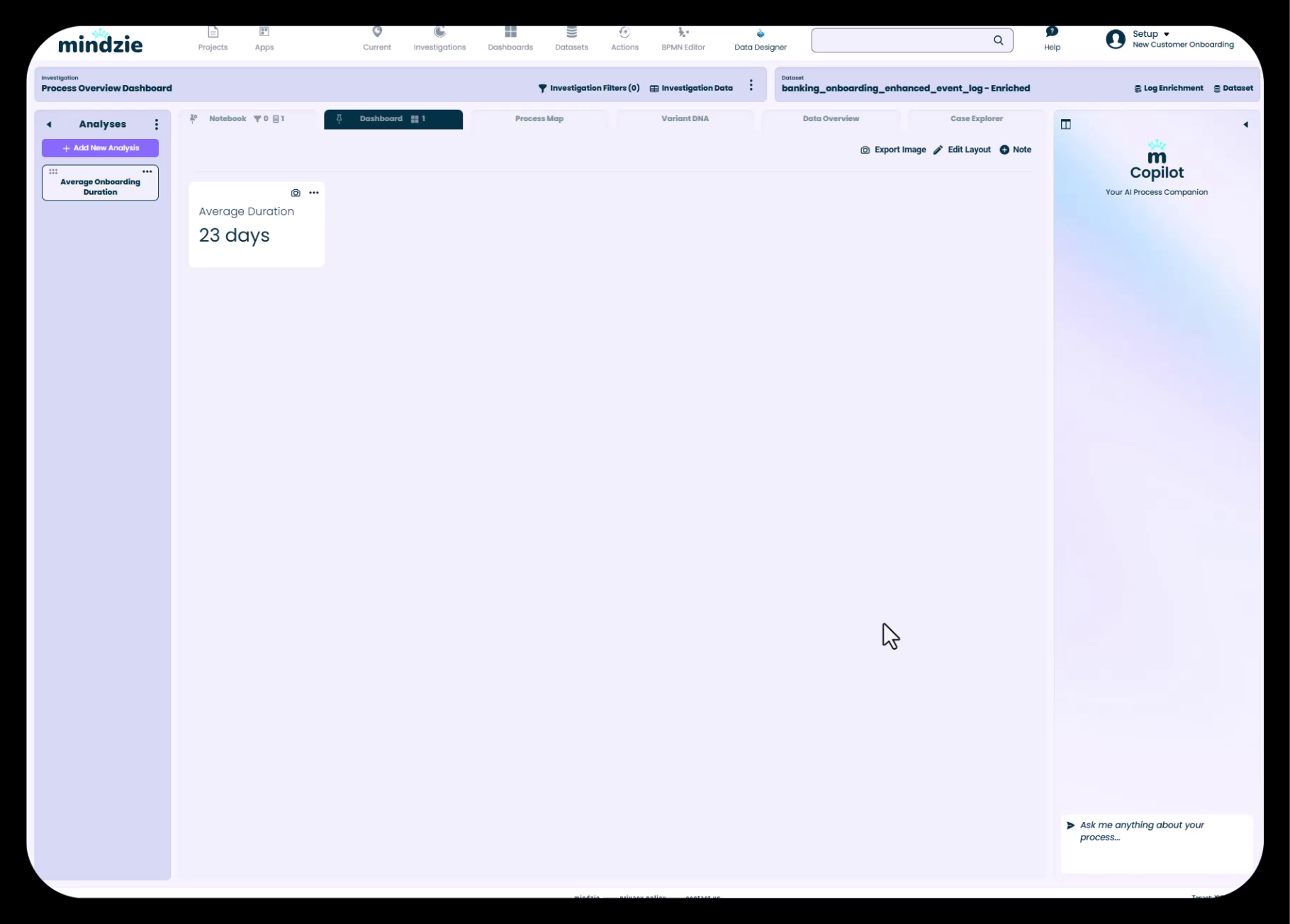
La métrica ahora está publicada en el dashboard global seleccionado y será visible para los usuarios que tengan acceso a ese dashboard.
Configurando el Comportamiento de Drill-Down
Una de las características poderosas de los dashboards de mindzie studio es la capacidad para que los usuarios hagan drill-down en las métricas para ver el análisis subyacente. Puedes controlar qué ven los usuarios cuando hacen clic en una métrica del dashboard.
Usando la Función de Anclaje (Pin)
La función de anclaje te permite definir en qué pestaña del notebook aterrizan los usuarios cuando hacen drill-down en una métrica desde un dashboard global.
- Abre tu notebook de análisis
- Navega a la pestaña que quieres que los usuarios vean por defecto (las opciones incluyen):
- Dashboard (vista local del analista con múltiples métricas)
- Mapa de Procesos
- ADN de Variante
- Visión General de Datos
- Explorador de Casos
- Haz clic en el icono de anclaje en esa pestaña para establecerla como la vista predeterminada de drill-down
Cuando los usuarios hagan clic en la métrica desde un dashboard global, serán llevados directamente a la pestaña anclada en el notebook subyacente. Para la mayoría de los casos, anclar la vista local del Dashboard ofrece a los usuarios un conjunto completo de métricas relacionadas y contexto.
Añadiendo Guía al Usuario con Paneles de Notas
Para ayudar a los usuarios a entender qué están viendo y cómo usar las métricas, puedes añadir paneles de notas directamente en los dashboards.
Creando un Panel de Notas
- En la vista de tu dashboard, haz clic en el botón Nota en la barra de herramientas
- Aparecerá el cuadro de diálogo Panel de Nota del Dashboard
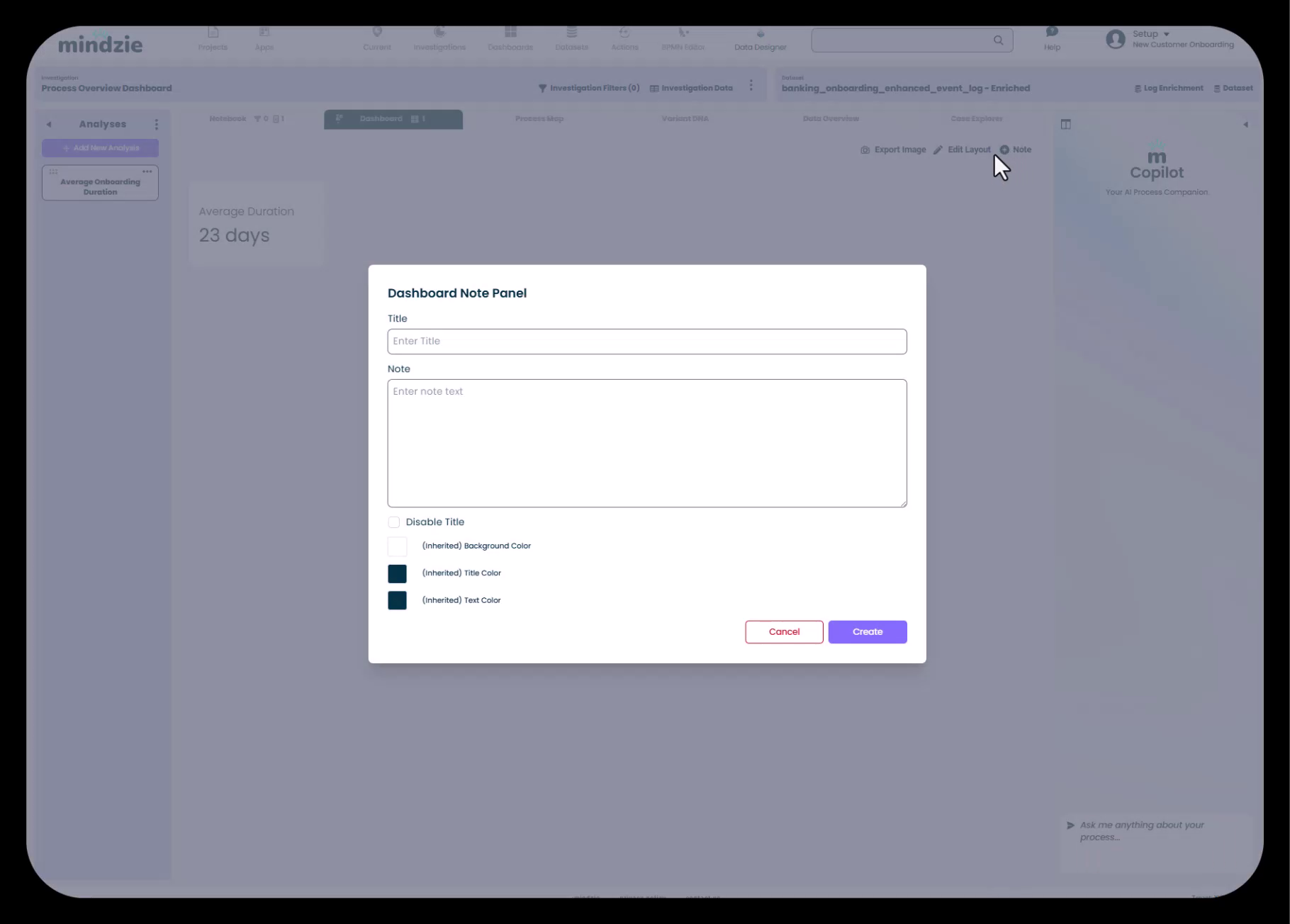
Configura el panel de notas:
- Título: Ingresa un título para la nota (opcional)
- Nota: Añade tu texto instructivo, explicaciones o consejos
- Deshabilitar Título: Marca esta opción para ocultar el título para un aspecto más limpio
- Color de Fondo: Elige un esquema de color de fondo
- Color del Título: Define el color del texto del título
- Color del Texto: Establece el color del texto del cuerpo
Haz clic en Crear para añadir el panel de notas a tu dashboard
Buenas Prácticas para Paneles de Notas
- Usa notas para explicar qué muestra el dashboard y para quién está diseñado
- Añade consejos sobre cómo interpretar las métricas o cómo hacer drill-down para más detalle
- Incluye contexto sobre los horarios de actualización de datos o fuentes de datos
- Considera usar notas para proporcionar instrucciones a usuarios menos técnicos
Trabajando con Múltiples Dashboards
A medida que construyes tu proyecto en mindzie studio, probablemente crearás múltiples notebooks y publicarás métricas en varios dashboards globales. La interfaz facilita gestionar métricas a través de dashboards.
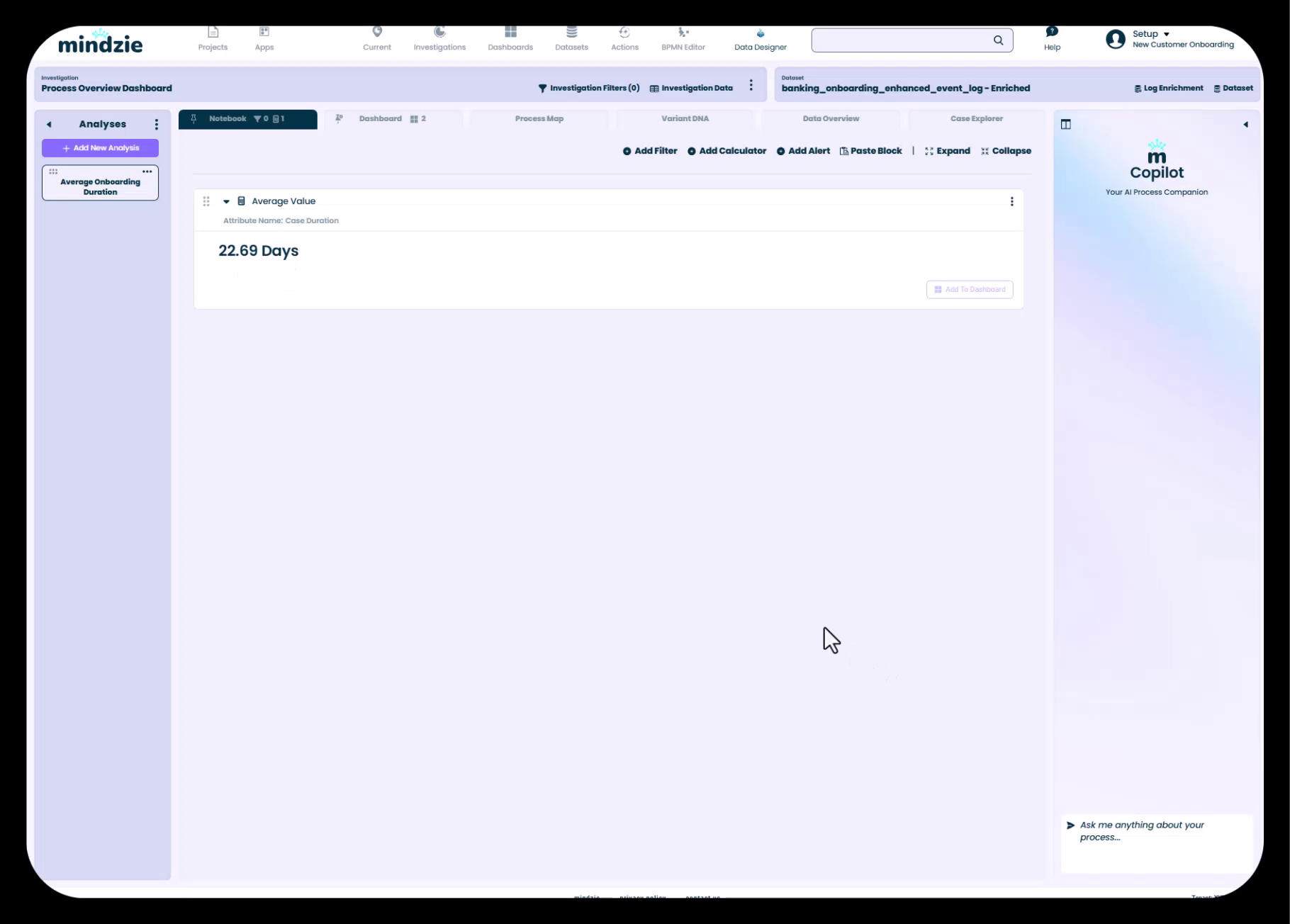
Publicar la Misma Métrica en Múltiples Dashboards
Puedes publicar una sola métrica en múltiples dashboards globales si es relevante para diferentes roles de usuario:
- Usa el menú de tres puntos en la métrica
- Selecciona cada dashboard donde la métrica debe aparecer
- La métrica se mostrará en todos los dashboards seleccionados
Usando la Función Editar Diseño
Para organizar cómo aparecen las métricas en los dashboards:
- Haz clic en el botón Editar Diseño en la barra de herramientas del dashboard
- Arrastra y suelta los paneles para reorganizarlos
- Cambia el tamaño de los paneles según sea necesario para enfatizar métricas importantes
- Haz clic en Guardar cuando estés satisfecho con el diseño
Comprendiendo la Monitorización Continua
Un concepto importante en mindzie studio es que los dashboards están diseñados no solo para el descubrimiento inicial de procesos sino también para la monitorización continua. Esto tiene implicancias importantes en cómo publicas métricas:
Recalculo Automático de Métricas
Una vez que hayas publicado métricas en dashboards y configurado toda tu estructura:
- Si los datos se actualizan según un horario (mediante conexión a sistemas fuente), todas las métricas se recalculan automáticamente
- Si cargas manualmente un nuevo archivo CSV o exportación de datos, todas las métricas se actualizarán para reflejar los nuevos datos
- Los usuarios pueden monitorear tendencias a lo largo del tiempo conforme los datos se refrescan
- No es necesario actualizar cálculos manualmente ni republicar métricas
Esto significa que el esfuerzo que inviertes en construir y publicar métricas se traduce en un beneficio continuo conforme nuevos datos fluyen por el sistema.
Resumen Completo del Flujo de Publicación
Aquí está el flujo de trabajo completo para llevar análisis desde la creación hasta el consumo por parte del usuario:
- Crea tu análisis en un notebook usando filtros y calculadores
- Añade títulos y descripciones para que las métricas sean autoexplicativas
- Publica en dashboard local para organizar métricas dentro del notebook
- Publica en dashboards globales para hacer métricas disponibles a usuarios finales
- Configura el comportamiento de drill-down anclando la pestaña apropiada
- Añade paneles de notas para proveer guía y contexto al usuario
- Organiza el diseño del dashboard usando Editar Diseño para una presentación óptima
- Prueba la experiencia del usuario haciendo clic en las métricas para verificar el comportamiento de drill-down
Consejos para una Publicación Efectiva de Dashboards
- Planifica primero la estructura del dashboard: Crea dashboards globales vacíos organizados por rol antes de comenzar a publicar métricas
- Sé selectivo: Publica solo métricas que sean relevantes para la audiencia específica del dashboard
- Usa títulos descriptivos: Los títulos de las métricas deben ser inmediatamente comprensibles sin contexto adicional
- Agrega contexto con descripciones: Usa el campo descripción para explicar métodos de cálculo o importancia empresarial
- Aprovecha los paneles de notas: No asumas que los usuarios saben cómo usar los dashboards—proporciona instrucciones
- Piensa en el drill-down: Considera qué información adicional los usuarios podrían querer al hacer clic en una métrica
- Prueba la perspectiva del usuario: Visualiza los dashboards como diferentes roles de usuario para asegurar que las métricas correctas sean visibles
- Organiza dashboards locales: Agrupa métricas relacionadas en dashboards locales para ofrecer vistas completas
Próximos Pasos
Ahora que has aprendido cómo publicar métricas en dashboards, puedes:
- Aprender sobre Crear Análisis con Filtros y Calculadores para construir métricas más sofisticadas
- Explorar Diseñar Dashboards Amigables con Notas y Formato para personalización avanzada de dashboards
- Entender Drill-Down y Monitorización Continua para maximizar el valor de tus dashboards