Planificación de la Estructura de tu Panel para Diferentes Roles de Usuario
Resumen
Al construir un proyecto en mindzie Studio, una de las decisiones estratégicas más importantes es cómo organizar tus paneles para diferentes perfiles de usuario y funciones empresariales. En lugar de saltar directamente a crear métricas y KPIs, dedicar tiempo al principio para planificar la estructura del panel crea una experiencia más intuitiva y fácil de usar, y facilita el mantenimiento y la expansión del proyecto a lo largo del tiempo.
Esta guía presenta un enfoque de buenas prácticas: trabajar de adelante hacia atrás. Esto significa construir primero la estructura del panel — creando paneles vacíos organizados por rol de usuario — antes de llenarlos con métricas y análisis. Este marco estratégico asegura que la implementación de mindzie Studio se alinee con el modo real de trabajo de tu organización y con cómo diferentes interesados necesitan consumir inteligencia de procesos.
¿Por qué planificar la estructura del panel primero?
Planificar la estructura de tu panel antes de crear análisis aporta varios beneficios clave:
- Organización centrada en el usuario: Los paneles alineados con roles específicos aseguran que los usuarios vean solo las métricas relevantes para sus responsabilidades
- Alcance del proyecto más claro: Entender qué paneles necesitas ayuda a definir qué análisis y enriquecimientos crear
- Navegación más fácil: Una jerarquía de paneles bien estructurada facilita que los usuarios finales encuentren la información que necesitan
- Mejor mantenibilidad: Una estructura organizada facilita que los analistas comprendan y actualicen el proyecto posteriormente
- Escalabilidad: Comenzar con un marco sólido permite agregar nuevas métricas de forma sistemática sin crear desorden
El enfoque de adelante hacia atrás
La metodología de adelante hacia atrás funciona así:
- Planificar la estructura del panel - Identificar roles de usuarios y crear paneles vacíos
- Crear investigaciones - Construir carpetas de investigación que se alineen con los nombres de los paneles
- Construir enriquecimientos - Agregar enriquecimientos de datos necesarios para las métricas planificadas
- Crear análisis - Construir métricas usando filtros y calculadoras
- Publicar en paneles - Llenar los paneles pre-planificados con métricas completadas
Este enfoque contrasta con empezar por los datos y enriquecimientos, y luego decidir dónde publicar. Planificando primero el resultado final, cada paso tiene un propósito y dirección claros.
Entendiendo los tipos de paneles en mindzie Studio
Paneles Globales vs. Paneles Locales
mindzie Studio utiliza dos tipos de paneles:
- Paneles globales: Paneles visibles para el usuario accesibles desde el menú principal de Paneles. Estos son los que los usuarios finales consumen e interactúan.
- Paneles locales: Paneles específicos de análisis contenidos dentro de los notebooks de investigación. Proporcionan vistas detalladas cuando los usuarios profundizan en las métricas.
Esta guía se enfoca en planificar paneles globales para usuarios finales, aunque el mismo razonamiento basado en roles aplica para organizar paneles locales dentro de tus notebooks de análisis.
Marco para la estructura de paneles basada en roles
Roles comunes y tipos de paneles
Aunque cada organización es diferente, la mayoría de proyectos de minería de procesos se benefician de organizar paneles alrededor de estos roles y funciones comunes:
1. Panel de Configuración/Información
Propósito: Proporcionar documentación y guía del proyecto para todos los usuarios
Audiencia típica: Todos — analistas, administradores y usuarios finales
Ejemplos de contenido:
- Resumen y objetivos del proyecto
- Métricas clave que se están siguiendo
- Fuentes de datos y calendarios de actualización
- Guía de navegación del panel
- Información de contacto para soporte
Buena práctica: Que sea solo informativo — deshabilitar la función de copilot ya que los usuarios no realizarán análisis aquí.
2. Panel Ejecutivo/Resumen del Proceso
Propósito: KPIs de alto nivel y métricas estratégicas
Audiencia típica: Ejecutivos, alta gerencia, propietarios de procesos
Ejemplos de contenido:
- Resumen del desempeño general del proceso
- Indicadores clave de desempeño (tiempo de ciclo, volumen, costo)
- Análisis de tendencias en el tiempo
- Métricas de conformidad y cumplimiento a alto nivel
- Oportunidades estratégicas de mejora
3. Panel de Operaciones
Propósito: Métricas operativas para la gestión diaria del proceso
Audiencia típica: Gerentes de operaciones, gerentes de procesos, líderes de equipo
Ejemplos de contenido:
- Carga de trabajo y volúmenes actuales
- Cuellos de botella y demoras activas
- Utilización de recursos
- Desempeño frente a objetivos
- Excepciones operativas que requieren atención
4. Panel de Cumplimiento y Riesgo
Propósito: Métricas de conformidad, auditoría y riesgo
Audiencia típica: Oficiales de cumplimiento, auditores, gerentes de riesgo
Ejemplos de contenido:
- Violaciones de reglas de conformidad
- Pasos de aprobación faltantes
- Problemas con segregación de funciones
- Excepciones en trazabilidad de auditoría
- Indicadores y tendencias de riesgo
5. Panel de Sucursal/Departamento/Región
Propósito: Desempeño específico por ubicación o departamento
Audiencia típica: Gerentes de sucursal, jefes de departamento, gerentes regionales
Ejemplos de contenido:
- Métricas filtradas por ubicación/departamento
- Análisis comparativo entre sucursales
- Variaciones y excepciones locales
- Métricas de recursos específicas por equipo
6. Panel de Mejora de Procesos
Propósito: Análisis detallado para iniciativas de mejora continua
Audiencia típica: Equipos de mejora de procesos, analistas de negocio, practicantes Six Sigma
Ejemplos de contenido:
- Análisis de causa raíz
- Análisis de variantes y descubrimiento de procesos
- Desglose detallado de desempeño
- Análisis de costos e identificación de desperdicios
- Identificación de oportunidades de mejora
Paso a paso: Creando la estructura de tu panel
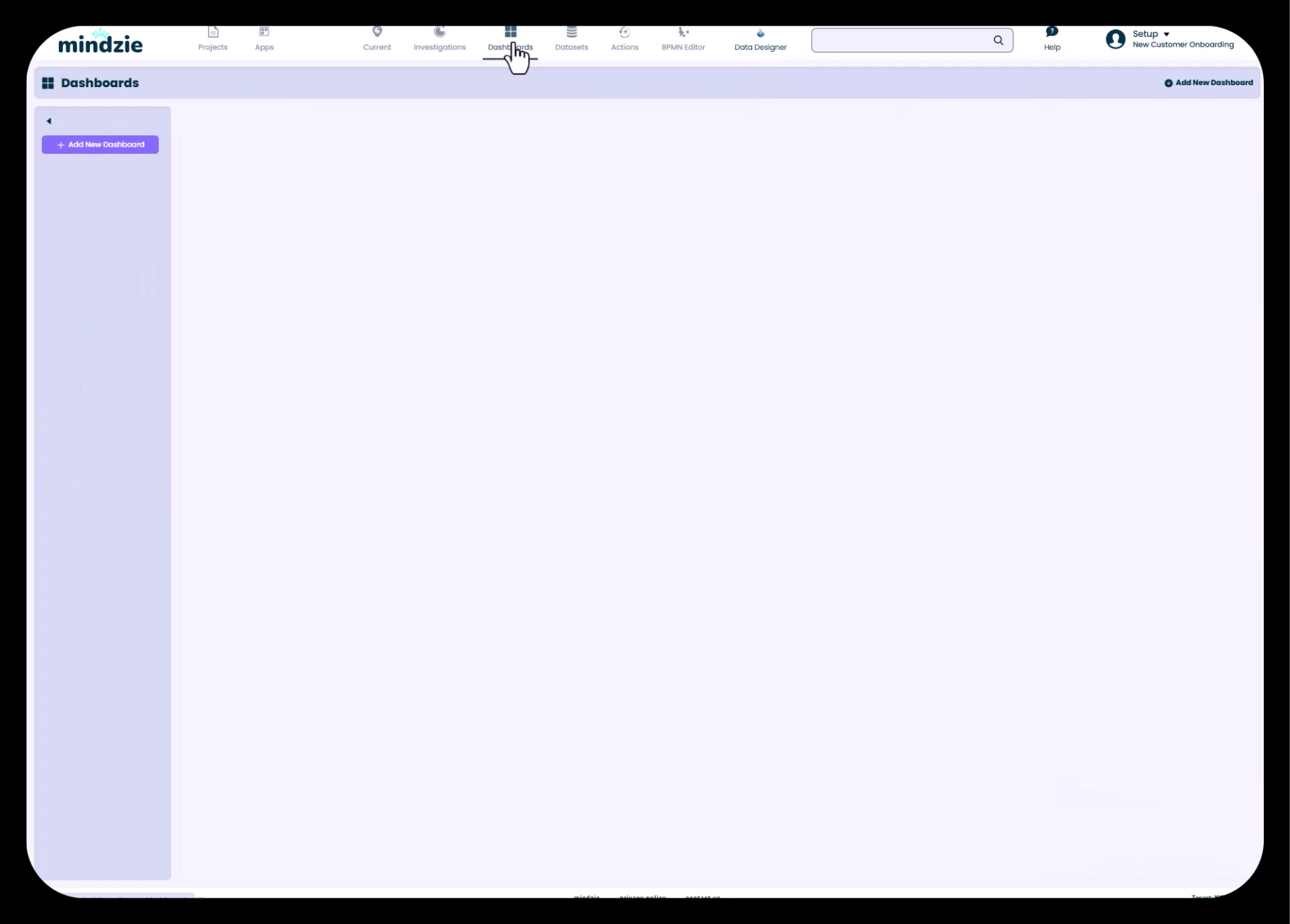
Paso 1: Accede a la sección de Paneles
- En mindzie Studio, haz clic en el botón Paneles en el menú de navegación superior
- Verás el área de paneles vacíos con un botón Agregar nuevo panel
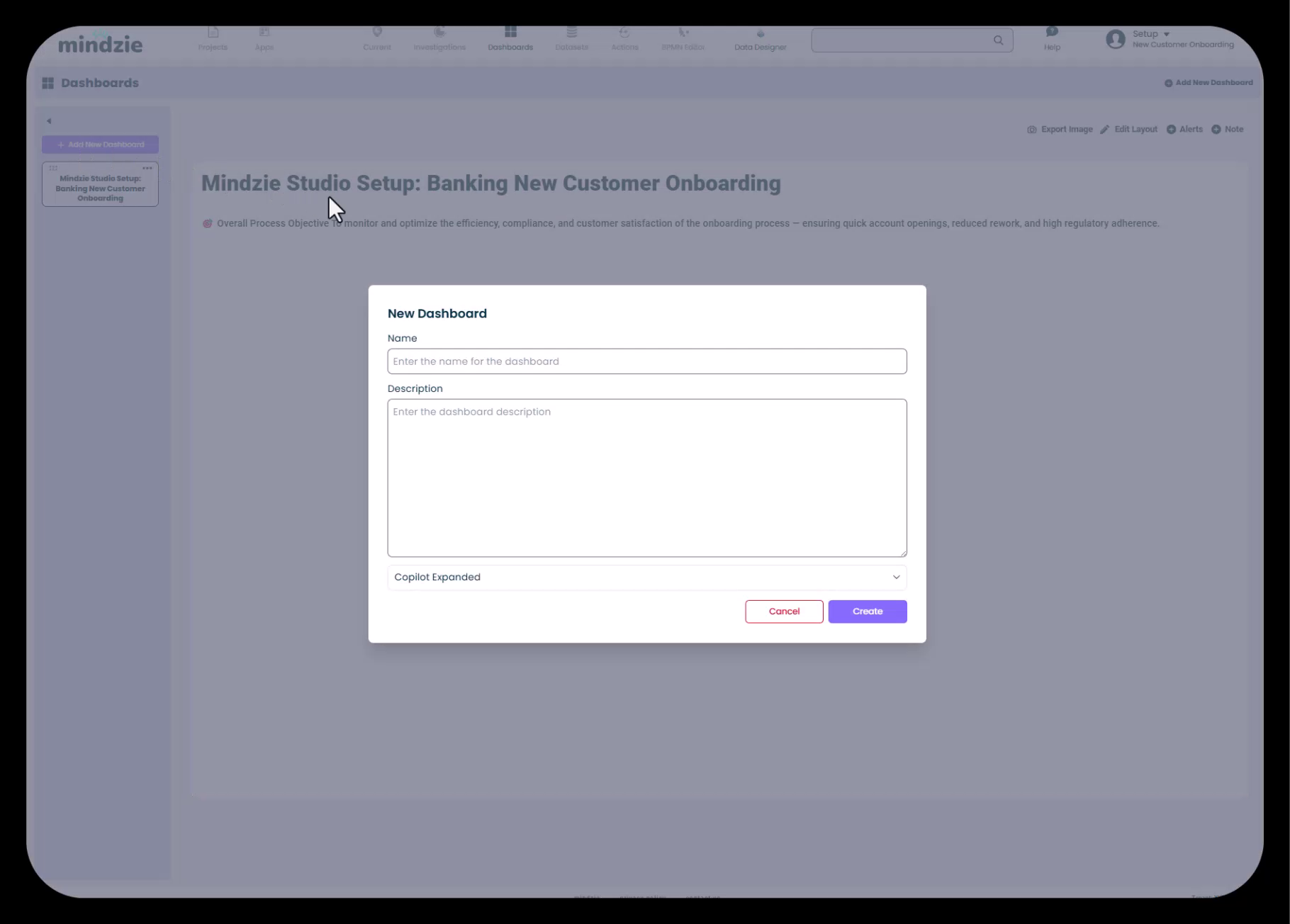
Paso 2: Crea tu Panel de Configuración
Comienza creando un panel informativo que proporcione contexto y guía:
- Haz clic en Agregar nuevo panel
- Introduce un nombre descriptivo (p. ej., "Configuración mindzie Studio: Onboarding Nuevo Cliente Bancario")
- Añade una descripción si deseas
- Configura Copilot en Colapsado ya que es solo informativo
- Haz clic en Crear
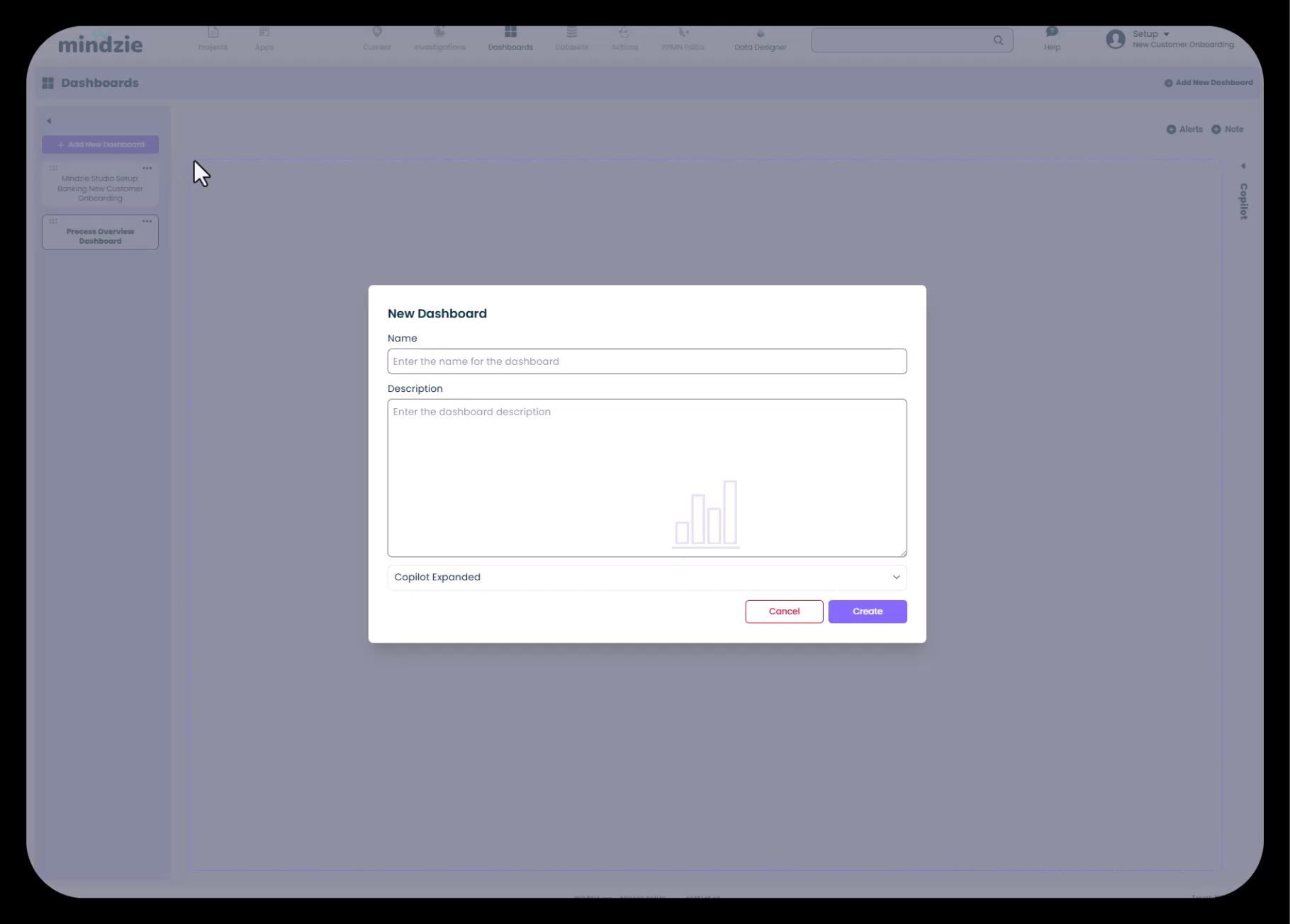
El panel de configuración es tu oportunidad para brindar a los usuarios contexto del proyecto, guía de navegación y documentación directamente dentro de mindzie Studio.
Paso 3: Crea paneles basados en roles
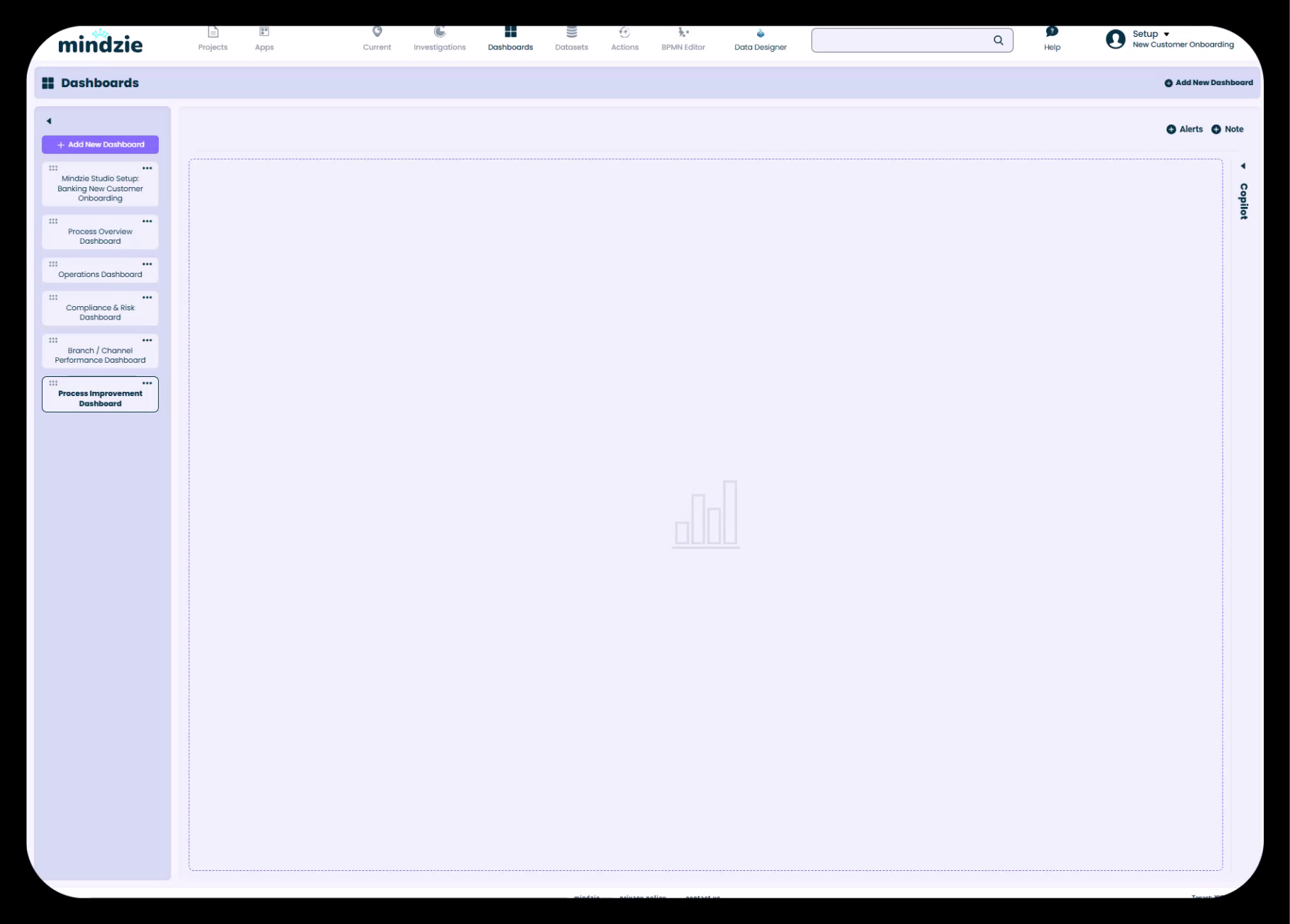
Continúa creando paneles para cada rol de usuario identificado:
- Haz clic en Agregar nuevo panel para cada rol
- Usa nombres claros y específicos para el rol:
- "Panel Resumen del Proceso" (para ejecutivos)
- "Panel de Operaciones"
- "Panel de Cumplimiento y Riesgo"
- "Panel de Desempeño de Sucursal / Canal"
- "Panel de Mejora de Procesos"
- Añade breves descripciones explicando el propósito del panel
- Considera configurar Copilot en Colapsado para una experiencia más sencilla para el usuario final
- Haz clic en Crear para cada panel
Buena práctica: En esta etapa, estás creando contenedores vacíos. No te preocupes por llenarlos todavía — eso viene más adelante en el flujo de trabajo.
Paso 4: Añade contexto a tu Panel de Configuración
Tu panel de configuración debe proporcionar guía para todos los usuarios. Así es como lo haces informativo:
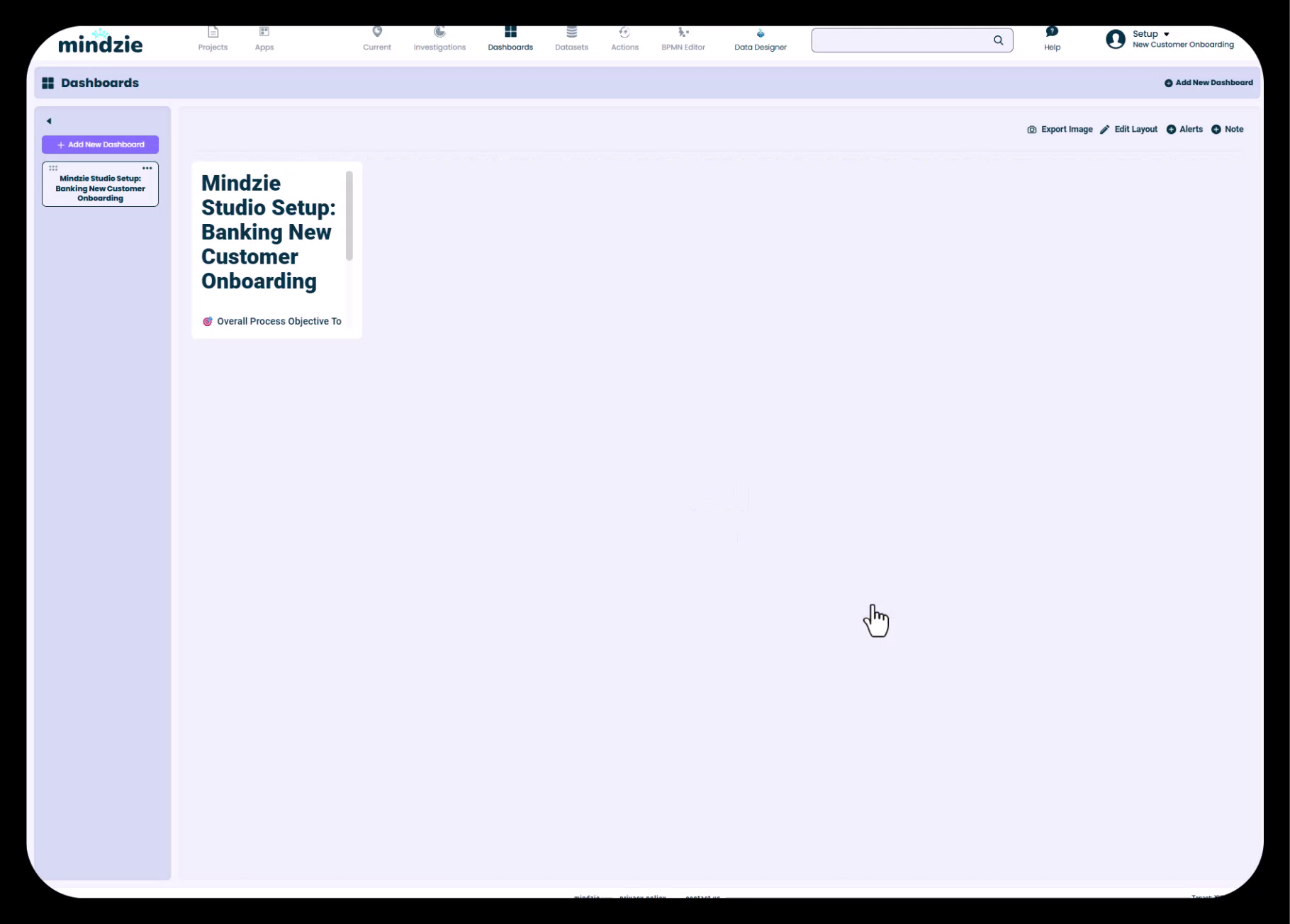
- Entra en tu panel de Configuración
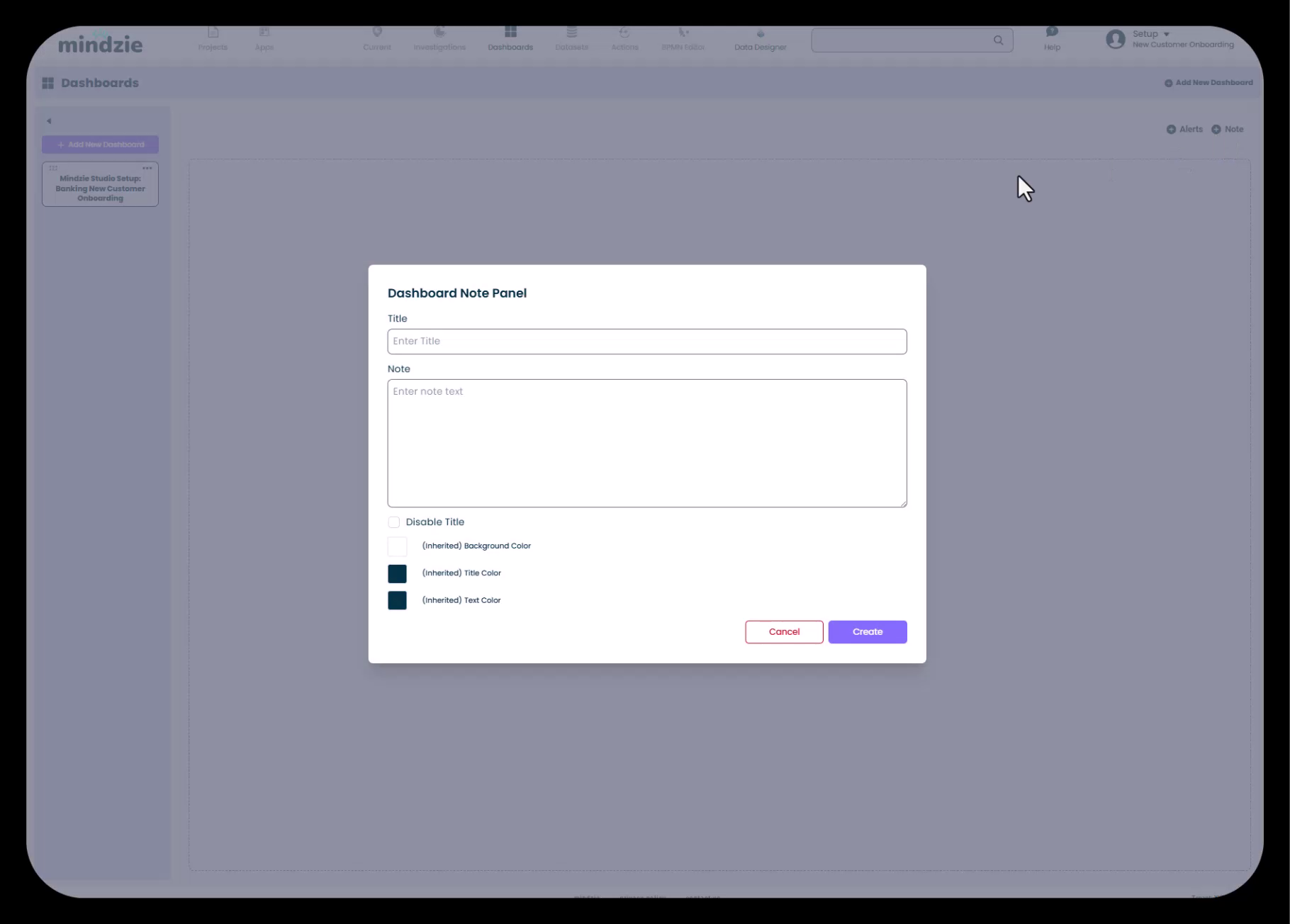
- Haz clic en Nota para agregar un panel de notas
- Usa formato markdown para estructurar tu contenido:
- Usa
#para encabezados - Usa
-para listas con viñetas - Usa
**texto**para énfasis en negrita
- Usa
- Considera desactivar el título para una apariencia más limpia
- Añade información clave:
- Objetivos del proyecto
- Lista de paneles disponibles y sus propósitos
- Información de datos (rangos de fecha, conteo de casos, calendario de actualización)
- Métricas clave que se están siguiendo
- Instrucciones de navegación
Paso 5: Formatea el diseño de tu Panel de Configuración
Haz que tu panel de configuración sea visualmente atractivo:
- Haz clic en Editar diseño en la barra de herramientas superior
- Cambia el tamaño del panel de notas para que ocupe toda la pantalla o abarque todo el ancho
- Ajusta la posición de los paneles para una lectura óptima
- Haz clic en Finalizar para guardar el diseño
Paso 6: Alinea la estructura de investigaciones con los paneles
Luego de crear la estructura de tus paneles, crea carpetas de investigaciones que correspondan a cada panel:
- Navega a Investigaciones
- Crea investigaciones con nombres que coincidan con los de los paneles
- Esta alineación facilita recordar dónde pertenece cada análisis
Por ejemplo:
- Investigación: "Panel Resumen del Proceso" → se publica en → Panel: "Panel Resumen del Proceso"
- Investigación: "Panel de Operaciones" → se publica en → Panel: "Panel de Operaciones"
Esta consistencia en nombres crea una estructura de proyecto clara y lógica.
Buenas prácticas para nombrar paneles
Sé descriptivo y específico para roles
Los buenos nombres de paneles comunican inmediatamente el propósito y la audiencia:
- Bueno: "Resumen Ejecutivo del Proceso"
- Mejor: "Panel Resumen del Proceso - KPIs Ejecutivos"
- Bueno: "Desempeño de Sucursal"
- Mejor: "Panel de Desempeño de Sucursal / Canal"
Mantén convenciones de nombres consistentes
Elige un patrón de nombres y apégate a él:
- Opción 1: "Panel [Rol]" (p. ej., "Panel de Operaciones", "Panel de Cumplimiento")
- Opción 2: "[Función] - [Detalle]" (p. ej., "Resumen del Proceso - Informe Ejecutivo")
- Opción 3: "Panel de [Proceso] [Rol]" (p. ej., "Panel de Operaciones Onboarding Cliente")
Usa nombres que escalen
Considera cómo funcionará tu nomenclatura a medida que crezca el proyecto:
- Si puedes añadir múltiples procesos, incluye el nombre del proceso en los títulos de paneles
- Si puedes expandir a múltiples regiones, considera incluir ámbito geográfico
- Deja espacio en tu estructura para futuras adiciones
Uso estratégico de la función Copilot
Cada panel en mindzie Studio incluye un asistente copilot de IA opcional. Puedes configurarlo en tres estados:
- Expandido: El panel de copilot está visible por defecto
- Colapsado: El copilot está disponible pero minimizado (recomendado para la mayoría de usuarios finales)
- Deshabilitado: El copilot no está disponible (ideal para paneles solo informativos)
Buena práctica: Para paneles de usuario final, configura el copilot en Colapsado. Esto mantiene la interfaz limpia y simple, pero sigue ofreciendo asistencia IA si el usuario la necesita. Usa Expandido solo para usuarios avanzados que aprovecharán regularmente los insights de IA.
Trabajo con paneles de notas y Markdown
Los paneles de notas son valiosos para agregar contexto e instrucciones a lo largo de tus paneles. mindzie Studio soporta formato markdown, permitiéndote crear documentación bien estructurada:
Sintaxis común de Markdown
# Encabezado 1
## Encabezado 2

**Texto en negrita**
*Texto en cursiva*

- Punto con viñeta 1
- Punto con viñeta 2

1. Elemento numerado 1
2. Elemento numerado 2

[Texto del enlace](URL)
Buenas prácticas para paneles de notas
- Deshabilita los títulos para paneles más limpios e integrados
- Usa colores de fondo para distinguir visualmente secciones informativas (fondos oscuros con texto claro pueden crear énfasis)
- Añade instrucciones al pasar el cursor para ayudar a los usuarios a entender cómo interactuar con las métricas
- Incluye guía de profundización (drill-down) para explicar que los usuarios pueden hacer clic en paneles para más detalle
Estructuras de paneles de ejemplo por industria
Onboarding de Clientes Bancarios
- Configuración mindzie Studio - Onboarding Bancario (informativo)
- Panel Resumen del Proceso (resumen ejecutivo)
- Panel de Operaciones (managers de onboarding)
- Panel de Cumplimiento y Riesgo (equipo de cumplimiento)
- Panel de Desempeño de Sucursal (gerentes de sucursal)
- Panel de Mejora de Procesos (analistas)
Procesamiento de Reclamos de Seguros
- Configuración y Guía de Procesamiento de Reclamos (informativo)
- Panel Resumen Ejecutivo (liderazgo)
- Panel de Operaciones de Reclamos (managers de reclamos)
- Panel de Desempeño de Ajustadores (líderes de equipo)
- Panel de Cumplimiento y Auditoría (cumplimiento)
- Panel de Análisis de Procesos (equipo de mejora)
Flujo de Pacientes en Salud
- Resumen y Configuración de Flujo de Pacientes (informativo)
- Métricas Ejecutivas de Calidad (administración hospitalaria)
- Panel de Operaciones de Departamento (gerentes de departamento)
- Panel de Cumplimiento Clínico (aseguramiento de calidad)
- Panel de Desempeño de Urgencias/Admisiones (emergencias/admisiones)
- Panel de Optimización de Procesos (excelencia operativa)
Errores comunes a evitar
Crear demasiados paneles
Problema: Cada métrica posible tiene su propio panel, creando una estructura de navegación confusa.
Solución: Agrupa métricas relacionadas en paneles únicos organizados por rol. La mayoría de proyectos necesitan de 4 a 7 paneles globales.
Crear muy pocos paneles
Problema: Todo va a uno o dos paneles masivos que intentan servir a todos.
Solución: Separa las preocupaciones por rol y función. Diferentes usuarios tienen necesidades distintas—respeta eso con paneles dirigidos.
Nombres inconsistentes
Problema: Los nombres de los paneles no indican claramente su propósito o audiencia.
Solución: Establece convenciones de nombres desde el principio y documentalas en tu panel de configuración.
No usar un panel de configuración
Problema: Los usuarios no entienden qué paneles existen ni cómo navegar el proyecto.
Solución: Siempre crea un panel de configuración informativo como la "página de inicio" de tu proyecto.
Construir al revés
Problema: Crear mucho análisis primero y luego decidir dónde publicarlo, resultando en paneles desorganizados.
Solución: Planifica primero la estructura del panel y después crea análisis con objetivos claros de publicación.
Próximos pasos
Una vez que hayas creado la estructura de tus paneles, estás listo para avanzar a las siguientes fases del desarrollo del proyecto:
- Crear investigaciones correspondientes - Construye carpetas de investigación alineadas con los nombres de tus paneles
- Construir enriquecimientos de logs - Añade métricas de desempeño, reglas de conformidad y otros enriquecimientos para mejorar tus datos
- Crear análisis - Construye métricas usando filtros y calculadoras dentro de tus investigaciones
- Publicar en paneles - Añade tus métricas completadas a los paneles apropiados basados en roles
- Formatear y refinar - Usa paneles de notas, diseños y formato para crear paneles pulidos y fáciles de usar
Al comenzar con una estructura de panel bien planificada, cada paso posterior tiene dirección y propósito claros. Tus usuarios finales se beneficiarán de una navegación intuitiva y métricas adecuadas a su rol, mientras que tú mantendrás un proyecto fácil de entender, actualizar y ampliar.
Temas relacionados
- Trabajando con Investigaciones y Notebooks de Análisis - Aprende a crear carpetas de investigación y notebooks de análisis alineados con la estructura de tus paneles
- Publicando Métricas desde Notebooks a Paneles - Entiende cómo publicar análisis completados en los paneles planeados
- Diseñando Paneles Amigables con el Usuario usando Notas y Formato - Técnicas avanzadas para crear paneles profesionales y pulidos
- Entendiendo Drill-Down y Monitoreo Continuo - Cómo la estructura de paneles soporta casos de uso tanto de descubrimiento como de monitoreo constante