Construcción de Proyecto de Extremo a Extremo: Resumen Completo del Flujo de Trabajo
Visión General
Esta guía de referencia integral proporciona una hoja de ruta completa para construir un proyecto mindzie studio desde el inicio hasta el final. Ya sea que estés implementando minería de procesos para la incorporación de clientes, procesamiento de facturas u otro proceso empresarial, este resumen del flujo de trabajo sirve como tu lista de verificación y guía para crear soluciones de inteligencia de procesos listas para producción.
mindzie studio permite a las organizaciones transformar datos de procesos en bruto en información accionable a través de un enfoque de ocho fases: configuración del proyecto, configuración de datos, planificación del panel, enriquecimiento de registros, creación de análisis, construcción de métricas, publicación del panel y optimización de la experiencia de usuario.
Flujo de Trabajo Completo de un Vistazo
El flujo de trabajo de extremo a extremo sigue estas ocho fases distintas:
- Configuración del Proyecto y Usuarios - Crear la estructura del proyecto y asignar miembros del equipo
- Carga de Datos y Mapeo de Columnas - Importar datos del proceso y configurar campos clave
- Planificación de la Estructura del Panel - Diseñar la jerarquía del panel para diferentes roles de usuario
- Enriquecimiento de Registros - Mejorar los datos con métricas de rendimiento, conformidad y costos
- Creación de Investigaciones y Cuadernos de Análisis - Construir espacios analíticos
- Construcción de Métricas con Filtros y Calculadoras - Crear KPIs usando herramientas low-code/no-code
- Publicación en Paneles - Desplegar métricas en paneles locales y globales
- Formateo y Optimización de la Experiencia de Usuario - Pulir paneles para el consumo del usuario final
Cada fase se construye sobre la anterior, creando una solución integral de inteligencia de procesos que soporta casos de uso tanto de descubrimiento como de monitoreo continuo.
Fase 1: Configuración del Proyecto y Usuarios
Objetivos
- Crear un nuevo proyecto mindzie studio
- Configurar la identificación y el branding del proyecto
- Asignar usuarios con permisos adecuados
Flujo de Trabajo Paso a Paso
1. Crear el Proyecto
Inicia sesión en mindzie studio y navega a la sección Proyectos. Haz clic en "Add New Project" para comenzar.
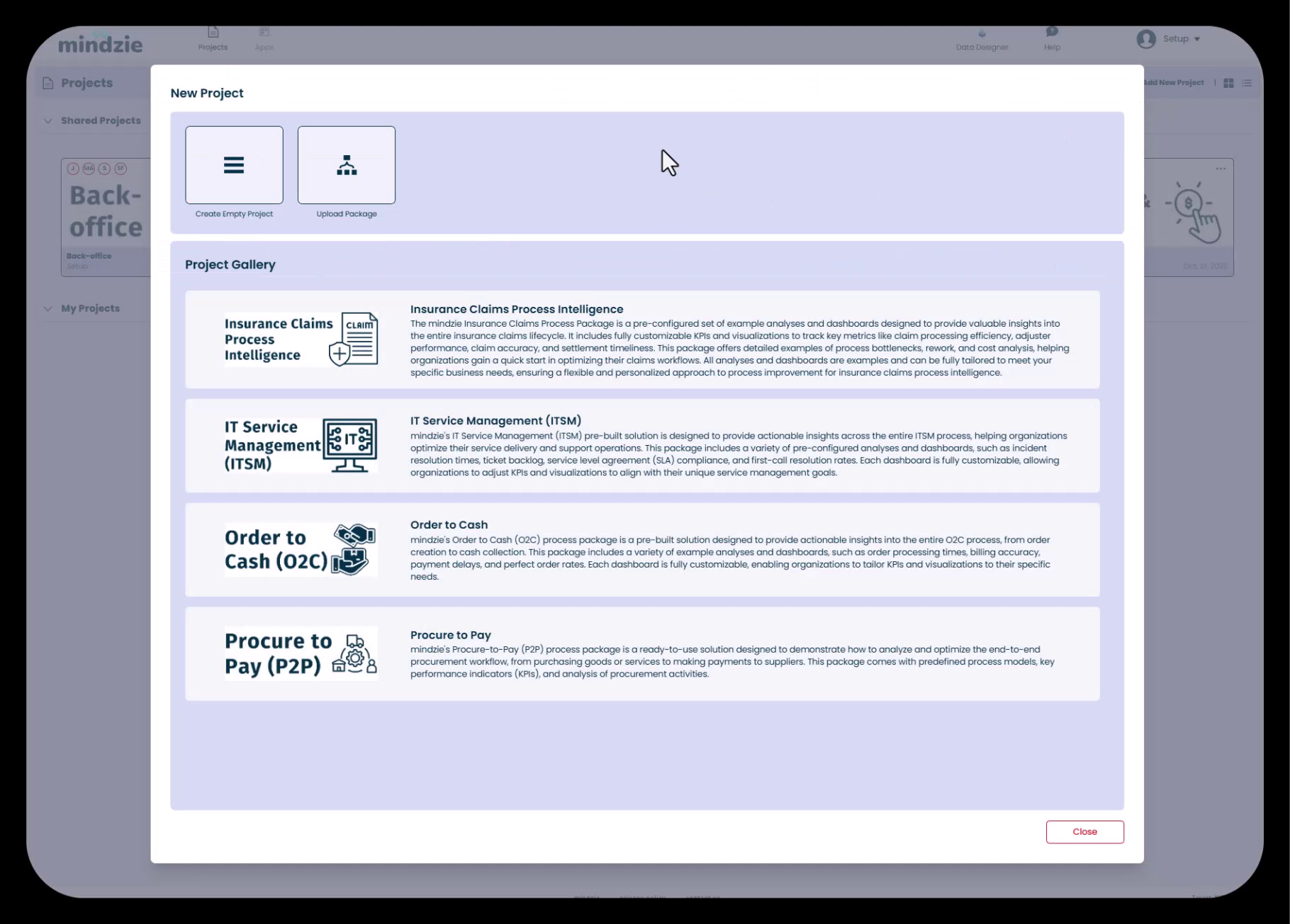
Se te presentarán tres opciones:
- Create Empty Project - Comenzar desde cero (recomendado para implementaciones personalizadas)
- Project Gallery - Usar plantillas preconstruidas
- Upload Existing Package - Importar un proyecto exportado previamente
Para la mayoría de las implementaciones, selecciona "Create Empty Project" y proporciona un nombre descriptivo que refleje el proceso de negocio analizado.
2. Subir Miniatura del Proyecto
Después de crear el proyecto, mejora su identificación visual subiendo una imagen miniatura personalizada. Esto es especialmente valioso al entregar proyectos a clientes o manejar múltiples proyectos.
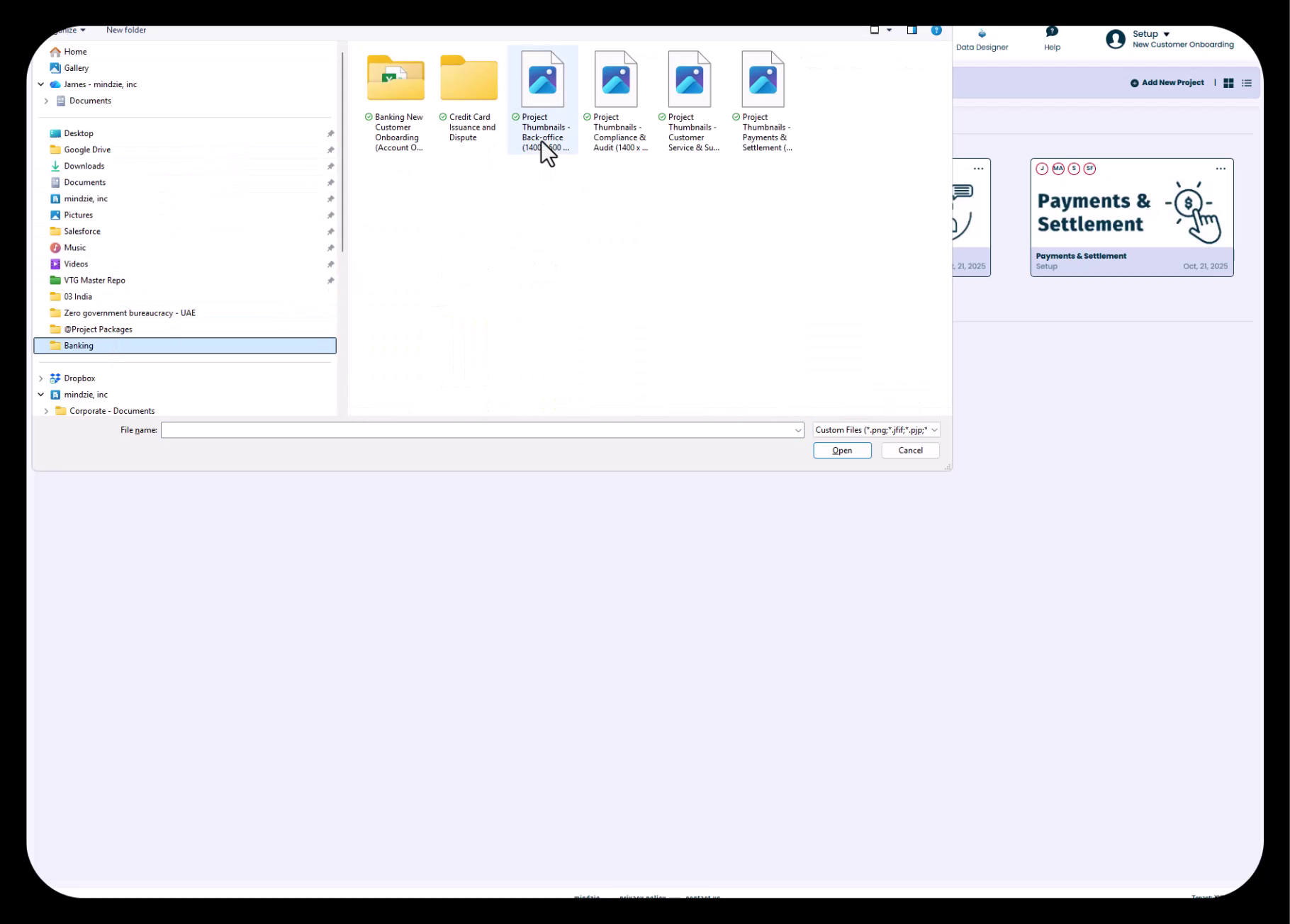
Haz clic en el menú de tres puntos en la ficha del proyecto y selecciona "Upload Thumbnail" para añadir una imagen que ayude a los usuarios a identificar rápidamente el proyecto.
3. Asignar Usuarios y Configurar Permisos
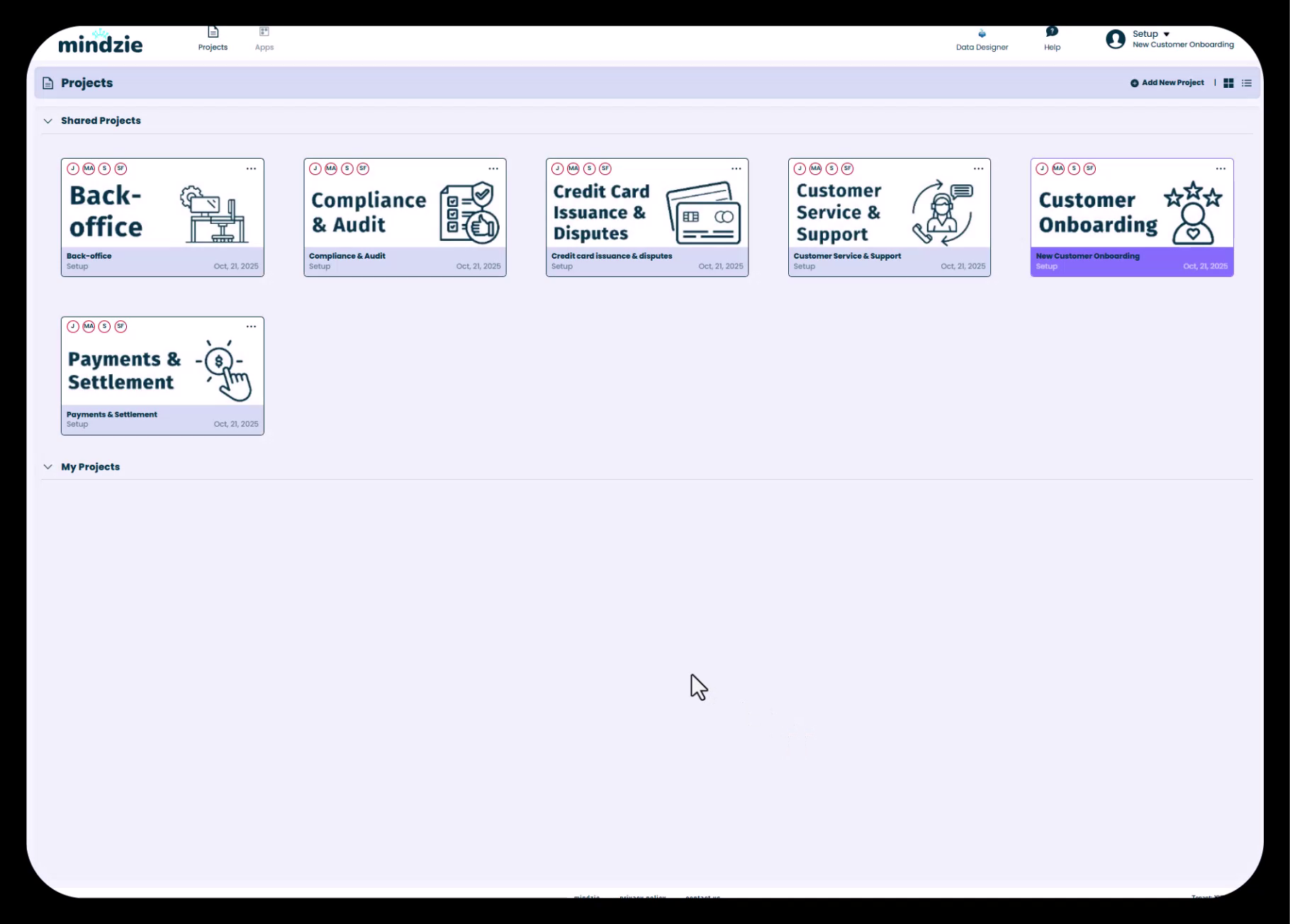
Haz clic nuevamente en el menú de tres puntos y selecciona "Assign Users" para agregar miembros al proyecto. mindzie studio soporta dos niveles de permisos:
- Contributor - Puede agregar análisis y crear contenido, pero tiene capacidades administrativas limitadas
- Owner - Acceso completo a todas las funciones del proyecto, incluyendo configuración, gestión de usuarios y eliminación
Para desarrollo colaborativo, asigna a los miembros como Owners para habilitar participación completa en el proceso.
Mejores Prácticas
- Usa nombres claros y descriptivos que indiquen el proceso y departamento
- Sube miniaturas con branding para proyectos orientados a clientes
- Asigna permisos adecuados según roles y responsabilidades
- Considera crear proyectos separados para entornos de desarrollo y producción
Errores Comunes a Evitar
- Nombres vagos que no identifican claramente el proceso analizado
- Olvidar asignar miembros clave al inicio del proyecto
- Asignar permisos demasiado restrictivos que limitan la colaboración
Fase 2: Carga de Datos y Mapeo de Columnas
Objetivos
- Importar datos de registros de eventos de procesos en mindzie studio
- Mapear columnas a campos requeridos para minería de procesos
- Validar calidad y formato de datos
Flujo de Trabajo Paso a Paso
1. Elegir Método de Importación de Datos
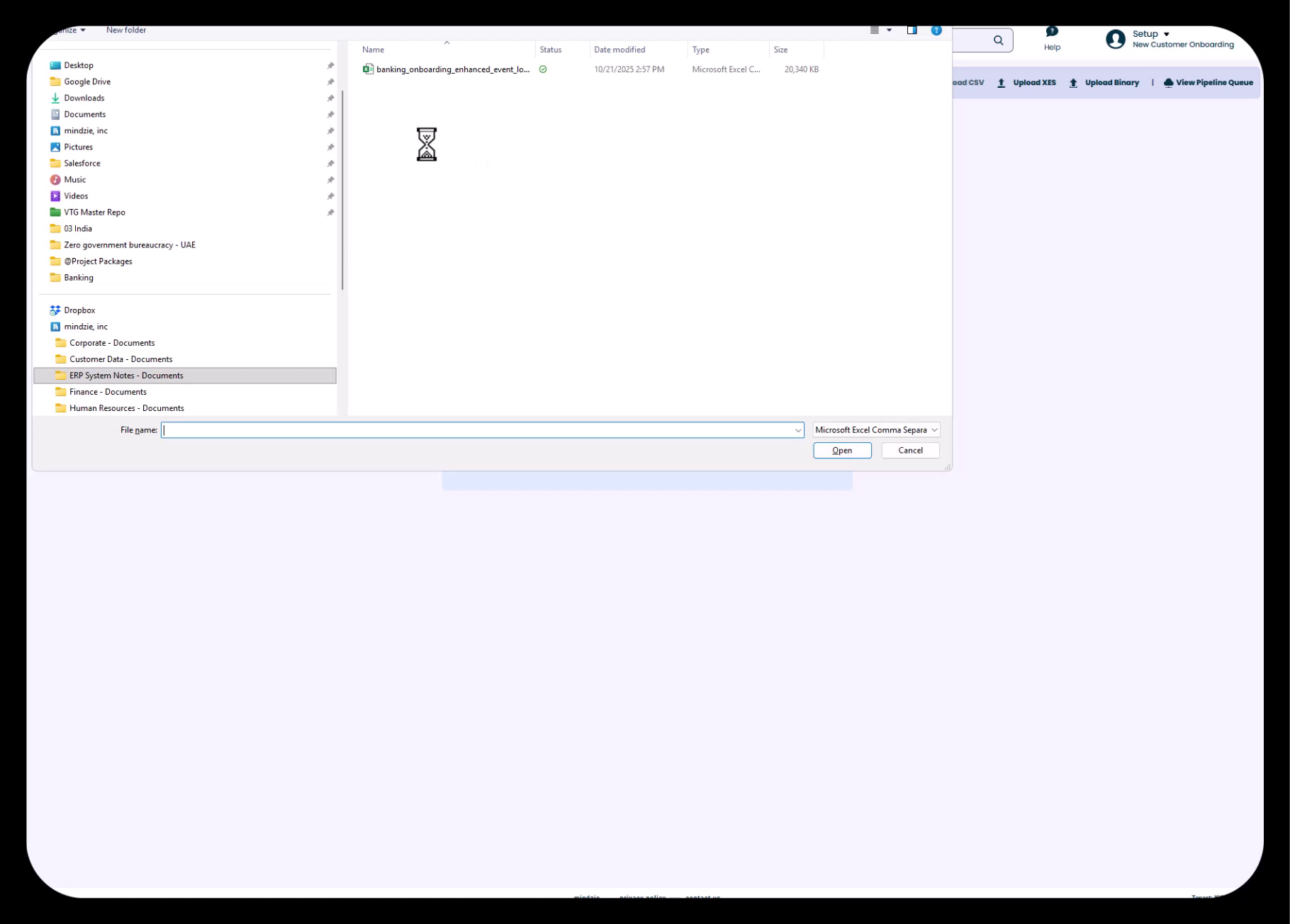
mindzie studio soporta dos métodos principales de importación:
- Carga CSV - Subida directa de archivos separados por comas (ideal para importaciones puntuales o conjuntos pequeños)
- mindzie Data Designer - Conectar a bases de datos, almacenes de datos y sistemas empresariales para pipelines automatizados (recomendado para despliegues productivos)
Para la configuración inicial o pruebas de concepto, la carga CSV ofrece el camino más rápido.
2. Cargar y Validar Datos
Selecciona tu archivo CSV y súbelo a mindzie studio. El sistema analizará la estructura del archivo, detectará la codificación y preparará los datos. Revisa la vista previa para asegurar que se leen correctamente.
3. Mapear Columnas Clave
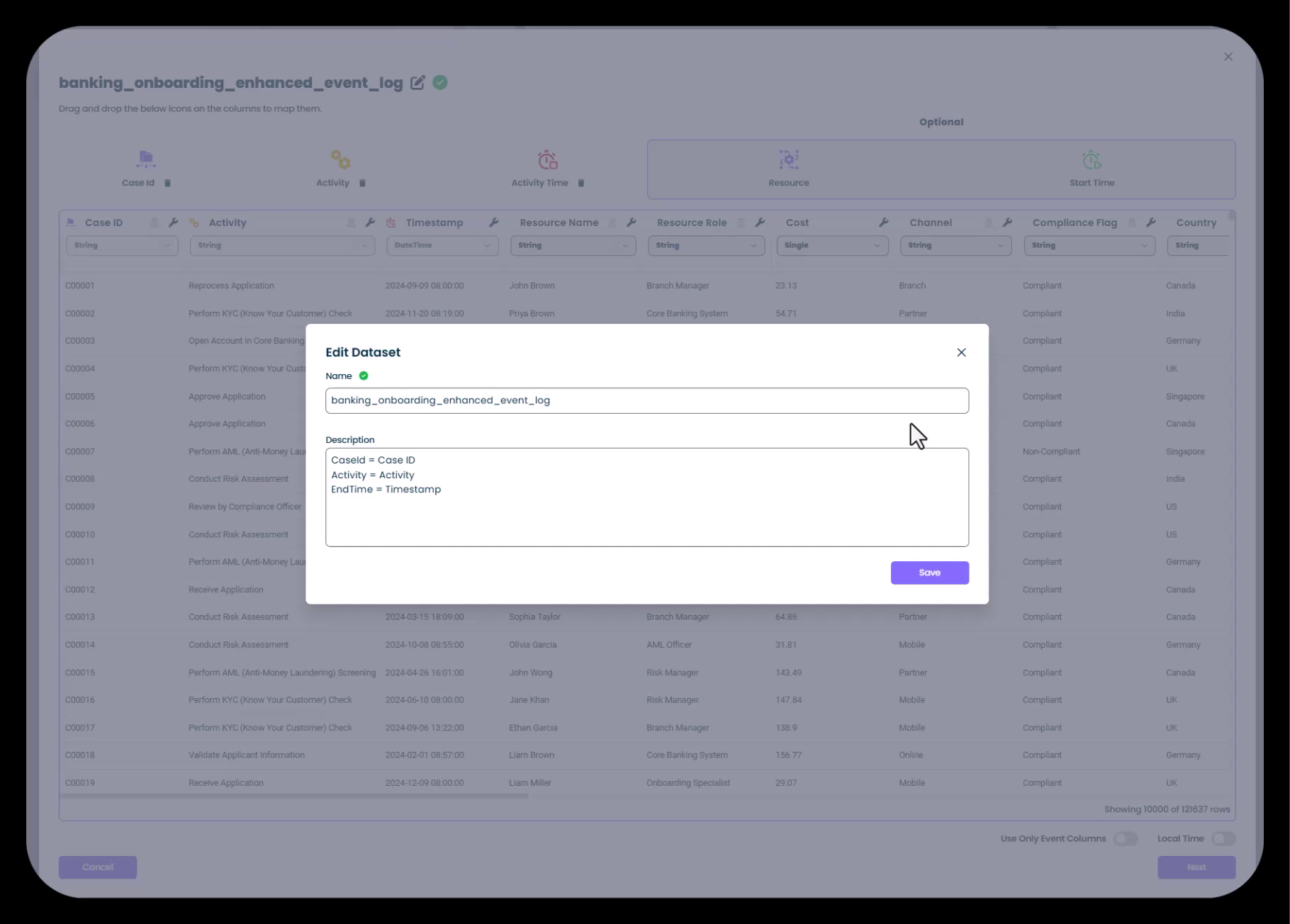
Usa arrastrar y soltar para asignar columnas a campos requeridos:
- Case ID - Identificador único para cada instancia del proceso (p.ej., ID de cliente, número de pedido)
- Activity - Nombre del paso o evento del proceso (p.ej., "Enviar Solicitud", "Aprobar Requerimiento")
- Timestamp - Fecha y hora en que ocurrió la actividad
- Resource (Opcional pero recomendado) - Persona, sistema o departamento que ejecutó la actividad
mindzie studio detecta automáticamente estos campos cuando es posible, pero puedes ajustar manualmente.
4. Configurar Ajustes Adicionales
Por cada columna puedes:
- Cambiar tipos de columna y datos
- Anonimizar datos sensibles para cumplimiento de seguridad
- Ajustar formatos de fecha y hora
- Configurar atributos personalizados
5. Importar y Transformar
Haz clic en "Next" para importar. mindzie studio transformará tu CSV en un registro de eventos estructurado, creando un conjunto de datos original y uno enriquecido para análisis. Al finalizar, verás estadísticas resumen del número de casos y eventos importados.
Entendiendo la Arquitectura de Conjuntos de Datos Dual de mindzie
Tras la importación, mindzie studio crea automáticamente dos conjuntos:
- Conjunto Original - Registro de eventos en bruto, preservado sin modificaciones
- Conjunto Enriquecido - Versión mejorada creada por pipeline mindzie, con atributos calculados y métricas de rendimiento
Todo análisis y panel debe usar el conjunto enriquecido, ya que contiene los atributos mejorados.
Análisis por Defecto
mindzie studio genera análisis iniciales que incluyen:
- Vista general del proceso con estadísticas clave
- Análisis de duración larga de casos
- Duración entre pasos principales
- Otros insights básicos
Estos proveen una base rápida para explorar datos.
Mejores Prácticas
- Asegura que los timestamps incluyen fecha y hora para cálculos precisos
- Usa convenciones consistentes para nombres de actividades
- Incluye información de recursos para análisis de carga y rendimiento
- Valida que los Case ID identifican casos únicos
- Revisa análisis automáticos para comprensión rápida
Errores Comunes a Evitar
- Importar datos con formatos de fecha inconsistentes que causan errores
- Usar Case IDs que no identifican casos únicos (ej. fechas en lugar de IDs)
- Faltar información de timestamps que impide análisis temporal
- Olvidar anonimizar datos personales cuando es necesario
Fase 3: Planificación de la Estructura del Panel
Objetivos
- Diseñar jerarquía de paneles alineada con roles y necesidades de negocio
- Crear documentación informativa de configuración
- Establecer marco para organización de métricas
Enfoque de Adelante hacia Atrás
Los proyectos mindzie se benefician de una metodología "front-to-back": construir primero la estructura del panel y luego crear análisis y métricas. Esto asegura una experiencia final bien planeada.
Flujo de Trabajo Paso a Paso
1. Crear Panel de Configuración
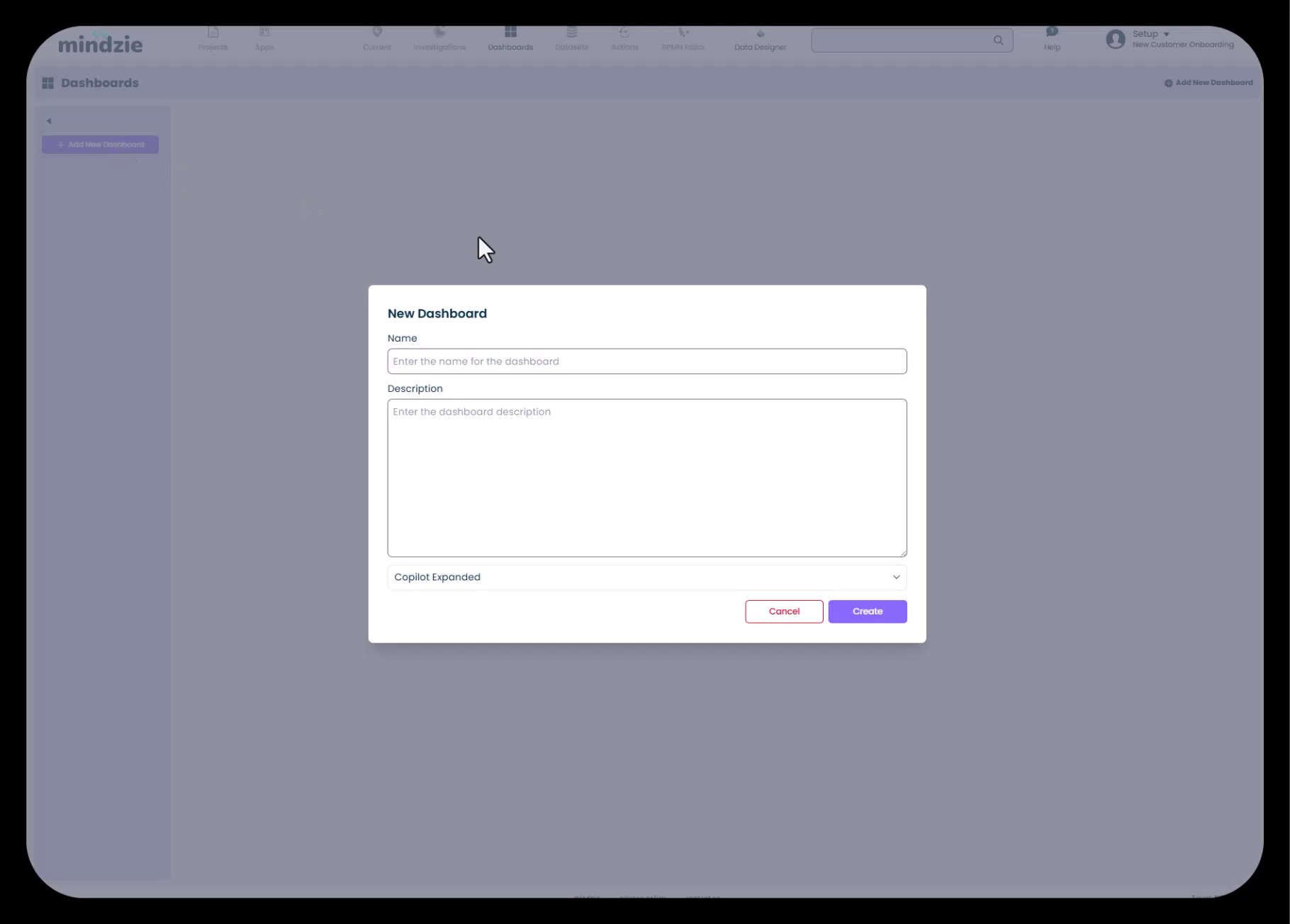
Comienza creando un panel informativo que documente el setup, objetivos y estructura. Navega a Dashboards y haz clic en "Add New Dashboard".
2. Añadir Documentación Usando Markdown
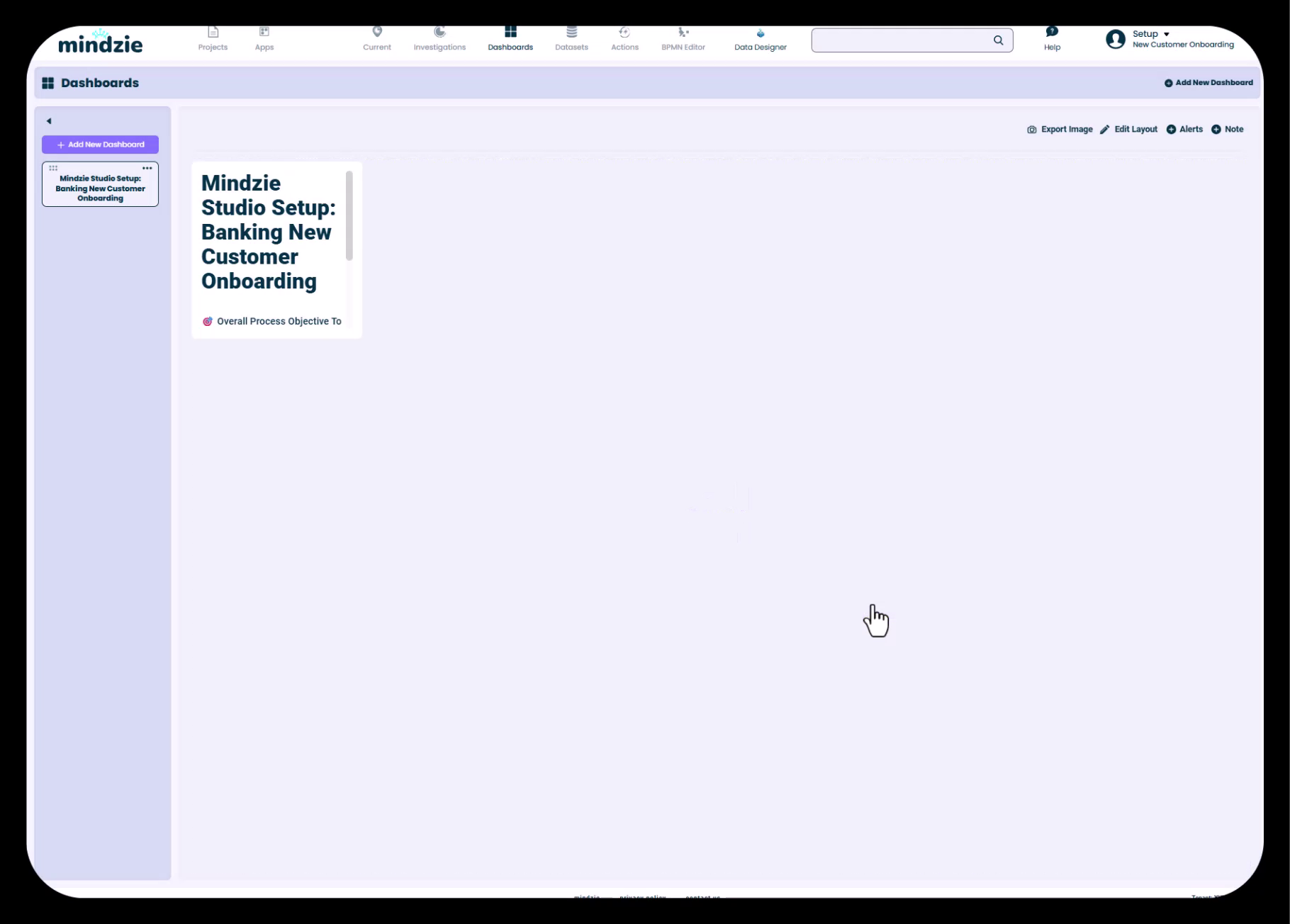
Agrega un panel Nota y usa markdown para formatear:
#para encabezados-o*para listas con viñetas**texto**para negrita- Deshabilita título para presentación limpia
- Configura colores de fondo y texto para atractivo visual
Documenta información clave como:
- Propósito y alcance del proyecto
- Fuentes de datos y rangos de fechas
- Métricas y definiciones principales
- Descripciones de paneles y audiencias
- Contacto de responsables
3. Crear Estructura de Paneles por Rol
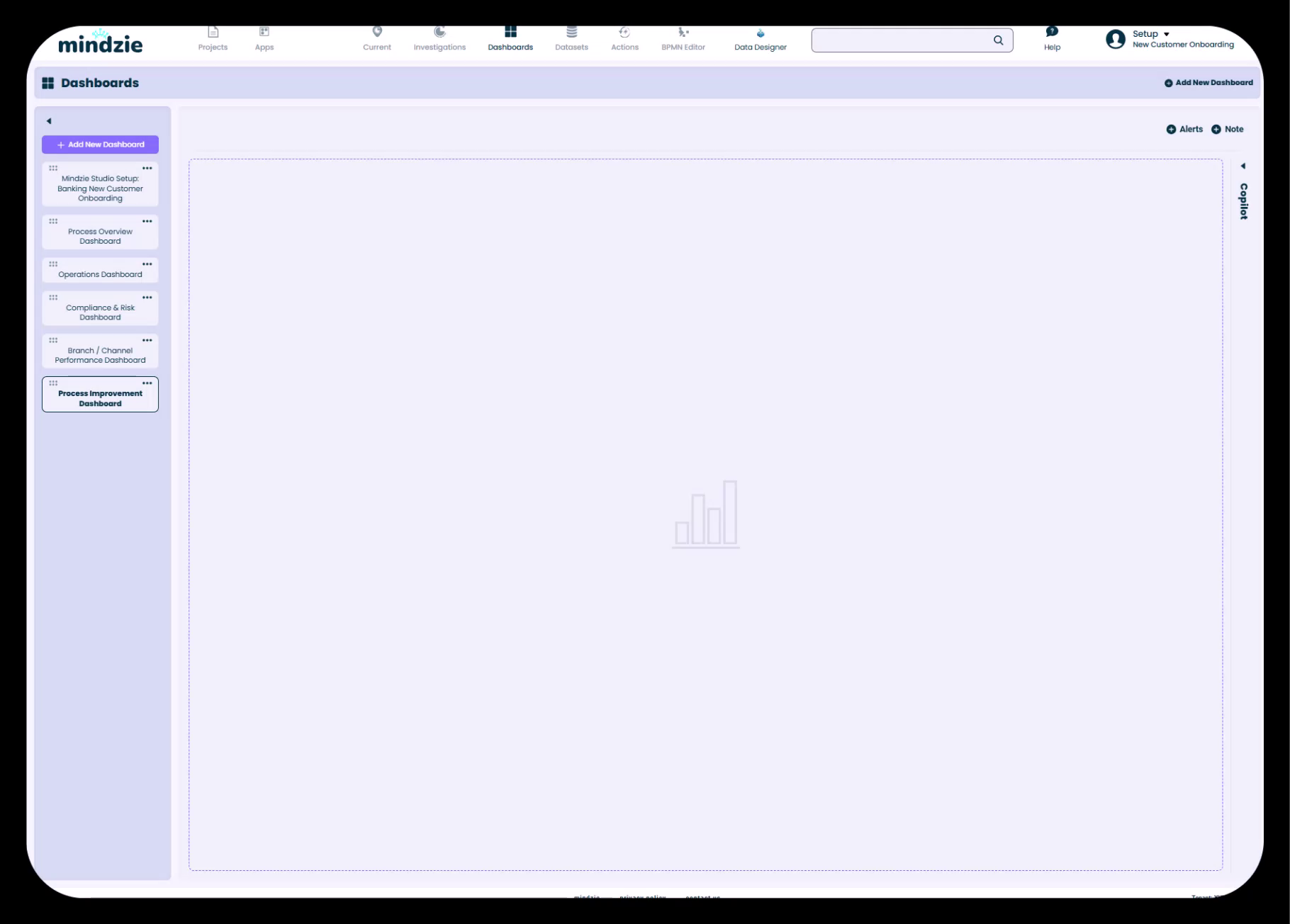
Diseña paneles para diferentes perfiles y funciones. Tipos comunes:
- Ejecutivo / Vista General del Proceso - KPIs de alto nivel para liderazgo
- Panel de Operaciones - Métricas detalladas para gerentes y líderes
- Cumplimiento y Riesgo - Seguimiento regulatorio y conformidad
- Gerente de Sucursal/Departamento - Vistas específicas por ubicación o departamento
- Mejora de Procesos - Vistas analíticas para equipos de optimización
4. Configurar Ajustes de Copilot
Para cada panel, decide mostrar o colapsar el asistente AI:
- Collapsed - Interfaz limpia para ejecutivos y vistas simples
- Expanded - Funcionalidad ampliada para usuarios analíticos que usan AI
Mejores Prácticas
- Alinear nombres de paneles con carpetas de investigación para consistencia
- Crear paneles pensando en los usuarios finales - sus roles, nivel de experiencia y necesidades
- Usar panel de configuración para documentar estructura y guiar usuarios
- Comenzar con 4-6 paneles clave en lugar de muchos especializados
- Planificar navegación desde resumen a detalle
- Considerar paneles separados para períodos de tiempo o segmentos organizativos
Errores Comunes a Evitar
- Crear demasiados paneles que abruman a los usuarios
- Construir paneles sin considerar audiencia y nivel de habilidad
- Nomenclaturas inconsistentes entre paneles e investigaciones
- Olvidar crear documentación informativa/setup
- Construir paneles muy técnicos para usuarios de negocio o muy simples para analistas
Fase 4: Enriquecimiento de Registros (Rendimiento, Conformidad, Costos)
Objetivos
- Mejorar datos originales con atributos calculados
- Crear métricas de rendimiento con categorización basada en SLA
- Implementar reglas de conformidad para cumplimiento de procesos
- Calcular costos basados en actividades
Entendiendo el Enriquecimiento de Registros
El motor de enriquecimiento es la capa de mejora de datos de mindzie studio. Toma tu registro original y crea un conjunto enriquecido que contiene:
- Métricas de rendimiento y cálculos de duración
- Indicadores de conformidad y violaciones de reglas
- Predicciones y clasificaciones impulsadas por AI
- Lógica y cálculos de negocio personalizados
- Información de costos basados en actividad
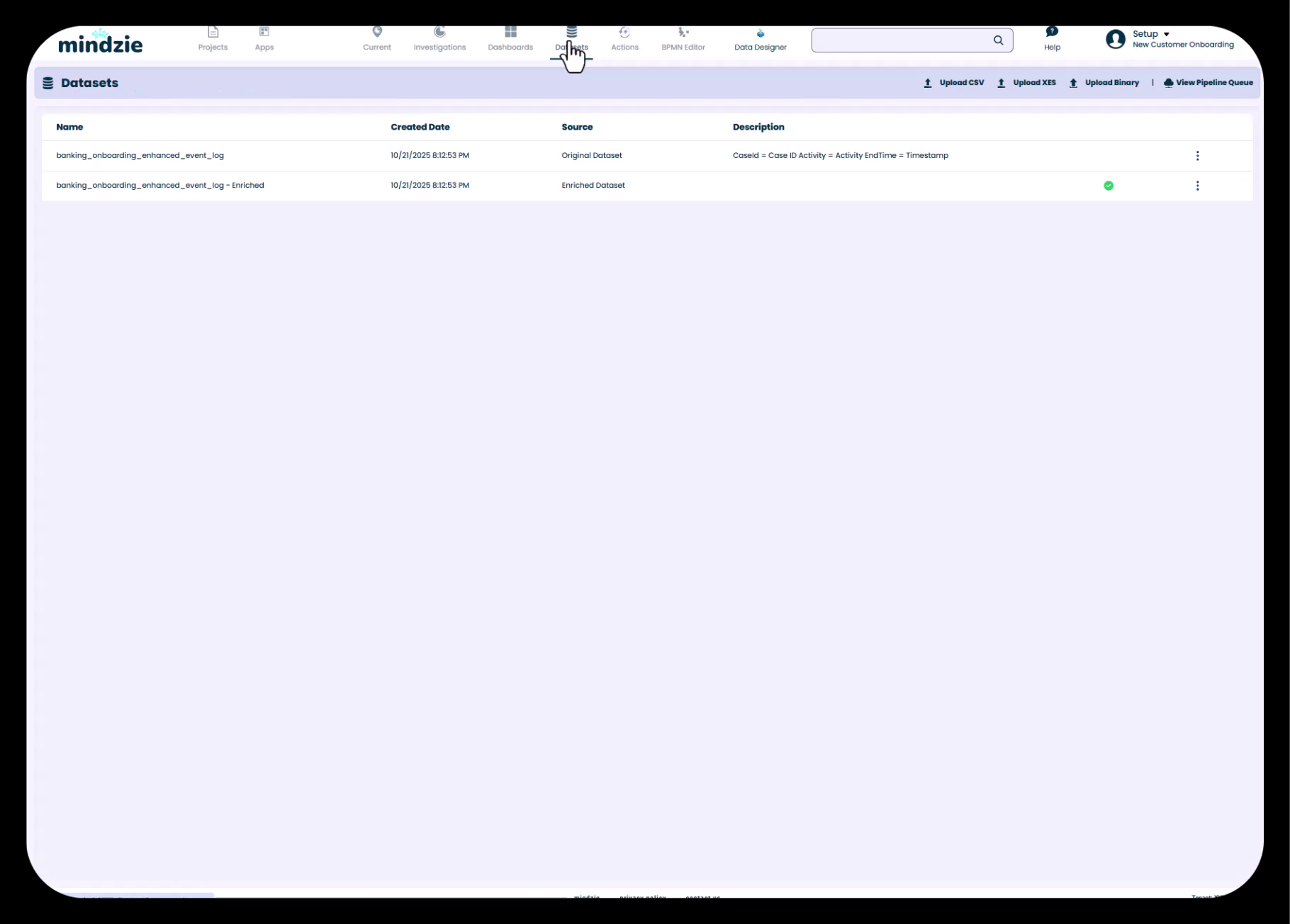
Este conjunto enriquecido es la base para todos los análisis, permitiendo métricas avanzadas que superan los datos originales.
Flujo de Trabajo Paso a Paso
Enriquecimiento de Rendimiento
1. Acceder al Motor de Enriquecimiento
Navega a Log Enrichment en el menú principal. Verás una interfaz estilo cuaderno para organizar bloques de enriquecimiento.
2. Lanzar el Asistente de Rendimiento
El asistente analiza automáticamente tu proceso e identifica pares de actividades clave para medir:
- Duración total del caso (inicio a fin)
- Duración entre pasos significativos
- Tiempo en fases específicas
3. Configurar Categorías de Rendimiento
Para cada métrica, el asistente crea tres categorías:
- Rápido - Mejor caso (zona verde)
- Normal - Rendimiento aceptable (zona amarilla)
- Lento - Rendimiento pobre que requiere atención (zona roja)
Puedes personalizar umbrales para cada categoría. Si tu organización tiene SLAs internos, aplícalos aquí para alinear la categorización.
4. Agregar Pares de Actividad Personalizados
Aunque el asistente detecta pares comunes, puedes añadir combinaciones específicas:
- Entregas entre departamentos
- Duración de ciclos de aprobación
- Tiempos de interacción con clientes
- Cualquier secuencia relevante para medir
5. Calcular Enriquecimientos de Rendimiento
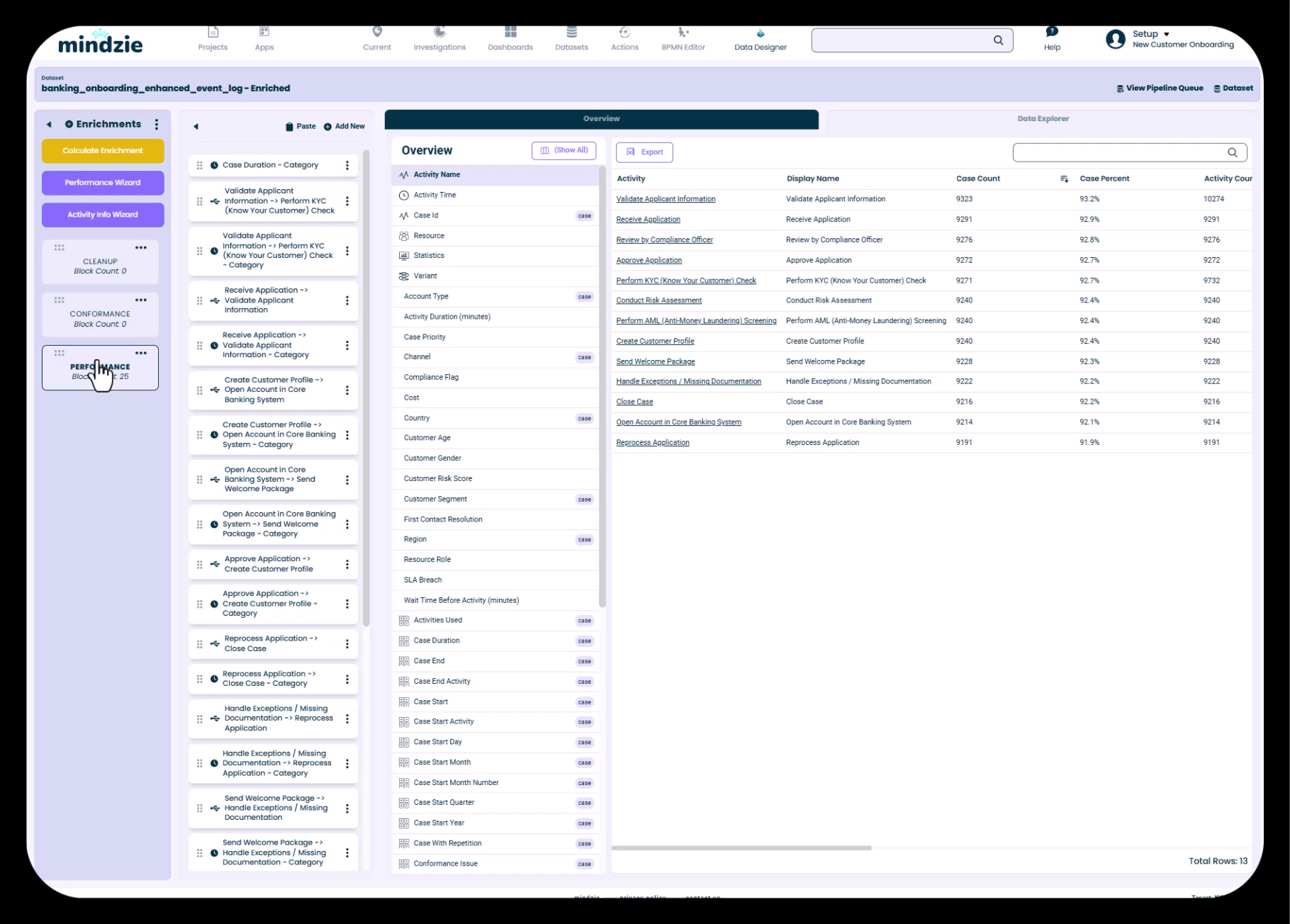
Haz clic en "Create" para generar bloques y luego en "Calculate Enrichments" para ejecutar el pipeline y añadir atributos al conjunto enriquecido.
6. Verificar Atributos Enriquecidos
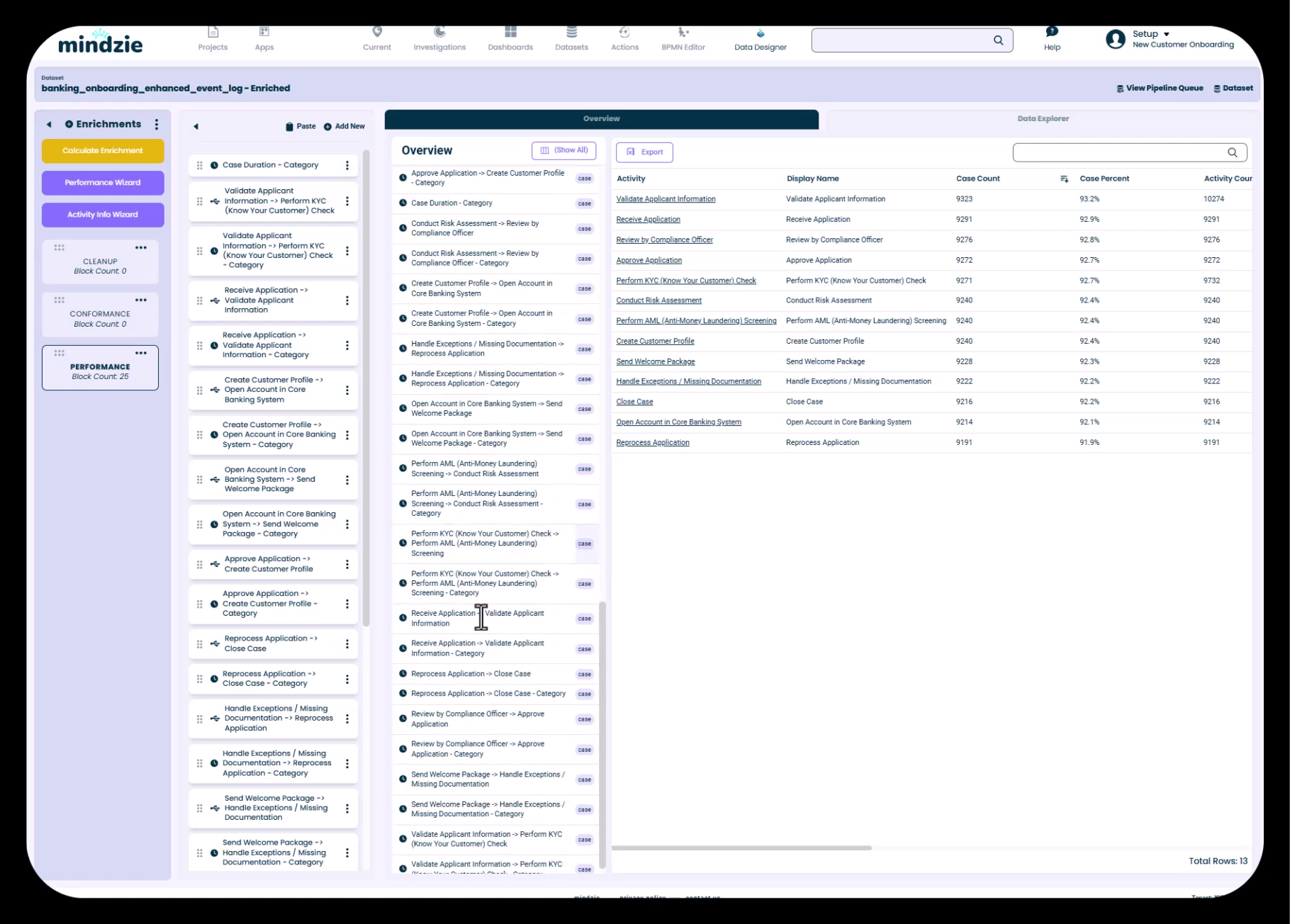
Ve a Data Overview para ver atributos nuevos:
- Atributos originales
- Atributos estándar generados por mindzie (inicio/fin, hora del día, etc.)
- Métricas de duración con categorización
- Todos los enriquecimientos para análisis y cálculos
Enriquecimiento de Conformidad
1. Acceder a Reglas de Conformidad
Crea un nuevo cuaderno de enriquecimiento o usa uno existente. Haz clic en "Add New" y selecciona tipos de reglas.
2. Configurar Reglas para Actividades Indeseadas
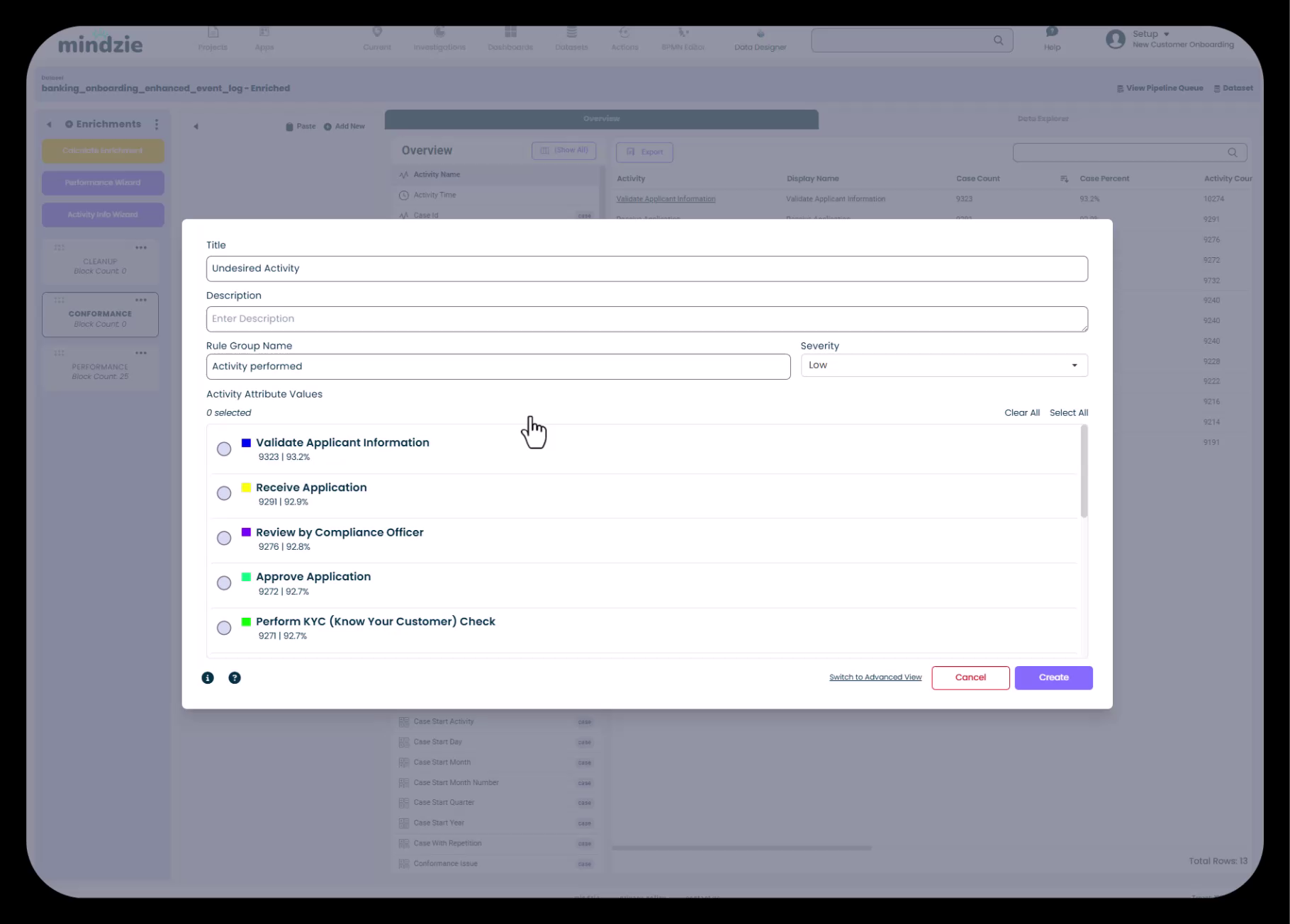
Identifica actividades que no deberían ocurrir idealmente:
- Manejo de excepciones
- Reprocesos
- Intervenciones manuales
- Soluciones alternativas
Selecciona cada actividad indeseada y asigna nivel de severidad:
- Bajo - Desviación menor, solo informativa
- Medio - Problema significativo que requiere atención
- Alto - Violación crítica, acción inmediata requerida
3. Configurar Reglas Adicionales
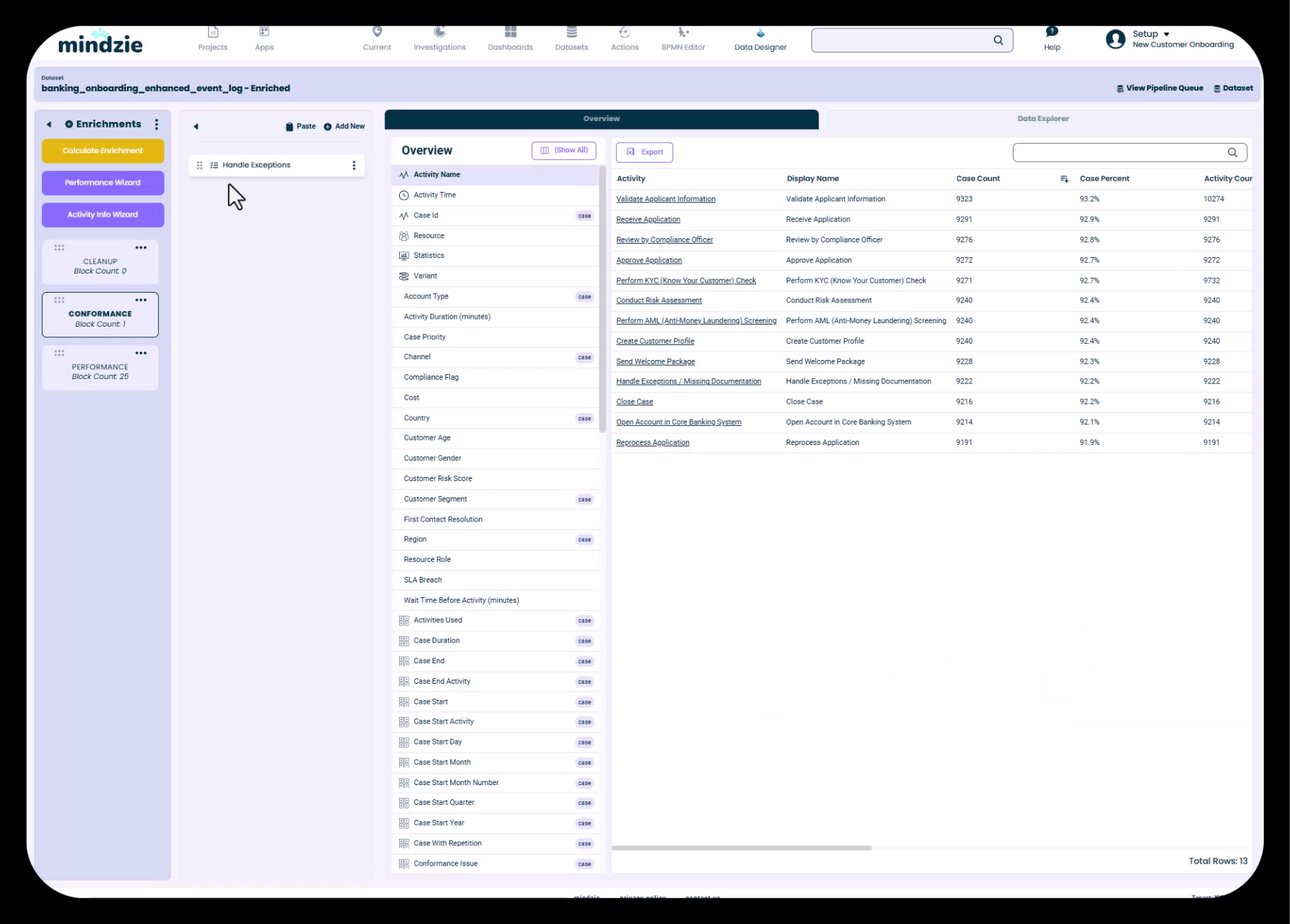
Además configura:
- Actividades obligatorias - Deben ocurrir en todos los casos
- Orden incorrecto de actividades - Secuencia errónea
- Actividades repetidas - Reprocesos e ineficiencias
- Faltas de aprobaciones - Autorizaciones omitidas
4. Calcular Enriquecimientos de Conformidad
Ejecuta pipeline para añadir indicadores de conformidad. Los casos estarán etiquetados para filtros, reportes y análisis de causas raíces.
Enriquecimiento de Costos
1. Lanzar Asistente de Información de Actividades
Permite asignar tiempo y costo estimado a cada paso.
2. Asignar Costos
Para cada actividad:
- Especifica tiempo estimado
- Asigna costos según tipo de recurso (e.g., gerente vs analista)
- Considera costos completos incluyendo gastos generales
El costing por actividad es más preciso que promedio simple porque incluye:
- Variaciones y rutas del proceso
- Bucles de reproceso y pasos repetidos
- Manejo de excepciones que añade costo
3. Crear Enriquecimientos de Resumen de Costos
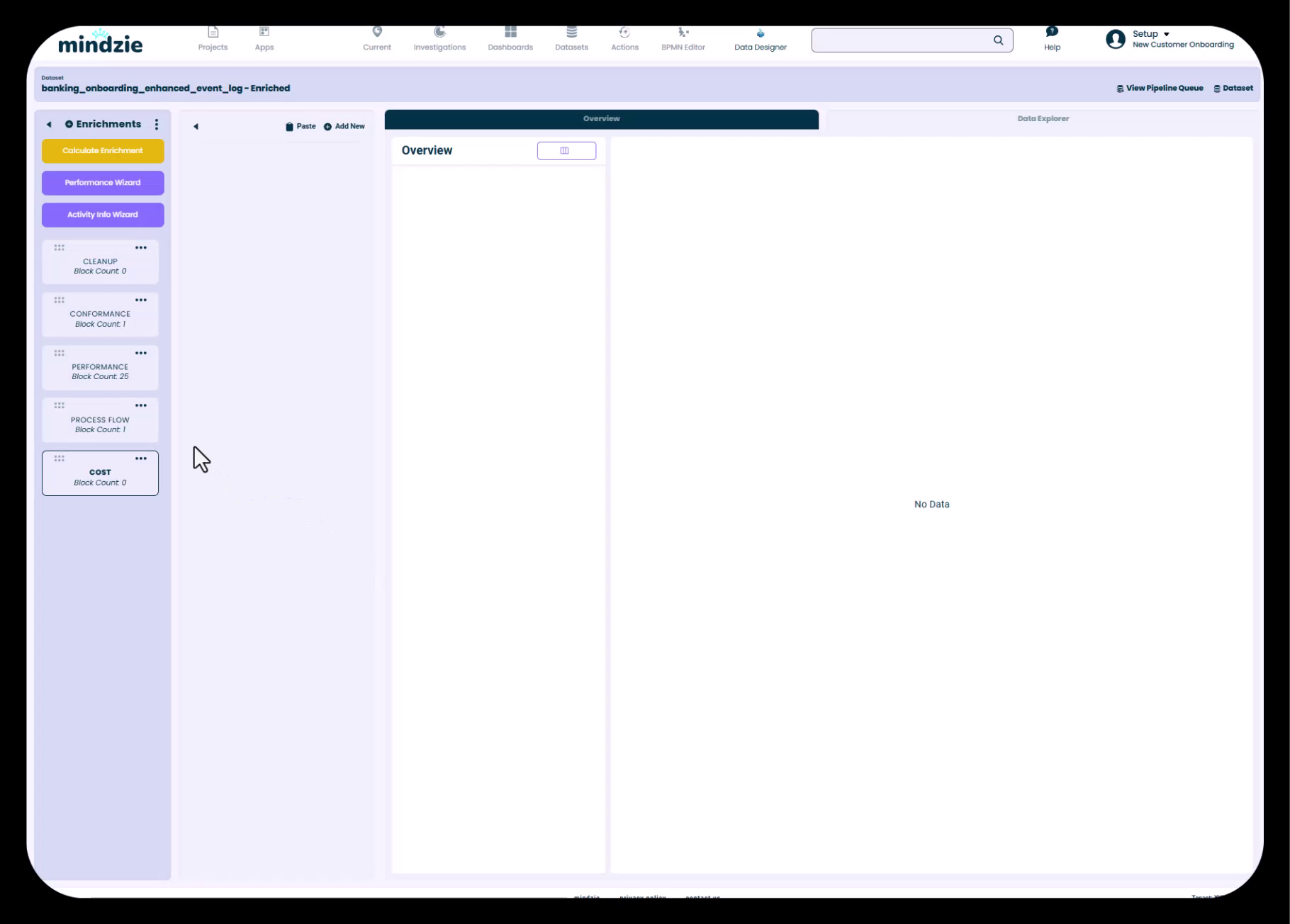
Usa bloque Summarize para agregar costos a nivel caso:
- Crea cuaderno nuevo para costos
- Añade bloque Summarize
- Selecciona "Estimated Cost" para resumir
- Nombra atributo "Case Cost"
- Calcula enriquecimientos para ejecutar pipeline
Esto crea atributo a nivel caso mostrando costo total considerando actividades y reprocesos.
Mejores Prácticas
- Usa el asistente de rendimiento como punto de partida y luego añade pares personalizados
- Alinea las categorías con SLAs reales de la organización
- Comienza con 3-5 reglas de conformidad clave, evita saturar con demasiadas
- Asigna severidad adecuada basado en impacto de negocio
- Para costos, usa estimaciones realistas de dueños y finanzas
- Organiza enriquecimientos en cuadernos lógicos (Rendimiento, Conformidad, Costos)
- Calcula enriquecimientos con frecuencia durante desarrollo
- Documenta lógica para referencia futura
Errores Comunes a Evitar
- Definir umbrales poco realistas que clasifican la mayoría como "lento"
- Crear demasiadas reglas que marcan casi todos casos como no conformes
- Usar costos arbitrarios sin consulta a finanzas o dueños
- Olvidar calcular enriquecimientos tras cambios
- Crear enriquecimientos duplicados para la misma métrica
- No organizar lógicamente los enriquecimientos dificultando mantenimiento
Fase 5: Creación de Investigaciones y Cuadernos de Análisis
Objetivos
- Organizar trabajo analítico en carpetas de investigación
- Crear cuadernos de análisis alineados con paneles
- Entender componentes y capacidades de cuadernos
Entendiendo las Investigaciones
Las investigaciones son carpetas organizativas que contienen cuadernos de análisis relacionados. Son carpetas de proyecto para agrupar análisis para un panel o pregunta de negocio.
Flujo de Trabajo Paso a Paso
1. Crear Carpeta de Investigación
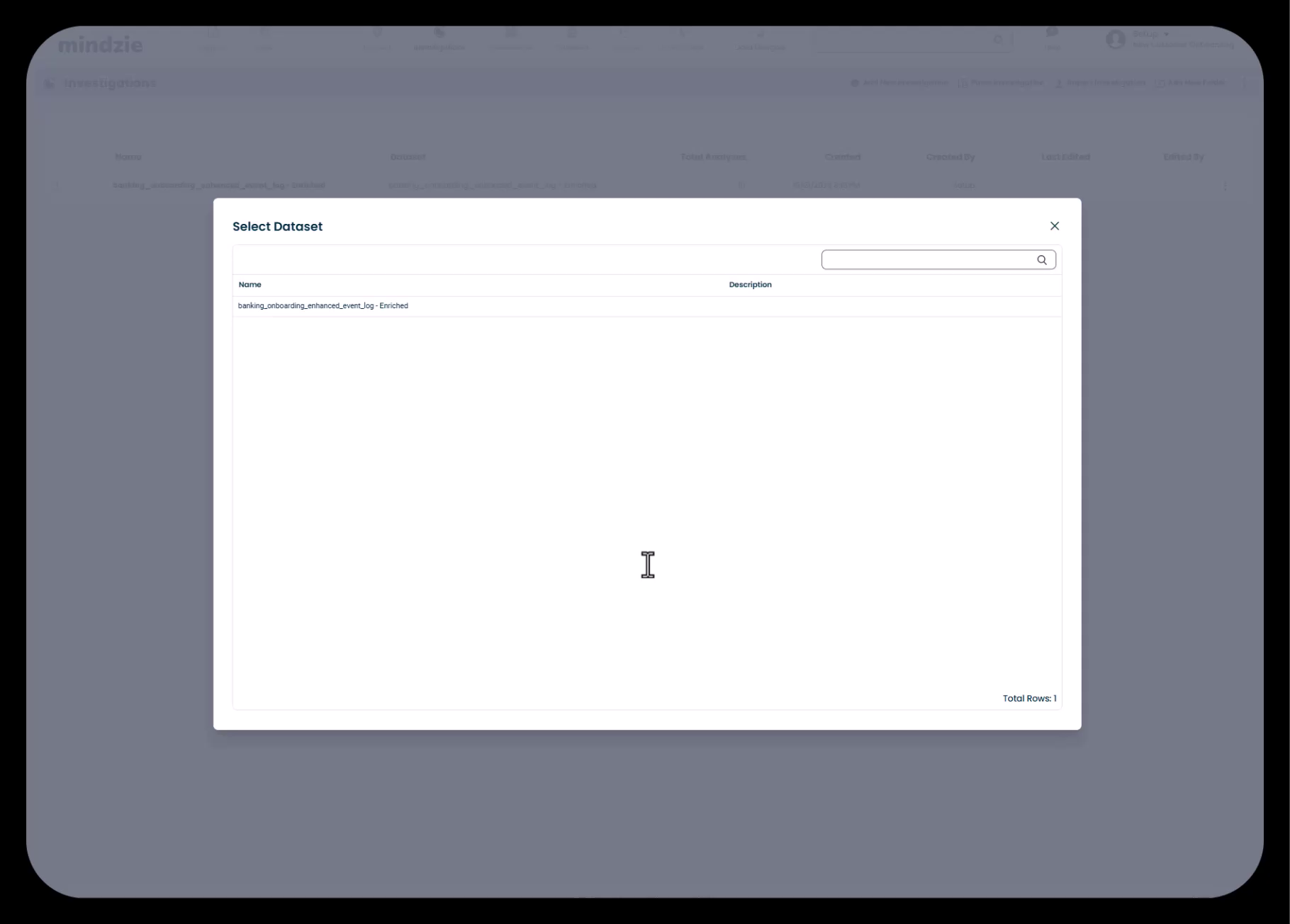
Navega a Investigations y haz clic en "Add Investigation". La mejor práctica es nombrarla igual que el panel asociado (ej., Investigación "Vista General" para panel "Vista General").
Selecciona el conjunto enriquecido como fuente de datos para acceder a todos los atributos mejorados.
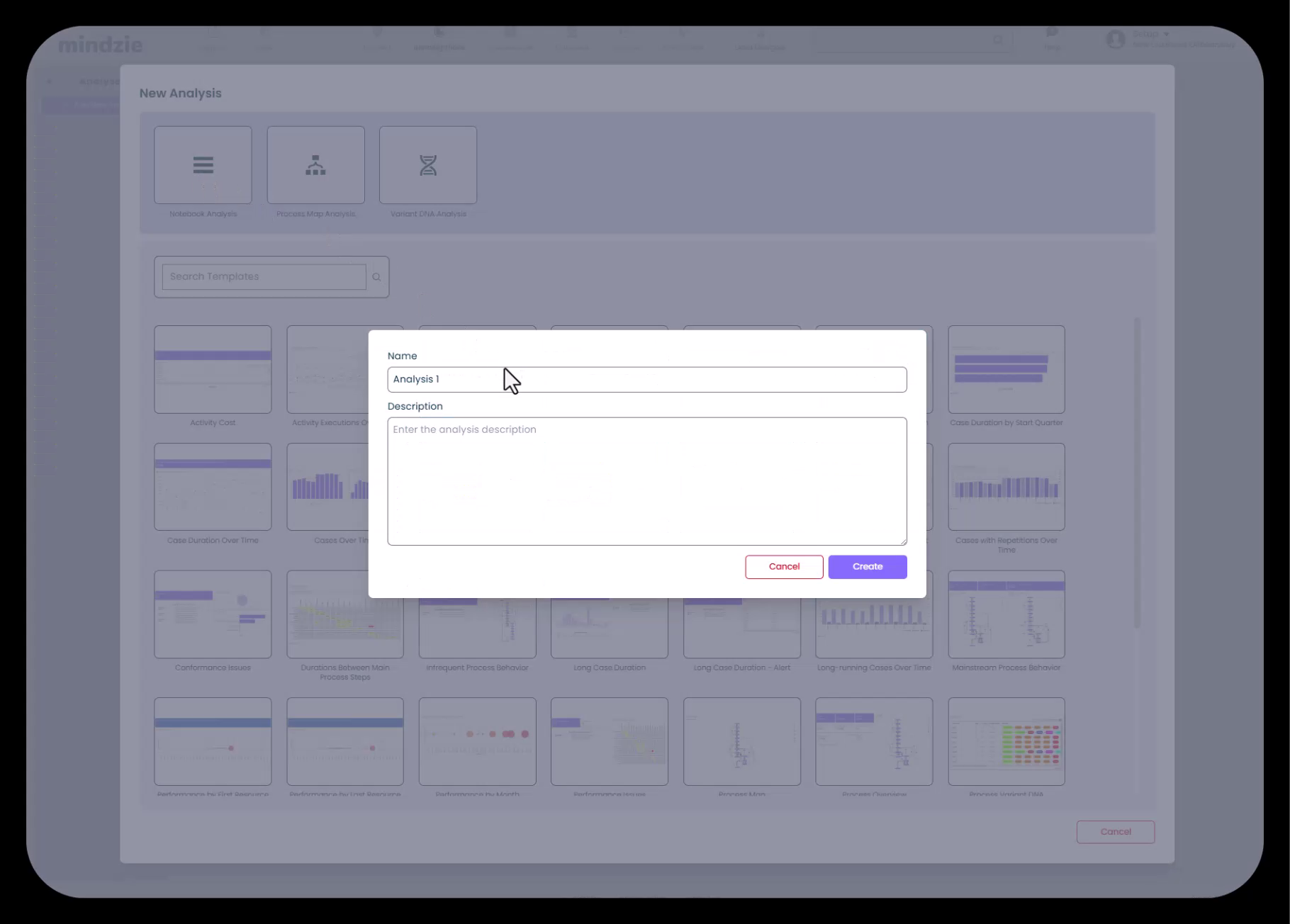
2. Crear Cuadernos de Análisis
Dentro de cada investigación, crea cuadernos para métricas específicas. Haz clic en "Add Analysis" y elige entre:
- Cuaderno en Blanco - Inicio desde cero
- Cuaderno Mapa de Procesos - Preconfigurado con visualización de flujo
- Análisis de Variantes DNA - Para patrones de variación
3. Entender Componentes del Cuaderno
Cada cuaderno tiene varias pestañas:
- Pestaña Análisis - Espacio principal para construir métricas con filtros y calculadoras
- Panel Local - Vista resumen con métricas publicadas
- Mapa de Procesos - Visualización del flujo y frecuencias
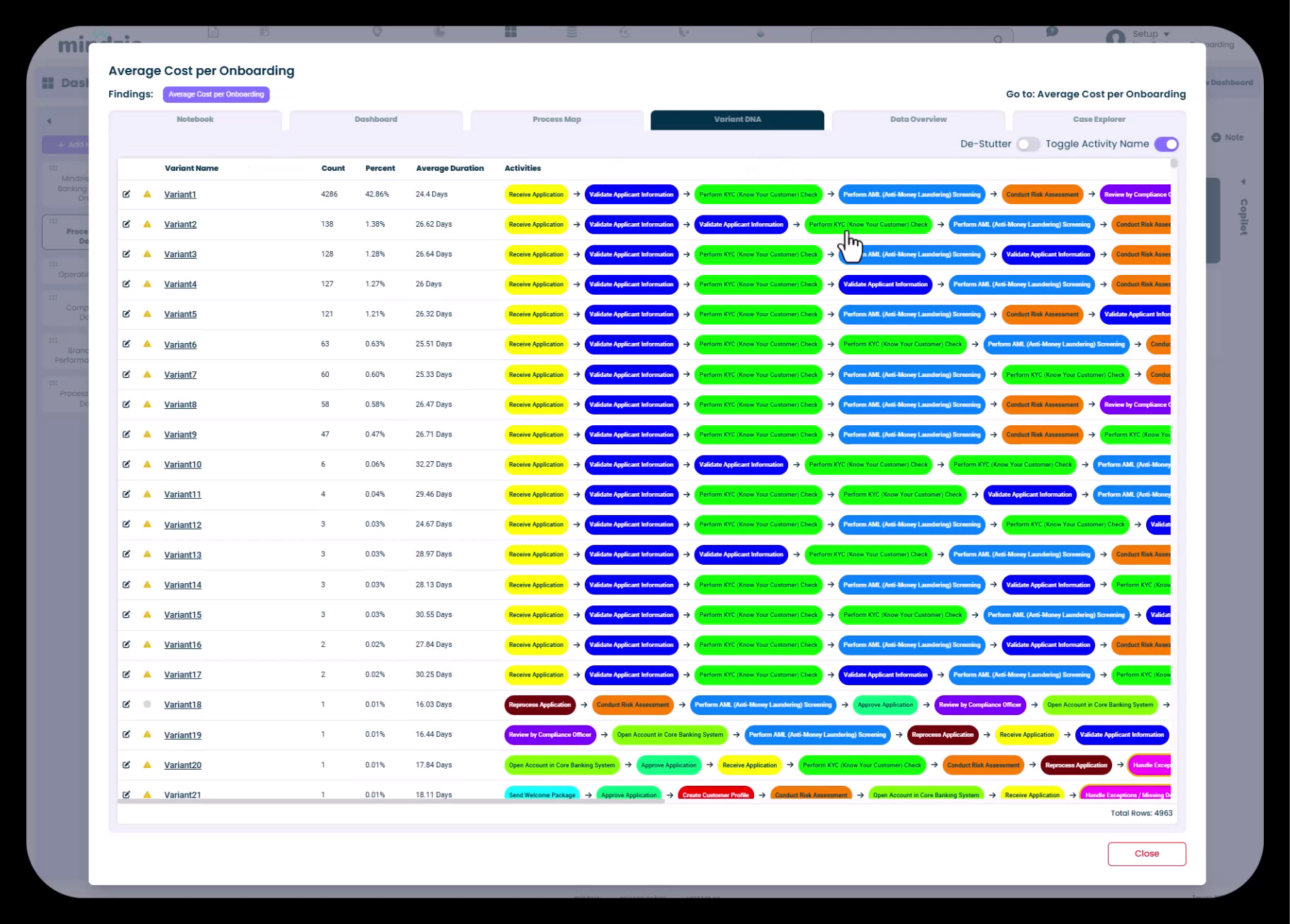
- Variantes DNA - Análisis de rutas diferentes
- Resumen de Datos - Estadísticas y atributos
- Explorador de Casos - Examen detallado por caso
- Copiloto AI - Asistencia inteligente
4. Nombrar Análisis con Títulos Descriptivos
Ejemplos:
- "Duración Promedio de Incorporación"
- "Análisis de Costo por Caso"
- "Seguimiento de Violaciones de Conformidad"
- "Comparación de Rendimiento por Sucursal"
Mejores Prácticas
- Crear una investigación por cada panel principal para organización clara
- Nombrar investigaciones igual que paneles
- Usar nombres descriptivos para análisis
- Seleccionar el conjunto enriquecido en todas
- Crear análisis separados para métricas distintas
- Usar plantillas cuando corresponda para ahorrar tiempo
- Usar copiloto AI para análisis complejos
Errores Comunes a Evitar
- Crear análisis sin un propósito o meta clara
- Mezclar métricas no relacionadas en un cuaderno
- Usar conjunto original en lugar de enriquecido
- Nombres genéricos que no describen el análisis
- Crear demasiadas investigaciones similares
- No eliminar análisis por defecto que no encajan
Fase 6: Construcción de Métricas con Filtros y Calculadoras
Objetivos
- Entender el paradigma análisis-filtro-calculadora
- Crear métricas con interfaz low-code/no-code
- Aprovechar atributos enriquecidos para cálculos potentes
Paradigma Análisis-Filtro-Calculadora
mindzie studio usa bloques para construir métricas:
- Análisis - Espacio o cuaderno en el que trabajas (como una hoja de cálculo)
- Filtros - Bloques que aíslan segmentos específicos
- Calculadoras - Bloques que calculan y muestran métricas
Filtros y calculadoras se combinan para análisis sofisticados.
Flujo de Trabajo Paso a Paso
1. Abrir Cuaderno de Análisis
Navega al análisis donde quieres crear una métrica y trabaja en la pestaña Analysis.
2. Añadir Filtros (Opcional)
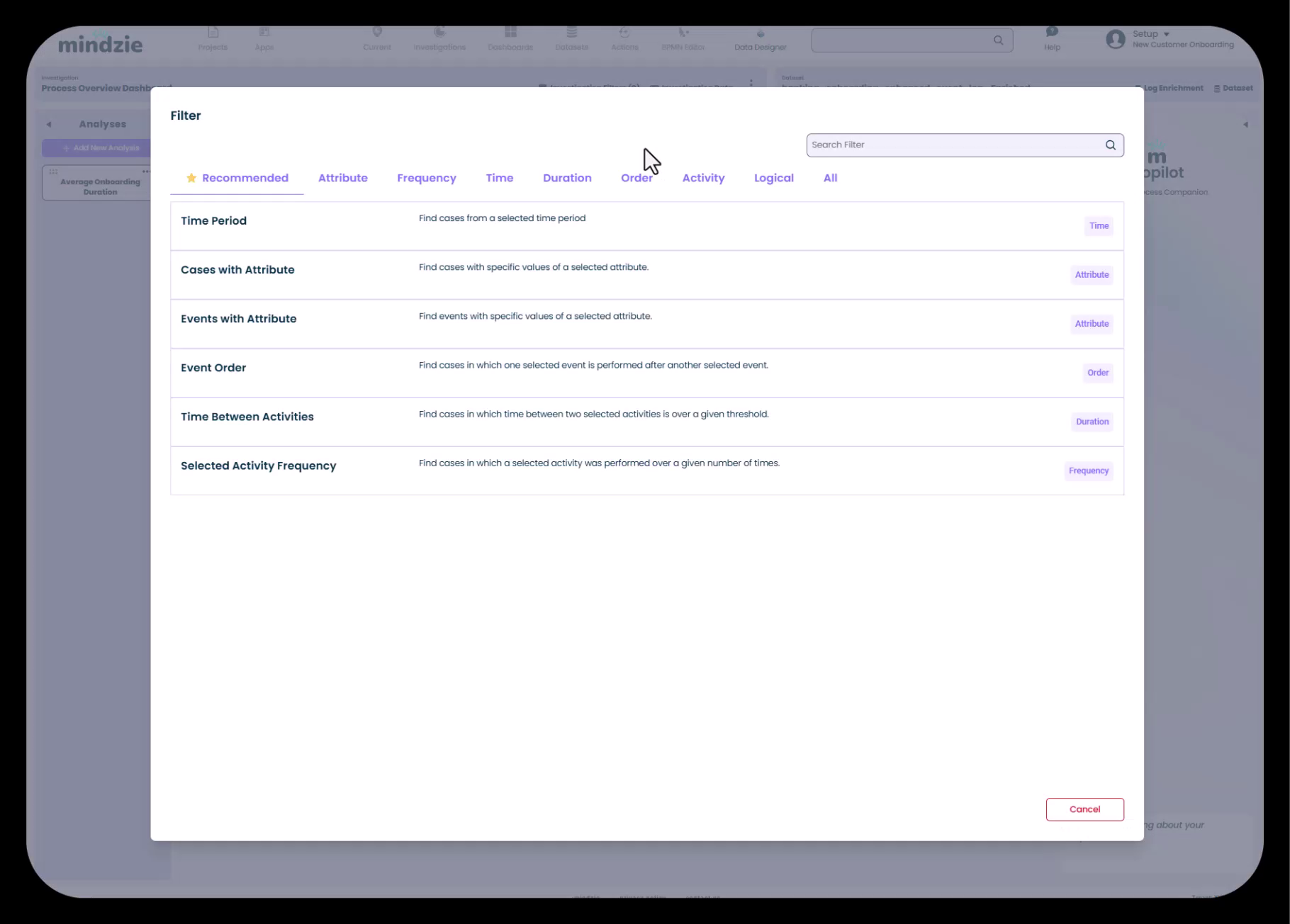
Haz clic en "Add Filter" para aislar segmentos:
- Filtros por atributo (división, región, etc.)
- Filtros temporales (fechas o períodos)
- Filtros por atributos de caso
- Filtros de rendimiento (rápido, normal, lento)
- Filtros de conformidad
Filtros son opcionales; para analizar todo, omite.
3. Añadir Calculadoras
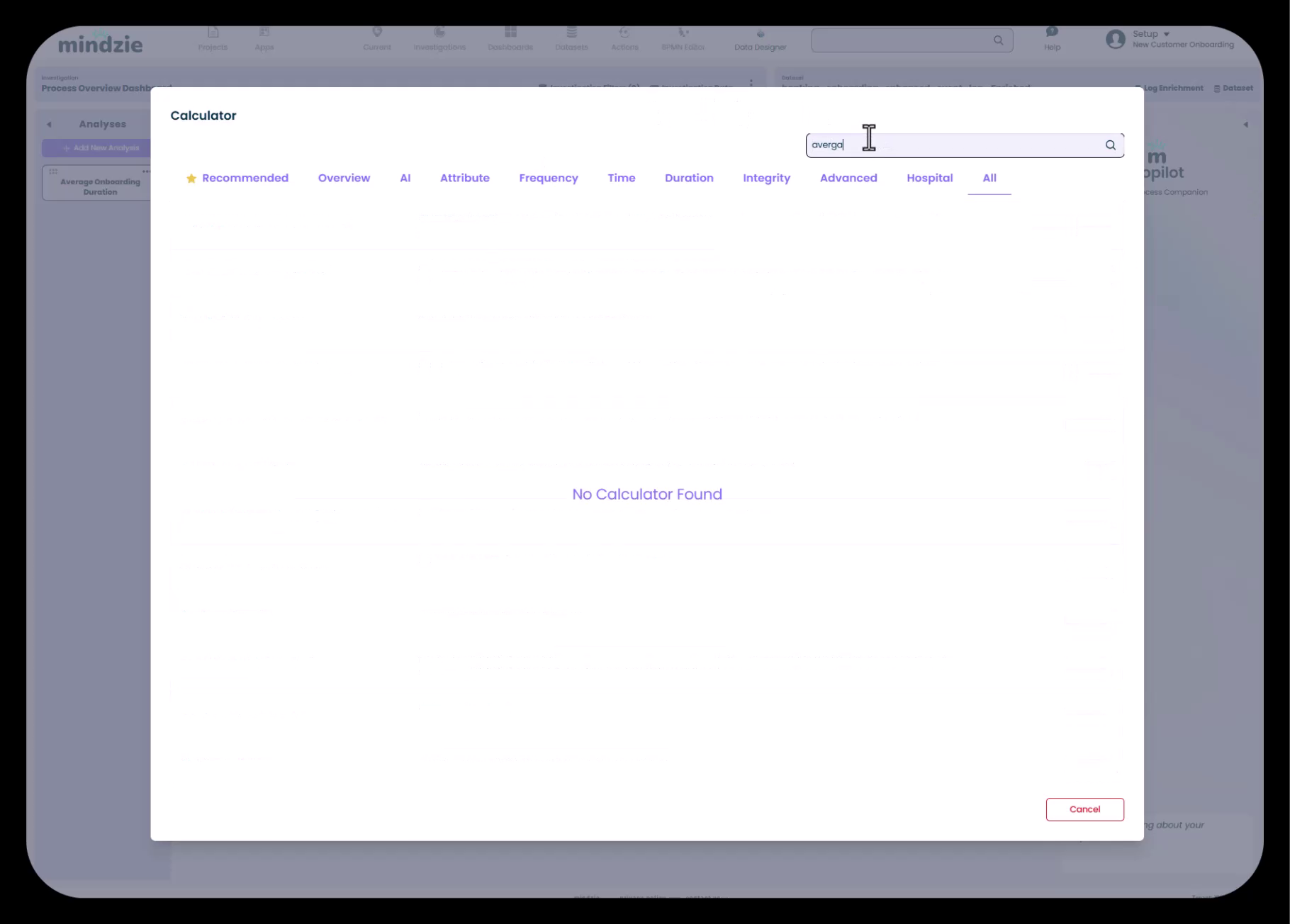
Haz clic en "Add Calculator" para elegir entre:
- Calculadoras estadísticas - promedio, suma, conteo, percentiles
- Calculadoras de tendencia
- Calculadoras de desglose por atributos
- Calculadoras de mapa de procesos
- Gráficos variados
- Tablas detalladas
- Calculadoras especializadas (análisis raíz, variantes, recursos)
4. Configurar Parámetros
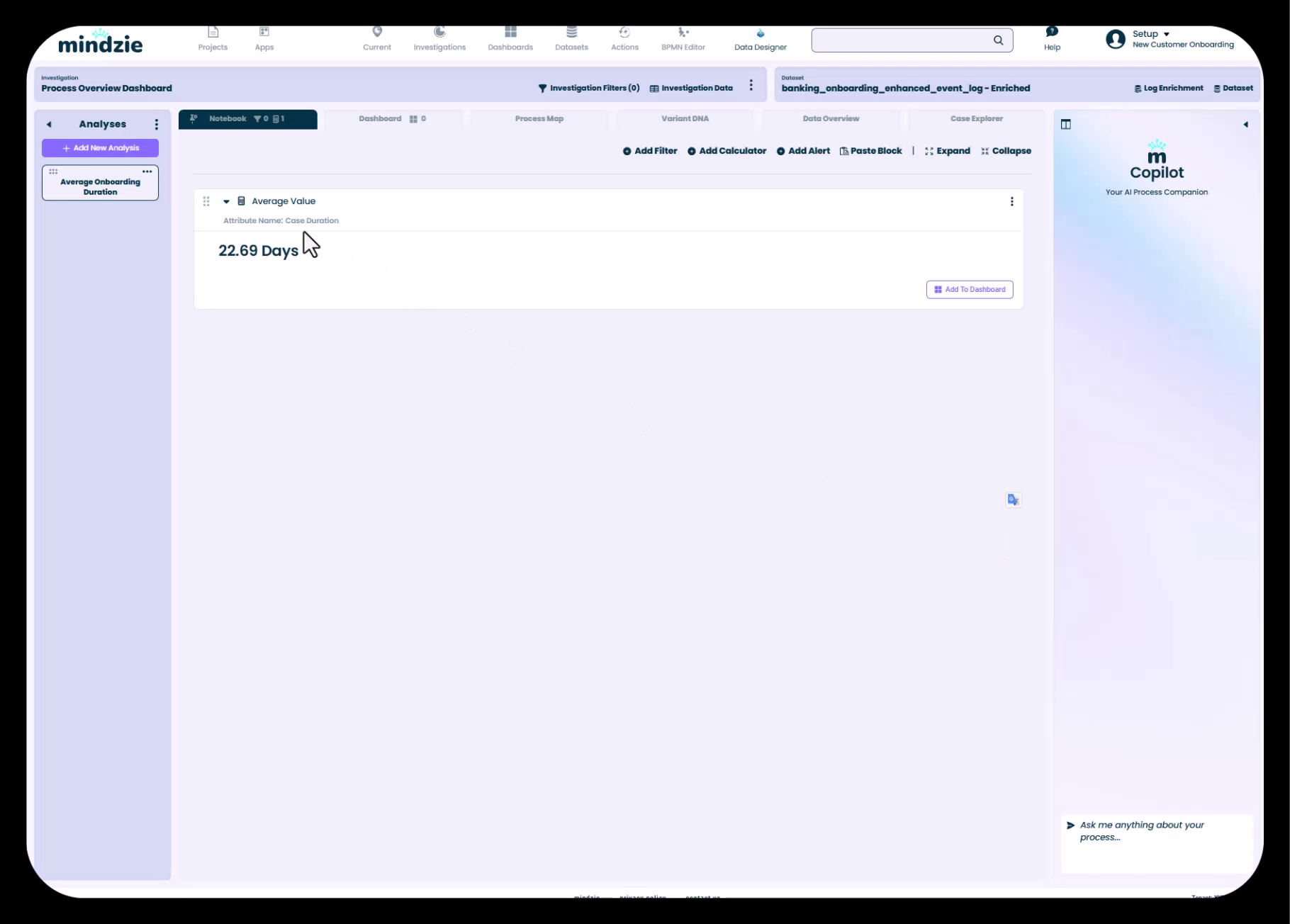
Configura:
- Selección de atributo (ej., Duración Caso, Costo Caso)
- Opciones de agrupamiento
- Granularidad temporal
- Ajustes visuales
Tienes acceso a atributos enriquecidos creados en Fase 4 como duración, categorías rendimiento, conformidad, costo, duraciones pares actividades.
5. Combinar Múltiples Filtros y Calculadoras
Construye análisis sofisticados usando varios filtros y calculadoras para mostrar diferentes vistas.
6. Añadir Descripciones y Notas
Documenta análisis con:
- Descripciones que expliquen qué mide y por qué
- Calculadoras de notas para explicaciones
- Títulos y subtítulos claros
Ejemplo Real: Duración Promedio de Incorporación
Del ejemplo bancario:
- Crear análisis "Duración Promedio de Incorporación"
- No usar filtros (analizando todos los casos)
- Añadir calculadora "Average"
- Seleccionar "Case Duration" (creado por asistente)
- Resultado: métrica de tiempo promedio para completar onboarding
- Añadir descripción sobre metodología
Mejores Prácticas
- Comenzar simple, agregar complejidad según necesidad
- Usar filtros para vistas múltiples del mismo KPI
- Usar atributos enriquecidos para cálculos potentes
- Añadir calculadoras nota para clarificar análisis complejos
- Títulos descriptivos para calculadoras
- Probar configuraciones con diferentes atributos
- Crear análisis comparativos duplicando y cambiando filtros
Errores Comunes a Evitar
- Análisis demasiado complejos con filtros que no devuelven datos
- Olvidar que atributos enriquecidos deben ser calculados antes de aparecer
- Títulos genéricos o confusos
- No documentar análisis complejos
- Usar conjunto original en lugar de enriquecido
- Filtros contradictorios que borran resultados
Fase 7: Publicación en Paneles Locales y Globales
Objetivos
- Entender conceptos de panel local vs global
- Publicar métricas de cuadernos a paneles
- Configurar comportamiento drill-down y guías para usuarios
Entendiendo Tipos de Paneles
mindzie studio usa arquitectura de dos niveles:
Paneles Locales
- Dentro de un cuaderno de análisis
- Resume métricas del cuaderno
- Usados por analistas para organizar trabajo
- Acceso via pestaña "Dashboard" en el cuaderno
Paneles Globales
- Paneles para usuarios visibles desde menú principal
- Agregan métricas de varios cuadernos
- Para consumo final y reportes ejecutivos
- Soportan drill-down a análisis subyacentes
Flujo de Trabajo Paso a Paso
1. Publicar en Panel Local
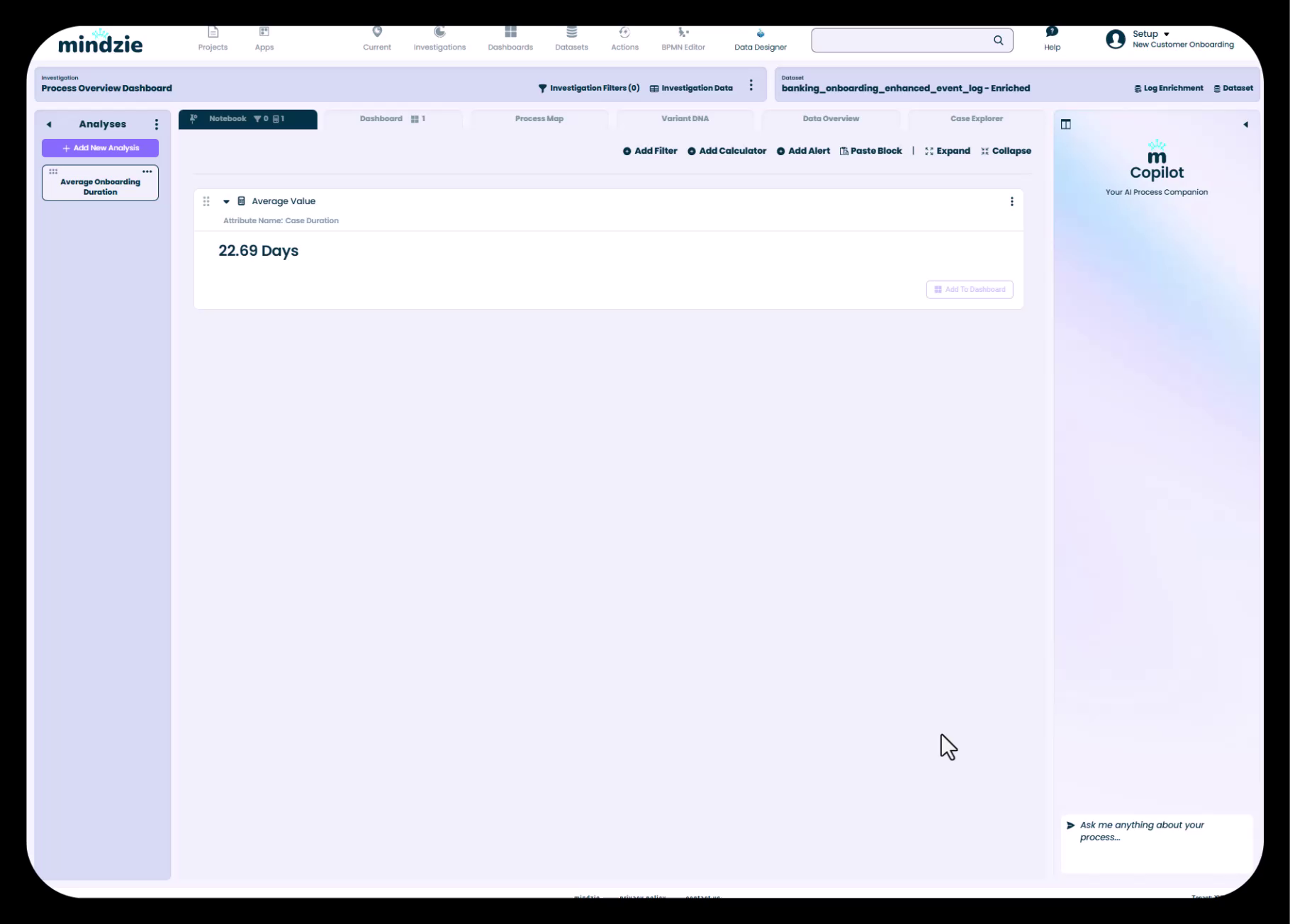
Tras crear calculadora, haz clic en menú tres puntos y selecciona "Publish to Local Dashboard":
- Pon título de panel
- Métrica aparece en panel del cuaderno
- Crea vista resumen de trabajo
2. Publicar en Panel Global
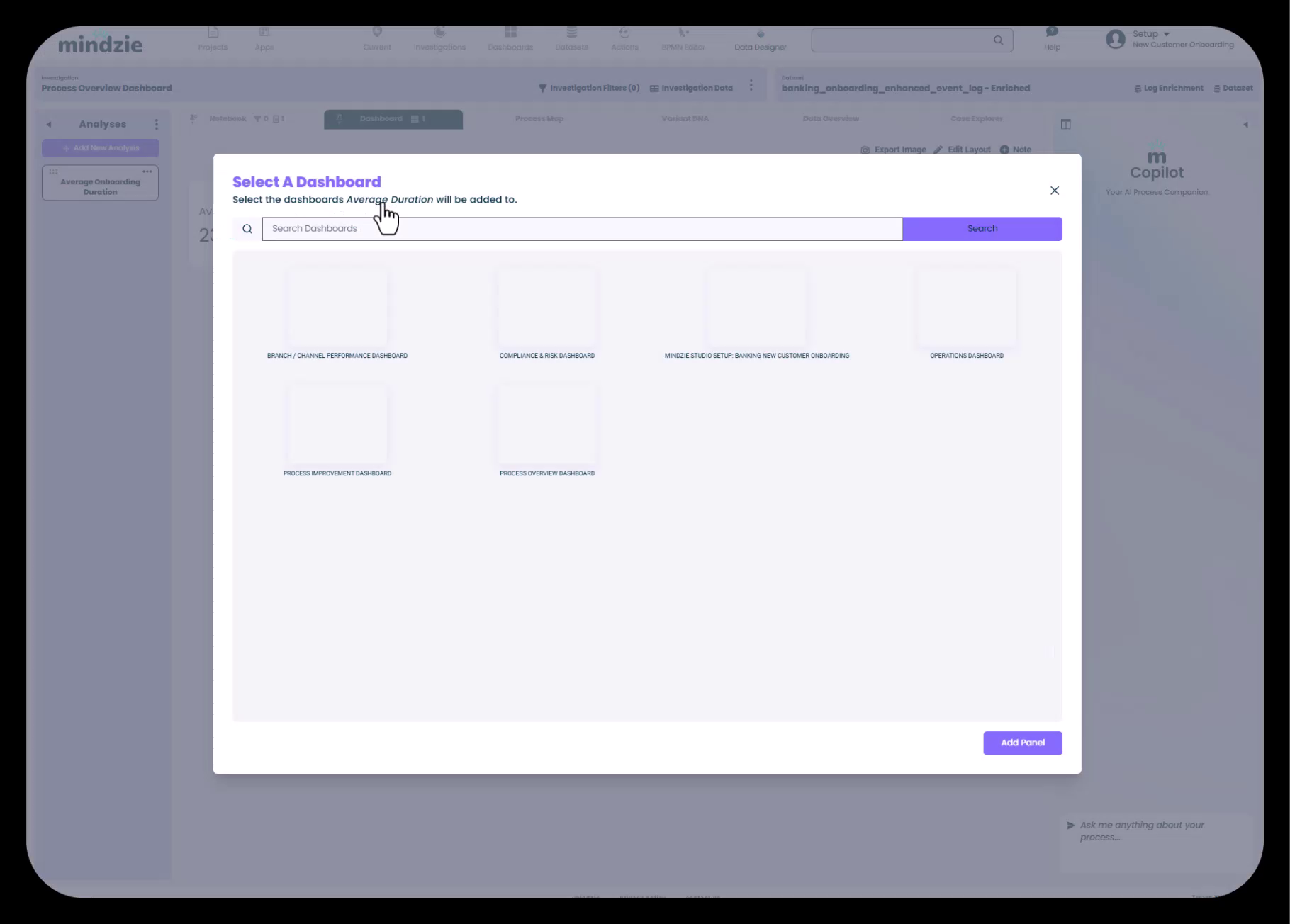
Para usuarios finales:
- Pasa mouse sobre panel publicado en local
- Haz clic en menú tres puntos
- Selecciona "Add to Dashboard"
- Escoge panel global objetivo
- Métrica se muestra en panel global
3. Configurar Drill-Down
Al hacer clic en panel global, mindzie abre análisis subyacente. Controla pestaña por defecto:
- Navega en cuaderno
- Usa ícono Pin para fijar pestaña predeterminada
- Opciones: Analysis, Dashboard, Process Map, Variant DNA, Data Overview, Case Explorer
- Comúnmente se fija pestaña "Dashboard"
4. Añadir Notas de Guía al Usuario
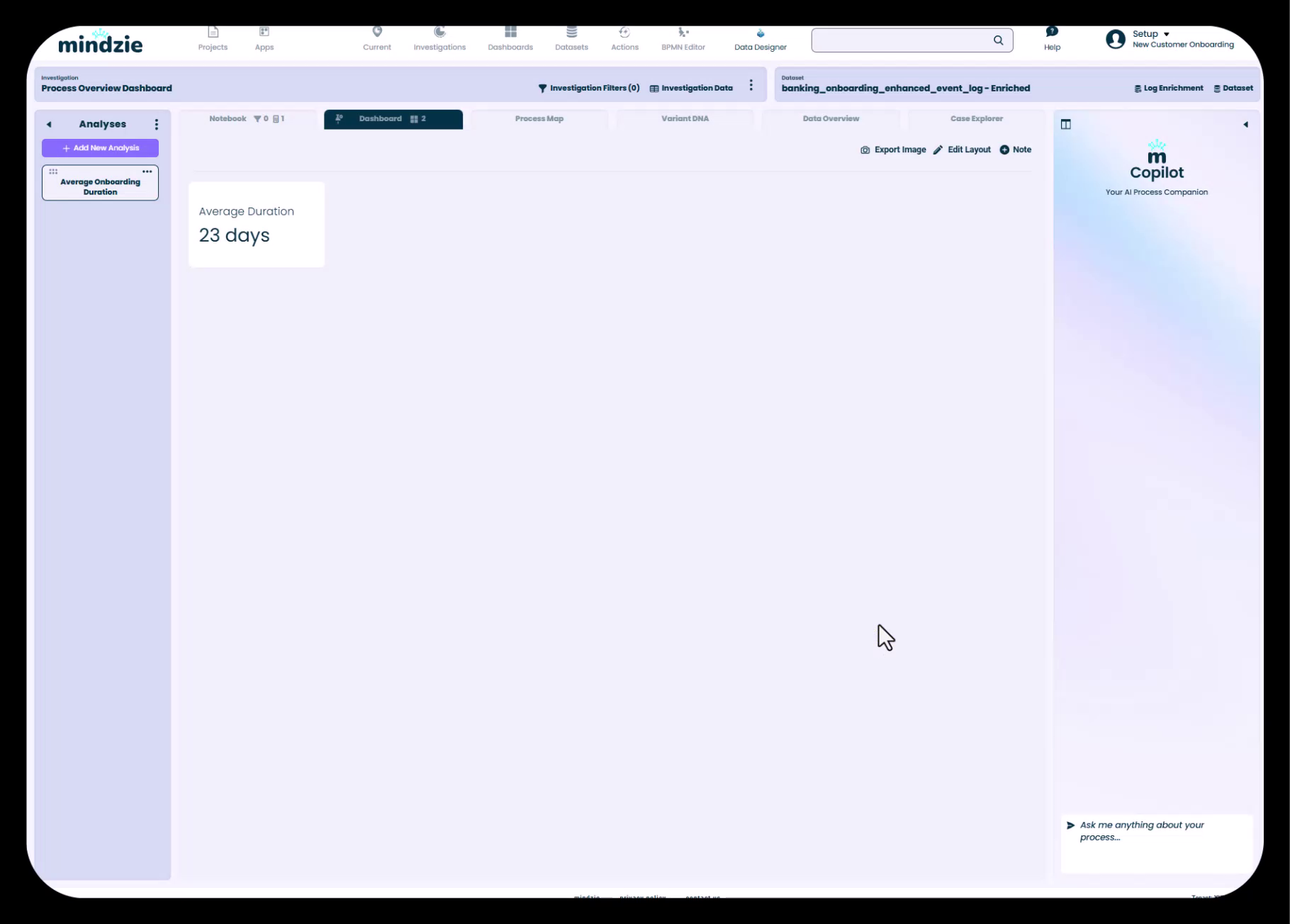
Ayuda usuarios a entender métricas:
- Menú tres puntos en panel de dashboard
- Seleccionar "Add Note"
- Escribir guía útil como:
- Qué mide
- Cómo interpretar
- Instrucciones drill-down
- Contexto de umbrales o metas
- Actualización de datos
Ejemplo: "Muestra la duración promedio por caso. Haz clic en icono para análisis detallado con mapas y desglose."
Mejores Prácticas
- Publicar primero en panel local para organizar trabajo analítico
- Usar títulos de paneles consistentes en local y global
- Fijar pestaña más relevante para usuarios en drill-down
- Añadir notas de contexto para métricas complejas
- Organizar paneles globales lógicamente agrupar métricas relacionadas
- Probar navegación drill-down desde perspectiva usuario final
- Crear paneles separados para diferentes audiencias
- Usar función Edit Layout para disposiciones ordenadas
Errores Comunes a Evitar
- Publicar métricas globales sin organizarlas primero localmente
- No configurar drill-down, dejando usuarios en pestañas confusas
- Títulos faltantes o poco claros
- Paneles saturados que abruman
- Olvidar notas explicativas
- Publicar análisis experimentales directamente
- No probar experiencia Usuario Final
Fase 8: Formateo y Optimización de la Experiencia de Usuario
Objetivos
- Crear paneles profesionales visualmente atractivos
- Añadir contenido instructivo para guiar usuarios
- Optimizar diseño y organización
- Implementar esquemas de color y branding
Flujo de Trabajo Paso a Paso
1. Editar Diseño del Panel
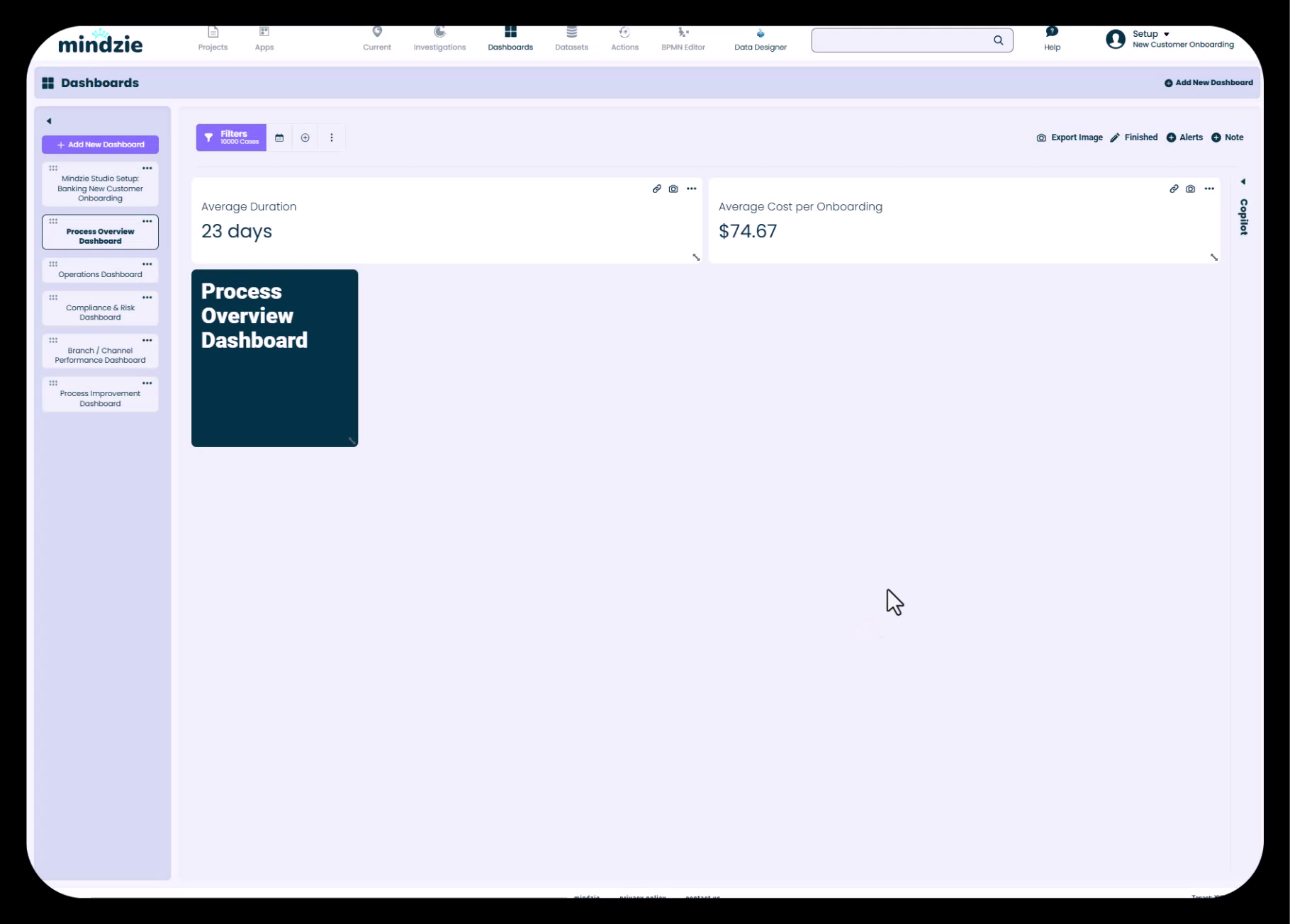
Haz clic en "Edit Layout" en panel global para activar modo edición:
- Arrastra paneles para reorganizar
- Redimensiona paneles arrastrando bordes
- Crea diseños multi-columna para paneles compactos
- Maximiza paneles para énfasis
- Previsualiza antes de guardar
Patrones frecuentes:
- Diseño Ejecutivo - KPIs grandes y prominentes, pocos detalles
- Diseño Operativo - Cuadrícula densa para monitoreo detallado
- Diseño Analítico - Menos paneles grandes con contexto
2. Añadir Paneles Nota Instructivos
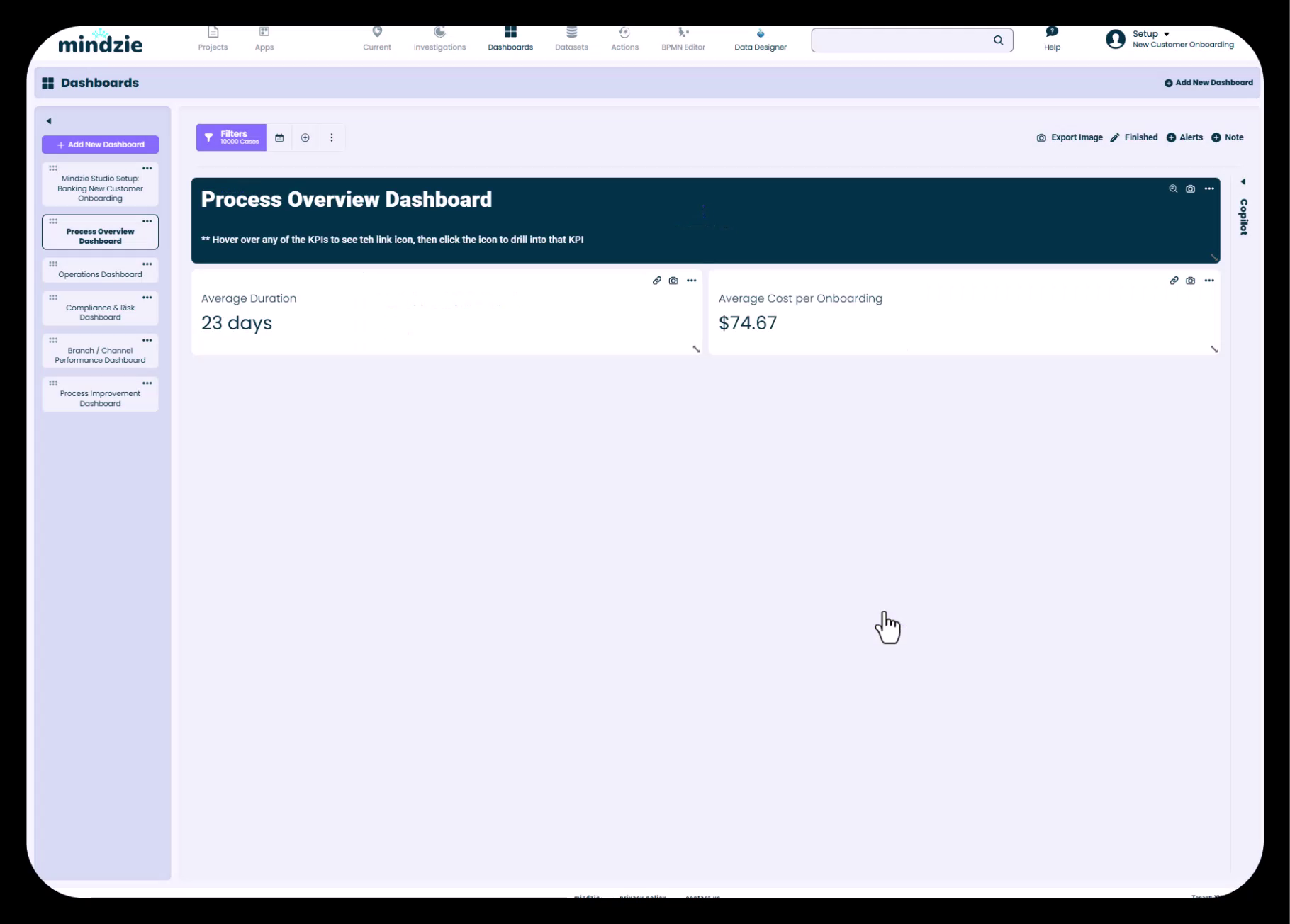
Usa paneles nota para contexto y guía:
Crear Notas Formateadas:
- Agrega panel Nota
- Deshabilita título para presentación limpia
- Usa markdown para formateo:
#encabezados grandes##sub-encabezados**negrita**-o*listas- Enlaces
[texto](url)
Contenido Típico:
- Propósito y audiencia
- Cómo usar el panel
- Instrucciones para drill-down
- Definiciones claves
- Contacto para dudas
- Última actualización
3. Aplicar Esquemas de Color
Haz paneles visualmente atractivos y alineados con branding:
Fondos:
- Oscuros para paneles ejecutivos (profesional y alto contraste)
- Claros para operativos (tradicional y denso)
Colores de Texto:
- Blanco en fondos oscuros
- Oscuro en fondos claros
- Contraste suficiente para legibilidad
Estilo de Paneles:
- Consistencia entre paneles relacionados
- Uso de colores de marca
- Considerar accesibilidad
4. Posicionar Contenido Instructivo
Prácticas para paneles nota:
- Arriba del panel - Información general, instrucciones, navegación
- Entre secciones - Encabezados y contexto
- Abajo - Información complementaria, disclaimers
5. Configurar Títulos y Descripciones de Paneles
Para cada métrica:
- Títulos claros y orientados a negocio
- Añadir descripciones desde menú tres puntos
- Texto emergente con contexto adicional
- Explicar umbrales, objetivos o benchmarks
6. Probar Experiencia de Usuario
Antes de finalizar:
- Ver paneles como usuario final (no en modo edición)
- Probar funcionalidad drill-down
- Verificar que notas se muestran correctamente
- Comprobar responsividad
- Confirmar contraste legible
- Solicitar feedback de usuarios representativos
Técnicas Avanzadas de Formato
Paneles Informativos a Pantalla Completa
- Notas que ocupan ancho total
- Para pantallas de bienvenida o documentación
- Uso de colores dramáticos
Instrucciones al Hover Ejemplo texto:
Pasa el cursor sobre cualquier KPI para ver el icono de enlace y haz clic para análisis detallados.
Organización por Secciones Agrupa métricas relacionadas:
- Usa notas como separadores
- Jerarquía visual con tamaños
- Alinear paneles para apariencia limpia
Mejores Prácticas
- Diseñar con usuario final en mente (rol, experiencia, necesidades)
- Usar markdown consistentemente en notas
- Mantener esquema de color coherente
- Proveer instrucciones claras para drill-down
- Balancear atractivo visual con densidad de información
- Probar con usuarios reales antes de finalizar
- Crear panel de bienvenida/orientación
- Usar modo edición para diseño profesional
- Añadir contactos para soporte
Errores Comunes a Evitar
- Paneles visualmente saturados con muchos colores y estilos
- Colores de bajo contraste difíciles de leer
- No deshabilitar títulos en notas, generando redundancia
- Colocar instrucciones en zona inferior poco visible
- Formatos inconsistentes entre paneles de un mismo proyecto
- Sobre-diseñar opacando la funcionalidad
- No probar experiencia desde perspectiva no-editor
- Uso de jerga técnica sin explicación en paneles de usuarios
Refinamiento Iterativo y Mejora Continua
El Enfoque Iterativo
Construir un proyecto mindzie no es lineal; requiere iterar y refinar:
Durante Desarrollo:
- Crear estructura del panel → identificar necesidad de más paneles
- Construir enriquecimientos → descubrir nuevos atributos valiosos
- Crear métricas iniciales → hallar brechas en análisis
- Publicar paneles → recibir feedback para ajustes
Después del Despliegue Inicial:
- Monitorear qué métricas y paneles usan los usuarios
- Recolectar feedback sobre claridad y utilidad
- Identificar nuevas necesidades de análisis
- Refinar según uso en el mundo real
Reutilización y Adaptación de Trabajo
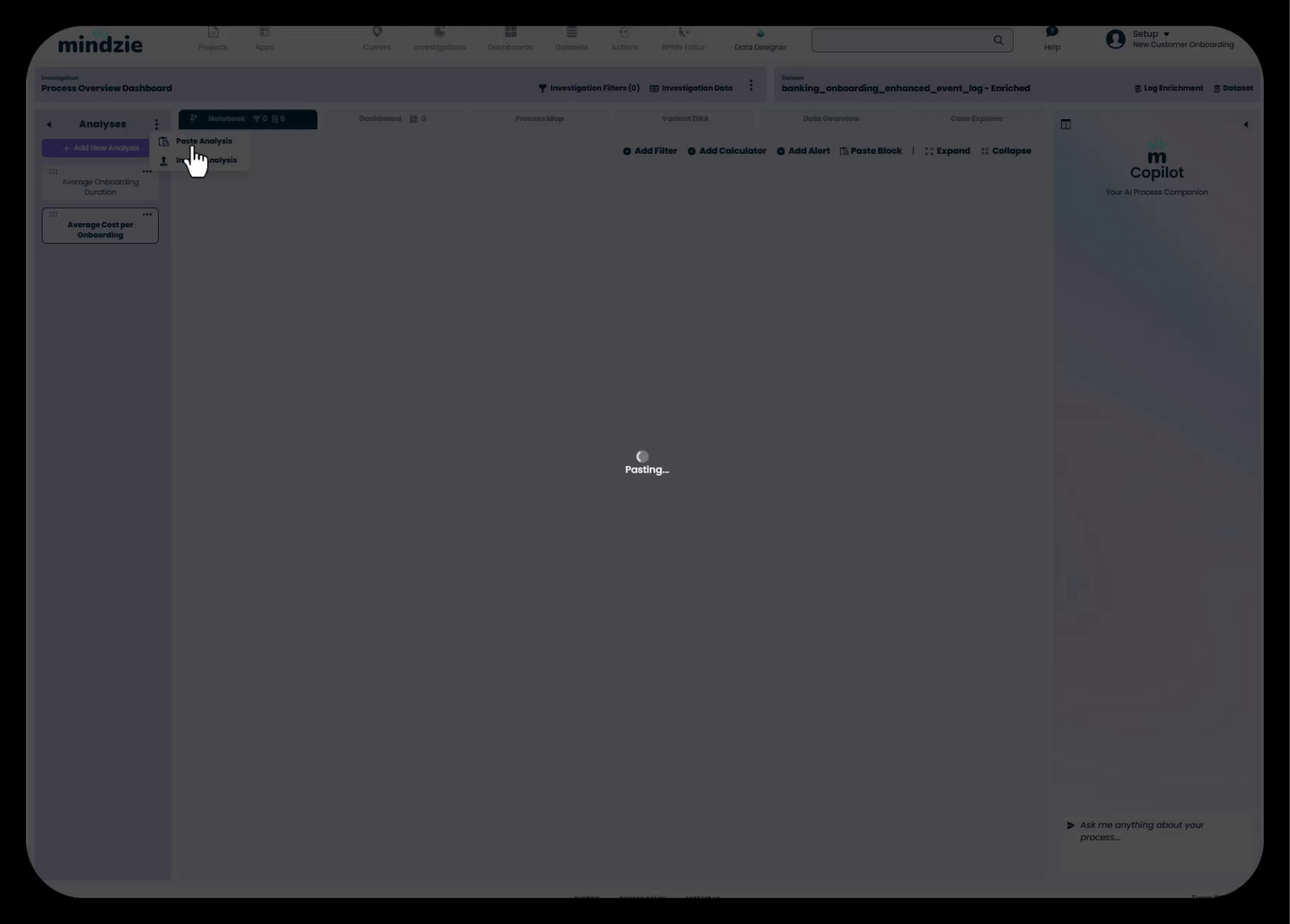
mindzie soporta reutilización eficiente con copiado y pegado:
Copiar entre proyectos:
- Abrir varios proyectos en pestañas
- Copiar cuadernos de análisis completos
- Copiar cuadernos de enriquecimiento para replicar cálculos
- Pegar y adaptar en proyecto destino
Adaptar contenido copiado:
- Actualizar títulos y descripciones
- Eliminar filtros irrelevantes
- Actualizar selecciones de atributos
- Verificar coincidencia de enriquecimientos
- Recalcular para aplicar cambios
Cuándo reutilizar vs crear nuevo:
- Reutilizar métricas estándar (duración, costos, reglas comunes)
- Crear nuevo análisis específico del proceso
Monitoreo y Actualización
mindzie opera en dos modos:
Modo Descubrimiento - análisis inicial para entendimiento
- Carga única de datos
- Análisis exploratorio
- Insights para rediseño
Modo Monitoreo Continuo - seguimiento constante
- Actualizaciones programadas desde Data Designer
- Actualización manual vía CSV
- Recalculo automático de métricas
- Análisis de tendencias temporal
Al refrescar datos:
- Métricas se recalculan automáticamente
- Paneles muestran valores actuales
- Tendencias históricas con nuevos puntos
- Usuarios pueden monitorear mejoras o degradación
Mejores Prácticas para Iteración
- Aceptar que diseños iniciales evolucionarán
- Construir incrementalmente, no esperar perfección
- Recoger feedback temprano y frecuente
- Documentar cambios y versiones
- Crear backlog de mejoras
- Revisar uso real de paneles y métricas
- Archivar o eliminar contenido no usado
- Programar revisiones periódicas con stakeholders
Errores Comunes a Evitar
- Perfeccionismo que retrasa despliegue y aprendizaje
- Cambios basados en un usuario sin validar con varios
- No documentar análisis complejos antes de cambios
- Copiar enriquecimientos sin verificar compatibilidad
- Sobrecargar usuarios con demasiados cambios rápido
- No probar tras iterar
- No mantener control de versiones o documentación
Lista de Verificación Completa del Flujo de Trabajo
Usa esta lista para asegurar completitud:
Fase 1: Configuración de Proyecto
- Proyecto creado con nombre descriptivo
- Miniatura subida (si orientado a cliente)
- Miembros asignados con permisos
- Proyecto accesible para usuarios necesarios
Fase 2: Configuración de Datos
- Datos cargados por CSV o Data Designer
- Columnas Case ID, Activity, Timestamp mapeadas
- Columna Resource mapeada (si disponible)
- Importación exitosa
- Conjuntos original y enriquecido creados
- Análisis por defecto revisados
Fase 3: Planificación de Paneles
- Panel de configuración/documentación creado
- Estructura de paneles por rol planificada
- Nombres coinciden con roles y necesidades
- Ajustes de copiloto configurados
- Jerarquía de panel coherente
Fase 4: Enriquecimiento de Registros
- Asistente de rendimiento ejecutado con umbrales
- Pares personalizados añadidos
- Reglas de conformidad configuradas
- Costos por actividad implementados (si aplica)
- Resumen de costos a nivel caso creado
- Enriquecimientos calculados y verificados
- Enriquecimientos organizados en cuadernos
Fase 5: Investigaciones y Análisis
- Investigaciones creadas alineadas con paneles
- Cuadernos para métricas clave creados
- Conjunto enriquecido seleccionado
- Nombres descriptivos asignados
- Análisis por defecto no alineados eliminados o reorganizados