Diseñando Tableros de Control Amigables con Notas y Formato
¿Prefiere verlo? Este tutorial también está disponible en vídeo.
Resumen
Crear tableros de control efectivos en mindzie Studio va más allá de simplemente mostrar métricas. Los tableros profesionales y amigables combinan atractivo visual con entrega funcional de información, ayudando a los usuarios finales a entender no solo lo que muestran las métricas, sino cómo interactuar con ellas y qué acciones tomar.
Esta guía cubre las mejores prácticas para diseñar tableros que equilibran la estética con la usabilidad, utilizando formato markdown, paneles de notas, esquemas de color y un diseño de distribución pensado para crear experiencias de usuario intuitivas.
Por Qué Importa el Diseño de Tableros
Los tableros bien diseñados cumplen múltiples propósitos:
- Guiar a los usuarios a través de datos complejos con instrucciones claras
- Proporcionar contexto para métricas y KPIs
- Mejorar la usabilidad explicando las capacidades de profundización y las interacciones
- Mantener el atractivo visual mientras entregan información densa
- Apoyar diferentes roles de usuario con orientación y explicaciones específicas
- Permitir análisis de autoservicio capacitando a los usuarios para explorar datos de forma independiente
Uso de Paneles de Notas para Instrucciones en el Tablero
Los paneles de notas son una de las herramientas más poderosas para crear tableros amigables. Permiten agregar información contextual, instrucciones y explicaciones directamente dentro del diseño del tablero.
Creación de un Panel de Nota
Al construir o editar un diseño de tablero, puedes agregar paneles de notas para brindar información a los usuarios:
- Haz clic en Editar Diseño en tu tablero
- Haz clic en Nota para agregar un nuevo panel de nota
- Configura las propiedades del panel de nota
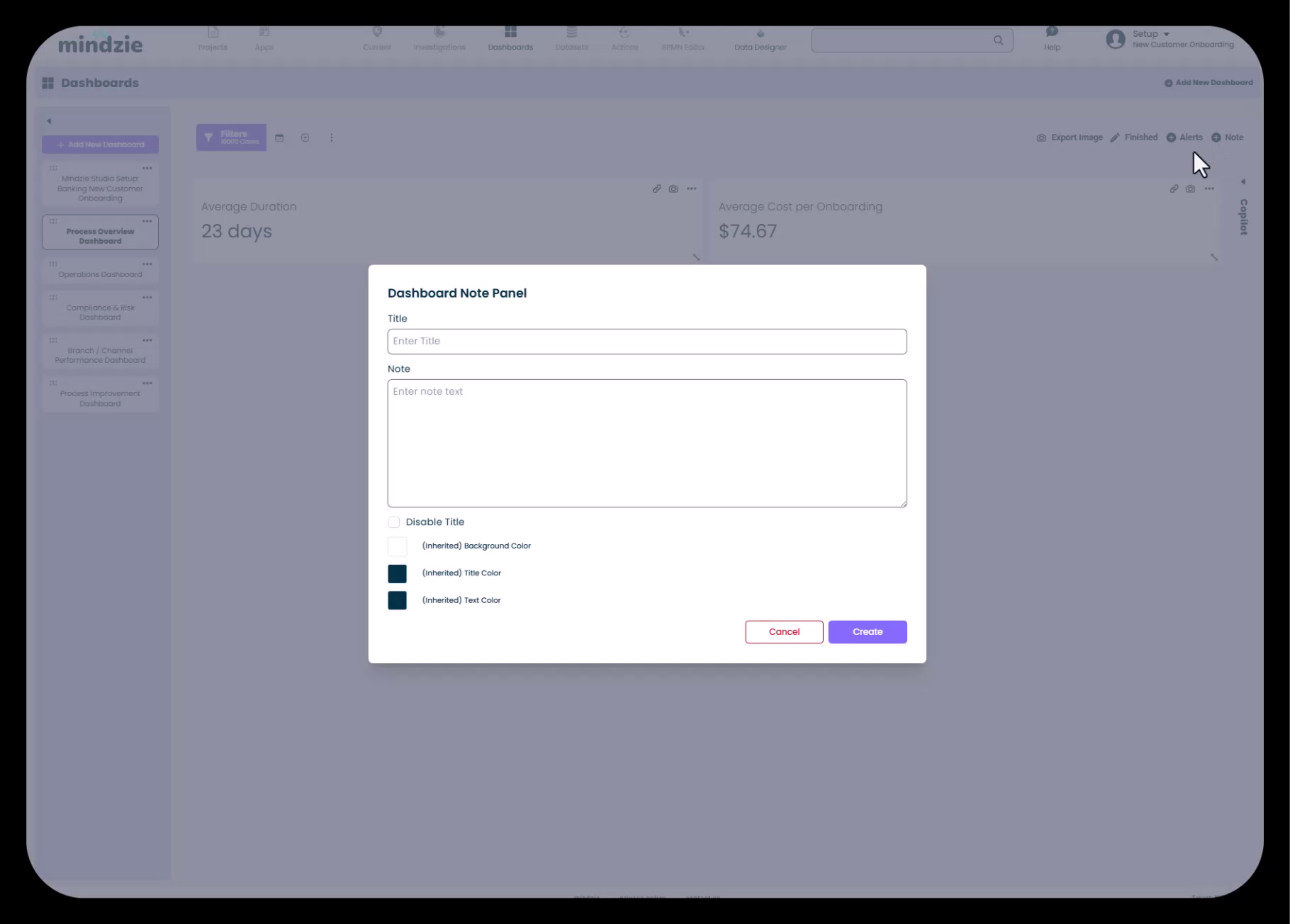
Opciones de Configuración del Panel de Nota
El diálogo del Panel de Nota del Tablero ofrece varias opciones de personalización:
- Título: Agrega un título descriptivo para el panel de nota
- Nota: Ingresa tu contenido usando formato markdown
- Desactivar Título: Marca esta opción para ocultar el título y mostrar solo el contenido de la nota (útil para banners informativos de ancho completo)
- Color de Fondo: Elige un color de fondo para destacar la nota
- Color del Título: Personaliza el color del texto del título
- Color del Texto: Establece el color para el texto principal de la nota
Casos Comunes de Uso para Paneles de Nota
Instrucciones del Tablero
Agrega un panel de nota prominente en la parte superior de los tableros para explicar cómo los usuarios deben interactuar con las métricas:
## Tablero de Resumen del Proceso

** Pasa el cursor sobre cualquiera de los KPIs para ver el ícono de enlace, luego haz clic en el ícono para profundizar en ese KPI
Contexto del Proceso
Proporciona información de fondo sobre el proceso que se analiza, ayudando a los usuarios a comprender los objetivos del negocio y qué deben monitorear.
Orientación para Analistas
Si eres un analista de procesos que construye múltiples investigaciones y KPIs, usa paneles de notas para documentar lo que has hecho, por qué se eligieron métricas específicas y cualquier consideración importante para futuras actualizaciones.
Aprovechando Markdown para Formateo de Texto
mindzie Studio soporta lenguaje markdown en paneles de notas, permitiendo formato de texto enriquecido para mejorar la legibilidad y la jerarquía visual.
Capacidades de Formato Markdown
Encabezados
Usa encabezados markdown para crear jerarquía visual:
# Título Principal (H1)
## Encabezado de Sección (H2)
### Subsección (H3)
Énfasis
Agrega énfasis a información importante:
*texto en cursiva*
**texto en negrita**
***negrita y cursiva***
Listas
Crea listas organizadas para instrucciones o pasos del proceso:
- Elemento de lista con viñeta
- Otro elemento de viñeta
  - Elemento anidado

1. Elemento numerado
2. Otro elemento numerado
Enlaces y Más
Incluye hipervínculos, bloques de código y otros elementos markdown para crear documentación completa del tablero.
Trabajando con Esquemas de Color
El color juega un papel crítico en el diseño de tableros, ayudando a crear jerarquía visual, atraer atención a información importante y mantener la consistencia con la imagen corporativa.
Creación de Paneles de Nota Tema Oscuro
Para paneles informativos de alto impacto:
- Establece Color de Fondo a un tono oscuro (como azul oscuro o verde azulado)
- Establece Color del Texto a claro o blanco para contraste
- Marca Desactivar Título para crear un efecto de banner sin interrupciones
- Maximiza el panel a lo ancho de la pantalla
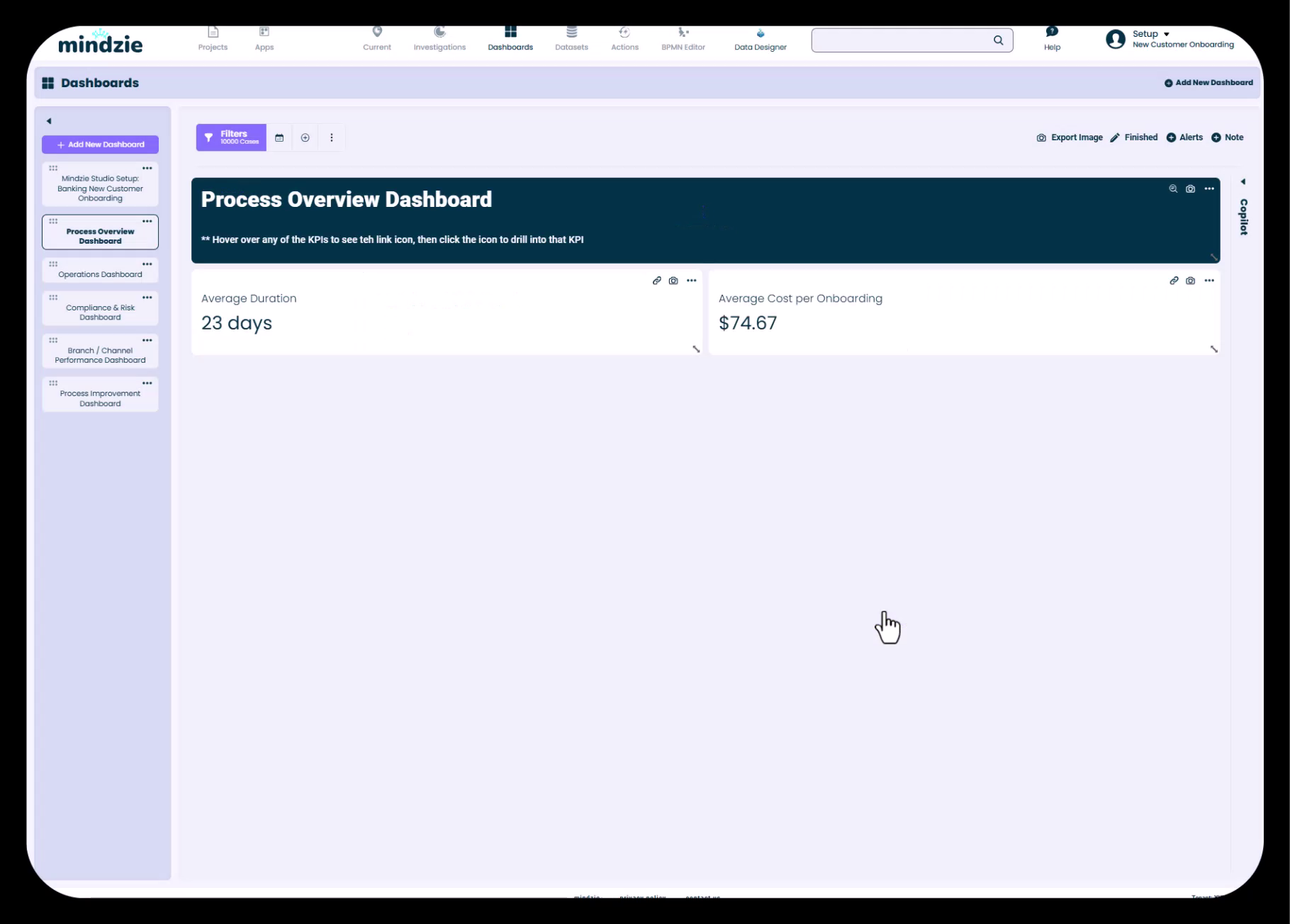
Esto crea un encabezado profesional que separa claramente el contenido instructivo de las métricas analíticas.
Paneles de Tema Claro
Para notas menos prominentes o guía embebida:
- Usa colores de fondo claros
- Mantén texto oscuro para legibilidad
- Mantén títulos habilitados para proporcionar etiquetas claras de sección
Consistencia de Color
Mantén consistencia visual a lo largo de tus tableros:
- Usa el mismo esquema de color para tipos similares de información en todos los tableros
- Aplica estilos consistentes para instrucciones versus notas contextuales
- Considera las preferencias y necesidades de accesibilidad de los usuarios finales
Uso de Editar Diseño para Organizar Elementos del Tablero
La función Editar Diseño proporciona un sistema de rejilla flexible para organizar los componentes del tablero.
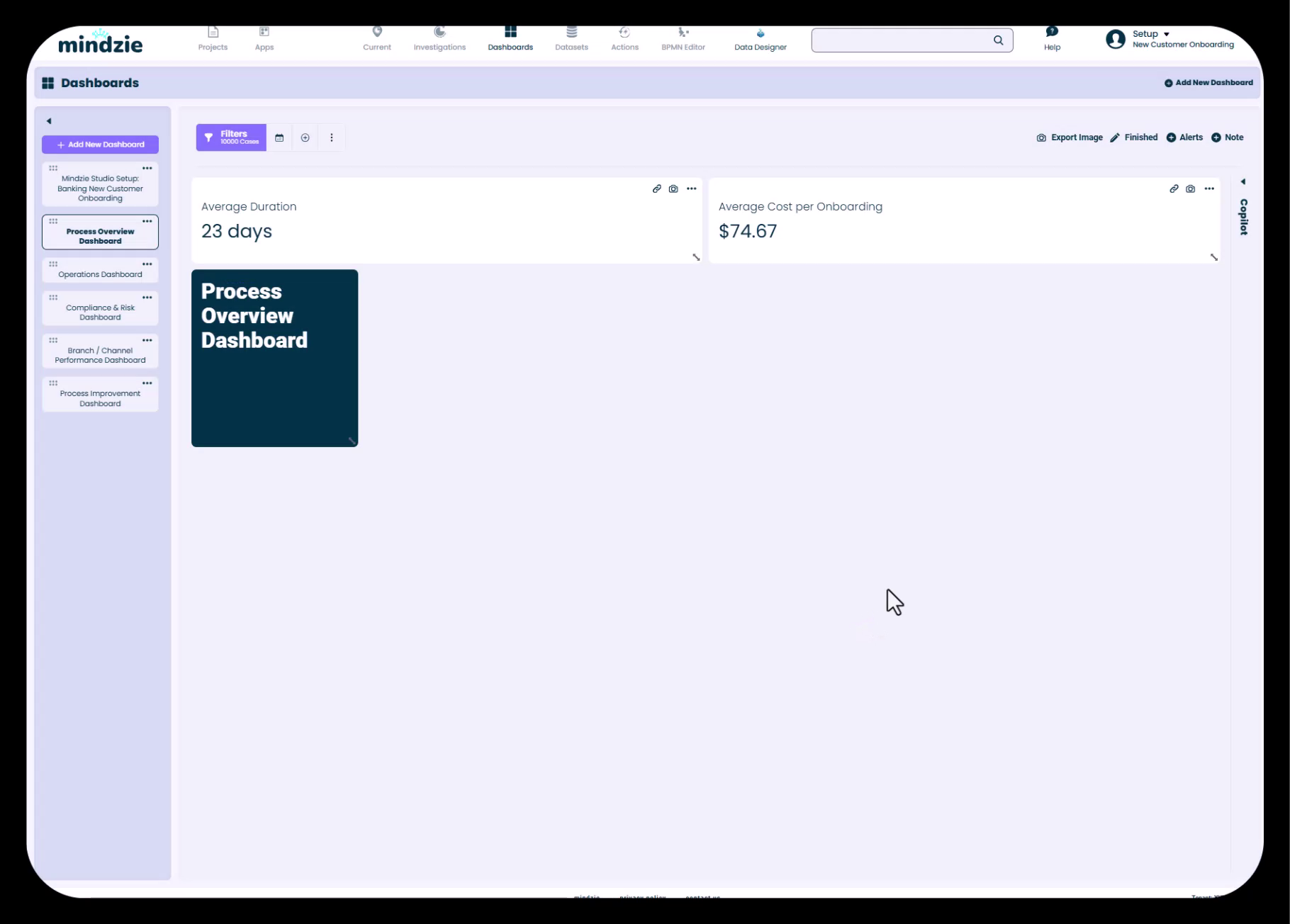
Buenas Prácticas de Diseño
Paneles de Información de Pantalla Completa
Para paneles de notas instructivas, maximízalos a lo ancho completo del tablero. Esto crea una separación clara entre la guía y las métricas.
Métricas Lado a Lado
Organiza KPIs relacionados lado a lado para facilitar la comparación. Puedes colocar múltiples métricas en una sola fila para aprovechar el espacio de la pantalla.
Flujo Lógico
Organiza tu tablero de arriba hacia abajo:
- Encabezado instructivo o panel de contexto
- KPIs primarios y métricas de alto nivel
- Desglose detallado y análisis de apoyo
- Contexto adicional o guía según sea necesario
Tamaño Responsivo
Considera cómo aparecerá tu tablero en diferentes tamaños de pantalla. El sistema de rejilla de mindzie Studio ayuda a mantener la legibilidad en distintos dispositivos.
Añadiendo Instrucciones al Pasar el Cursor y Guía de Profundización
Una de las funciones más poderosas de mindzie Studio es la capacidad de profundizar desde métricas del tablero hacia los cuadernos de análisis subyacentes. Sin embargo, los usuarios pueden no descubrir esta capacidad sin guía clara.
Explicando la Funcionalidad de Profundización
Usa paneles de notas para decir explícitamente a los usuarios cómo profundizar:
** Pasa el cursor sobre cualquiera de los KPIs para ver el ícono de enlace, luego haz clic en el ícono para profundizar en ese KPI
Esta instrucción simple ayuda a los usuarios a entender que los tableros no son solo displays estáticos, sino herramientas interactivas para la exploración.
Qué Ven los Usuarios Cuando Profundizan
Cuando los usuarios hacen clic en el ícono de enlace de una métrica del tablero, acceden al cuaderno de análisis completo que contiene:
- La pestaña Dashboard mostrando la métrica específica
- Visualizaciones del Mapa del Proceso
- Análisis de ADN de Variantes
- Resumen de Datos con estadísticas detalladas
- Explorador de Casos para examen individual
- AI Co-pilot para análisis guiado
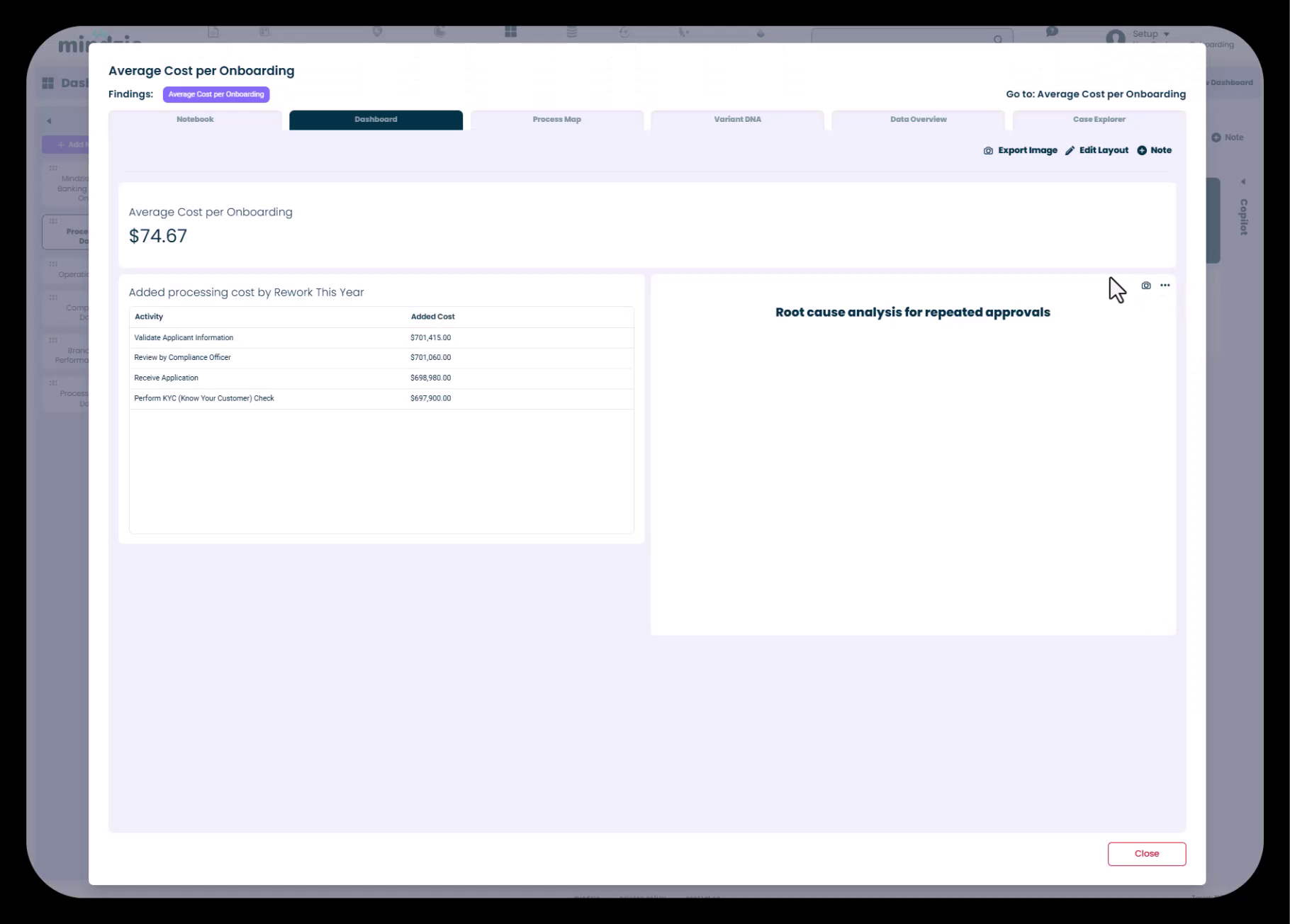
Guiando a los Usuarios a Través del Cuaderno
También puedes agregar calculadoras de notas dentro de los cuadernos de análisis para explicar:
- Qué mide el análisis
- Por qué es importante para el negocio
- Cómo interpretar los resultados
- Qué acciones tomar basándose en los hallazgos
Equilibrando el Atractivo Visual con la Densidad de Información
El diseño efectivo de tableros requiere encontrar el equilibrio correcto entre estética y entrega de información.
Evitando la Sobrecarga de Información
Comienza con Métricas Clave
No intentes mostrar todo en un solo tablero. Enfócate en los KPIs más importantes para cada rol de usuario o función de negocio.
Usa la Divulgación Progresiva
Presenta resúmenes de alto nivel en los tableros, con capacidades de profundización que brindan acceso a análisis detallado.
El Espacio en Blanco Importa
No llenes cada rincón del tablero. El uso estratégico del espacio en blanco mejora la legibilidad y reduce la carga cognitiva.
Creando Interés Visual
Varía el Tamaño de los Paneles
No todas las métricas necesitan el mismo espacio. Ajusta el tamaño de los paneles según la complejidad e importancia de la información.
Usa el Color Estratégicamente
Aplica color para atraer atención a información clave, pero evita crear un “efecto arcoíris” con demasiados colores en competencia.
Estilo Consistente
Aplica formato, tipografías y colores consistentes para crear una apariencia pulida y profesional.
Estructura del Tablero para Diferentes Roles de Usuario
Al crear conjuntos de tableros para una organización, considera diseñar vistas específicas para roles con formato y guía apropiados.
Tableros Ejecutivos
- Texto mínimo, máximo impacto visual
- KPIs de alto nivel mostrados prominentemente
- Notas breves de contexto explicando objetivos del negocio
- Diseños limpios y despejados
Tableros de Operaciones
- Métricas detalladas con desglose
- Instrucciones para tareas operativas comunes
- Enlaces a tableros relacionados para diferentes áreas del proceso
- Información de tendencias basada en el tiempo
Tableros de Mejora de Procesos
- Uso extensivo de paneles de notas para documentar el enfoque del análisis
- Guía detallada para profundización
- Contexto sobre líneas base del proceso y metas de mejora
- Instrucciones para interpretar análisis de causa raíz
Tableros de Cumplimiento
- Explicaciones claras de reglas de conformidad
- Instrucciones para investigar violaciones
- Contexto sobre requerimientos regulatorios
- Guía sobre pasos de remediación
Paso a Paso: Creando un Tablero Formateado
Vamos a crear un tablero profesional con notas y métricas formateadas.
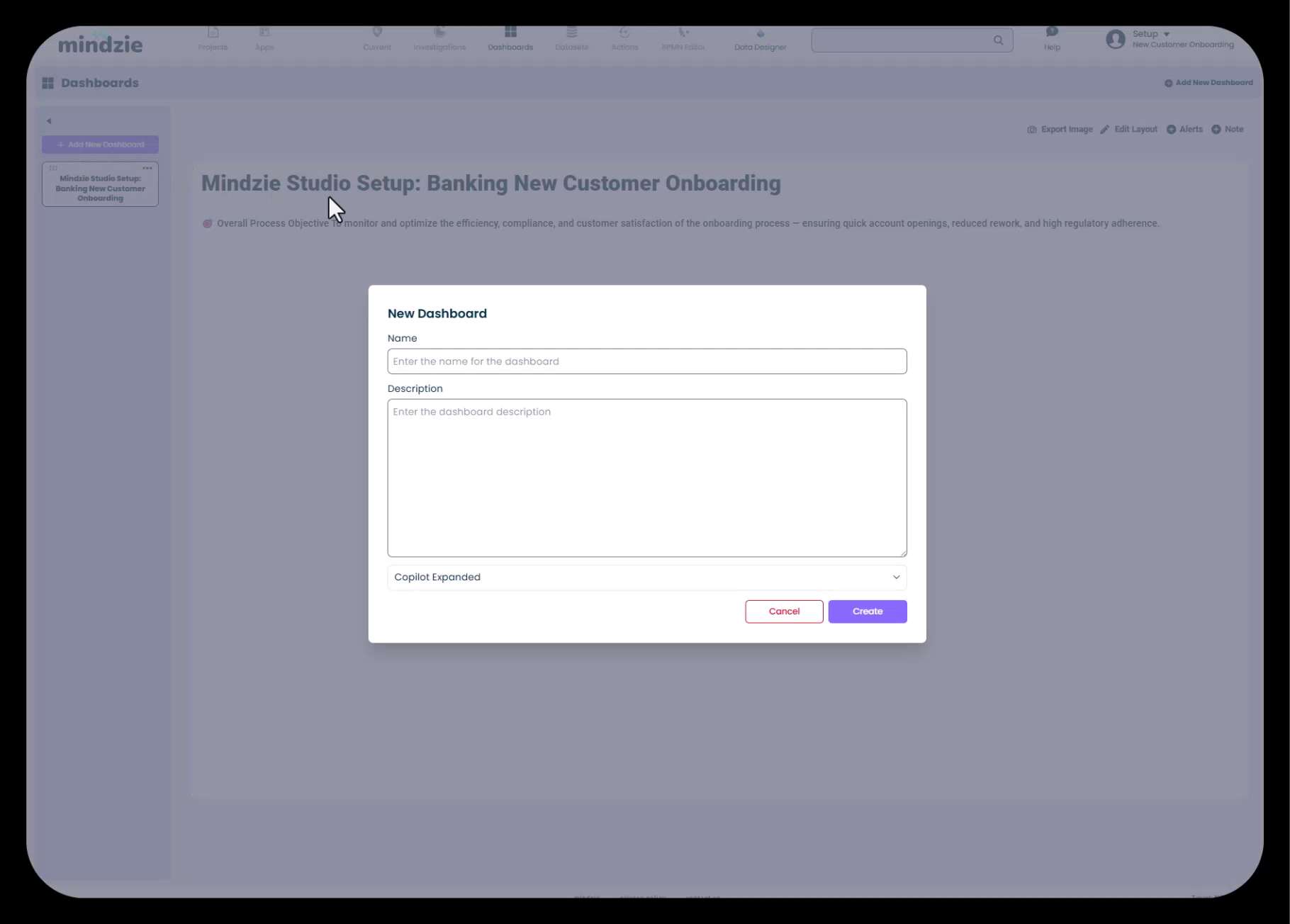
Paso 1: Crear la Estructura del Tablero
- Navega a Dashboards en mindzie Studio
- Haz clic en Agregar Nuevo Tablero
- Ingresa un nombre descriptivo (por ejemplo, "Tablero de Resumen del Proceso")
- Opcionalmente agrega una descripción
- Haz clic en Crear
Paso 2: Añadir Métricas al Tablero
Antes de enfocarte en el formato, publica tus métricas clave desde cuadernos de análisis al tablero:
- Abre tu cuaderno de análisis
- Haz clic en el menú de tres puntos en una calculadora
- Selecciona Publicar en Tablero
- Elige tu tablero destino
Paso 3: Agregar un Panel de Nota Instructivo
- Haz clic en Editar Diseño en tu tablero
- Haz clic en Nota para agregar un panel de nota
- Configura la nota:
- Desactivar Título: Marca esta casilla
- Color de Fondo: Selecciona un color oscuro (por ejemplo, verde azulado oscuro)
- Color de Texto: Selecciona blanco o color claro
- Nota: Ingresa tu contenido markdown:
## Tablero de Resumen del Proceso ** Pasa el cursor sobre cualquiera de los KPIs para ver el ícono de enlace, luego haz clic en el ícono para profundizar en ese KPI - Haz clic en Crear
Paso 4: Organizar el Diseño
- Arrastra el panel de nota a la parte superior del tablero
- Maximízalo a todo el ancho
- Organiza tus métricas abajo, colocando KPIs relacionados lado a lado
- Ajusta tamaños de panel para crear balance visual
Paso 5: Revisar y Refinar
- Sal del modo edición para ver el tablero como lo verán los usuarios
- Prueba la funcionalidad de profundización
- Revisa la jerarquía visual y la legibilidad
- Realiza ajustes según sea necesario
Consejos y Mejores Prácticas
Para Diseñadores de Tableros
- Trabaja de adelante hacia atrás: Planea la estructura de tu tablero antes de llenarlo con métricas
- Documenta mientras construyes: Usa paneles de notas para capturar decisiones y razones mientras están frescas
- Prueba con usuarios reales: Obtén retroalimentación de consumidores reales del tablero antes de finalizar
- Itera basado en uso: Monitorea qué tableros y métricas se usan más y refina en consecuencia
Para Contenido de Paneles de Nota
- Sé conciso: Los usuarios escanean tableros; mantén las instrucciones breves y accionables
- Usa voz activa: "Haz clic en el ícono para profundizar" en lugar de "Se puede hacer clic en el ícono para profundizar"
- Proporciona ejemplos: Al explicar interacciones complejas, da ejemplos específicos
- Actualiza regularmente: Mantén las instrucciones del tablero al día a medida que evolucionan las características y flujos
Para Diseño Visual
- Mantén consistencia: Usa los mismos patrones de formato en todos los tableros de un proyecto
- Considera accesibilidad: Asegura contraste de color suficiente para usuarios con impedimentos visuales
- Prioriza legibilidad: Si una elección de diseño dificulta la lectura del texto, simplifica
- Menos es más: En caso de duda, elimina elementos visuales en lugar de agregarlos
Para Guía al Usuario
- Asume que no tienen conocimiento previo: Muchos usuarios de tableros pueden ser nuevos en minería de procesos
- Explica el “por qué”: Ayuda a los usuarios a entender por qué las métricas importan, no solo qué muestran
- Facilita el autoservicio: Proporciona suficiente guía para que los usuarios puedan explorar de forma independiente
- Enlaza a recursos: Referencia documentación adicional o recursos de ayuda cuando sea apropiado
Errores Comunes a Evitar
Demasiado Texto
Aunque los paneles de notas son valiosos, evita crear tableros con "muros de texto". Mantén las notas enfocadas y concisas.
Formato Inconsistente
Cambiar entre diferentes esquemas de color y estilos entre tableros crea una experiencia de usuario discontinua.
Falta de Instrucciones
No asumas que los usuarios descubrirán las capacidades de profundización por sí solos. Explica explícitamente cómo interactuar con el tablero.
Diseños Sobrecargados
Tratar de ajustar demasiadas métricas en un solo tablero reduce el impacto de cada KPI individual.
Ignorar Usuarios Móviles
Si los usuarios acceden a tableros en tabletas o pantallas pequeñas, asegúrate de que los diseños sigan siendo legibles.
Pensamiento de Diseño Estático
Recuerda que los tableros de mindzie soportan profundización e interacción. Diseña considerando estas capacidades.
Técnicas Avanzadas
Plantillas Markdown
Crea plantillas markdown reutilizables para tipos comunes de tableros:
Plantilla de Tablero Ejecutivo
## [Nombre del Proceso] Resumen Ejecutivo

Métricas clave para [objetivo del proceso]. Actualizado [frecuencia].

** Pasa el cursor sobre las métricas para profundizar en el análisis detallado
Plantilla de Tablero Operativo
## [Nombre del Proceso] Tablero de Operaciones

Monitorea el desempeño diario e identifica problemas que requieren atención.

**Cómo usar este tablero:**
- Revisa los KPIs para el desempeño actual
- Haz clic en cualquier métrica para ver desgloses detallados
- Usa filtros para enfocarte en regiones/departamentos específicos
Consistencia de Paleta de Colores
Define una paleta de colores estándar para tu organización:
- Paneles principales de instrucción: Fondo verde azulado oscuro, texto blanco
- Notas de advertencia: Fondo ámbar, texto oscuro
- Indicadores de éxito: Colores acento verdes
- Información neutral: Fondo gris claro, texto oscuro
Documenta esta paleta y aplícala consistentemente en todos los proyectos.
Conjuntos Progresivos de Tableros
Diseña conjuntos de tableros que guíen a los usuarios desde vistas de alto nivel a detalles:
- Tablero de Configuración/Información: Explica el proyecto y cómo navegar
- Tablero Ejecutivo: KPIs de alto nivel con detalle mínimo
- Tableros Operativos: Métricas específicas para departamentos o funciones
- Tableros Analíticos: Desgloses detallados para equipos de mejora de procesos
Cada tablero incluye paneles de notas apropiados que guían a los usuarios hacia tableros relacionados.
Conclusión
Diseñar tableros amigables en mindzie Studio requiere atención cuidadosa tanto a la forma como a la función. Aprovechando paneles de notas con formato markdown, aplicando esquemas de color consistentes, organizando layouts estratégicamente y brindando guía clara al usuario, puedes crear tableros que no solo se vean profesionales, sino que realmente empoderen a los usuarios para entender y actuar sobre inteligencia de procesos.
Recuerda que el diseño de tableros es iterativo. Comienza con una estructura clara y formato básico, recopila retroalimentación del usuario y refina tu enfoque con el tiempo. Los tableros más efectivos son aquellos que evolucionan basándose en patrones de uso reales y necesidades de los usuarios.
Temas Relacionados
- Planificación de la Estructura de tu Tablero para Diferentes Roles de Usuario: Guía estratégica para organizar tableros por personas
- Publicar Métricas desde Cuadernos a Tableros: Cómo trasladar análisis a tableros dirigidos a usuarios
- Entendiendo la Profundización y Monitoreo Continuo: Análisis profundo sobre la interactividad del tablero
- Creando Análisis con Filtros y Calculadoras: Construyendo las métricas que llenan tus tableros