Creación de Análisis con Filtros y Calculadoras
Resumen
mindzie studio proporciona un enfoque potente de bajo código/sin código para construir análisis de procesos mediante un paradigma fundamental: análisis, filtros y calculadoras. Este tutorial te guía a través de la creación de métricas e insights significativos usando la extensa biblioteca de filtros y calculadoras preconstruidos de mindzie, eliminando la necesidad de codificación compleja o cálculos manuales.
Al combinar filtros para aislar segmentos específicos de datos con calculadoras para visualizar insights, puedes construir rápidamente métricas de procesos sofisticadas que respondan preguntas empresariales críticas sobre desempeño, eficiencia y cumplimiento.
Prerrequisitos
Antes de crear análisis con filtros y calculadoras, debes tener:
- Un proyecto activo de mindzie studio con datos cargados
- Enriquecimiento de registro completado para crear atributos mejorados (ver "Dominando el Motor de Enriquecimiento de Registros")
- Creada una investigación y un cuaderno de análisis (ver "Trabajando con Investigaciones y Cuadernos de Análisis")
- Comprensión de los atributos y la estructura de tu conjunto de datos
Entendiendo el Paradigma Análisis-Filtro-Calculadora
mindzie studio organiza el trabajo analítico alrededor de tres bloques fundamentales:
Análisis (El Espacio de Trabajo)
Los cuadernos de análisis son similares a los cuadernos Jupyter: funcionan como tu libro o hoja de trabajo donde descubres y creas métricas. Cada análisis ofrece un espacio dedicado para explorar aspectos específicos de tu proceso.
Filtros (Aislamiento de Datos)
Los filtros te permiten aislar segmentos específicos de datos para análisis focalizados. Responden a la pregunta: "¿Con qué datos quiero trabajar?" Algunos ejemplos incluyen:
- Filtrar por división, departamento o región
- Aislar casos de periodos de tiempo específicos
- Seleccionar casos con atributos particulares
- Separar datos por variante de proceso o resultado
Calculadoras (Visualizaciones y Métricas)
Las calculadoras son visualizaciones que responden a la pregunta: "¿Qué quiero hacer con esos datos?" Transforman tus datos filtrados en insights accionables mediante gráficos, estadísticas, mapas de procesos y otras representaciones visuales.
El Poder de la Combinación
El verdadero poder radica en combinar estos bloques. Puedes apilar múltiples filtros y múltiples calculadoras para crear análisis sofisticados que respondan preguntas empresariales complejas sin escribir una sola línea de código.
Creando Tu Primer Análisis: Duración Promedio del Proceso
Este recorrido demuestra cómo crear una métrica simple pero poderosa: la duración promedio de los casos de incorporación de clientes, usando el enfoque de filtro y calculadora.
Paso 1: Accede a Tu Cuaderno de Análisis
- Navega hasta tu investigación en la barra lateral izquierda
- Haz clic en el cuaderno de análisis en el que quieras trabajar
- Asegúrate de estar visualizando la pestaña "Notebook" en la interfaz de análisis
Verás el espacio principal de análisis con botones en la parte superior para agregar diferentes tipos de bloques.
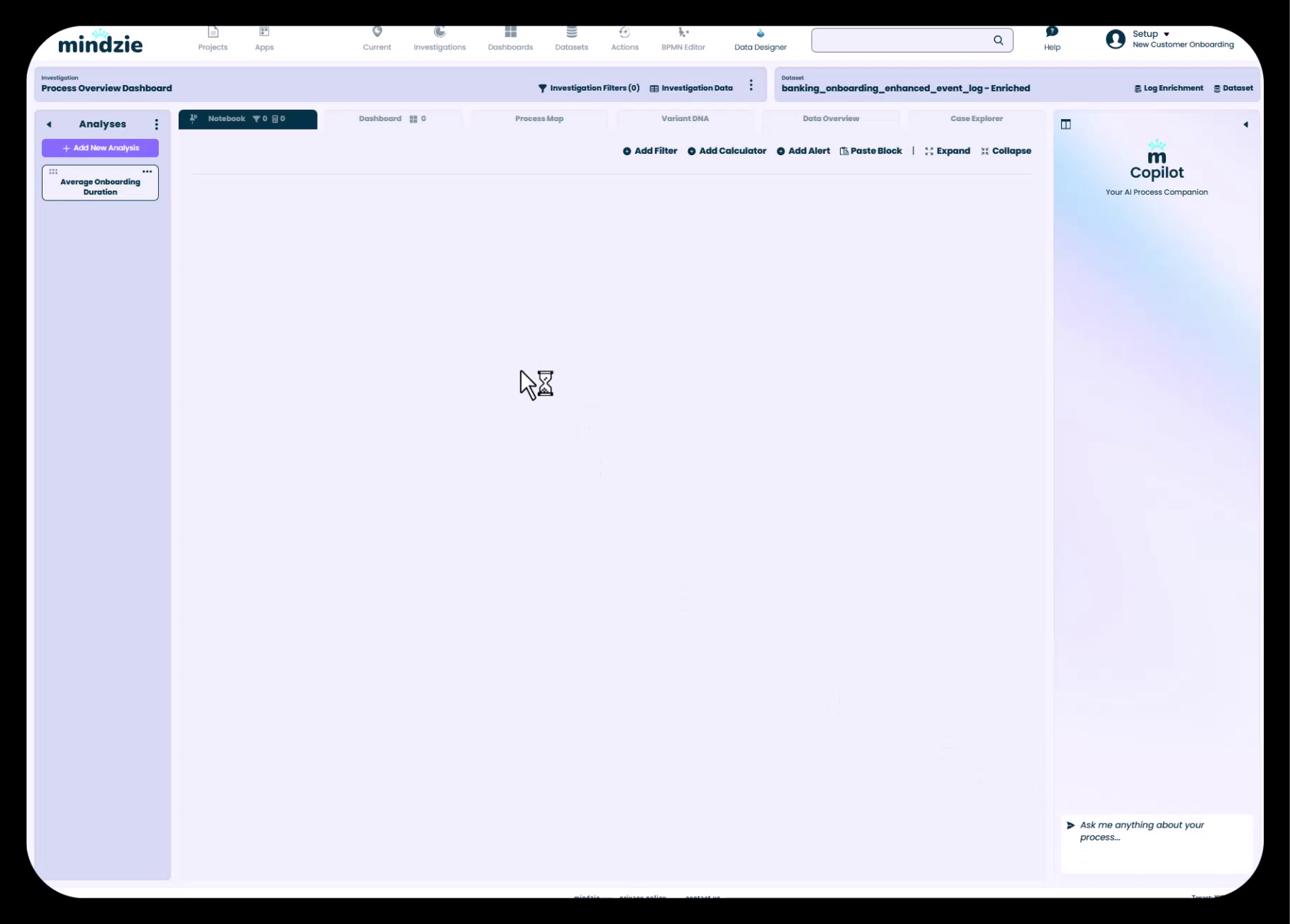
La barra de herramientas incluye:
- Agregar Filtro - Añadir bloques de filtrado de datos
- Agregar Calculadora - Añadir bloques de visualización y métricas
- Agregar Alerta - Crear alertas automatizadas basadas en umbrales
- Pegar Bloque - Pegar bloques de análisis copiados previamente
- Expandir/Colapsar - Controlar la visibilidad de la barra lateral del copiloto
Paso 2: Entendiendo Cuándo Usar Filtros
Para esta primera métrica, nos enfocaremos en calculadoras sin aplicar filtros. Esto nos da un promedio general sobre todos los casos en el conjunto de datos.
Los filtros se vuelven esenciales cuando necesitas:
- Comparar desempeño entre diferentes divisiones o regiones (por ejemplo, EE.UU. vs Europa)
- Analizar periodos de tiempo específicos (por ejemplo, Q1 vs Q2)
- Aislar casos problemáticos (por ejemplo, solo casos que violaron reglas de cumplimiento)
- Segmentar por cualquier atributo de caso o evento
Para explorar los filtros disponibles, haz clic en el botón "Agregar Filtro".
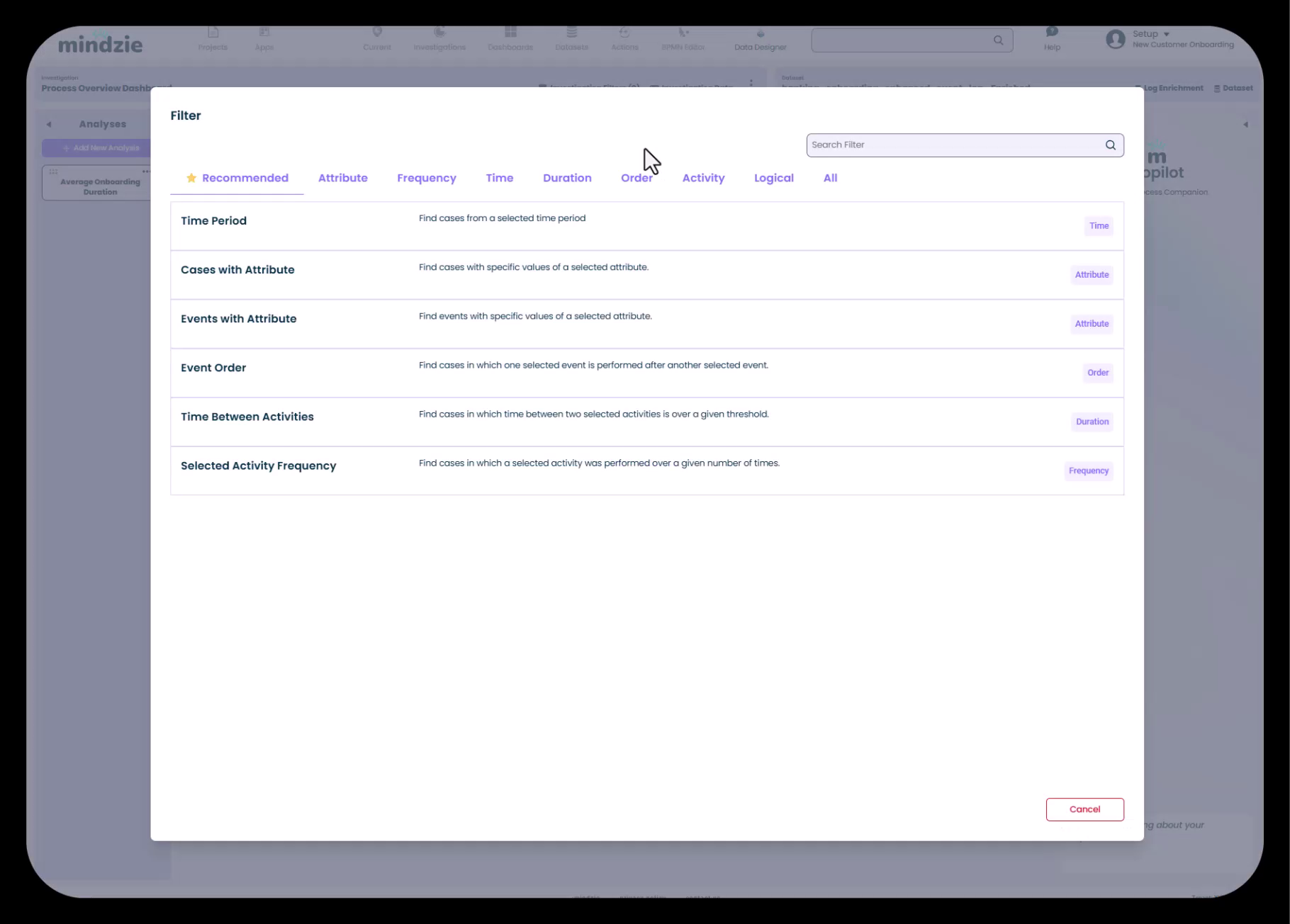
mindzie proporciona una extensa biblioteca de filtros preconstruidos organizados por categoría:
- Recomendados - Filtros comunes basados en tus datos
- Atributo - Filtrar por valores de atributos de caso o evento
- Frecuencia - Filtrar por conteos de ocurrencias de actividad
- Tiempo - Filtrar por periodos de tiempo y rangos de fechas
- Duración - Filtrar por duración de proceso o actividad
- Orden - Filtrar por secuencia de actividad
- Actividad - Filtrar por actividades específicas
- Lógico - Combinar filtros con lógica AND/OR
Cada filtro incluye una descripción que explica su propósito, lo que facilita encontrar la herramienta adecuada para tus necesidades de análisis.
Paso 3: Agregar una Calculadora
Haz clic en el botón "Agregar Calculadora" para abrir la biblioteca de calculadoras.
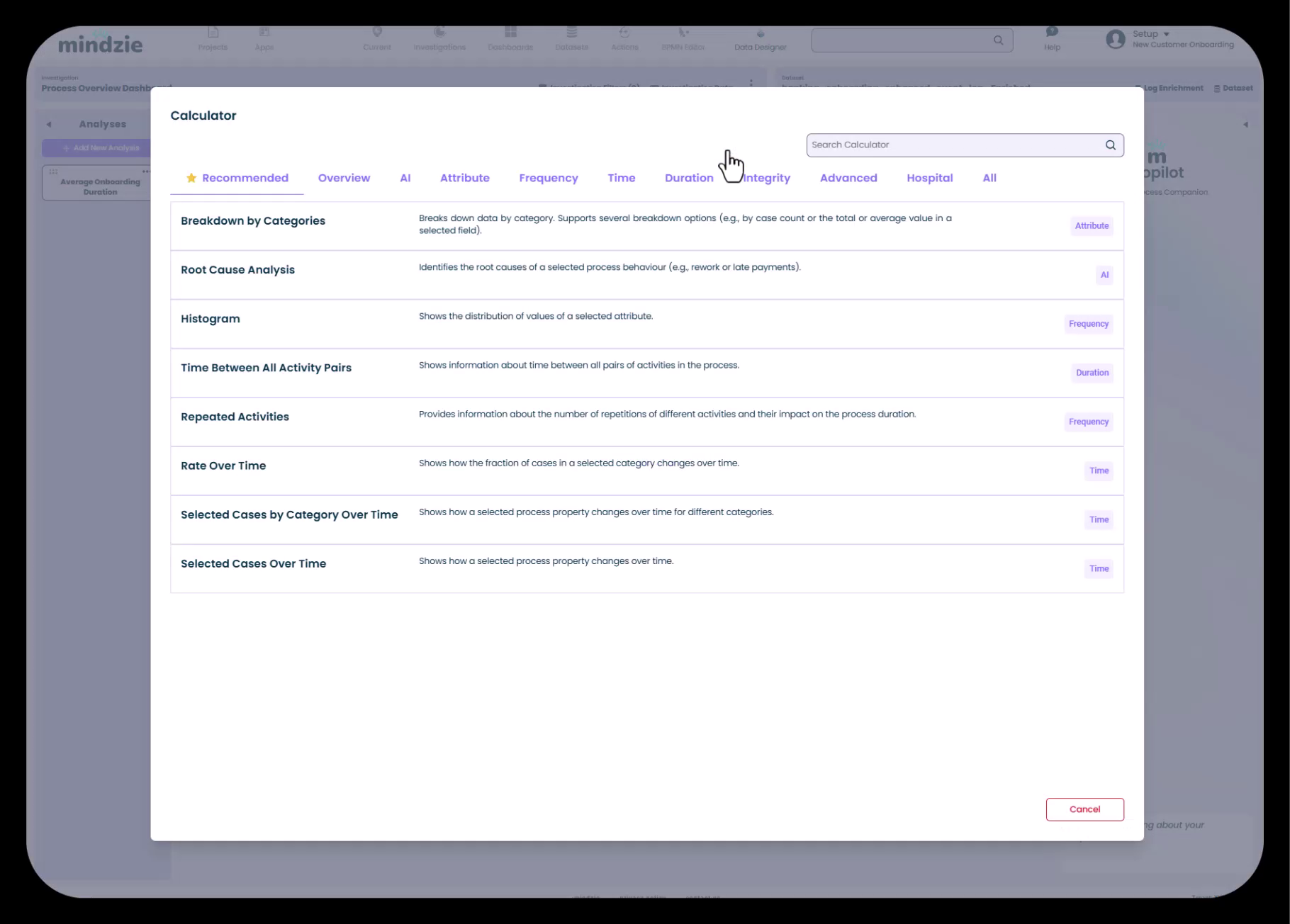
La biblioteca de calculadoras está organizada en categorías:
- Recomendados - Calculadoras adecuadas para tu contexto actual
- Resumen - Estadísticas resumen y KPI
- AI - Insights potenciados por aprendizaje automático
- Atributo - Análisis de atributos y distribuciones
- Frecuencia - Análisis de frecuencia de actividades
- Tiempo - Tendencias y patrones basados en tiempo
- Duración - Métricas y distribuciones de duración
- Integridad - Métricas de calidad de datos y conformidad
- Avanzado - Calculadoras especializadas para análisis complejos
- Hospital - Métricas específicas de salud (si aplica)
Paso 4: Buscar la Calculadora de Promedio
Usa el cuadro de búsqueda en la parte superior de la biblioteca para encontrar rápidamente lo que necesitas.
- Escribe "average" en el cuadro de búsqueda
- Selecciona "Average Value" de los resultados filtrados
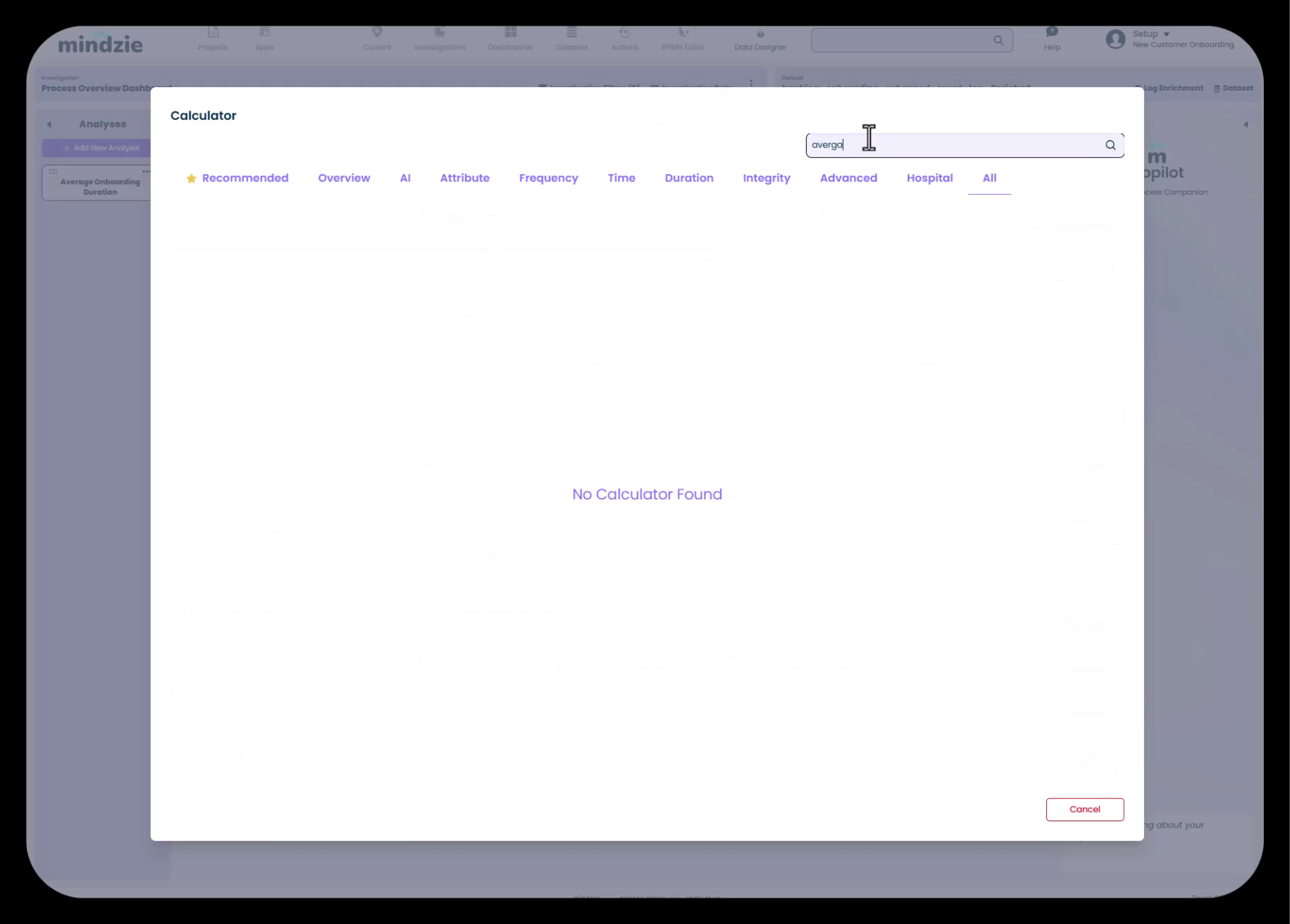
La función de búsqueda ahorra tiempo cuando trabajas con la amplia biblioteca de más de 40 calculadoras de mindzie. Puedes buscar por nombre de calculadora, categoría o función.
Paso 5: Configurar el Atributo de la Calculadora
Después de seleccionar la calculadora Average Value, necesitas especificar sobre qué atributo calcular el promedio.
- Haz clic en el desplegable "Attribute Name" en la configuración de la calculadora
- Busca "duration" en la lista de atributos
- Selecciona "Case Duration"
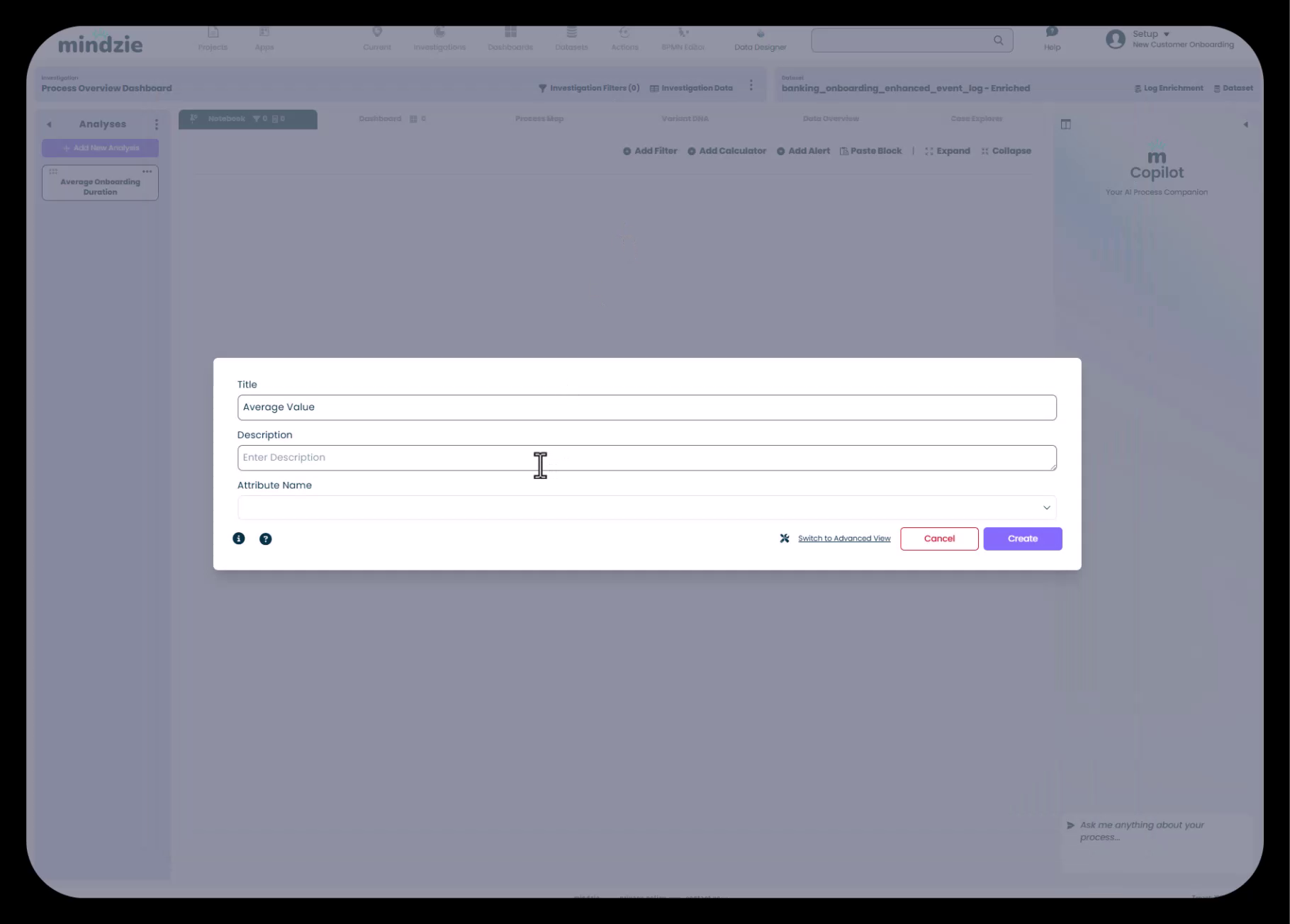
Por qué Case Duration está disponible:
El atributo Case Duration existe porque previamente ejecutaste los datos a través del motor de enriquecimiento de registros de mindzie. El Asistente de Rendimiento u otros bloques de enriquecimiento calcularon este atributo analizando las diferencias de marcas de tiempo entre los eventos de inicio y finalización del caso.
Esto resalta la relación crítica entre el enriquecimiento de registros y el análisis: los enriquecimientos crean los atributos que impulsan tus calculadoras.
Paso 6: Ver el Resultado
Una vez que seleccionas el atributo Case Duration y agregas la calculadora, mindzie calcula y muestra el resultado de inmediato.
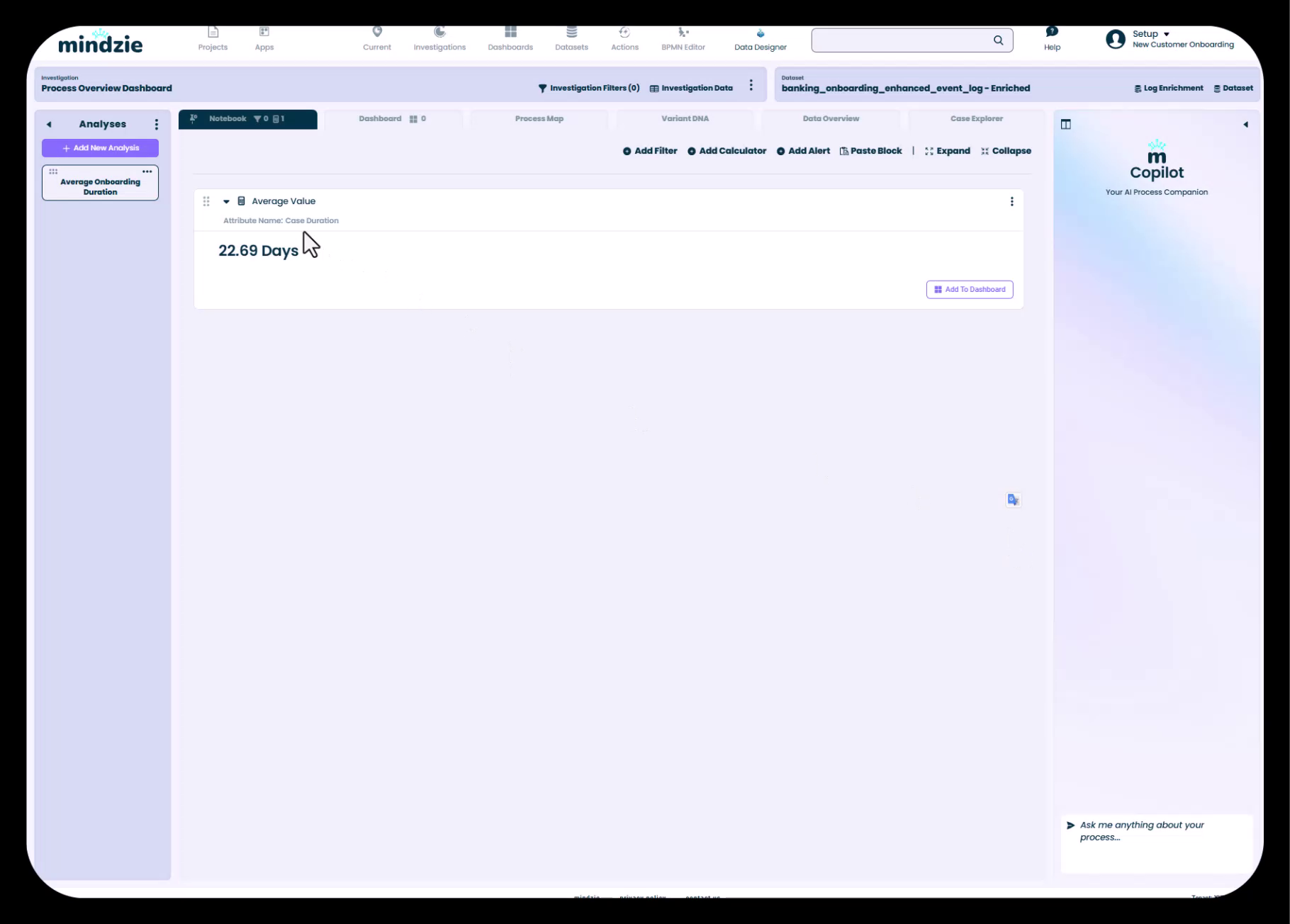
El bloque de resultado muestra:
- Tipo de calculadora - encabezado "Average Value"
- Nombre del atributo - "Case Duration" (el atributo que se está promediando)
- Métrica calculada - "22.69 Days" (la duración promedio en todos los casos)
- Botones de acción - Opciones para agregar al dashboard, configurar o eliminar
Esta métrica ahora representa un indicador clave de desempeño (KPI) para tu proceso: en promedio, la incorporación de clientes toma 22.69 días desde el inicio hasta el fin.
Construyendo Análisis Más Complejos
Combinando Múltiples Filtros
Para crear análisis segmentados, puedes agregar múltiples filtros al mismo bloque de análisis:
- Haz clic en "Agregar Filtro" para añadir tu primer filtro (por ejemplo, filtrar por División = "North America")
- Haz clic en "Agregar Filtro" nuevamente para añadir filtros adicionales (por ejemplo, filtrar por Año = "2024")
- Añade tu calculadora (por ejemplo, Average Value sobre Case Duration)
Los filtros funcionan conjuntamente (normalmente con lógica AND) para delimitar tus datos exactamente al segmento que quieres analizar.
Añadiendo Múltiples Calculadoras
Puedes agregar múltiples calculadoras al mismo conjunto de datos filtrado para ver diferentes perspectivas:
- Agrega filtros para definir tu segmento de datos
- Añade múltiples calculadoras (por ejemplo, Average Value, gráfico de Distribución, Tendencia a lo largo del tiempo)
- Cada calculadora opera sobre los mismos datos filtrados, proporcionando insights complementarios
Creando Análisis Comparativos
Para comparar desempeño entre segmentos:
- Crea bloques de análisis separados para cada segmento
- Usa filtros para aislar cada segmento (por ejemplo, un bloque para la región US y otro para Europa)
- Usa la misma configuración de calculadora en cada bloque
- Compara los resultados lado a lado o publícalos en el mismo dashboard
Configuración Avanzada de Calculadoras
Muchas calculadoras ofrecen opciones de configuración adicionales más allá de la selección de atributo:
- Métodos de agregación - Elige entre promedio, mediana, suma, mínimo, máximo
- Agrupación - Agrupa resultados por otro atributo (por ejemplo, mostrar duración promedio por departamento)
- Intervalos de tiempo - Muestra tendencias por día, semana, mes o año
- Estilo visual - Personaliza colores, etiquetas y formatos de visualización
- Umbrales - Define metas de rendimiento o niveles de advertencia
Explora el panel de configuración de cada calculadora haciendo clic en el menú de tres puntos en el bloque de calculadora.
Aprovechando Atributos Enriquecidos
El poder de los filtros y calculadoras depende en gran medida de tener atributos significativos para analizar. Los atributos enriquecidos comunes que permiten análisis poderosos incluyen:
Atributos de Rendimiento (del Asistente de Rendimiento):
- Duración del Caso
- Duración de Actividad
- Tiempo Entre Actividades
- Categorías de Rendimiento (Rápido, Normal, Lento)
Atributos de Conformidad (de Reglas de Conformidad):
- Estado de Conformidad (Cumple/No cumple)
- Conteo de Violaciones de Regla
- Niveles de Severidad
Atributos de Costo (del Asistente de Info de Actividad):
- Costo Total del Caso
- Costos de Actividad
- Costos de Recursos
Predicciones AI (de enriquecimientos AI):
- Tiempo Predicho de Finalización
- Puntuaciones de Riesgo
- Acciones Recomendadas
Sin enriquecimiento, estás limitado a analizar solo los atributos originales de los datos (ID de Caso, Nombre de Actividad, Marca de Tiempo, Recurso). El enriquecimiento desbloquea el pleno potencial analítico de mindzie studio.
Mejores Prácticas
Comienza Simple, Luego Refina
Empieza con métricas básicas como promedios generales o conteos antes de agregar filtros complejos. Esto te ayuda a:
- Entender el desempeño base
- Verificar que tus datos se están cargando correctamente
- Ganar confianza con la interfaz antes de enfrentar escenarios complejos
Usa Nombres Descriptivos para los Análisis
Al crear cuadernos de análisis, utiliza nombres claros que describan lo que estás investigando:
- "Duración Promedio de Incorporación" (claro)
- "Análisis 1" (poco claro)
Organiza los Filtros Lógicamente
Al usar múltiples filtros, organízalos en un orden lógico:
- Filtros basados en tiempo primero (año, trimestre, mes)
- Filtros estructurales segundo (división, departamento, región)
- Filtros basados en resultados al final (estado de conformidad, categoría de rendimiento)
Reutiliza Patrones Exitosos
Una vez que crees un análisis efectivo, puedes:
- Copiar el bloque de análisis completo y modificar los filtros
- Copiarlo a otras investigaciones dentro del mismo proyecto
- Copiarlo a otros proyectos (ver "Reutilizando Análisis: Copiar y Adaptar Cuadernos")
Documenta Tu Análisis
Usa la función de notas en los cuadernos de análisis para documentar:
- Qué pregunta contesta el análisis
- Qué filtros y calculadoras estás usando y por qué
- Cualquier suposición o limitación de datos
- Cómo interpretar los resultados
Casos de Uso Comunes
Benchmarking de Desempeño
Objetivo: Comparar la duración promedio del proceso entre regiones
- Crea un bloque de análisis por región
- Añade un filtro "Casos con Atributo" para cada región (por ejemplo, Región = "North America")
- Añade la calculadora Average Value con el atributo Case Duration
- Publica todas las métricas en el mismo dashboard para comparar lado a lado
Análisis de Tendencias
Objetivo: Rastrear cómo cambia el desempeño a lo largo del tiempo
- Añade un filtro de Periodo de Tiempo para seleccionar tu rango de fechas
- Añade una calculadora de Tendencia configurada para mostrar Case Duration a lo largo del tiempo
- Establece el intervalo de tiempo en Mes o Trimestre
- Busca patrones estacionales o tendencias de mejora
Investigación de Causa Raíz
Objetivo: Entender por qué algunos casos toman más tiempo que otros
- Añade un filtro de Categoría de Rendimiento para aislar casos "Lentos"
- Añade múltiples calculadoras para explorar diferentes dimensiones:
- DNA de variante para ver cuáles caminos de proceso son lentos
- Distribución de atributos para ver qué departamentos tienen casos lentos
- Análisis de Causa Raíz para identificar factores estadísticamente significativos
Monitoreo de Conformidad
Objetivo: Medir violaciones a reglas de cumplimiento
- Añade un filtro de Estado de Conformidad para seleccionar casos "No conformes"
- Añade calculadoras para cuantificar el problema:
- Conteo de casos no conformes
- Porcentaje del total de casos
- Desglose por tipo de violación
- Tendencia a lo largo del tiempo
Resolución de Problemas
Calculadora Muestra "No Data"
Causas:
- Los filtros son demasiado restrictivos y excluyen todos los casos
- El atributo seleccionado no existe en tu conjunto de datos
- Los datos aún no se han cargado completamente
Soluciones:
- Quitar los filtros uno por uno para identificar cuál es demasiado restrictivo
- Verificar que el atributo exista en la pestaña Data Overview
- Comprobar que los enriquecimientos se hayan calculado con éxito
Atributo No Aparece en la Lista Desplegable
Causas:
- El enriquecimiento no se ha calculado aún
- El enriquecimiento falló debido a error de configuración
- Se está usando el conjunto de datos original en lugar del enriquecido
Soluciones:
- Navegar a Log Enrichment y calcular el enriquecimiento
- Revisar la configuración de enriquecimiento por errores
- Verificar que tu investigación esté usando el conjunto de datos enriquecido
Resultado de Calculadora Parece Incorrecto
Causas:
- Filtros no configurados como se pretendía
- Atributo incorrecto seleccionado
- Problemas de calidad de datos en la fuente
Soluciones:
- Revisar cuidadosamente la configuración de filtros
- Verificar que la selección de atributos coincida con tu intención
- Usar Data Overview para inspeccionar manualmente valores de atributos
- Usar Case Explorer para examinar casos individuales
Resumen
El paradigma análisis-filtro-calculadora es la base de todo trabajo en mindzie studio. Al dominar estos bloques fundamentales, puedes:
- Crear métricas sofisticadas sin programación
- Responder preguntas empresariales complejas mediante análisis visual
- Iterar y refinar rápidamente tus investigaciones
- Construir patrones de análisis reutilizables que pueden adaptarse entre proyectos
Recuerda: los filtros definen "qué datos" estás analizando, y las calculadoras definen "qué quieres saber" sobre esos datos. La combinación de estos dos conceptos simples habilita posibilidades analíticas ilimitadas.