Avanzado: Implementación de Costeo Basado en Actividades
Resumen
El costeo basado en actividades (ABC) es un enfoque poderoso para calcular el costo real de procesar casos en su organización. A diferencia de las estimaciones de costo promedio simples que asumen que cada caso toma la misma cantidad de tiempo y recursos, el costeo basado en actividades considera el trabajo real realizado en cada caso, incluyendo ciclos, retrabajos, correcciones y variaciones del proceso.
mindzie Studio proporciona el Asistente de Información de Actividades y herramientas de enriquecimiento para implementar el costeo basado en actividades, brindándole un análisis de costos preciso y detallado para sus procesos. Este tutorial avanzado lo guiará en la configuración del costeo basado en actividades para calcular el costo real de cada caso en su proceso.
¿Por qué Costeo Basado en Actividades?
La estimación tradicional de costos suele basarse en promedios simples. Por ejemplo, podría estimar que procesar una factura lleva 30 minutos en promedio, por lo que calcula un costo fijo por caso basado en esa suposición. Sin embargo, este enfoque tiene limitaciones significativas:
- Ignora las variaciones del proceso: Algunos casos siguen el camino ideal mientras otros enfrentan excepciones y retrabajos
- Pasa por alto ciclos y repeticiones: Los casos que requieren reprocesamiento o correcciones cuestan más pero no se reflejan en los promedios
- No considera diferencias en recursos: El trabajo realizado por diferentes roles (gerentes vs. analistas) tiene costos distintos
- Oculta la verdadera complejidad: El costo real de manejo de excepciones y problemas de cumplimiento permanece invisible
El costeo basado en actividades resuelve estos problemas calculando costos a nivel de actividad. mindzie Studio rastrea cada actividad que ocurre en cada caso, aplica costos apropiados según el trabajo realizado y quién lo realizó, y luego agrega estos costos para mostrar el costo real por caso.
Requisitos Previos
Antes de implementar el costeo basado en actividades, debe contar con:
- Un proyecto mindzie Studio con datos ya cargados
- Conocimiento básico del enriquecimiento de registros (ver "Dominando el Motor de Enriquecimiento de Registros")
- Conocimiento de la estructura de costos de su organización (tarifas horarias para diferentes roles, estimaciones de tiempo por actividad)
- Familiaridad con sus actividades del proceso y duraciones típicas
Paso 1: Navegar a Enriquecimiento de Registros
El costeo basado en actividades se implementa a través del motor de enriquecimiento de registros, que mejora sus datos con atributos calculados de costo.
- En su proyecto mindzie Studio, navegue a la sección Log Enrichment
- El área de enriquecimiento muestra notebooks a la izquierda y la vista general de datos a la derecha
- Es posible que ya tenga notebooks de enriquecimiento para Asistente de Desempeño o reglas de conformidad
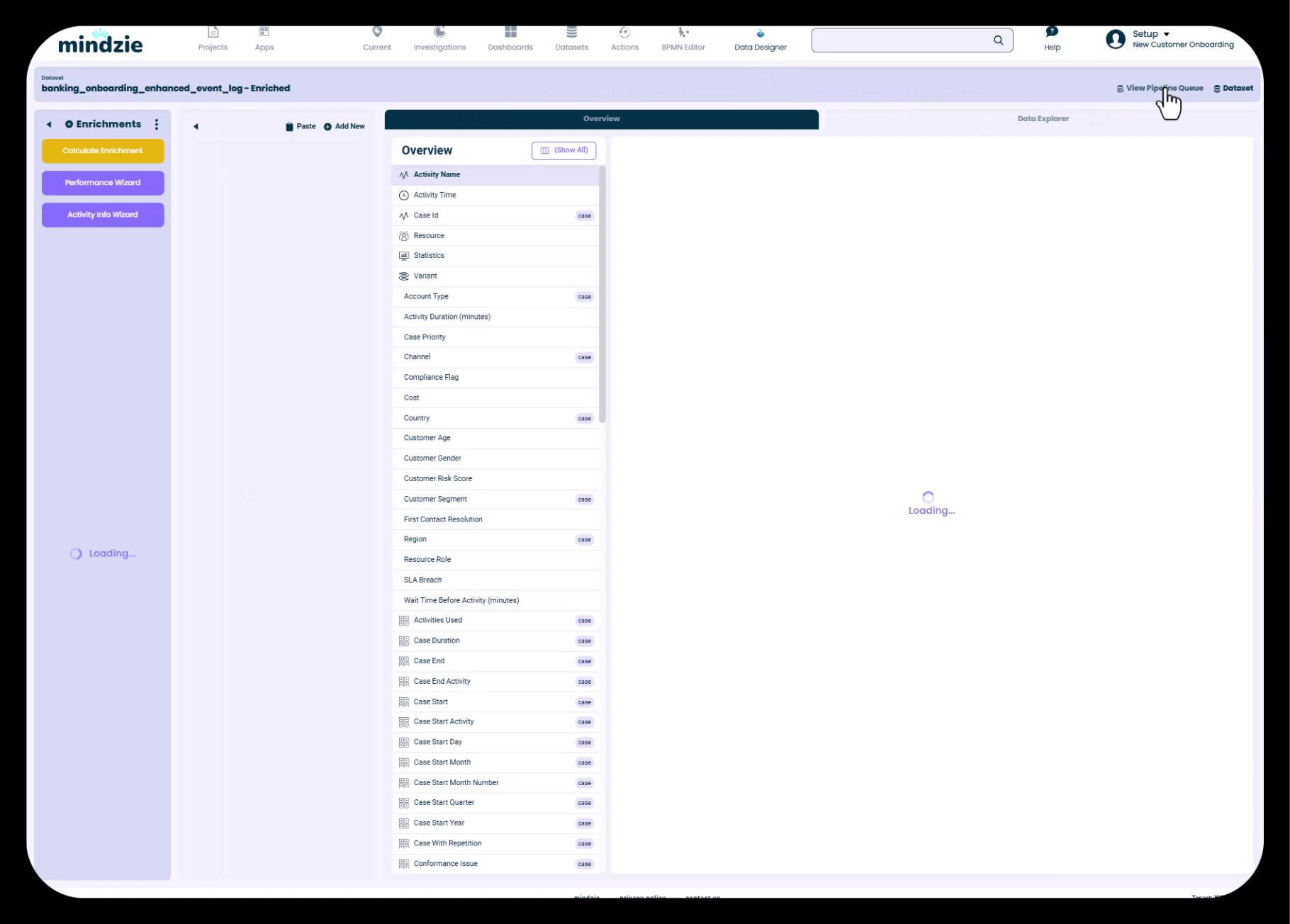
La interfaz de enriquecimiento le permite agregar atributos calculados a su conjunto de datos. Estos enriquecimientos se ejecutan a través del pipeline de mindzie para crear un conjunto de datos mejorado con toda su información de costos.
Paso 2: Lanzar el Asistente de Información de Actividades
El Asistente de Información de Actividades es una herramienta especializada para asignar información de costo y tiempo a cada actividad en su proceso.
- En la barra lateral izquierda de Log Enrichment, haga clic en Activity Info Wizard (mostrado en púrpura)
- Se abrirá el diálogo del Asistente de Información de Actividades, mostrando todas las actividades de su proceso
- Cada actividad aparece listada con campos para configuración
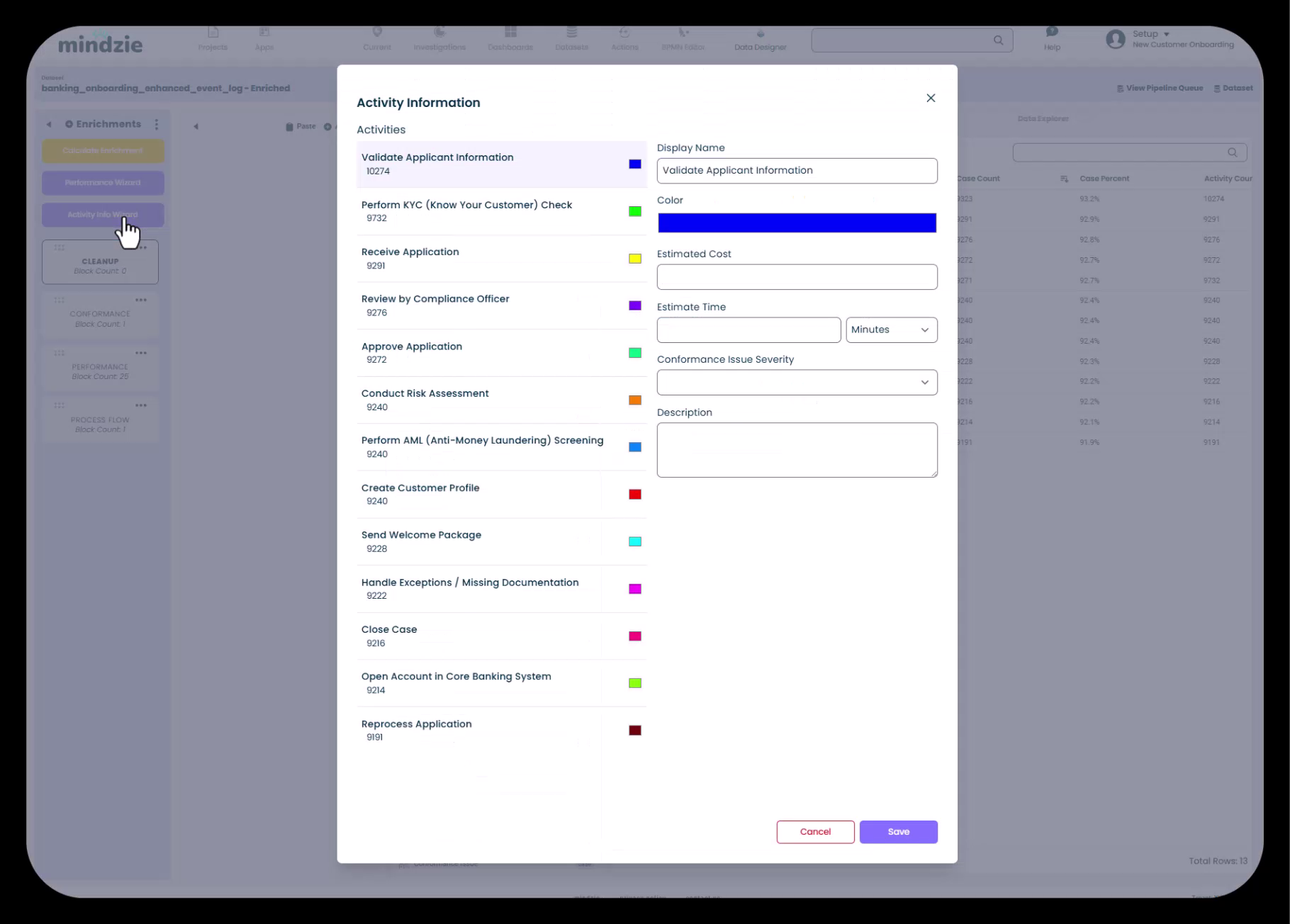
El asistente muestra todas las actividades en su proceso, facilitando la configuración de estimaciones de costo y tiempo para cada una de manera sistemática.
Paso 3: Configurar Costos y Tiempo de Actividades
Para cada actividad, puede especificar:
- Nombre para Mostrar: Un nombre amigable para la actividad (opcional)
- Color: Identificación visual para mapas de procesos y gráficos (opcional)
- Costo Estimado: El costo asociado a realizar esta actividad
- Tiempo Estimado: Cuánto tiempo típicamente toma la actividad (en minutos, horas o días)
- Severidad de Problema de Conformidad: Si esta actividad representa un problema de conformidad (opcional)
- Descripción: Contexto adicional sobre la actividad (opcional)
Ingresando Información de Costos
Para cada actividad en su proceso:
- Haga clic en la actividad en la lista
- En el campo Estimated Cost, ingrese el costo para esa actividad
- En el campo Estimated Time, ingrese la duración típica y seleccione la unidad (Minutos, Horas o Días)
Consejos para cálculo de costos:
- Base los costos en las tarifas horarias de los recursos (por ejemplo, si un gerente gana $60/hora y una actividad toma 30 minutos, costo = $30)
- Para actividades realizadas por diferentes recursos, use un costo promedio o ponderado
- Considere costos indirectos si aplica a las prácticas contables de su organización
- Sea consistente con las unidades de costo en todas las actividades
Ejemplo de Escenario de Costos
Para un proceso de incorporación de clientes bancarios:
- Validar Información del Solicitante: $15 (analista, 15 minutos a $60/hora)
- Realizar Chequeo KYC: $30 (analista, 30 minutos a $60/hora)
- Revisión por Oficial de Cumplimiento: $50 (gerente, 30 minutos a $100/hora)
- Aprobar Solicitud: $40 (gerente, 20 minutos a $120/hora)
- Manejo de Excepciones: $75 (gerente + analista, 45 minutos de retrabajo)
- Tras configurar todas las actividades, haga clic en Save para cerrar el asistente
El Asistente de Información de Actividades crea bloques de enriquecimiento que asignan estas estimaciones de costo y tiempo a cada ocurrencia de actividad en su conjunto de datos.
Paso 4: Revisar la Configuración de Costos de Actividades
Después de guardar la configuración del Asistente de Información de Actividades, puede ver los resultados en la vista general de datos.
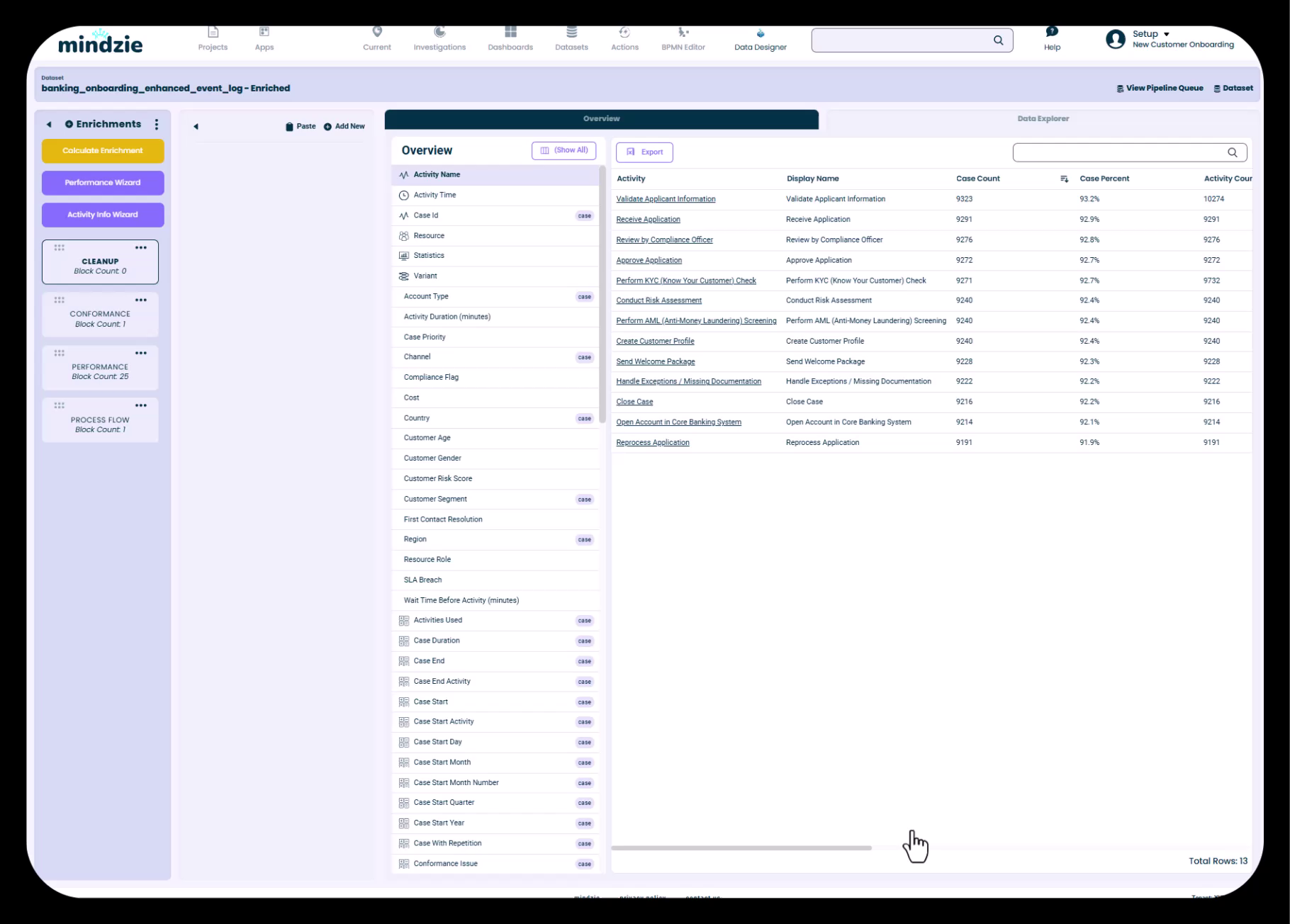
Ahora la vista general muestra todas las actividades con sus atributos asignados. Puede exportar esta lista o revisarla para asegurarse de que sus asignaciones de costo son correctas.
Paso 5: Crear un Notebook de Enriquecimiento de Costos
Para mantener sus enriquecimientos organizados, cree un notebook dedicado a enriquecimientos relacionados con costos.
- En la sección Log Enrichment, haga clic en el menú de tres puntos (···) en el área de notebooks
- Seleccione Add New Notebook
- Nombre el notebook "Cost" o "Cost Calculations"
- Haga clic en Create
Este paso organizativo mantiene los enriquecimientos de costos separados de métricas de desempeño o reglas de conformidad, haciendo que su proyecto sea más fácil de mantener.
Paso 6: Agregar un Enriquecimiento de Resumen
El Asistente de Información de Actividades asigna costos a actividades individuales, pero necesita agregar esos costos a nivel de caso para responder preguntas como "¿Cuál es el costo total de este caso?"
El enriquecimiento Summarize crea atributos a nivel de caso agregando los datos a nivel de actividad.
- En su notebook de Cost, haga clic en Add New para agregar un nuevo bloque de enriquecimiento
- Se abrirá la biblioteca de enriquecimientos
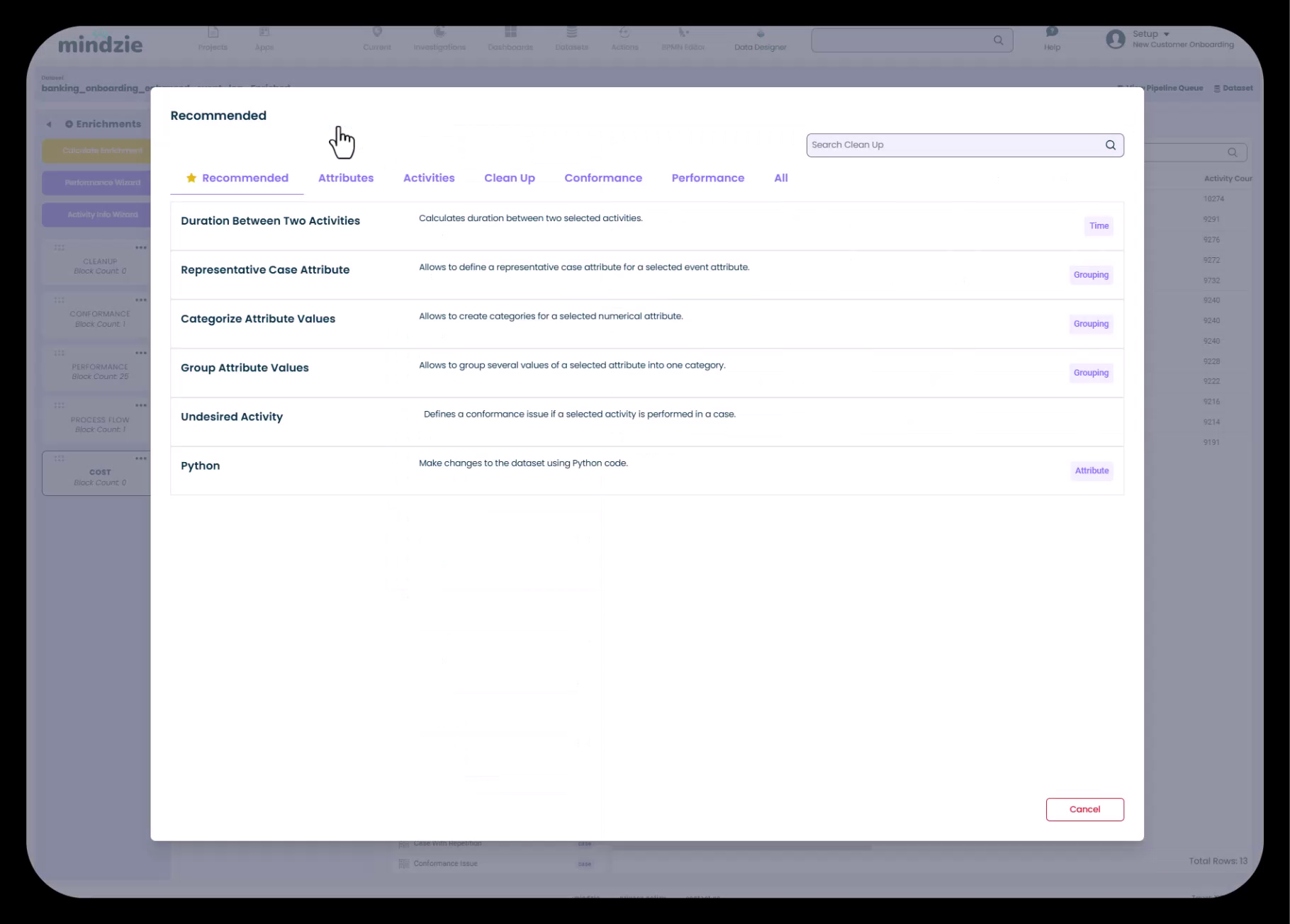
- Busque o localice el enriquecimiento Summarize (normalmente en la pestaña "Recommended")
- Haga clic en Summarize para agregarlo a su notebook
Configurar el Enriquecimiento Summarize
El enriquecimiento Summarize necesita saber:
- Qué atributo resumir: El campo de costo estimado proveniente del Activity Info Wizard
- Nombre del resultado: El nombre del nuevo atributo a nivel caso
- Cómo agregar: Suma, promedio, mínimo, máximo, etc. (usualmente suma para costos)
Pasos de configuración:
- Nuevo Nombre de Atributo: Ingrese "Case Cost" (este será el nombre de su nuevo atributo de costo a nivel caso)
- Atributo a Resumir: Seleccione "Estimated Cost" (el costo a nivel de actividad del Activity Info Wizard)
- Método de Agregación: Elija "Sum" para totalizar todos los costos de actividades en cada caso
- Haga clic en Create o Save
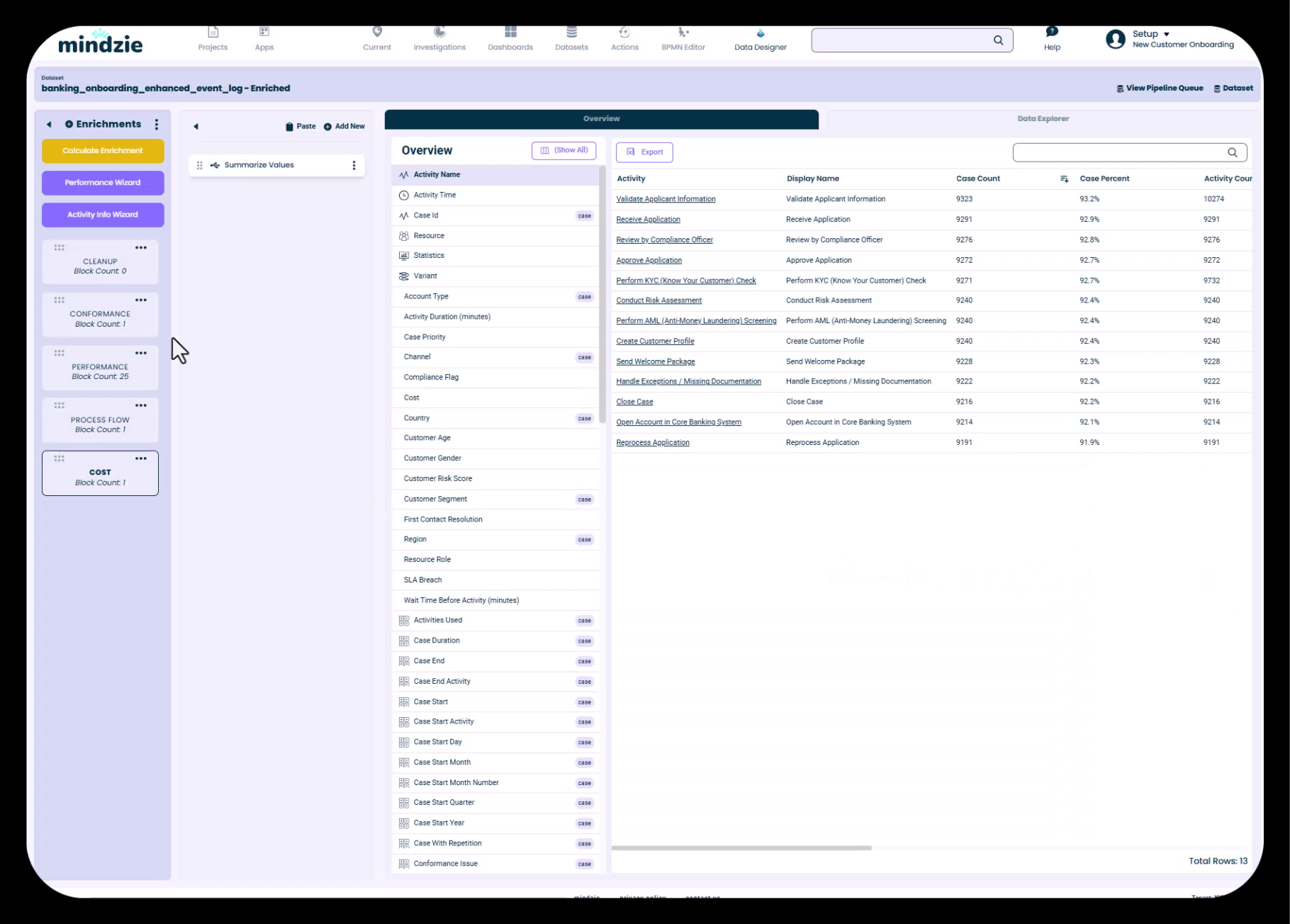
El bloque de enriquecimiento Summarize ahora aparece en su notebook de Costos. Este bloque calculará el costo total para cada caso sumando los costos estimados de todas las actividades ocurridas en ese caso.
Paso 7: Calcular los Enriquecimientos
Después de configurar sus enriquecimientos de costo, debe ejecutar el pipeline de datos para aplicarlos a su conjunto de datos.
- Haga clic en el botón Calculate Enrichments (generalmente en la parte superior derecha de la pantalla de enriquecimiento)
- mindzie Studio ejecutará el pipeline de datos, procesando sus enriquecimientos
- Espere a que la cálculo se complete (esto puede tomar desde segundos hasta minutos dependiendo del tamaño del conjunto de datos)
- El conjunto de datos enriquecido se actualizará con los nuevos atributos de costo
El proceso de cálculo:
- Aplica el costo estimado del Activity Info Wizard a cada ocurrencia de actividad
- Agrega esos costos de actividades a nivel de caso usando su enriquecimiento Summarize
- Crea un nuevo atributo "Case Cost" disponible para análisis
Paso 8: Verificar Atributos de Costo en la Vista General de Datos
Después de que la cálculo de enriquecimiento finalice, verifique que sus atributos de costo hayan sido creados exitosamente.
- En la vista general de enriquecimiento, recorra la lista de atributos
- Busque atributos agregados por el Activity Info Wizard (costos a nivel actividad)
- Ubique su atributo "Case Cost" (costo total a nivel caso)
- Haga clic en el atributo para ver sus valores y distribución
Ahora debería ver atributos de costo disponibles en todo mindzie Studio para uso en análisis, calculadoras y paneles.
Paso 9: Usar Datos de Costos en el Análisis
Con el costeo basado en actividades implementado, ahora puede crear análisis y métricas poderosas relacionadas con costos.
Crear Costo Promedio por Caso
- Navegue a Investigations en mindzie Studio
- Cree o abra un notebook de análisis (por ejemplo, "Costo Promedio de Incorporación")
- Agregue un bloque de Calculator
- Busque el calculador "Average"
- Configure para calcular el promedio de su atributo "Case Cost"
- El calculador mostrará el costo promedio por caso a lo largo de su proceso
Opciones Adicionales de Análisis de Costos
Con el costeo basado en actividades, puede:
- Comparar costos por segmento: Use filtros para comparar costos entre regiones, departamentos o tipos de clientes
- Identificar casos de alto costo: Filtrar casos donde el Costo del Caso exceda un umbral
- Analizar tendencias de costos: Use calculadoras de tendencia para ver cómo cambian los costos en el tiempo
- Desglosar costos por actividad: Use calculadoras de desglose para ver qué actividades contribuyen más al costo total
- Correlacionar costo con conformidad: Analice si los casos con problemas de conformidad cuestan más
- Monitorear KPIs de costos: Publique métricas de costos en dashboards para monitoreo continuo
Comprendiendo Cómo Funciona el Costeo Basado en Actividades
El poder del costeo basado en actividades proviene de su precisión y detalle:
Contabilizando Variaciones del Proceso
Considere dos casos de incorporación de clientes:
Caso A (Camino Feliz):
- Validar Información del Solicitante ($15)
- Realizar Chequeo KYC ($30)
- Realizar Evaluación de Riesgos ($25)
- Aprobar Solicitud ($40) Costo Total: $110
Caso B (Camino con Excepciones):
- Validar Información del Solicitante ($15)
- Realizar Chequeo KYC ($30)
- Manejar Excepciones / Documentación Faltante ($75)
- Reprocesar Solicitud ($50)
- Revisión por Oficial de Cumplimiento ($50)
- Realizar Evaluación de Riesgos ($25)
- Aprobar Solicitud ($40) Costo Total: $285
Con el costeo basado en actividades, mindzie Studio calcula con precisión que el Caso B cuesta $285 (2.6 veces más caro) mientras que un promedio simple no reflejaría esta diferencia significativa.
Capturando Retrabajos y Ciclos
Si una actividad se realiza múltiples veces en un caso (retrabalho, ciclos), el costo cuenta cada vez. Por ejemplo, si "Manejo de Excepciones" ocurre tres veces en un caso, el costo de esa actividad se multiplica por tres en el total del caso.
Esto le brinda una verdadera visibilidad del costo de problemas de calidad e ineficiencias del proceso.
Mejores Prácticas para el Costeo Basado en Actividades
Mantenga los Datos de Costos Actualizados
- Revise y actualice costos de actividades periódicamente a medida que cambian las tarifas laborales y procesos
- Documente sus suposiciones de costos para referencia futura
- Considere crear diferentes escenarios de costos (optimista, realista, pesimista)
Valide sus Resultados
- Compare costos basados en actividades con benchmarks conocidos o promedios históricos
- Verifique algunos casos de alto costo para asegurar que los cálculos tengan sentido
- Revise costos de actividades con los dueños de proceso para asegurar precisión
Organice Sus Enriquecimientos
- Use notebooks dedicados para enriquecimientos de costos (como se mostró en el Paso 5)
- Agregue descripciones a los bloques de enriquecimiento explicando los cálculos
- Mantenga enriquecimientos relacionados juntos para facilitar el mantenimiento
Combine con Otras Métricas
El costeo basado en actividades es más poderoso cuando se combina con otros análisis:
- Costo + Duración: Entender costo por unidad de tiempo
- Costo + Conformidad: Cuantificar el impacto financiero de violaciones al proceso
- Costo + Variantes: Identificar qué caminos del proceso son más costosos
- Costo + Análisis de Causas Raíz: Determinar qué impulsa costos altos
Solución de Problemas
"El atributo Case Cost no aparece"
- Asegúrese de haber hecho clic en "Calculate Enrichments" tras crear el bloque Summarize
- Espere a que el cálculo del pipeline finalice (verifique indicadores de carga)
- Actualice la vista general de datos o navegue fuera y vuelva a entrar
"Los costos parecen incorrectos o demasiado altos/bajos"
- Revise las entradas del Activity Info Wizard para errores de ingreso de datos
- Verifique que las unidades de tiempo (minutos vs. horas) estén correctamente configuradas
- Asegúrese que el enriquecimiento Summarize esté usando agregación "Sum"
- Confirme que los costos estimados coincidan con las normas contables de su organización
"Algunos casos muestran costo cero"
- Revise si esos casos contienen actividades a las que no se les asignó costo en el Activity Info Wizard
- Verifique que todas las actividades en su proceso tengan estimaciones de costo
- Revise el Activity Info Wizard para completar cualquier costo faltante para actividades
Temas Relacionados
- Dominando el Motor de Enriquecimiento de Registros: Entendiendo el flujo y capacidades de enriquecimiento
- Crear Análisis con Filtros y Calculadoras: Construyendo métricas y visualizaciones relacionadas con costos
- Publicar Métricas de Notebooks a Dashboards: Compartiendo KPIs de costo con usuarios finales
- Trabajar con Análisis de Causa Raíz: Identificando factores que contribuyen a altos costos
El costeo basado en actividades transforma el análisis de costos de estimaciones aproximadas a insights precisos y accionables. Aprovechando el Activity Info Wizard y las capacidades de enriquecimiento de mindzie Studio, obtiene verdadera visibilidad de los costos del proceso, permitiendo decisiones basadas en datos sobre mejoras y asignación de recursos.