Período de Tiempo
Resumen
El filtro de Período de Tiempo selecciona o elimina casos basándose en criterios de fecha y hora. Proporciona opciones flexibles para filtrar casos usando fechas específicas, períodos de tiempo relativos (como "el mes pasado" o "esta semana"), o rangos de fechas. El filtro puede operar tanto a nivel de caso (filtrando casos completos) como a nivel de evento (filtrando eventos individuales dentro de los casos).
Este filtro soporta múltiples métodos de comparación, incluyendo períodos contenidos, períodos que se intersectan, casos que comenzaron o finalizaron dentro de un período, y filtrado basado en actividades específicas o atributos de fecha personalizados.
Usos Comunes
- Analizar el desempeño del proceso para el trimestre actual o año fiscal
- Comparar casos de diferentes períodos de tiempo (por ejemplo, este mes vs. el mes pasado)
- Identificar casos que comenzaron pero no se completaron dentro de un marco temporal específico
- Filtrar casos históricos para enfocarse en actividad reciente
- Analizar tendencias estacionales seleccionando meses o trimestres específicos
- Rastrear casos activos durante un periodo crítico de negocio
- Excluir casos de prueba o piloto que ocurrieron antes de una fecha de lanzamiento específica
Configuraciones
Modo Fecha de Inicio: Define el límite inicial del período de tiempo. Puedes elegir entre tres opciones:
- Fecha Específica: Selecciona una fecha y hora exacta. El filtro incluirá casos a partir de esta fecha.
- Período Relativo: Retrocede un número especificado de días, semanas, meses o años desde hoy. Por ejemplo, "3 semanas" significa que la fecha de inicio será 3 semanas antes de hoy. Esto se actualiza dinámicamente cada día.
- Inicio de Período: Selecciona el inicio de una semana, mes o año. Puedes especificar cuántos períodos retroceder. Por ejemplo, "Inicio de Mes" con "2" períodos significa regresar al primer día del mes hace 2 meses.
Modo Fecha de Fin: Define el límite final del período de tiempo. Usa las mismas tres opciones que el Modo Fecha de Inicio:
- Fecha Específica: Selecciona una fecha y hora exacta. El filtro incluirá casos hasta esa fecha.
- Período Relativo: Avanza o retrocede un número especificado de días, semanas, meses o años desde hoy.
- Fin de Período: Selecciona el final de una semana, mes o año. Por ejemplo, "Fin de Mes" con "1" período significa el último día del mes pasado.
Período de Tiempo: Especifica el número de períodos a retroceder (o avanzar en el futuro) cuando se usan modos de fecha relativa o basada en período. Por ejemplo, ingresar "3" con "Meses" significa 3 meses atrás desde hoy.
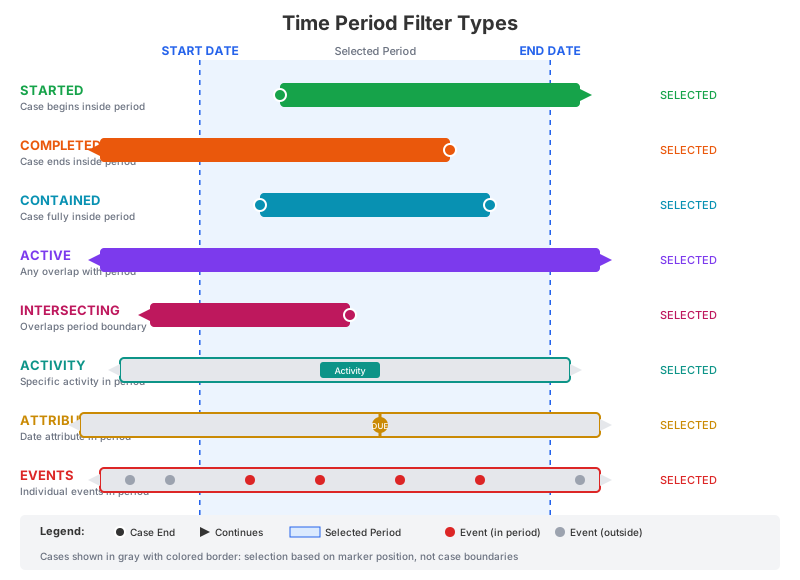
Tipo de Filtro: Determina cómo se seleccionan los casos basándose en su relación con el período de tiempo:
- Activo: Selecciona casos que tuvieron cualquier actividad durante el período seleccionado. Un caso es activo si se superpone con el período de tiempo en cualquier forma.
- Actividad: Selecciona casos donde ocurrió una actividad específica durante el período. Requiere que especifiques qué actividad verificar.
- Atributo: Selecciona casos donde un valor de atributo de fecha personalizado cae dentro del período. Útil para filtrar basado en fechas de vencimiento, fechas de aprobación u otros campos de fecha.
- Completado: Selecciona casos que finalizaron durante el período seleccionado (tiempo de fin del caso dentro del rango).
- Contenido: Selecciona casos que comenzaron y terminaron completamente dentro del período seleccionado. Tanto el inicio como el fin del caso deben estar dentro del rango.
- Eventos: Filtra eventos individuales dentro del período de tiempo y devuelve casos que contienen esos eventos. Este es un filtrado a nivel de evento en lugar de nivel de caso.
- Intersección: Selecciona casos que se superponen con el período de tiempo de cualquier forma. Similar a Activo pero puede usar lógica de comparación de fechas diferente.
- Iniciado: Selecciona casos que comenzaron durante el período seleccionado (tiempo de inicio del caso dentro del rango).
Actividad (requerido condicionalmente): Cuando el Tipo de Filtro está configurado como "Actividad", especifica qué actividad verificar para que haya ocurrido dentro del período. El filtro seleccionará casos donde esta actividad se realizó dentro del rango de fechas.
Atributo (requerido condicionalmente): Cuando el Tipo de Filtro está configurado como "Atributo", especifica qué atributo de fecha/hora filtrar. Este debe ser un atributo válido de fecha en tus datos de proceso.
Eliminar Casos Seleccionados: Cuando está marcado, invierte la lógica del filtro para excluir casos que coincidan en lugar de incluirlos. Úsalo para remover casos de tu análisis en lugar de seleccionarlos.
Ejemplos
Ejemplo 1: Casos Completados en 2024
Escenario: Quieres analizar todos los casos que se completaron durante el año calendario 2024 para entender el desempeño anual.
Configuración:
- Modo Fecha de Inicio: Fecha Específica = 1 de enero de 2024 00:00:00
- Modo Fecha de Fin: Fecha Específica = 31 de diciembre de 2024 23:59:59
- Tipo de Filtro: Completado
- Eliminar Casos Seleccionados: Desmarcado
Resultado: El filtro selecciona todos los casos cuyo tiempo de fin esté entre el 1 de enero de 2024 y el 31 de diciembre de 2024. Se incluyen casos que comenzaron en 2023 pero terminaron en 2024. Se excluyen casos que empezaron en 2024 pero aún no han finalizado.
Percepciones: Esto te ayuda a medir el trabajo completado para reportes anuales, identificar tendencias de finalización a lo largo del año y calcular métricas de rendimiento precisas para todo el año calendario.
Ejemplo 2: Casos Activos el Mes Pasado
Escenario: Necesitas revisar todos los casos que tuvieron alguna actividad durante el mes anterior para reportes operativos mensuales.
Configuración:
- Modo Fecha de Inicio: Inicio de Período = Inicio de Mes, Período de Tiempo = 1 (pasado)
- Modo Fecha de Fin: Fin de Período = Fin de Mes, Período de Tiempo = 1 (pasado)
- Tipo de Filtro: Activo
- Eliminar Casos Seleccionados: Desmarcado
Resultado: El filtro selecciona dinámicamente casos que estuvieron activos durante el mes pasado. Si hoy es 15 de marzo, selecciona casos activos del 1 al 28 (o 29) de febrero. Mañana seguirá mostrando datos del mes pasado.
Percepciones: Esto proporciona una vista mensual continua del trabajo activo. Úsalo para rastrear la carga de trabajo mensual, identificar casos que abarcan varios meses y monitorizar volúmenes de trabajo en curso. La naturaleza dinámica permite que esta configuración funcione mes tras mes.
Ejemplo 3: Pedidos Recientes (Últimos 30 Días)
Escenario: Quieres enfocar tu análisis en la actividad reciente filtrando casos donde se crearon pedidos en los últimos 30 días.
Configuración:
- Modo Fecha de Inicio: Período Relativo = Días, Período de Tiempo = 30 (pasado)
- Modo Fecha de Fin: (dejar vacío/nulo para incluir todas las fechas después del inicio)
- Tipo de Filtro: Actividad
- Actividad: Crear Pedido
- Eliminar Casos Seleccionados: Desmarcado
Resultado: El filtro selecciona casos donde la actividad "Crear Pedido" ocurrió dentro de los últimos 30 días. Si hoy es 15 de junio, incluye casos donde "Crear Pedido" ocurrió entre el 16 de mayo y el 15 de junio. Mañana la ventana se desplaza un día hacia adelante.
Percepciones: Esto crea una ventana móvil de 30 días centrada en la creación reciente de pedidos. Úsalo para monitorizar el procesamiento actual de pedidos, identificar cuellos de botella vigentes y seguir el desempeño del proceso en tiempo real sin incluir datos históricos que podrían sesgar el análisis.
Ejemplo 4: Casos Iniciados en el Q1 2024
Escenario: Quieres analizar casos que comenzaron durante el primer trimestre de 2024 para evaluar el desempeño al inicio del año.
Configuración:
- Modo Fecha de Inicio: Fecha Específica = 1 de enero de 2024 00:00:00
- Modo Fecha de Fin: Fecha Específica = 31 de marzo de 2024 23:59:59
- Tipo de Filtro: Iniciado
- Eliminar Casos Seleccionados: Desmarcado
Resultado: El filtro selecciona todos los casos que comenzaron entre el 1 y el 31 de marzo de 2024. Los casos pueden estar aún en progreso o haberse completado más adelante en el año.
Percepciones: Esto ayuda a analizar cómo progresó el trabajo iniciado durante el Q1, comparar volúmenes de entrada trimestrales y evaluar si los casos del Q1 cumplieron con los plazos esperados.
Ejemplo 5: Excluir Casos de Prueba Antiguos
Escenario: Tu proceso se lanzó el 1 de julio de 2024 y quieres excluir todos los casos de prueba que ocurrieron antes de la fecha de puesta en producción.
Configuración:
- Modo Fecha de Inicio: (dejar vacío/nulo)
- Modo Fecha de Fin: Fecha Específica = 30 de junio de 2024 23:59:59
- Tipo de Filtro: Completado
- Eliminar Casos Seleccionados: Marcado (¡importante!)
Resultado: El filtro elimina todos los casos que finalizaron el 30 de junio de 2024 o antes. Solo permanecen en el conjunto de datos casos completados después de la puesta en producción.
Percepciones: Esto limpia tu conjunto de datos eliminando casos de prueba y preproducción, asegurando que tu análisis refleje el desempeño real del proceso en producción sin contaminación de datos de prueba.
Ejemplo 6: Facturas Aprobadas Esta Semana
Escenario: Quieres monitorear facturas que fueron aprobadas durante la semana actual para rastrear volúmenes semanales de aprobación.
Configuración:
- Modo Fecha de Inicio: Inicio de Período = Inicio de Semana, Período de Tiempo = 0 (semana actual)
- Modo Fecha de Fin: Fin de Período = Fin de Semana, Período de Tiempo = 0 (semana actual)
- Tipo de Filtro: Actividad
- Actividad: Aprobar Factura
- Eliminar Casos Seleccionados: Desmarcado
Resultado: El filtro selecciona casos donde "Aprobar Factura" ocurrió durante la semana actual (de lunes 00:00:00 a domingo 23:59:59 de la semana en curso).
Percepciones: Esto proporciona una vista semanal continua de la actividad de aprobación. Úsalo para rastrear productividad semanal, identificar cuellos de botella en aprobaciones durante la semana y monitorizar si las aprobaciones están al ritmo de las facturas entrantes.
Salida
Casos Incluidos/Excluidos: Basado en el Tipo de Filtro y rango de fechas, el filtro incluye o excluye casos completos de tu conjunto de datos.
Filtrado a Nivel de Evento: Cuando el Tipo de Filtro está configurado como "Eventos", el filtro opera sobre eventos individuales en lugar de casos completos. Los casos se reconstruyen para incluir solo eventos dentro del período especificado.
Actualizaciones Dinámicas: Los filtros que usan períodos relativos (como "últimos 30 días" o "este mes") se actualizan automáticamente cada día. La misma configuración de filtro produce resultados diferentes mañana porque el punto de referencia (hoy) ha cambiado.
Impacto en la Línea de Tiempo del Caso: El filtro afecta las líneas de tiempo del caso de manera diferente según el Tipo de Filtro:
- "Contenido" requiere que tanto el inicio como el fin estén dentro del período
- "Iniciado" solo verifica el tiempo de inicio del caso
- "Completado" solo verifica el tiempo de fin del caso
- "Activo" revisa cualquier superposición entre la duración del caso y el período de tiempo
- "Intersección" verifica cualquier superposición con lógica de comparación potencialmente distinta a Activo
Filtrado por Atributo: Al usar el Tipo de Filtro "Atributo", el filtro revisa campos de fecha personalizados en lugar de los tiempos de inicio/fin del caso. Esto permite filtrar basado en fechas específicas del negocio como fechas de vencimiento, aprobación o entrega.
Lógica Invertida: Cuando "Eliminar Casos Seleccionados" está marcado, todos los casos que coincidan se excluyen en lugar de incluirse. Esto es útil para eliminar valores atípicos, datos de prueba o casos de períodos problemáticos específicos.
Esta documentación es parte de la plataforma de minería de procesos mindzie Studio.