Filtrar en todas partes
¿Prefiere verlo? Este tutorial también está disponible en vídeo.
Lo único que hay que entender
Ahora puedes filtrar haciendo clic en un valor que ya puedes ver - sin panel de filtro, sin desplegables, sin escribir.
Esa es toda la función. El mismo valor que estabas mirando se convierte en el filtro, con un solo clic.
| Pasos | |
|---|---|
| Antes | Abrir el panel de filtro -> hacer clic en Añadir filtro -> elegir la columna de un desplegable -> elegir una comparación -> escribir el valor a mano (el valor que ya está bajo tu cursor). |
| Ahora | Haz clic en el valor -> elige un verbo (Es, No es, Contiene...) -> listo. |
La segunda ventaja es la consistencia: la misma operación ahora tiene el mismo nombre en todas partes. "Mantener este valor" se llama Es en todas las pantallas - Vista general de datos, la pestaña Variante y el Mapa de procesos - en lugar de un nombre diferente dependiendo de dónde estabas.
Dónde ahora puedes filtrar con un solo clic
Estos son todos los lugares donde hacer clic en lo que ves ahora construye el filtro por ti, en lugar de hacer que lo construyas a mano en el panel de filtros.
| # | Dónde | Haz clic en esto... | ...para obtener | ¿Nuevo? |
|---|---|---|---|---|
| 1 | Vista general de datos -> cualquier valor | cualquier valor en la primera columna de una tabla de frecuencia | un menú de verbos adaptados al tipo de dato de esa columna | Esta pantalla no tenía capacidad de filtrado antes - solo tenía Mostrar datos / Identificar causas raíz |
| 2 | Vista general de datos -> varios valores a la vez | marca varias casillas, luego Mantener o Excluir | un filtro para todo el conjunto (una ejecución, no uno por valor) | Nuevo |
| 3 | Vista general de datos -> columna de número o duración | arrastra los deslizadores MIN / MAX bajo el gráfico de distribución, luego Aplicar como filtro | un filtro de rango "entre" para esa columna | Nuevo - columnas continuas no podían filtrarse antes; el gráfico era de solo lectura |
| 4 | Vista general de datos -> cualquier columna de fecha/hora | elige un rango en el gráfico de Recuento Diario de Eventos, luego Aplicar como filtro | un filtro de rango de tiempo, con alcance de Casos o Eventos | El buen gráfico ahora funciona en todas las columnas datetime (Inicio de caso, admit_dt...), no solo en hora de actividad |
| 5 | Vista general de datos -> pestaña Variante | un nombre de variante | el mismo menú, con Es / No es | Hacer clic en variante antes solo abría Mostrar datos; "todos los casos excepto esta variante" era imposible |
| 6 | Mapa de procesos -> nodo de actividad | un cuadro de actividad, luego el desplegable Filtrar casos | Tiene esta actividad / Es la primera actividad / Se repite... más un nuevo Identificar causas raíz | Verbos reformulados para coincidir con el resto del producto; Identificar causas raíz es nuevo aquí |
| 7 | Mapa de procesos -> flujo (arista) | la flecha entre dos actividades, luego el desplegable Filtrar casos | Tiene este flujo / No tiene este flujo | Verbos reformulados para coincidir con el resto del producto |
El mismo menú también aparece - y dónde deliberadamente no
El menú de valores está alojado dentro del cuaderno, así que aparece en la pestaña Vista general de datos de cualquier investigación.
En pantallas que no tienen cuaderno - el editor de Atributos derivados / Enriquecimiento de registros y el diálogo Mostrar datos - hacer clic en un valor sigue funcionando, pero muestra el menú antiguo de Mostrar datos, no los nuevos verbos de filtro. Esto es esperado. Si estás en una de esas pantallas y faltan los verbos, no está roto: simplemente no hay cuaderno allí para que el filtro se inserte.
Cómo filtrar ahora una columna continua: las columnas de número y duración muestran un gráfico de distribución con deslizadores de rango MIN / MAX debajo - arrastra los controles y pulsa Aplicar como filtro (ver "Rangos de números y duraciones" abajo). Hacer clic en una barra individual de ese gráfico sigue sin hacer nada - las barras sólo muestran la forma de los datos. El control es el deslizador.
Cómo funciona - el menú de valores
Haz clic en un valor en la primera columna de una tabla de frecuencia. El menú se abre con sus verbos ya visibles.
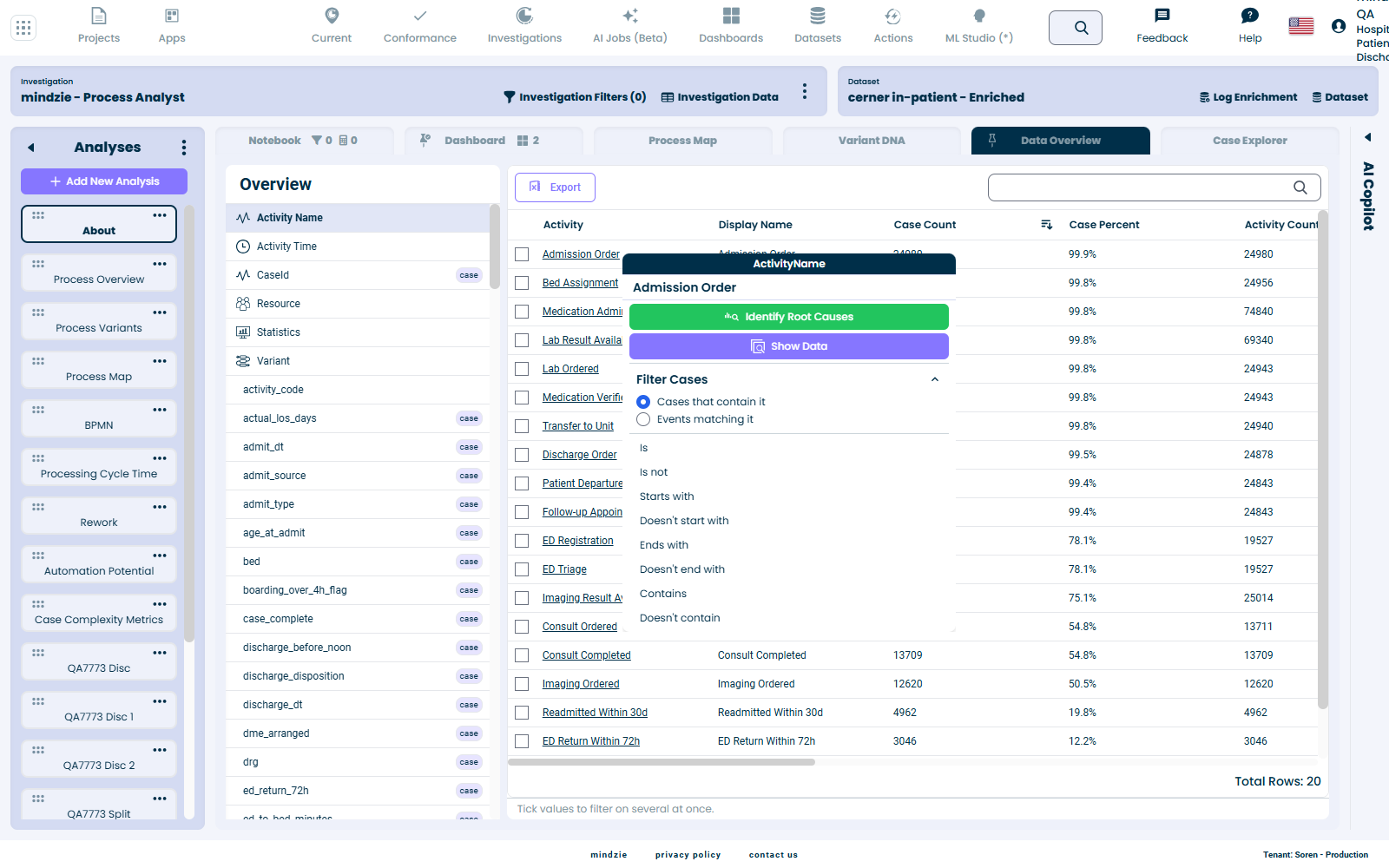
Cada menú también incluye Identificar causas raíz y Mostrar datos - nada fue eliminado.
Los verbos, según tipo de dato
Los verbos ofrecidos dependen del tipo de dato de la columna. Esta tabla es exacta:
| Tipo de dato | Verbos ofrecidos |
|---|---|
| Texto (String) | Es, No es, Empieza con, No empieza con, Termina con, No termina con, Contiene, No contiene |
| Número entero | Es, No es, Mayor que, Menor que, Entre |
| Verdadero / Falso | Es, No es |
| Variante | Es, No es |
Las columnas de fecha, duración y número decimal no abren este menú. Hacer clic en ellas abre en su lugar un gráfico o deslizador de rango - una columna de fecha/hora abre el gráfico de Recuento Diario de Eventos, una columna de duración o número decimal (Single/Double) abre un deslizador MIN/MAX. Ambos se cubren en "Rangos de números y duraciones" y "Rangos de fecha y hora" abajo, y ambos construyen un filtro de rango "entre". Solo las columnas de número entero permanecen en la tabla de frecuencia y usan el menú de valores arriba, porque sus valores son discretos y vale la pena elegir uno por uno.
Casos vs Eventos
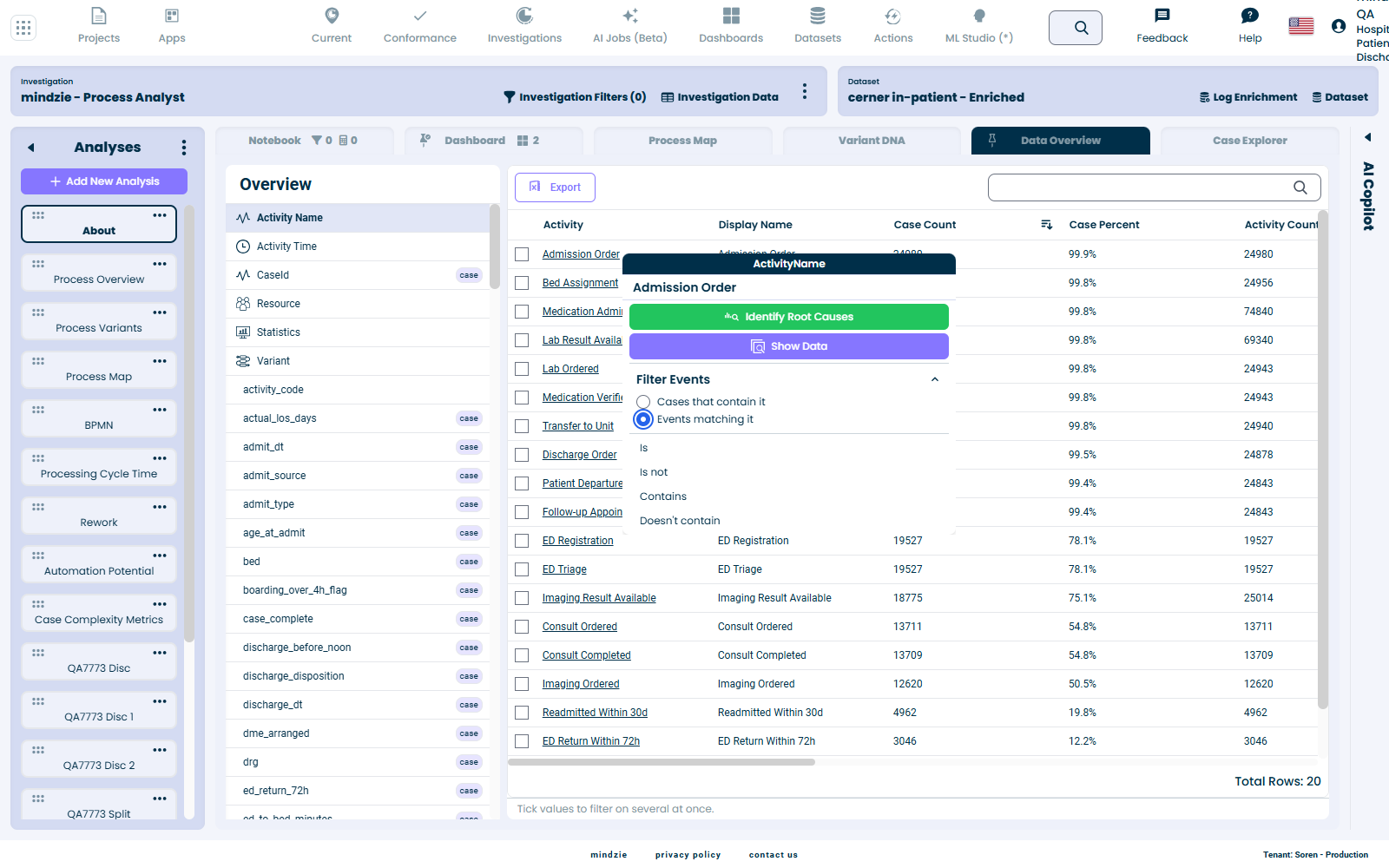
En una columna de texto a nivel de evento (por ejemplo Nombre de actividad o Recurso) el menú ofrece una elección, porque el clic en realidad significa dos cosas diferentes:
- Casos que lo contienen - mantiene el caso completo si algún evento coincide; sus otros eventos sobreviven.
- Eventos que coinciden - mantiene solo los eventos que coinciden, reduciendo el caso.
El encabezado de la sección sigue tu elección: dice Filtrar casos o Filtrar eventos.
Bajo Filtrar eventos, solo se muestran los verbos que el motor puede respetar a nivel de evento - Es, No es, Contiene, No contiene. Empieza con / Termina con y sus negativos están ocultos, porque el motor no tiene filtro a nivel de evento para ellos (ofrecerlos allí construiría silenciosamente un filtro de caso en cambio).
Qué lee el panel de filtro después
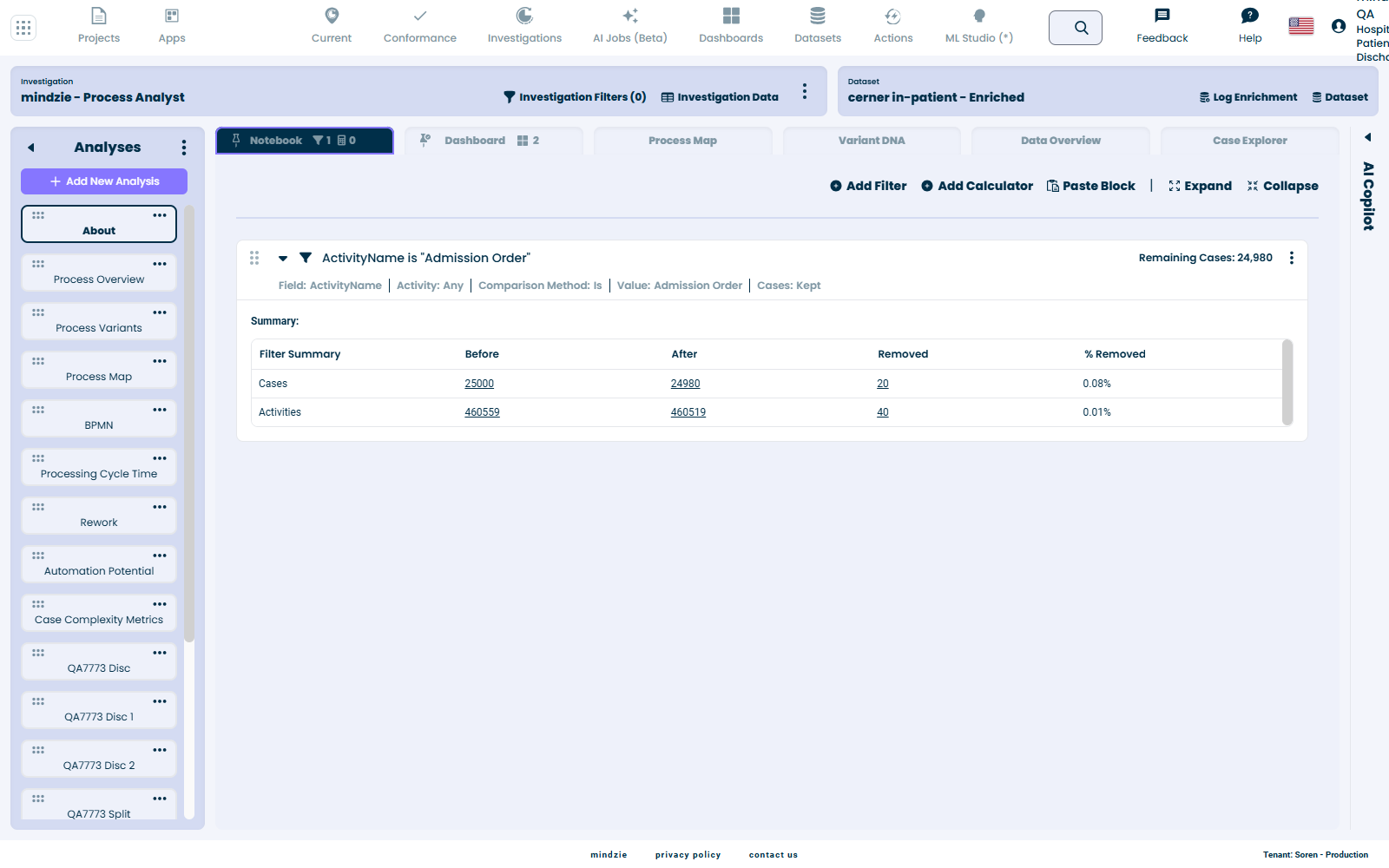
El bloque de filtro se escribe en lenguaje claro, usando el verbo que clicaste - no operadores de código:
| Antes | Ahora |
|---|---|
Region != "EMEA" |
Region no es "EMEA" |
age_at_admit > 65 |
age_at_admit es mayor que 65 |
Pantalla por pantalla
1. Vista general de datos - cualquier valor
Abre Vista general de datos, elige un atributo en el panel izquierdo, y haz clic en un valor en la primera columna.
Pruébalo: haz clic en cualquier valor de la tabla. El menú se abre con los verbos que corresponden al tipo de esa columna, y elegir uno añade un solo bloque de filtro a tu cuaderno.
Nota: el menú se abre hacia arriba cuando haces clic cerca del final de la ventana, para que sus verbos nunca queden fuera de pantalla. Escape lo cierra.
2. Vista general de datos - varios valores a la vez
Solo aparecen casillas en columnas texto y número entero. Marca algunos valores; aparece un pie de página con Mantener, Excluir y Borrar.
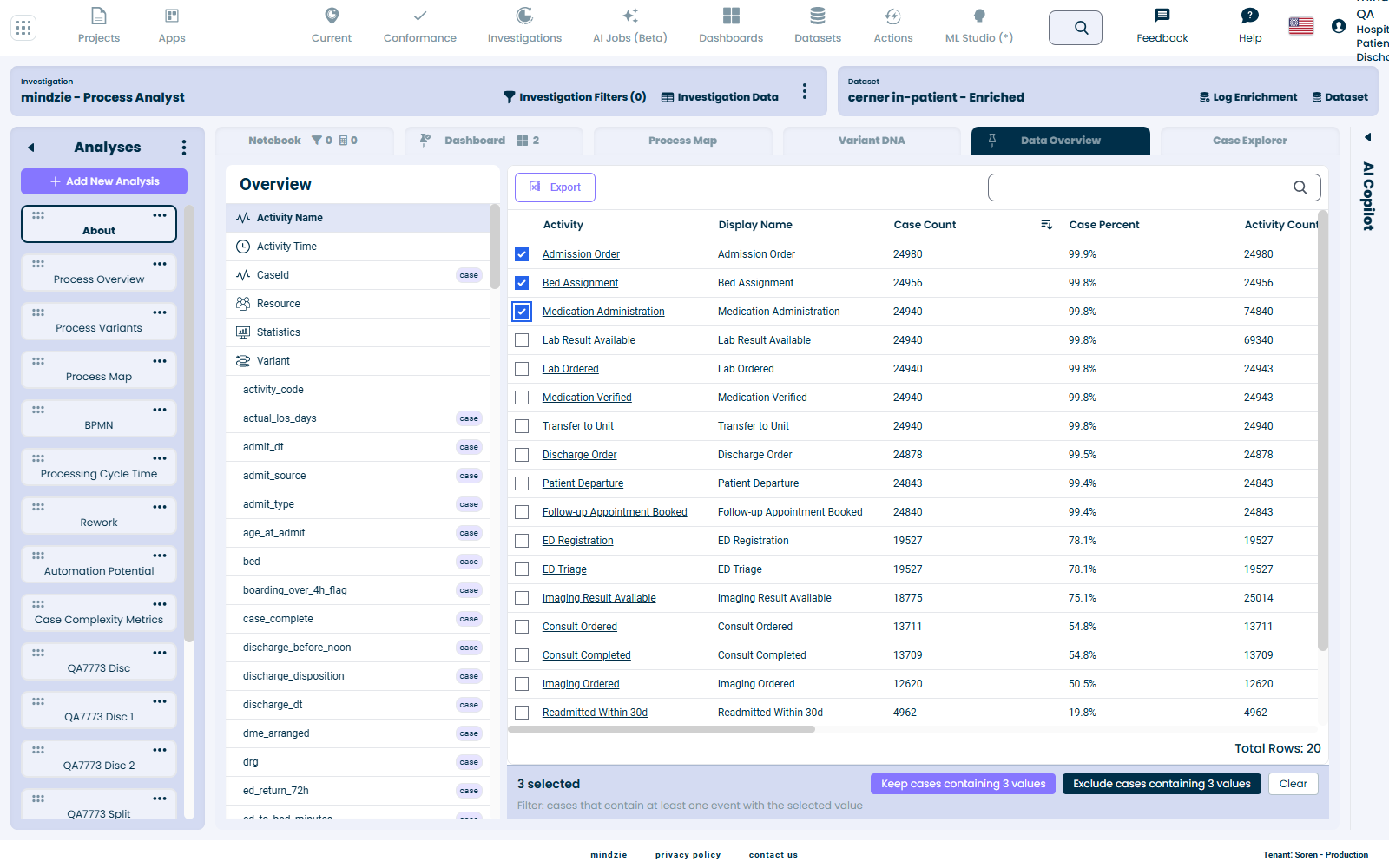
Los botones te indican exactamente qué obtendrás:
- Atributo a nivel de caso (p.ej. Tipo de admisión): Mantener casos que coincidan con N valores.
- Atributo a nivel de evento (p.ej. Nombre de actividad): Mantener casos que contengan N valores - con una línea debajo: "casos que contienen al menos un evento con el valor seleccionado."
Pruébalo: marca tres valores y pulsa Mantener. Obtienes un solo bloque de filtro que cubre los tres, y el panel de filtro los nombra - por ejemplo ActivityName es uno de "Orden de admisión", "Asignación de cama", "Administración de medicación".
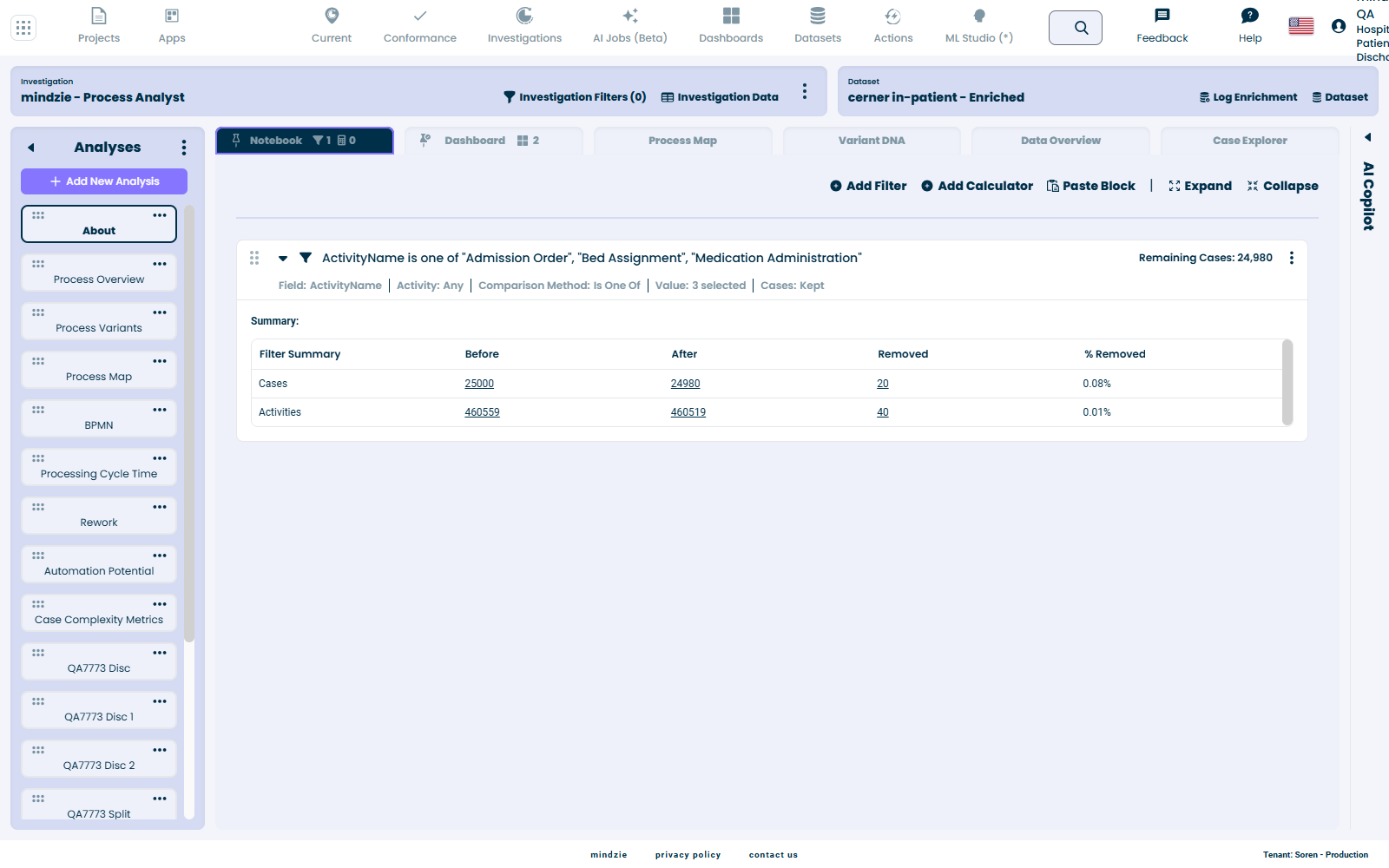
Nota: la casilla en la fila Vacío está deshabilitada (un valor vacío no tiene nada que filtrar). No aparecen casillas en columnas Verdadero/Falso, Fecha o Duración porque el filtro múltiple no funciona en esos tipos.
3. Vista general de datos - rangos de número y duración
Haz clic en una columna de duración (Duración del caso, o cualquier atributo de duración) o una columna de número decimal (Single/Double, p.ej. actual_los_days). En lugar del menú de valores obtienes un gráfico de distribución con dos deslizadores de rango - un MIN y un MAX. Define los valores más pequeños y grandes que quieres mantener, y pulsa Aplicar como filtro.
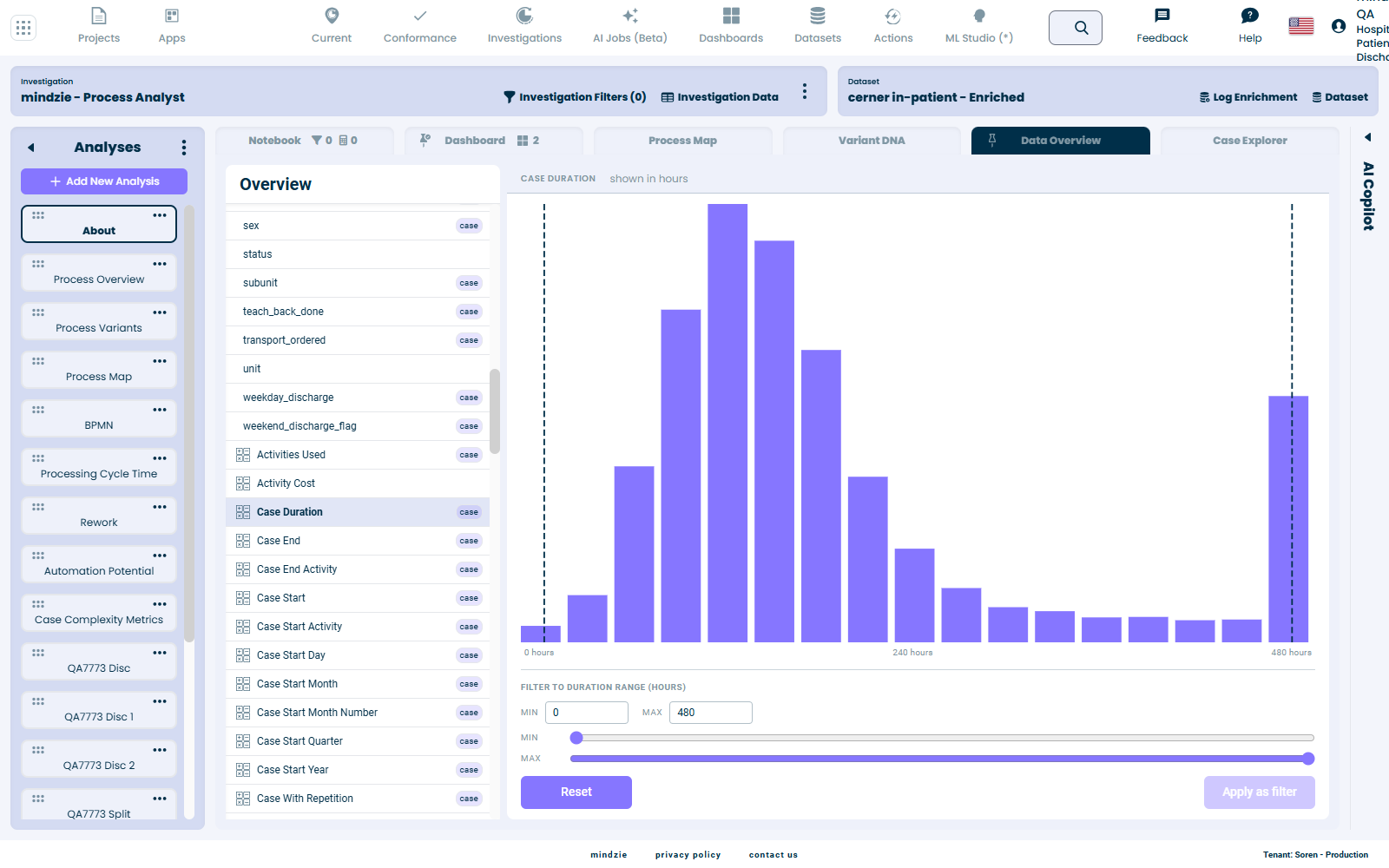
Una columna de duración tiene el título Filtrar por rango de duración y muestra su unidad (horas, días o semanas - el gráfico elige la unidad que encaja). Una columna de número muestra el título Filtrar por rango sin unidad.
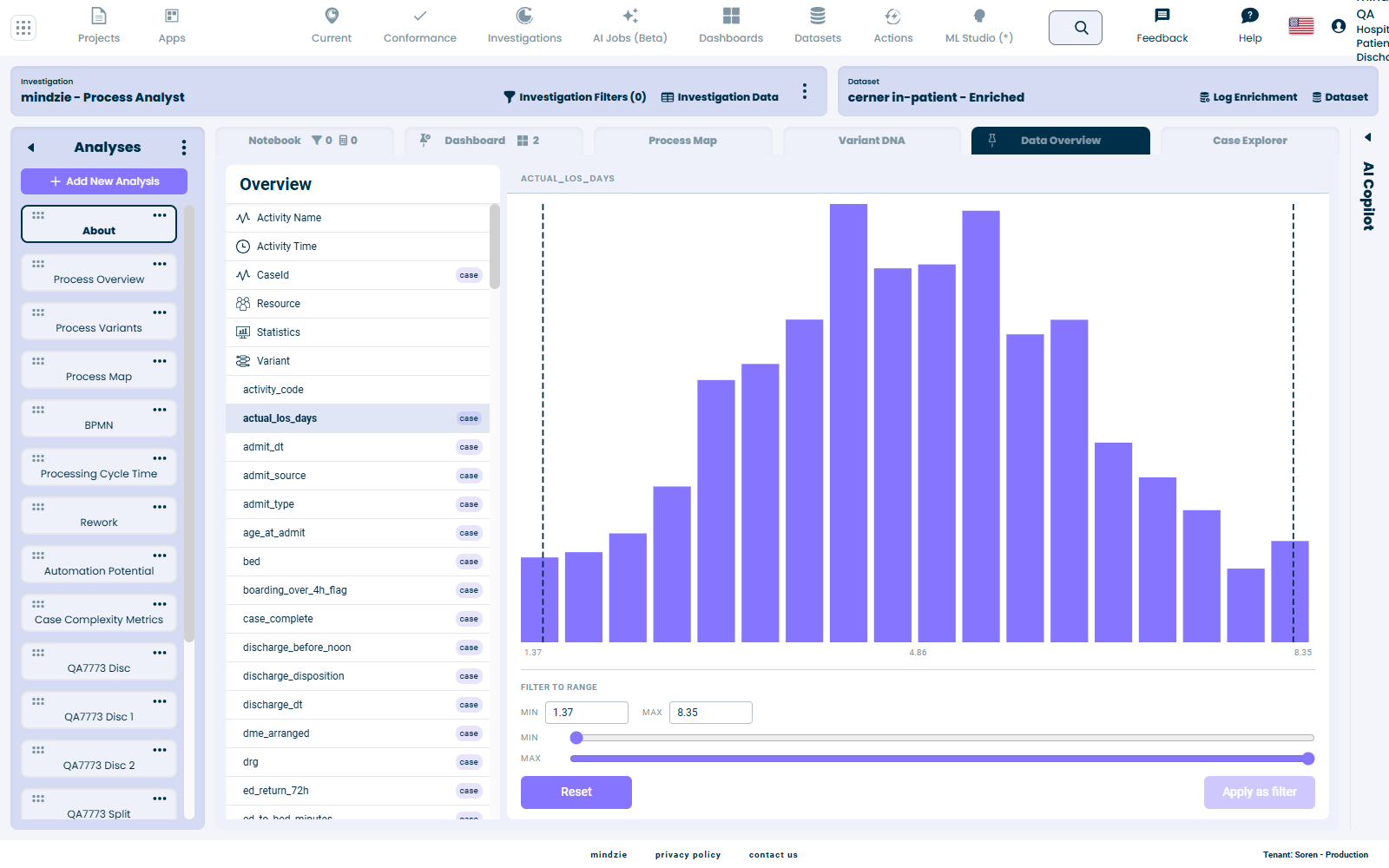
- Puedes escribir límites exactos en las cajas MIN / MAX o arrastrar los deslizadores - se mantienen sincronizados.
- Aplicar como filtro construye un solo bloque de filtro "entre". Restablecer devuelve los deslizadores al rango completo.
- Volver a una columna ya filtrada y los deslizadores recuperan el rango existente, el botón cambia a Actualizar filtro, y aplicar reemplaza ese filtro en vez de apilar otro más - por lo que una columna tiene como máximo un filtro de rango.
Pruébalo: abre una columna de duración, ajusta el deslizador MIN / MAX y pulsa Aplicar como filtro. Vuelve a abrir esa misma columna: tu rango se recupera y el botón ofrece ahora Actualizar filtro - así ajustas el filtro que ya tienes en lugar de apilar un segundo encima.
Nota: las columnas de número entero no muestran deslizador - permanecen en la tabla de frecuencia y filtran a través del menú de valores (sección 1), porque sus valores son discretos.
4. Vista general de datos - rangos de fecha y hora
Haz clic en cualquier columna de fecha/hora - Hora de actividad, Inicio de caso, admit_dt, discharge_dt, etc. Cada una abre el gráfico de Recuento Diario de Eventos: elige una resolución (Mostrar por Días / Semanas / Meses / Trimestres / Años - se muestra el recuento de barras antes de elegir), define un rango con las cajas de fechas o los deslizadores, y pulsa Aplicar como filtro. Auto recorta la subida y bajada lenta al principio y al final; Restablecer devuelve el rango completo.
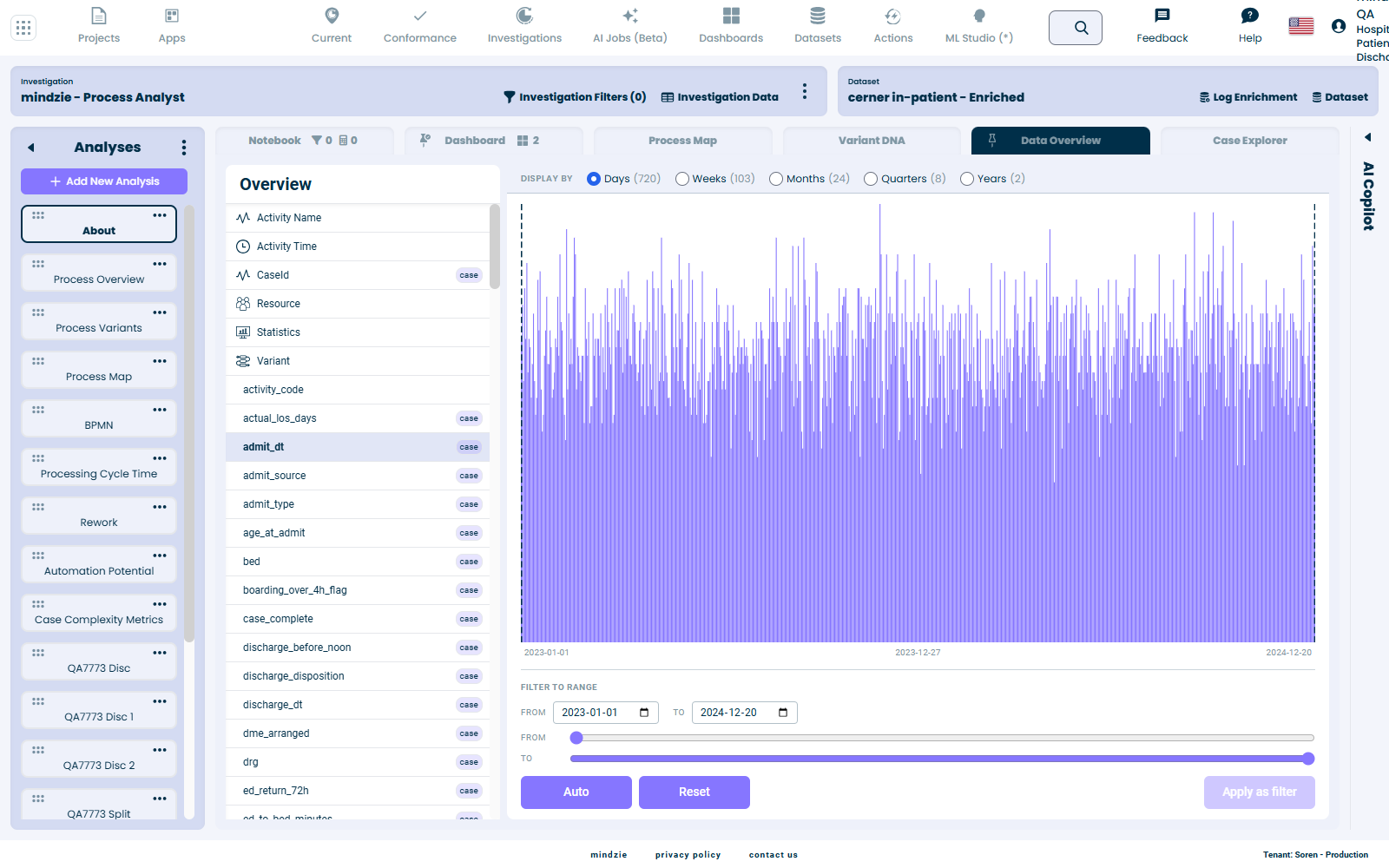
Si filtras casos o eventos depende de la columna:
- Un datetime a nivel de evento (Hora de actividad) ofrece elección Casos / Eventos:
- Casos - mantiene casos completos que toquen el rango (un caso que empieza antes de tu ventana sobrevive entero). Agrega un bloque de filtro.
- Eventos - mantiene solo eventos dentro del rango (los casos se hacen más cortos). Agrega dos bloques de filtro (el filtro de eventos del motor no tiene "entre", así que usa una condición de desde y otra de hasta), como una guardada y una ejecución.
- Un datetime a nivel de caso (Inicio de caso, admit_dt) tiene un valor por caso, así que la elección Casos / Eventos está oculta - sólo puede filtrar casos, y agrega un bloque.
Como con los deslizadores de rango, el filtro datetime mantiene un filtro por columna: vuelve a un datetime ya filtrado y su rango se lee, el botón dice Actualizar filtro, y aplicar reemplaza el rango previo (incluyendo al cambiar entre Casos <-> Eventos). Aplicar está deshabilitado si el rango seleccionado es el rango completo (sería inútil).
Pruébalo: en Hora de actividad, elige un rango con Casos seleccionado. Cambia a Eventos y aplica: el bloque de caso se reemplaza por los dos bloques de límite de evento en lugar de sumarse a ellos. Un datetime a nivel de caso como Inicio de caso no ofrece ninguna elección Casos / Eventos y simplemente agrega un bloque.
Esta vista cubre todas las columnas de fecha y hora.
5. Vista general de datos - pestaña Variante
Abre Variante en el panel izquierdo y haz clic en un nombre de variante. El mismo menú se abre, ofreciendo Es y No es.
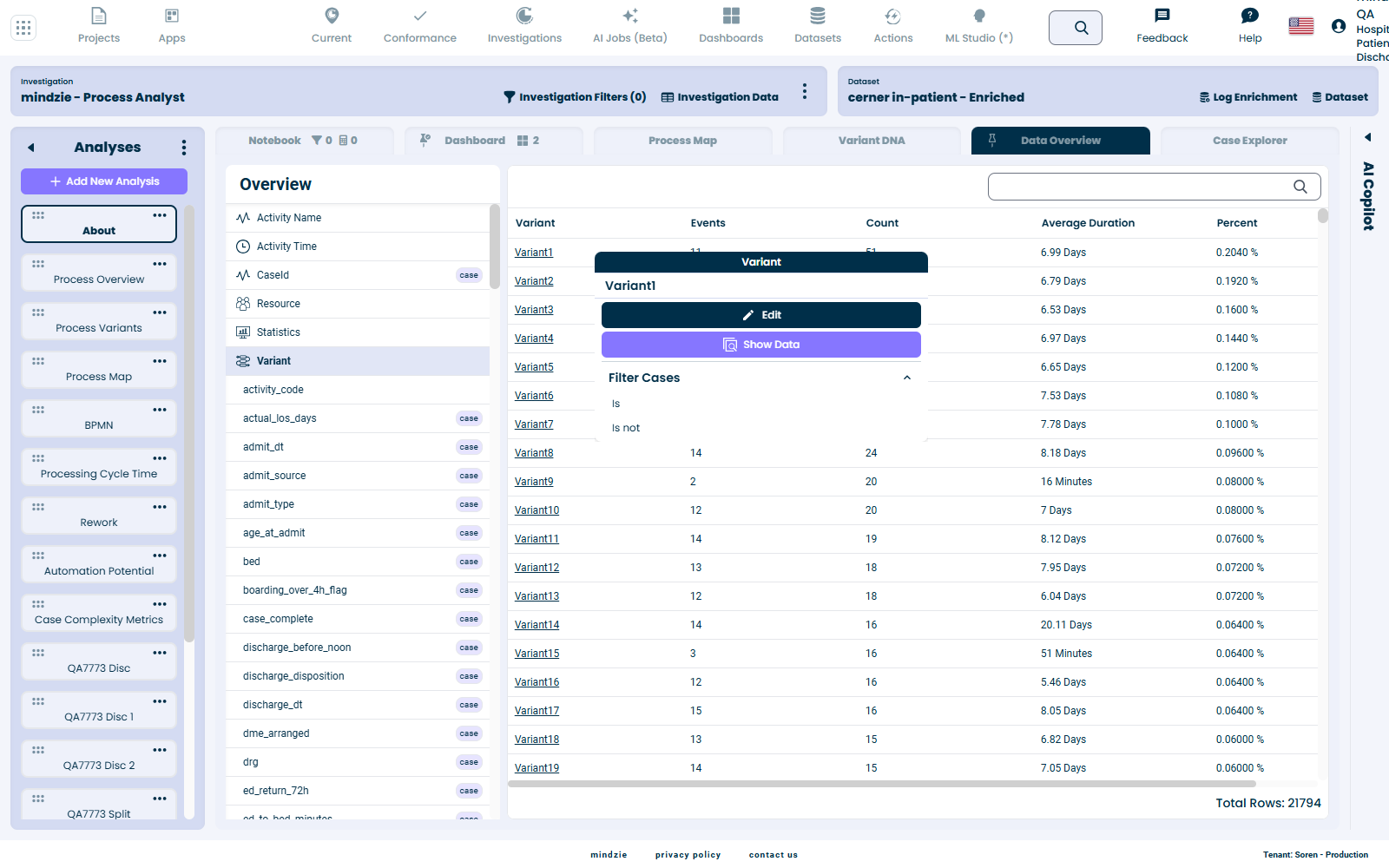
Pruébalo: haz clic en una variante y pulsa No es para mantener todos los casos excepto esa ruta. El menú muestra el nombre legible de la variante, por ejemplo Variant1.
Nota: en un panel (sin cuaderno) la tabla de variantes mantiene su comportamiento original Mostrar datos.
6. Mapa de procesos - nodo de actividad y flujo
En la pestaña Mapa de procesos, haz clic en un cuadro de actividad. El popup muestra los detalles de la actividad, Identificar causas raíz, Mostrar datos, y un desplegable Filtrar casos.
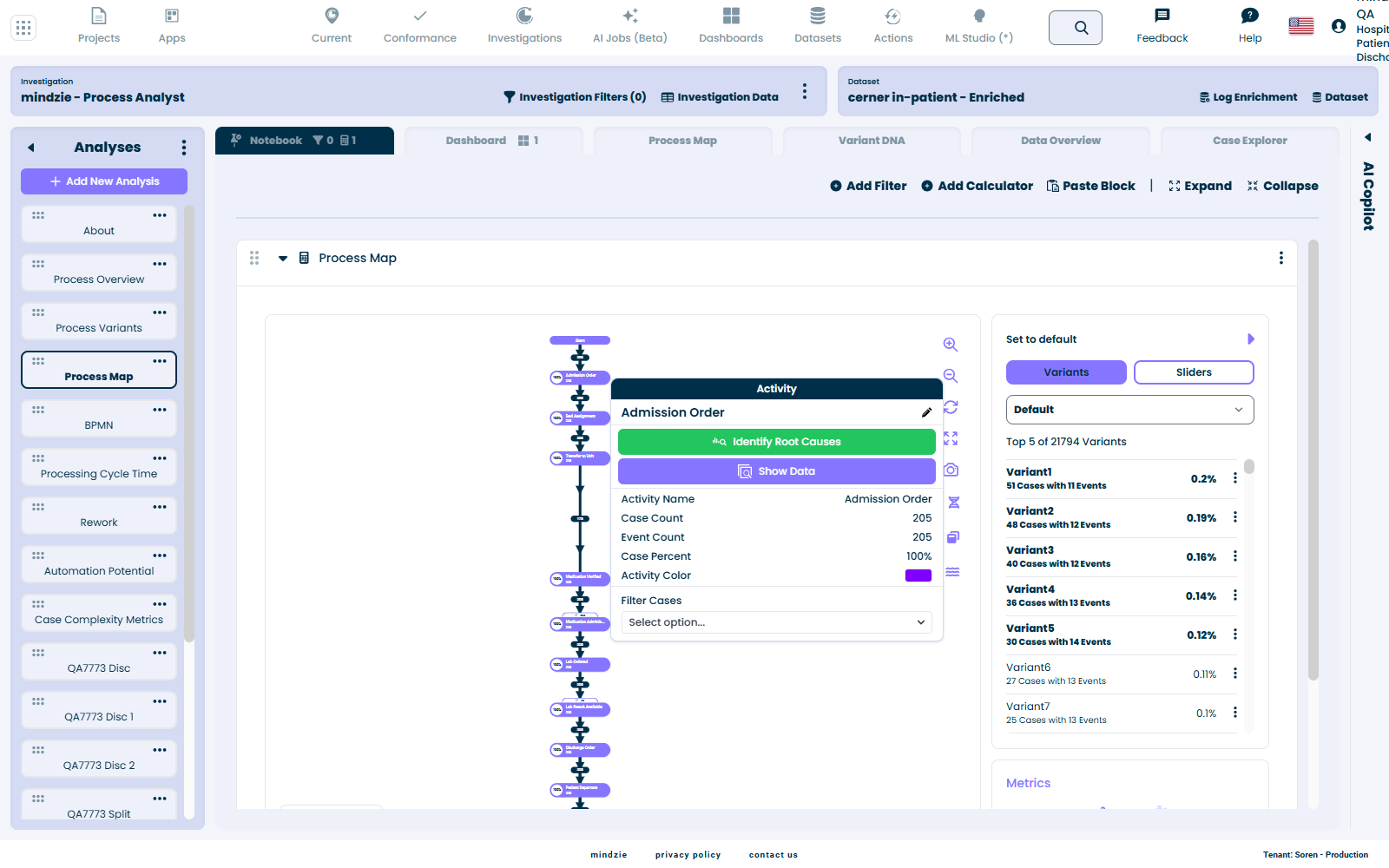
El desplegable Filtrar casos ahora usa el mismo lenguaje que el resto del producto:
| Antes | Ahora |
|---|---|
| Con | Tiene esta actividad |
| Sin | No tiene esta actividad |
| Empieza con | Es la primera actividad |
| No empieza con | No es la primera actividad |
| Termina con | Es la última actividad |
| No termina con | No es la última actividad |
| Se repite | Se repite |
| No se repite | No se repite |
Pruébalo: haz clic en un nodo de actividad. Junto a Identificar causas raíz, su desplegable Filtrar casos se lee como frases completas - "Tiene esta actividad", "Es la primera actividad" - y elegir una añade un bloque de filtro.
El popup del flujo (arista)
Haz clic en un flujo - la flecha entre dos actividades - y su popup se abre con detalles del flujo (Recuento de aristas, Recuento de casos, duración promedio / mediana / máxima / total), Identificar causas raíz, Mostrar datos, y su propio desplegable Filtrar casos. Ese desplegable ahora usa el mismo lenguaje que los demás:
| Antes | Ahora |
|---|---|
| Con esto | Tiene este flujo |
| Sin esto | No tiene este flujo |
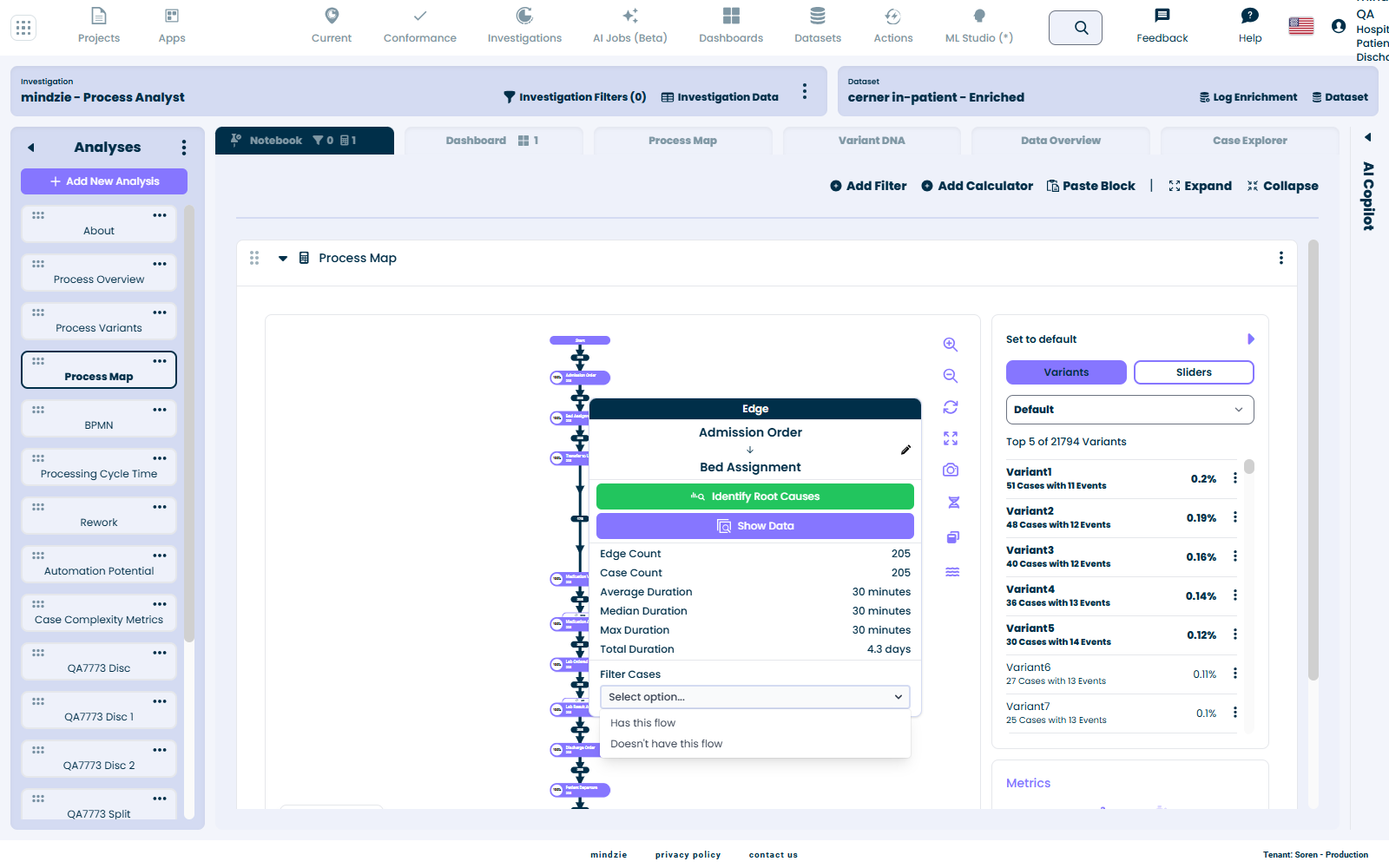
Pruébalo: haz clic en un flujo (una flecha) y abre su desplegable Filtrar casos, que dice Tiene este flujo / No tiene este flujo. Elegir uno añade un bloque de filtro.