Funciones de Escritorio
El menú mindzieStudioDesktop proporciona acceso a funciones específicas de la versión de Escritorio.
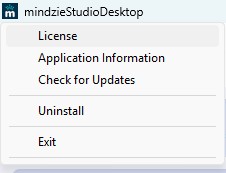
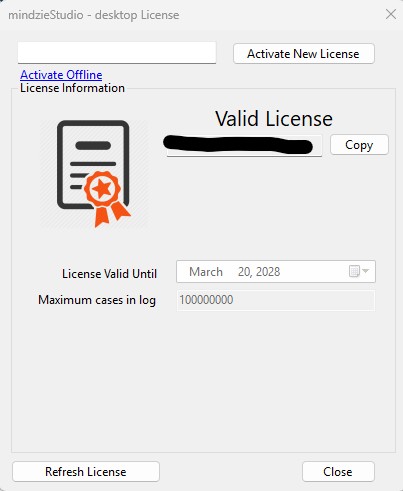
Licencia
Administre su licencia de Escritorio desde este diálogo. Ingrese su clave de licencia y haga clic en Activar Nueva Licencia para activarla. Para computadoras sin acceso a internet, utilice la opción Activar sin conexión.
Una vez activada, el diálogo muestra el estado de su licencia, la fecha de validez y el número máximo de casos permitidos en sus registros de eventos.
Utilice Actualizar Licencia para actualizar la información de su licencia después de la renovación.
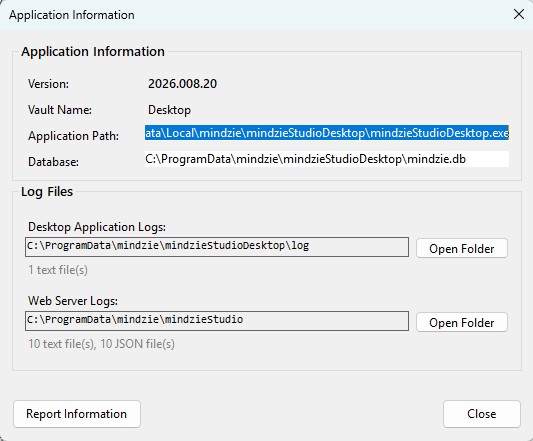
Información de la Aplicación
Vea detalles sobre su instalación de Escritorio que incluyen:
- Versión - La versión actual de la aplicación
- Nombre del Vault - El identificador del almacenamiento vault
- Ruta de la Aplicación - Dónde está instalada la aplicación
- Base de Datos - Ubicación del archivo de base de datos local
La sección Archivos de Registro muestra la ubicación de los registros de la aplicación y del servidor web. Utilice los botones Abrir Carpeta para acceder directamente a estas ubicaciones para solución de problemas.
Haga clic en Reportar Información para generar un informe diagnóstico para soporte.
Buscar Actualizaciones
Compruebe si hay una versión más reciente de mindzie Desktop disponible para descargar.
Desinstalar
Elimine mindzie Desktop de su computadora. Esto abrirá el proceso estándar de desinstalación de Windows.