Primeros Pasos: Creando Tu Primer Proyecto en mindzie studio
Resumen
Este tutorial rápido te guiará a través de los pasos esenciales para crear tu primer proyecto en mindzie studio. Aprenderás a configurar un nuevo proyecto desde cero, personalizarlo con una imagen en miniatura y asignar usuarios con los permisos adecuados. Este conocimiento fundamental te preparará para comenzar a construir análisis y dashboards de minería de procesos.
Al finalizar este tutorial, habrás creado un proyecto de mindzie studio completamente configurado y listo para subir datos y realizar análisis.
Lo Que Aprenderás
- Cómo acceder a la interfaz de creación de proyectos
- La diferencia entre proyectos vacíos, plantillas de la galería de proyectos y cargas de paquetes
- Cómo nombrar y crear un proyecto
- Cómo añadir una miniatura personalizada para identificación visual
- Cómo asignar usuarios a tu proyecto y configurar sus niveles de permiso
Requisitos Previos
- Acceso a mindzie studio con las credenciales apropiadas
- Permisos para iniciar sesión y crear nuevos proyectos
- (Opcional) Un archivo de imagen en miniatura para la personalización del proyecto
- (Opcional) Direcciones de correo electrónico de usuarios si planeas compartir el proyecto
Paso 1: Accede a mindzie studio y Navega a Proyectos
- Inicia sesión en mindzie studio usando tus credenciales
- Una vez dentro, haz clic en el botón Proyectos en la barra de navegación superior
- Haz clic en Agregar Nuevo Proyecto para abrir el diálogo de creación de proyectos
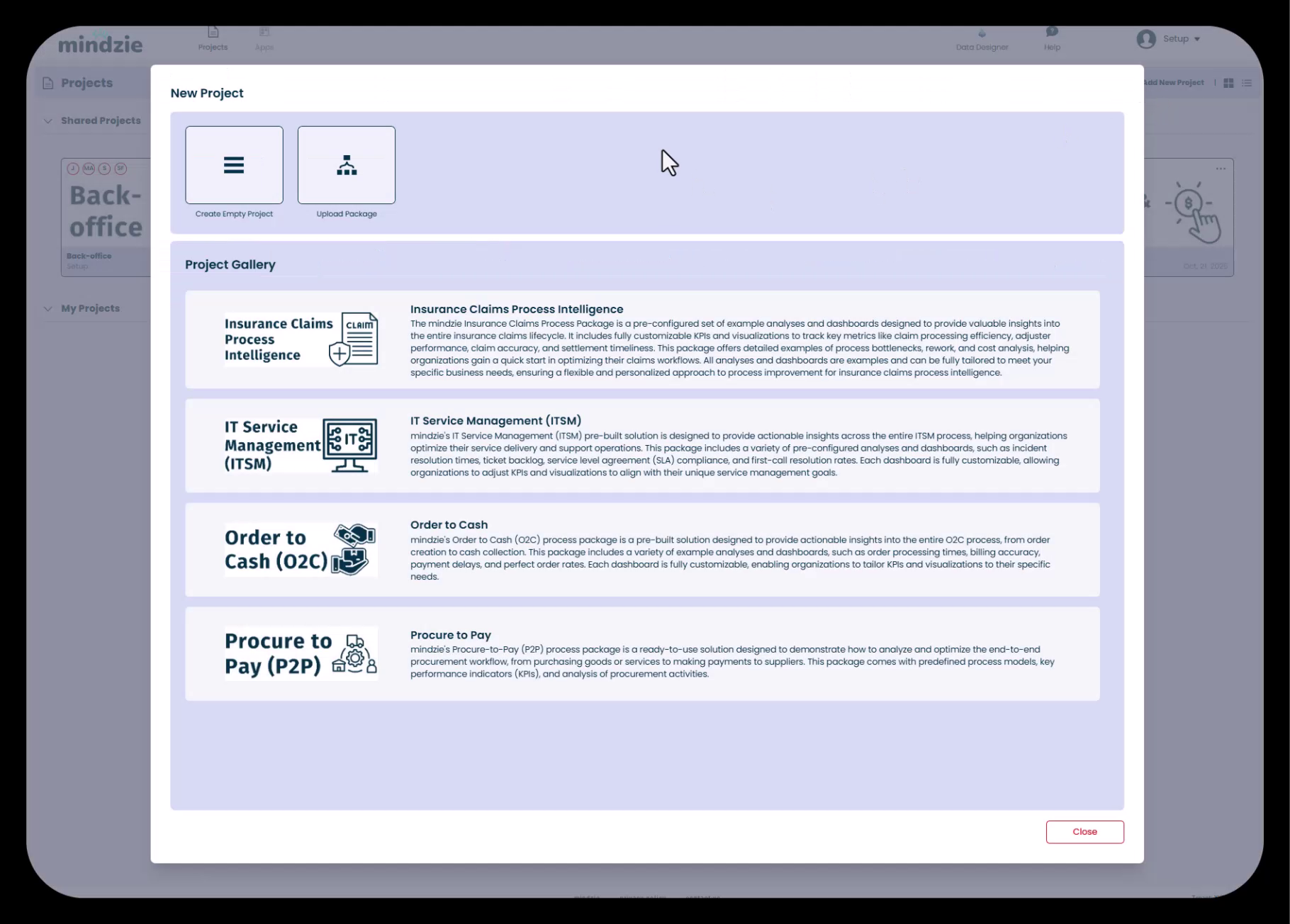
Se te presentarán tres opciones para crear un nuevo proyecto.
Paso 2: Elige Tu Método de Creación de Proyecto
mindzie studio ofrece tres formas de iniciar un nuevo proyecto:
Opción 1: Crear Proyecto Vacío
Comienza con un lienzo en blanco y construye tu proyecto desde cero. Esta opción te brinda control completo sobre cada aspecto de la configuración de tu proyecto. Usaremos esta opción para este tutorial.
Opción 2: Subir Paquete
Importa un paquete de proyecto mindzie previamente guardado. Esto es útil al migrar proyectos entre entornos o restaurar proyectos respaldados.
Opción 3: Galería de Proyectos
Elige entre plantillas de proyectos preconfiguradas que incluyen análisis de muestra, dashboards y enriquecimientos. Ejemplos incluyen:
- Inteligencia del Proceso de Reclamaciones de Seguros
- Gestión de Servicios de TI (ITSM)
- Pedido a Cobro (O2C)
- Compra a Pago (P2P)
Para este tutorial, crearemos un proyecto vacío para aprender los fundamentos.
Paso 3: Crea Tu Proyecto Vacío
- Haz clic en Crear Proyecto Vacío en el diálogo de Nuevo Proyecto
- Aparecerá un formulario de Crear Proyecto
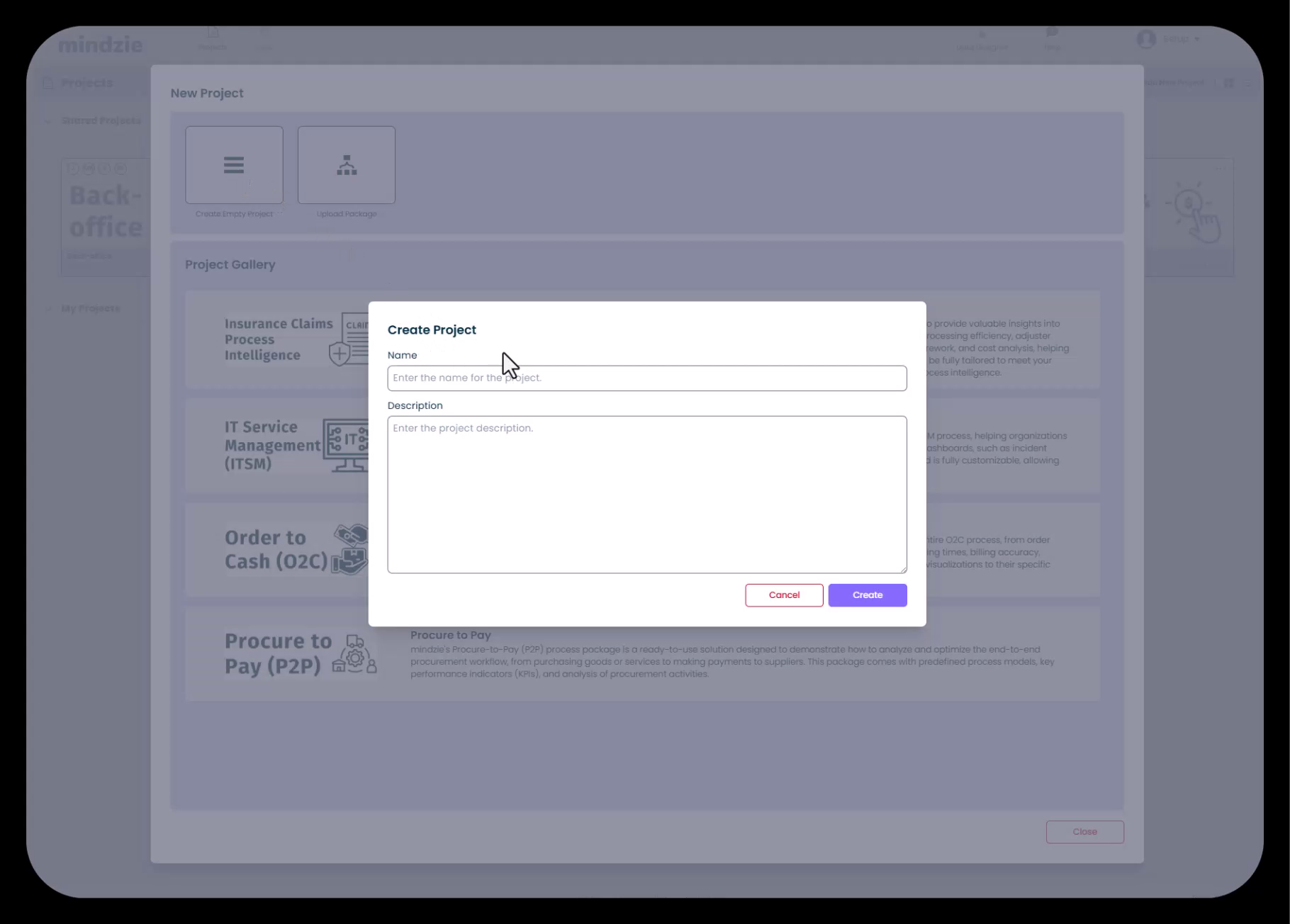
En el campo Nombre, ingresa un nombre descriptivo para tu proyecto
- Ejemplo: "Incorporación de Nuevos Clientes" o "Análisis de Procesamiento de Facturas"
- Usa un nombre que identifique claramente el proceso de negocio que analizarás
(Opcional) En el campo Descripción, añade detalles sobre el propósito del proyecto
- Describe qué proceso estás analizando
- Menciona objetivos específicos o interesados
- Incluye el contexto relevante del negocio
Haz clic en Crear para generar tu nuevo proyecto
mindzie studio creará el proyecto y te llevará automáticamente a él, comenzando en la pantalla de carga de datos.
Paso 4: Sube una Miniatura para el Proyecto (Opcional pero Recomendado)
Agregar una miniatura personalizada te ayuda a ti y a tu equipo a identificar rápidamente los proyectos en la galería. Esto es especialmente valioso al manejar múltiples proyectos.
- Regresa a la página Proyectos haciendo clic en Proyectos en la navegación superior
- Localiza tu proyecto recién creado en la lista de proyectos
- Haz clic en el menú de tres puntos (•••) en la esquina superior derecha de la tarjeta del proyecto
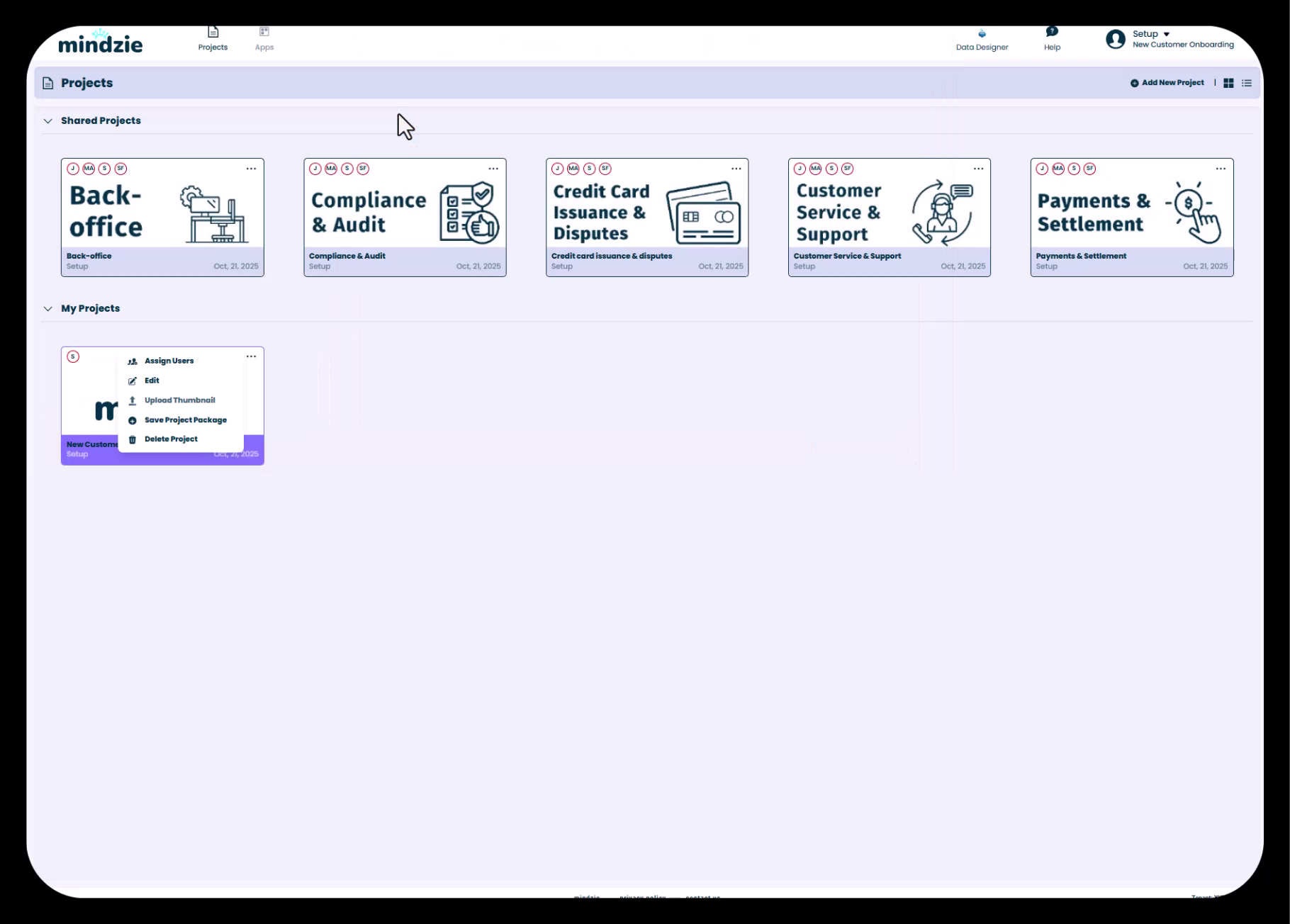
- Selecciona Subir Miniatura en el menú
- En el diálogo de selección de archivo, busca tu imagen en miniatura
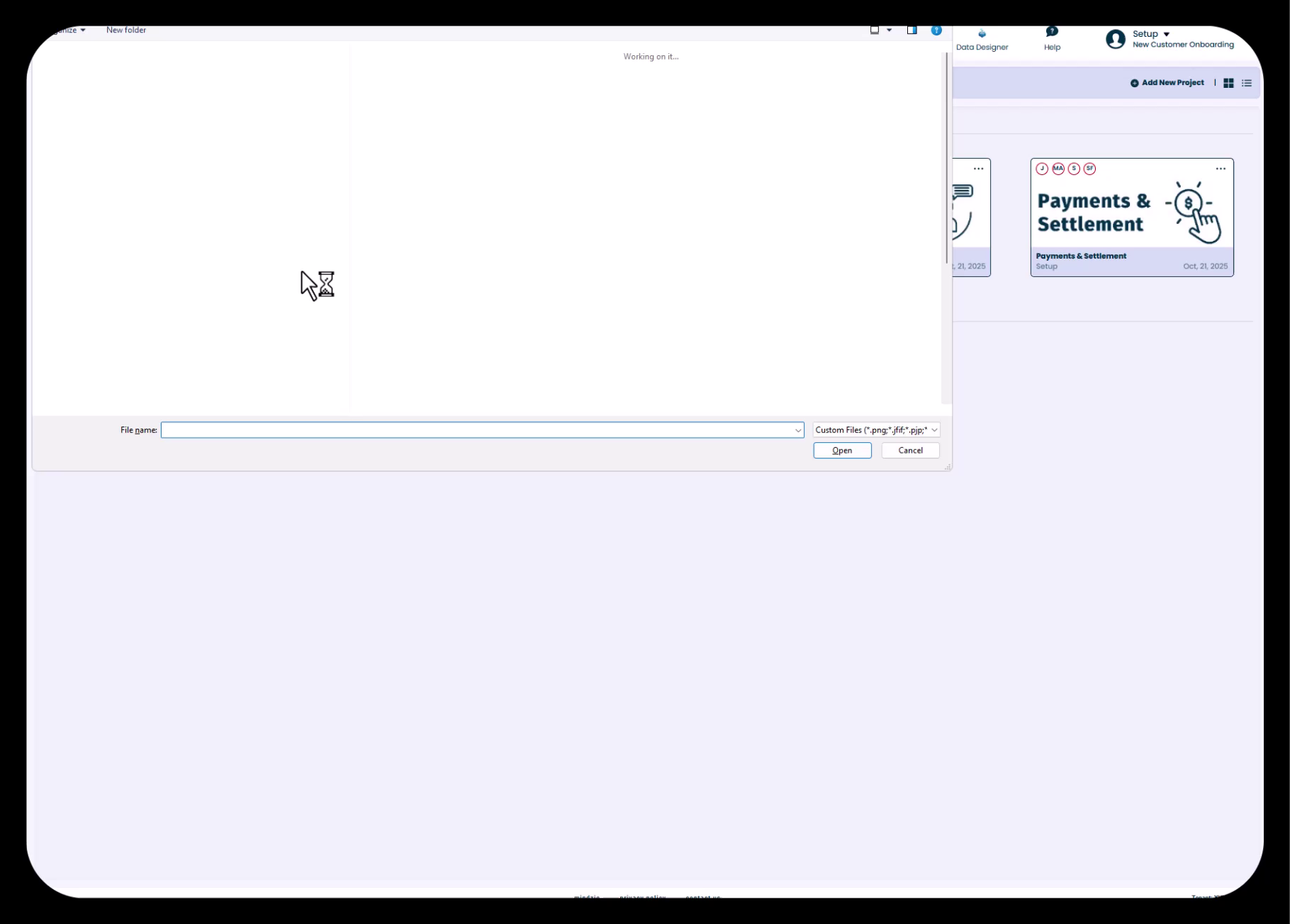
- Selecciona tu archivo de imagen (se soportan formatos PNG, JPG o GIF)
- Haz clic en Abrir para subir la miniatura
La miniatura se aplicará a la tarjeta de tu proyecto, haciéndola visualmente distinta en la galería de proyectos.
Buenas Prácticas para Miniaturas:
- Usa imágenes que representen el proceso de negocio (por ejemplo, un ícono bancario para procesos financieros)
- Mantén las imágenes simples y reconocibles en tamaños pequeños
- Mantén un estilo visual consistente entre los proyectos de tu organización
- Usa imágenes de alto contraste para mejor visibilidad
Paso 5: Asigna Usuarios a Tu Proyecto
Si vas a construir un proyecto para entregarlo a interesados o colaborar con miembros del equipo, deberás asignar usuarios y configurar sus niveles de acceso.
- En la página Proyectos, haz clic nuevamente en el menú de tres puntos (•••) en la tarjeta de tu proyecto
- Selecciona Asignar Usuarios en el menú
- Aparecerá el diálogo Gestionar Usuarios del Proyecto
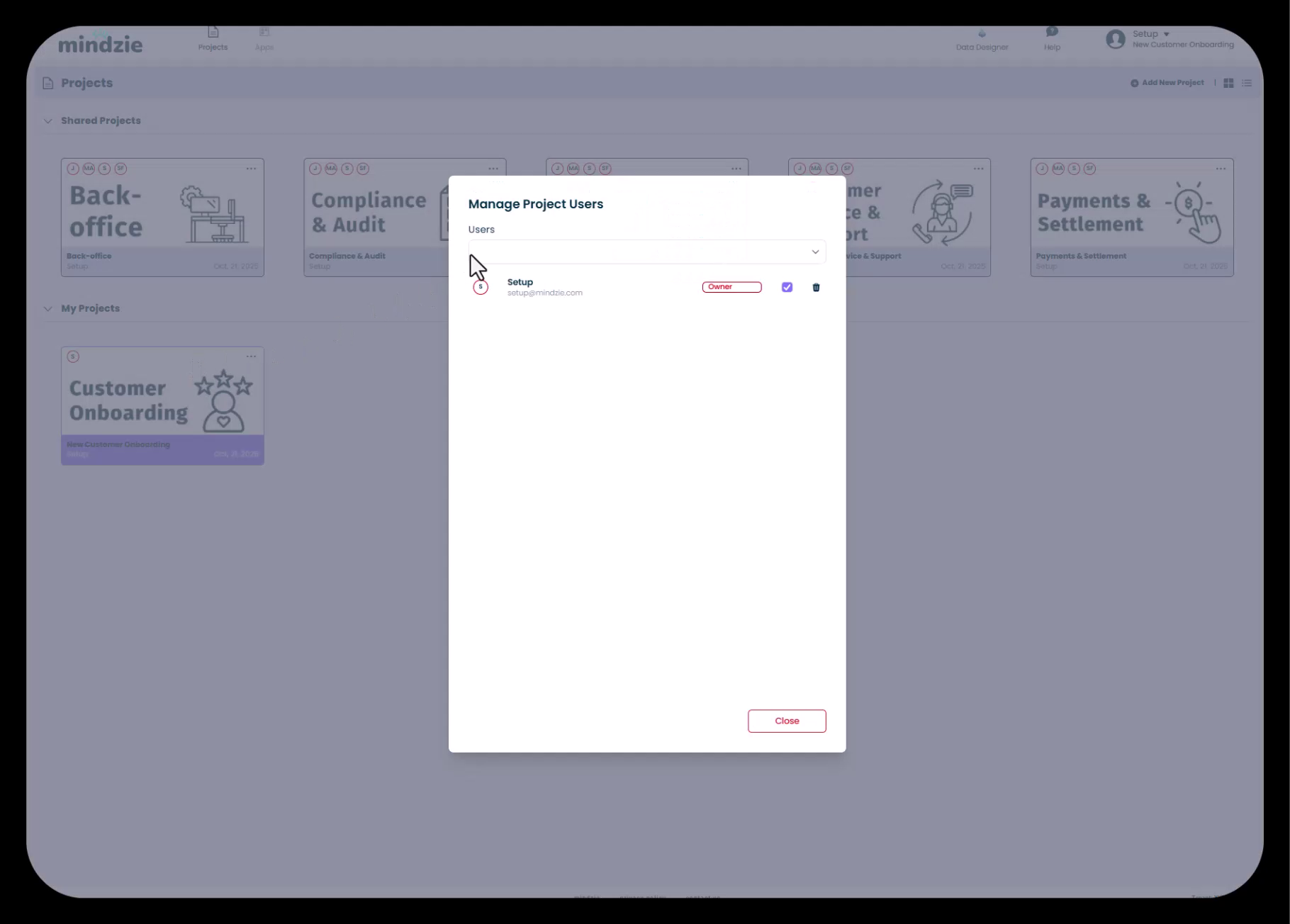
En el desplegable Usuarios, busca y selecciona los usuarios que quieras añadir al proyecto
- Puedes añadir varios usuarios a la vez
- Los usuarios deben existir previamente en tu instancia de mindzie studio
Para cada usuario, configura su nivel de permiso:
- Colaborador: Puede agregar contenido, crear análisis y construir dashboards, pero no puede modificar la configuración del proyecto ni eliminar el proyecto
- Propietario: Permisos completos incluyendo configuración del proyecto, gestión de usuarios y eliminación del proyecto
Haz clic en la marca de verificación o el botón Agregar para asignar los usuarios seleccionados
Repite para usuarios adicionales según sea necesario
Haz clic en Cerrar cuando termines
Guías para los Niveles de Permiso:
- Asigna permisos de Propietario a analistas de proceso y administradores que necesiten control total
- Asigna permisos de Colaborador a miembros del equipo que construirán análisis pero no deben modificar configuraciones centrales
- Los usuarios finales que solo visualizan dashboards por lo general no requieren acceso a nivel de proyecto (accederán a dashboards publicados directamente)
Paso 6: Verifica la Configuración de Tu Proyecto
Después de completar los pasos de configuración, regresa a la página Proyectos para verificar que todo esté configurado correctamente.
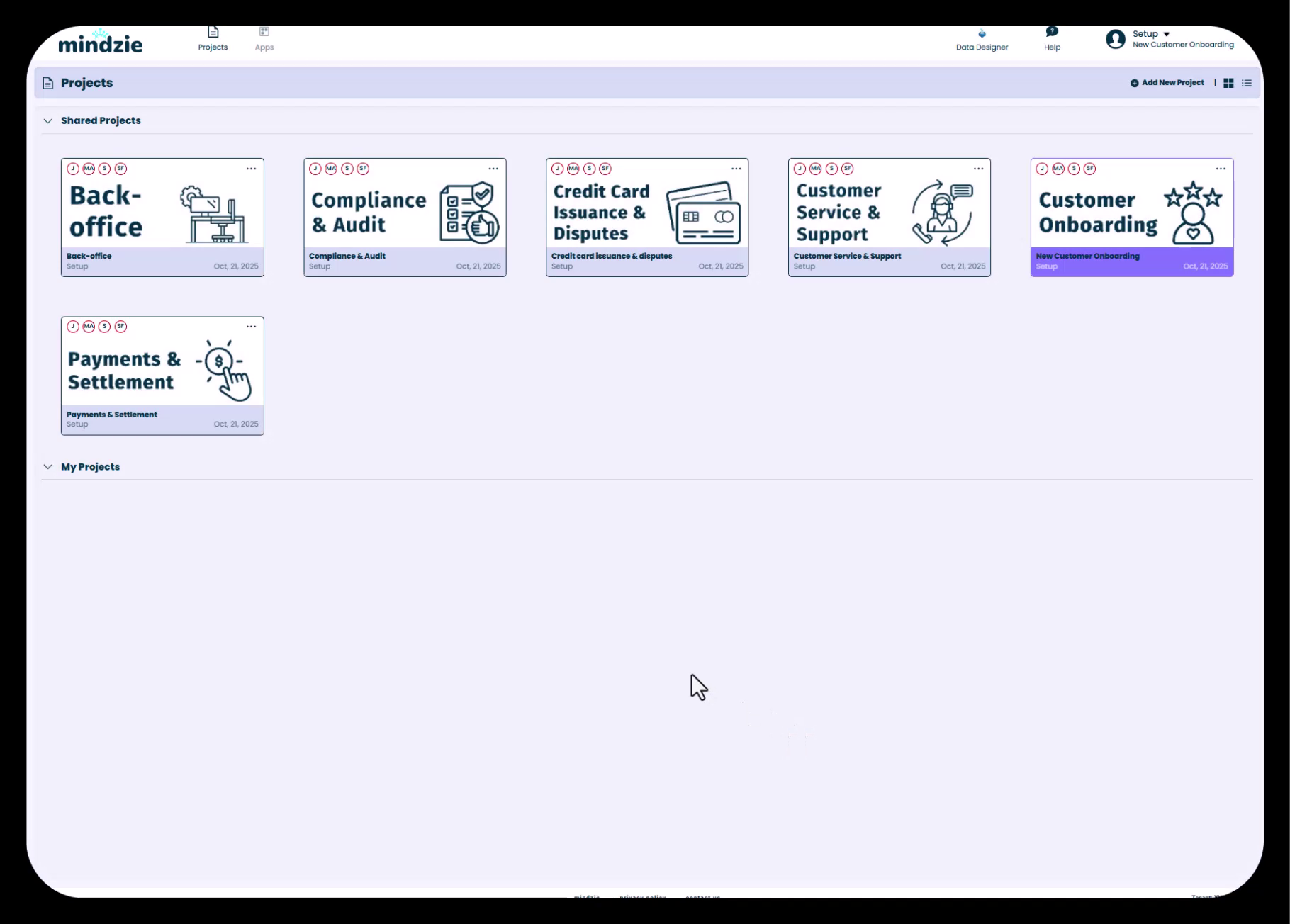
Tu proyecto ahora debería mostrar:
- El nombre personalizado que asignaste
- Tu imagen en miniatura subida
- La fecha de creación
- Indicadores de estado que muestran que está listo para usarse
Temas Relacionados
- Carga y Configuración de Fuentes de Datos: Aprende a importar archivos CSV y mapear columnas de datos
- Comprendiendo la Arquitectura de Conjuntos de Datos Dual de mindzie: Explora cómo mindzie transforma datos en bruto en conjuntos de datos enriquecidos
- Planificación de la Estructura de Tu Dashboard para Diferentes Roles de Usuario: Diseña esquemas efectivos de dashboards para varios interesados
Puntos Clave
- mindzie studio ofrece tres métodos para crear proyectos: proyectos vacíos, cargas de paquetes y plantillas de galería
- Las miniaturas personalizadas mejoran la identificación y organización de proyectos
- Los permisos de usuario (Propietario vs. Colaborador) controlan niveles de acceso y capacidades
- Los proyectos sirven como contenedores para datos, análisis, dashboards y enriquecimientos
- Una configuración adecuada del proyecto establece una base para iniciativas exitosas de minería de procesos
¡Ahora estás listo para comenzar tu viaje en minería de procesos con mindzie studio!