Limpieza de Actividades
¿Por qué usar la Limpieza de Actividades?
La Limpieza de Actividades es lo que marca la diferencia entre un mapa de procesos que realmente puedes leer y un "mapa de espagueti" en el que nadie confía. Los registros de eventos del mundo real están llenos de ruido del sistema, inconsistencias en los nombres y casi duplicados; y cada uno de esos problemas se multiplica en el resto de tu análisis. Unos minutos de limpieza se pagan cada vez que alguien abre un mapa de procesos, ejecuta un análisis de variantes o genera un informe de conformidad.
Configura la Limpieza de Actividades para obtener:
- Mapas de procesos legibles - menos nodos basura, flujo más claro, menos desorden visual
- Análisis de variantes significativos - caminos similares se colapsan en la misma variante en lugar de fragmentarse en cientos
- Puntuaciones de conformidad confiables - el modelo se alinea con las actividades reales en lugar de ser afectado por errores tipográficos
- Métricas de rendimiento estables - los recuentos y duraciones no se dividen entre variantes de nombres
- Mejores sugerencias de IA en todas partes - nombres de actividades más limpios conducen a mejores sugerencias en todas las demás pestañas
- Menos confusión para el analista - un nombre canónico por cada acción de negocio, en lugar de tres casi duplicados
Sin limpieza, el ruido permanece en cada gráfico que construyas para siempre, por lo que esta es una de las pocas opciones de configuración que se vuelve más difícil de corregir cuanto más esperes.
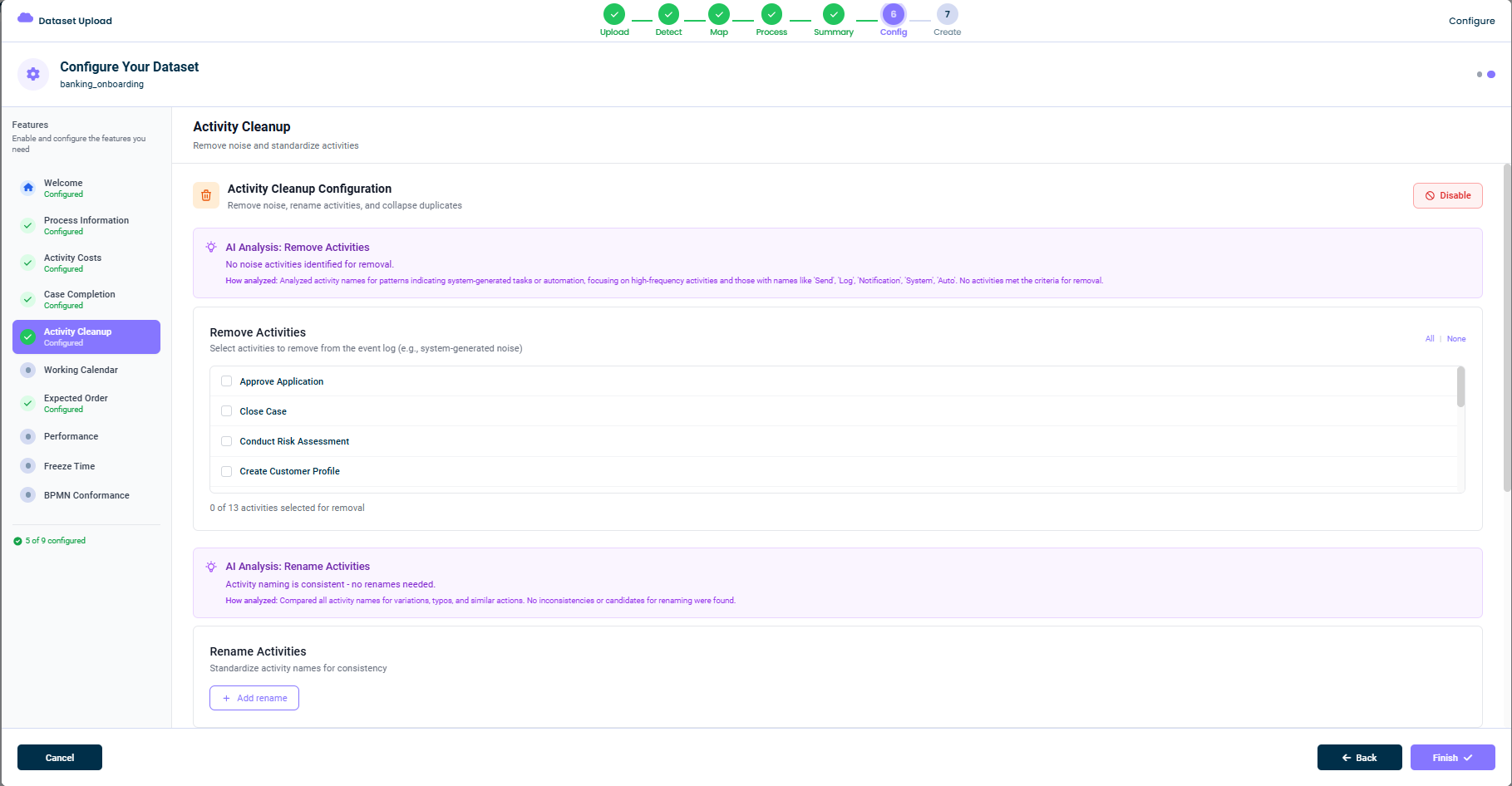
Qué Hace Esta Pestaña
La limpieza de actividades te ofrece dos herramientas complementarias:
- Eliminar Actividades - Elimina actividades que son ruido (pings del sistema, notificaciones, entradas en el registro de auditoría, etc.) antes de que se ejecute cualquier análisis.
- Renombrar Actividades - Estandariza los nombres para que actividades similares se agrupen en una sola (por ejemplo, fusionar
ApproveyApproveden un único nombre canónico).
Ambas operaciones ocurren durante la creación del conjunto de datos, por lo que la versión limpia es la que mindzieStudio analiza a partir de entonces.
Análisis de IA
Cuando abres esta pestaña, mindzie AI analiza los nombres de tus actividades para sugerir limpiezas. Verás dos banners morados:
Análisis de IA: Eliminar Actividades
mindzie AI escanea las actividades cuyos nombres parecen ruido:
Se analizaron los nombres de las actividades en busca de patrones que indiquen tareas generadas por el sistema o automatización, enfocándose en actividades de alta frecuencia y aquellas con nombres como 'Send', 'Log', 'Notification', 'System', 'Auto'. No se encontraron actividades que cumplieran los criterios para eliminación.
Si mindzie AI no encuentra nada para eliminar, el banner lo indica. Si encuentra candidatos, estos se señalan para tu revisión.
Análisis de IA: Renombrar Actividades
mindzie AI también busca inconsistencias en los nombres:
Se compararon todos los nombres de actividades por variaciones, errores tipográficos y acciones similares. No se encontraron inconsistencias ni candidatos para renombrar.
Se sugieren para fusión actividades que parecen ser la misma acción con nombres ligeramente distintos (Approve vs Approved, Send Email vs Send Notification, etc.).
Eliminar Actividades
El panel de Eliminar Actividades lista cada actividad en tu registro de eventos con una casilla de verificación al lado de cada una.
Para eliminar una actividad:
- Encuentra la actividad en la lista (usa desplazamiento o búsqueda)
- Marca la casilla para seleccionarla para eliminación
- Continúa seleccionando más si es necesario
En la esquina superior derecha tienes los selectores rápidos All / None. La parte inferior del panel muestra un conteo: 0 de 13 actividades seleccionadas para eliminación.
Qué Se Elimina
Cuando seleccionas actividades para eliminar, cada evento con ese nombre de actividad se elimina del conjunto de datos. Esto significa que:
- La actividad no aparecerá en los mapas de procesos
- La actividad no aparecerá en el análisis de variantes
- Los casos que antes solo contenían la actividad eliminada pueden reducirse a cero eventos (y desaparecer efectivamente)
Candidatos Comunes para Eliminación
- Notificaciones del sistema (
Send Email,Log Event,Audit Trail) - Pings internos (
Heartbeat,Status Check) - Ruido generado automáticamente (
Auto Save,Background Sync) - Actividades no relacionadas que entraron de sistemas externos
Renombrar Actividades
El panel de Renombrar Actividades te permite estandarizar los nombres. Empiezas haciendo clic en + Add rename, luego especificas:
- El nombre original (la actividad tal como aparece en los datos)
- El nombre nuevo (la versión canónica que deseas)
Puedes agregar tantos renombres como necesites. Los renombres se aplican durante la creación del conjunto de datos, por lo que los nombres canónicos son los que aparecen en todos los gráficos y calculadoras.
Patrones Comunes de Renombrado
- Tiempo pasado vs presente:
ApproveyApproved->Approve - Diferencias en mayúsculas/minúsculas:
submit invoiceySubmit Invoice->Submit Invoice - Etiquetas específicas de proveedor:
SAP ApproveyManual Approve->Approve - Localización:
ApprouveryApprove->Approve(si quieres un único idioma)
Desactivar Esta Función
Si no necesitas ninguna limpieza, haz clic en Disable en la esquina superior derecha. El conjunto de datos se creará con todas las actividades exactamente como aparecen en los datos fuente.
Consejos
- Empieza con las sugerencias de IA - mindzie AI es bueno para identificar ruidos obvios
- Sé conservador al eliminar - es más fácil agregar después que descubrir patrones ocultos más tarde
- Estandariza los nombres antes de análisis profundos - vale la pena en todas las calculadoras
- Documenta tus renombres - para que futuros analistas entiendan qué fue canonicalizado
Esta documentación es parte de la plataforma de minería de procesos mindzieStudio.