Proyectos
Descripción General
Los proyectos en mindzie Studio proporcionan una forma sencilla de organizar su trabajo de mejora de procesos. Funcionan como contenedores para conjuntos de datos, análisis, paneles y otros artefactos de minería de procesos, ayudándole a mantener la estructura y la seguridad en sus iniciativas de mejora de procesos.
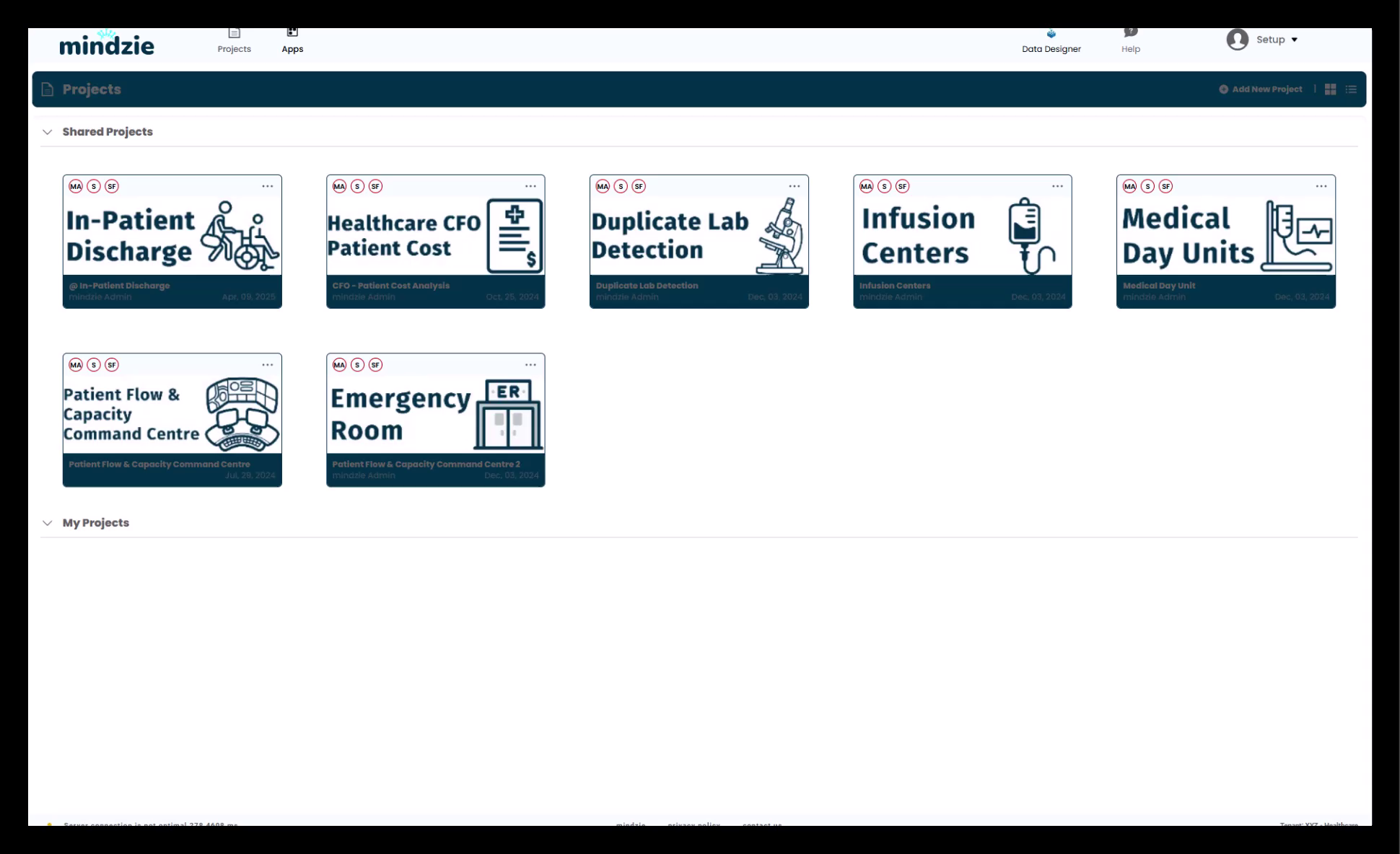
¿Qué son los Proyectos?
Los proyectos son contenedores organizacionales que le permiten:
- Agrupar trabajos relacionados con el análisis de procesos
- Organizar por cliente, proceso de negocio o unidad de negocio
- Gestionar múltiples conjuntos de datos dentro de un solo contexto
- Controlar el acceso y los permisos de los usuarios
- Compartir análisis de procesos con las partes interesadas
Estrategias Comunes de Organización de Proyectos
Para Consultores
- Un proyecto por cliente - Mantener el trabajo con clientes separado y seguro
- Un proyecto por compromiso - Organizar por proyectos específicos de consultoría
- Proyectos multi-clientes - Agrupar industrias o procesos similares
Para Equipos Internos
- Por Proceso de Negocio - Separar Pedido a Cobro, Compra a Pago, etc.
- Por Unidad de Negocio - Finanzas, Operaciones, Ventas, etc.
- Por Iniciativa - Proyectos específicos de mejora o esfuerzos de transformación
- Por Geografía - Análisis regional o específico de ubicación
Organización Flexible de Datos
Dentro de cada proyecto, puede incluir:
- Conjunto de datos único - Análisis centrado en un proceso
- Múltiples conjuntos de datos - Comparar procesos, periodos o variaciones
- Procesos relacionados - Cadenas completas de procesos de extremo a extremo
Creación de un Nuevo Proyecto
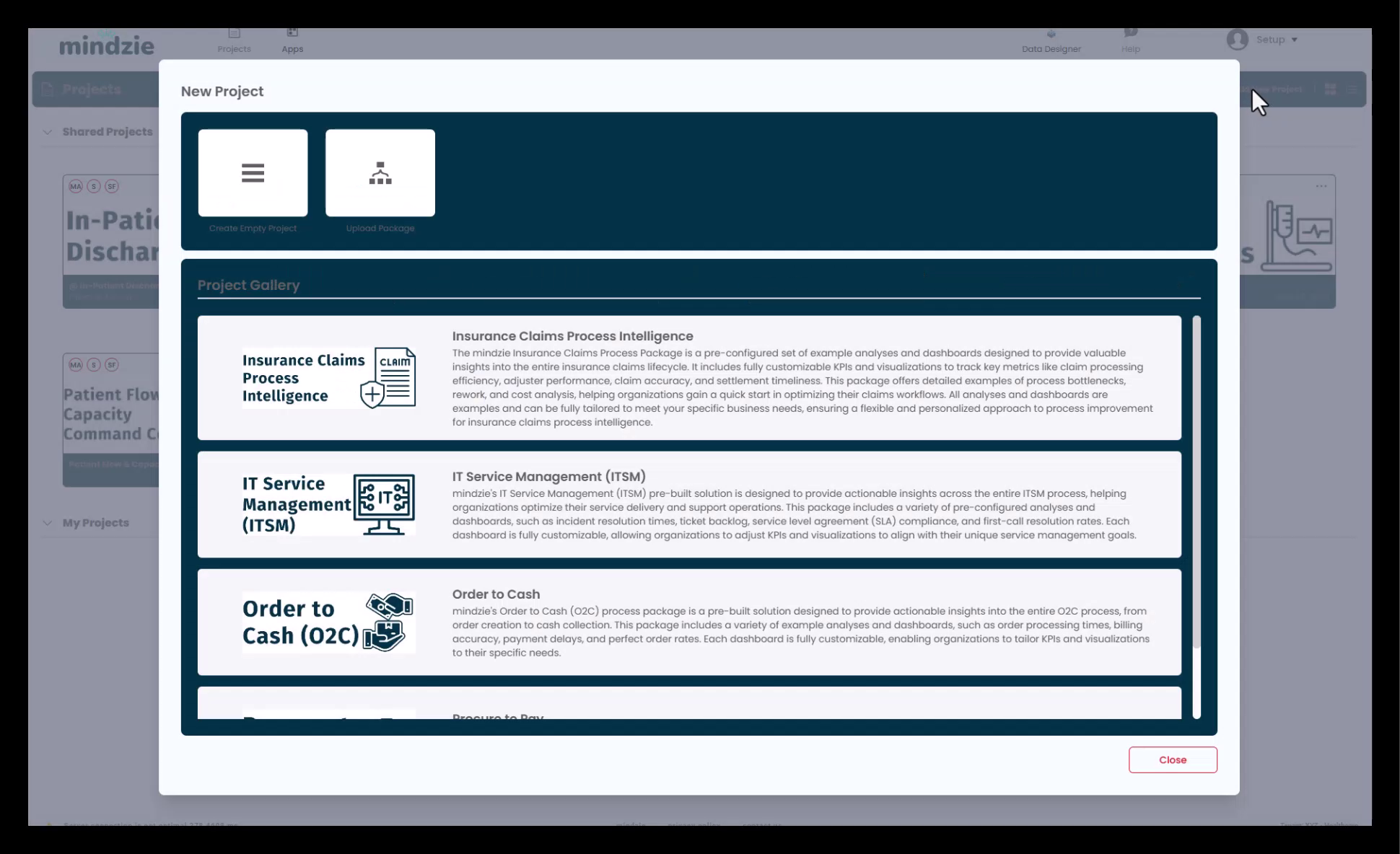
Para crear un nuevo proyecto:
- Haga clic en Agregar Nuevo Proyecto en la esquina superior derecha
- Elija entre tres opciones:
Crear Proyecto Vacío
- Comenzar con un proyecto en blanco
- Agregar conjuntos de datos manualmente
- Construir análisis desde cero
- Mejor para trabajos personalizados
Subir Paquete de Proyecto
- Importar un proyecto previamente guardado
- Compartir proyectos entre entornos
- Restaurar proyectos respaldados
- Transferir trabajo entre usuarios
Seleccionar de la Galería de Proyectos
- Acceder a proyectos de muestra de mindzie
- Ejemplos específicos de la industria
- Plantillas de procesos y mejores prácticas
- Contactar a support@mindzie.com para muestras adicionales
Vistas de Proyecto
Vista de Tarjetas
La vista de tarjetas predeterminada ofrece:
- Tarjetas visuales del proyecto con miniaturas
- Acceso rápido a proyectos
- Información del proyecto de un vistazo
- Navegación sencilla
Vista de Lista
Cambie a vista de lista para:
- Listado tabular de proyectos
- Acceso rápido a edición
- Gestión masiva de proyectos
- Información detallada del proyecto
Para cambiar de vista:
- Haga clic en el icono de Vista de Lista en la esquina superior derecha
- Alterne entre la visualización de tarjetas y lista
Organización de Proyectos
Proyectos Compartidos
Los proyectos compartidos con usted por otros usuarios aparecen en la sección "Proyectos Compartidos" en la parte superior.
Mis Proyectos
Los proyectos que usted posee o ha creado aparecen en la sección "Mis Proyectos" debajo.
Gestión de Proyectos
Opciones del Menú del Proyecto
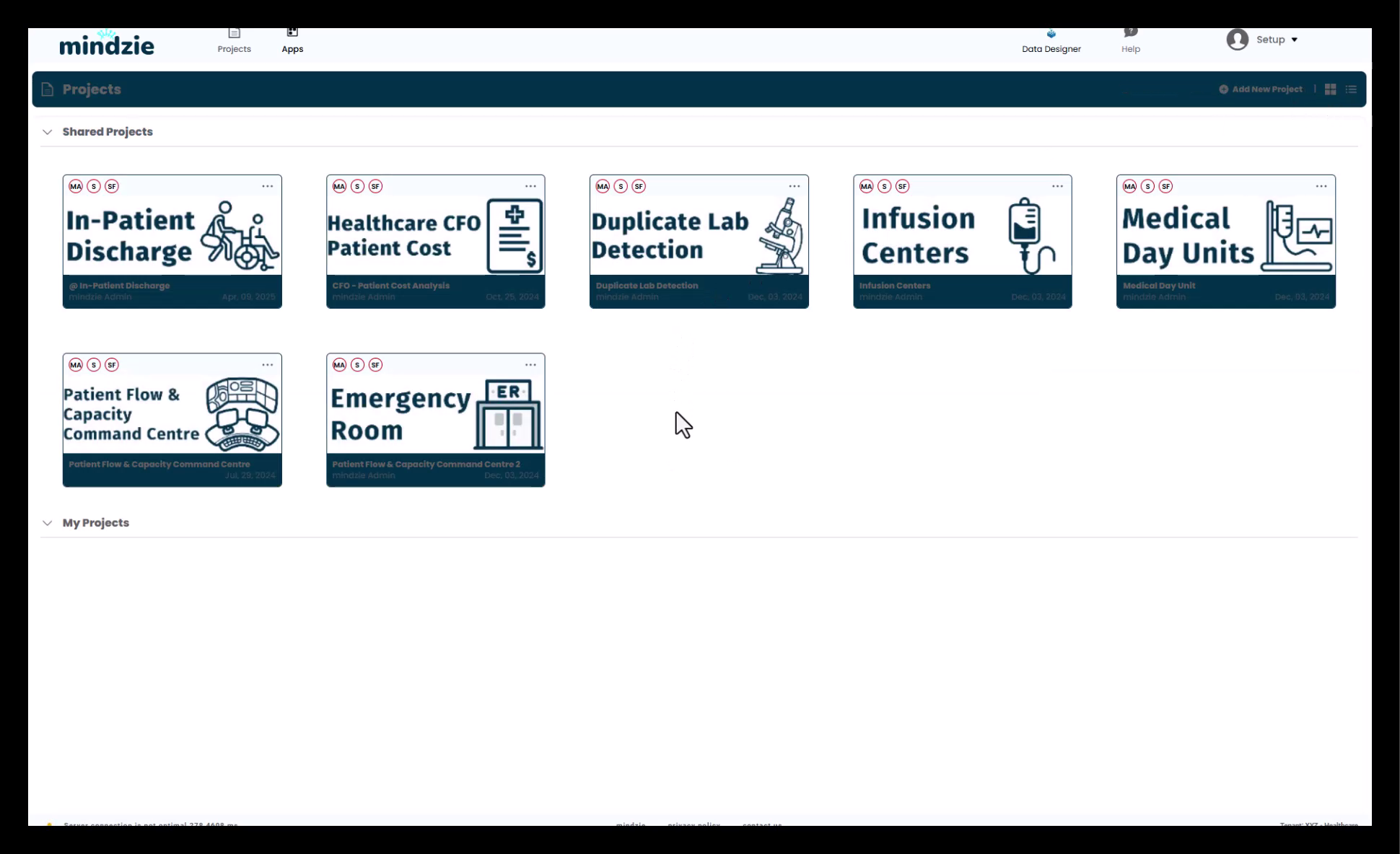
Acceda a la gestión del proyecto haciendo clic en los tres puntos en cualquier tarjeta de proyecto:
Editar Proyecto
- Modificar el nombre y detalles del proyecto
- Actualizar configuraciones del proyecto
- Cambiar la configuración del proyecto
Agregar/Eliminar Miniatura
- Agregar Miniatura - Subir imagen personalizada del proyecto
- Quitar Miniatura - Volver a la apariencia predeterminada
- Ayuda en la identificación visual
Guardar Paquete de Proyecto
- Exportar proyecto completo
- Compartir con otros usuarios
- Respaldar el trabajo del proyecto
- Transferir entre entornos
Importar Colores y Gráficos de la Aplicación
- Aplicar estilo estandarizado
- Mantener consistencia de marca
- Reutilizar esquemas de color
Quitar Colores del Proyecto
- Restablecer colores predeterminados
- Solo para administrador
- Limpiar estilo personalizado
Eliminar Proyecto
- Remover el proyecto de forma permanente
- No puede deshacerse
- Elimina todos los datos y análisis asociados
Asignar Usuarios
- Controlar el acceso al proyecto
- Configurar permisos de usuarios
- Gestionar colaboración
Acceso de Usuarios y Seguridad
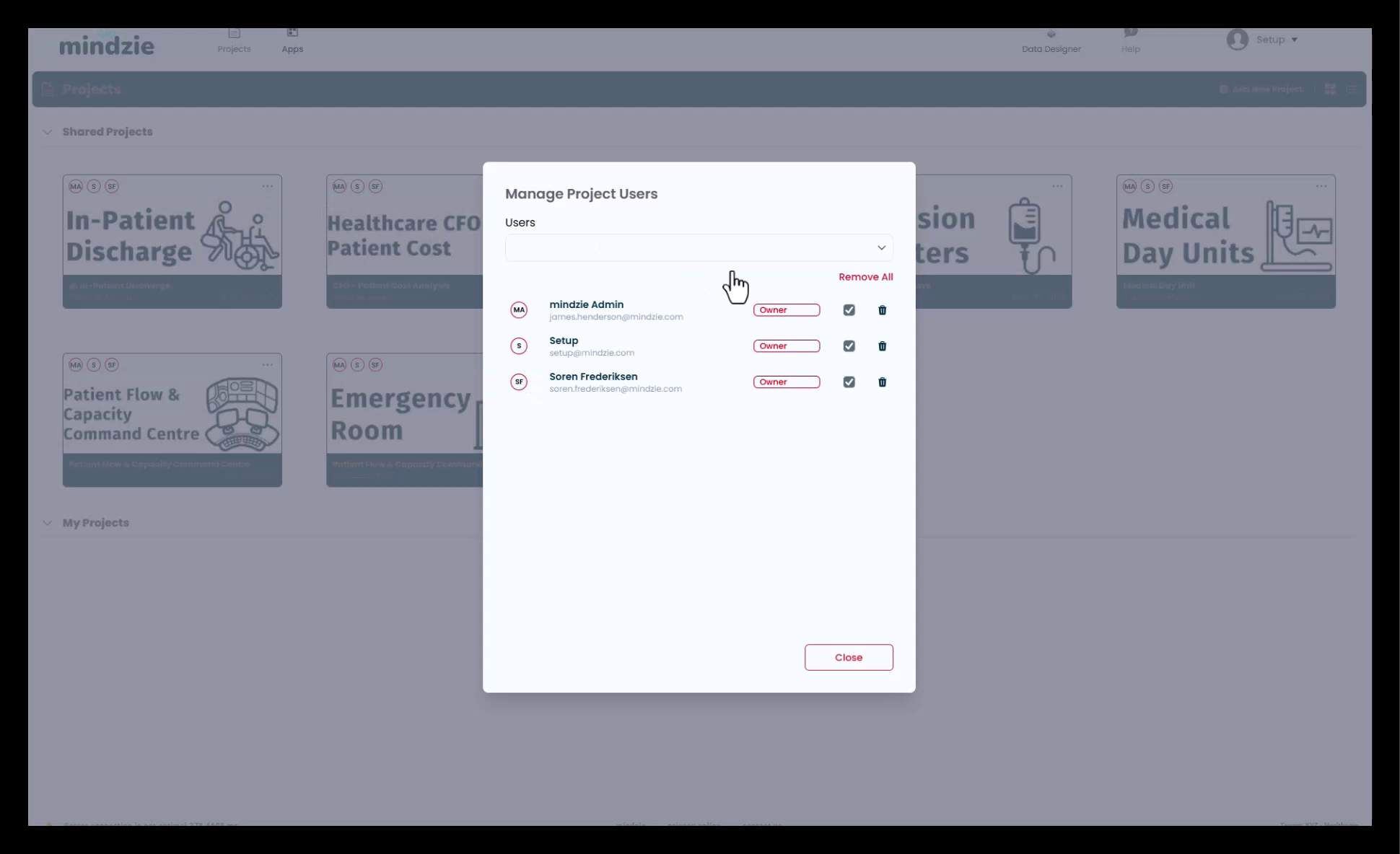
Asignación de Usuarios a Proyectos
- Haga clic en los tres puntos de una tarjeta de proyecto
- Seleccione Asignar Usuarios
- Elija usuarios de la lista
- Configure niveles de permiso
Niveles de Permiso
Propietario
- Control total del proyecto
- Puede editar y eliminar el proyecto
- Puede asignar otros usuarios
- Puede compartir con otros
- Gestiona la seguridad del proyecto
Colaborador
- Puede acceder al proyecto
- Puede ver y analizar datos
- No puede modificar configuraciones del proyecto
- No puede asignar usuarios
Gestión del Acceso de Usuarios
Desde el diálogo Asignar Usuarios:
- Seleccionar de Todos los Usuarios - Añadir múltiples usuarios a la vez
- Eliminar Todos los Usuarios - Limpiar todas las asignaciones
- Casilla de Propietario - Otorgar permisos a nivel propietario
- Capa de Seguridad - Usuarios no asignados no pueden ver el proyecto
Beneficios de Seguridad
La seguridad basada en proyectos ofrece:
- Control de Acceso - Solo usuarios asignados pueden ver proyectos
- Privacidad de Datos - Separar datos sensibles de clientes o negocio
- Colaboración - Compartir selectivamente con miembros del equipo
- Cumplimiento - Cumplir con requisitos de acceso a datos
Características para Administradores
Mostrar Todos los Proyectos
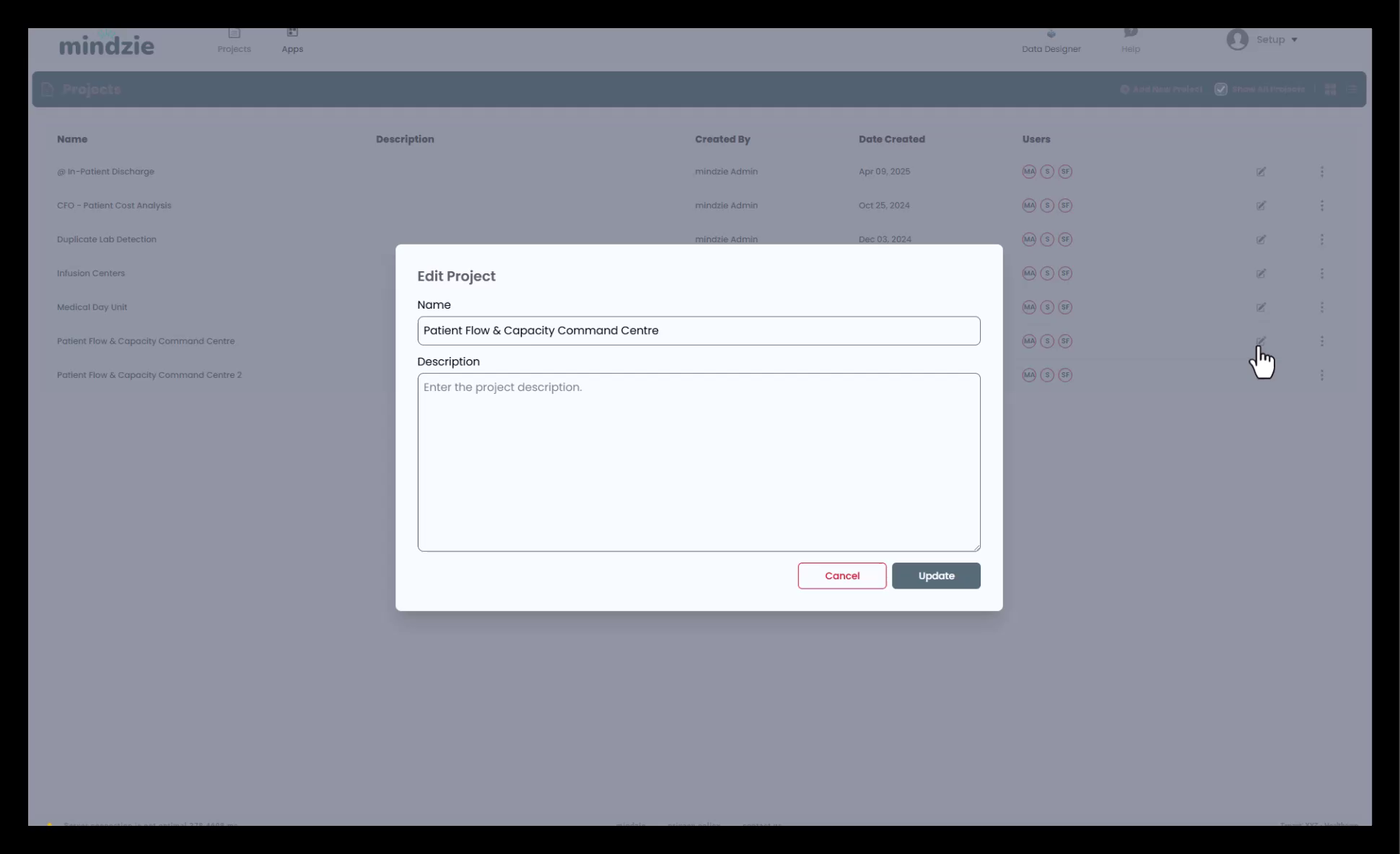
Los administradores tienen capacidades especiales:
Acceso a Todos los Proyectos
Si usted es administrador:
- Active el interruptor Mostrar Todos los Proyectos
- Vea proyectos a los que no tiene acceso
- Identifique proyectos con el icono de cabeza
- Haga clic en el icono de cabeza para asignarse
Tomar Propiedad
Útil cuando:
- El creador original del proyecto ha dejado la organización
- Se necesitan reasignar proyectos
- Mantenimiento administrativo requerido
- Se debe transferir la propiedad del proyecto
Para tomar propiedad:
- Active Mostrar Todos los Proyectos
- Encuentre el proyecto con el icono de cabeza
- Haga clic en el icono de cabeza
- Se le asigna automáticamente como propietario
- Ahora puede gestionar o reasignar el proyecto
Paquetes de Proyectos
Guardar Paquetes de Proyecto
Los paquetes de proyecto le permiten:
- Exportar Proyectos - Guardar proyectos completos con todos los datos y análisis
- Compartir Plantillas - Crear plantillas reutilizables de proyectos
- Respaldar Trabajos - Proteger contra pérdida de datos
- Transferir Proyectos - Mover entre entornos
Para guardar un paquete de proyecto:
- Haga clic en los tres puntos de un proyecto
- Seleccione Guardar Paquete de Proyecto
- Elija la ubicación de guardado
- El paquete incluye datos, análisis, paneles y configuraciones
Uso de Paquetes de Proyecto
Los paquetes de proyecto son útiles para:
- Compartir mejores prácticas entre equipos
- Crear plantillas iniciales para procesos comunes
- Respaldar análisis importantes
- Migrar entre desarrollo y producción
- Capacitar nuevos usuarios con ejemplos preconfigurados
Mejores Prácticas
Organización de Proyectos
- Nombres Claros - Usar nombres descriptivos y consistentes
- Estructura Lógica - Agrupar trabajos relacionados juntos
- Limpieza Regular - Archivar o eliminar proyectos sin uso
- Seguridad Primero - Asignar solo los usuarios necesarios
- Documentar Propósito - Usar descripciones de proyecto
Gestión de Datos
- Múltiples Conjuntos de Datos - Usar para comparar procesos
- Organización Basada en Tiempo - Separar por periodos cuando sea relevante
- Control de Versiones - Guardar paquetes de proyecto en hitos
- Datos Limpios - Eliminar datos de prueba u obsoletos
Colaboración
- Asignar Correctamente - Dar a los usuarios el nivel adecuado de permiso
- Distribución de Propietarios - Tener múltiples propietarios para proyectos importantes
- Revisión Regular - Auditar el acceso de usuarios periódicamente
- Comunicación Clara - Documentar propósito y alcance del proyecto
Rendimiento
- Tamaño del Proyecto - Mantener los proyectos enfocados y manejables
- Volumen de Datos - Supervisar tamaños de conjuntos de datos
- Mantenimiento Regular - Limpiar análisis antiguos
- Archivar Completados - Guardar y eliminar proyectos terminados
Galería de Proyectos
La Galería de Proyectos ofrece:
- Proyectos de ejemplo específicos de la industria
- Plantillas de procesos y mejores prácticas
- Análisis y paneles preconfigurados
- Recursos de aprendizaje y capacitación
Acceso a Muestras Adicionales
Para solicitar paquetes de proyectos de muestra:
- Contacte a support@mindzie.com
- Especifique su industria o tipo de proceso
- Solicite casos de uso o ejemplos específicos
- El soporte de mindzie proporcionará muestras relevantes
Soporte
Para asistencia con proyectos:
- Contacte al soporte de mindzie para muestras de la galería de proyectos
- Consulte la documentación de importación de datos para agregar conjuntos de datos
- Revise la documentación de seguridad para configuraciones avanzadas de permisos
- Revise la documentación más reciente para nuevas funciones de proyectos