Aplicaciones
Las aplicaciones en mindzieStudio le permiten agrupar paneles y análisis en una vista enfocada y diseñada para audiencias específicas. En lugar de dar a cada usuario acceso al espacio completo del proyecto, puede crear una aplicación que contenga solo los paneles y vistas relevantes para su función.
Visión General
Las aplicaciones son contenedores a nivel de inquilino que se sitúan por encima de proyectos individuales. Una sola aplicación puede extraer contenido de múltiples proyectos, lo que facilita la creación de vistas entre proyectos. Cada aplicación tiene su propia barra lateral de navegación, categorías para organizar el contenido y controles de acceso de usuario.
Características clave:
- Las aplicaciones abarcan varios proyectos: puede incluir contenido de cualquier proyecto en el inquilino
- Cada aplicación tiene su propio conjunto de usuarios asignados con acceso basado en roles
- Los usuarios asignados a una aplicación ven solo su contenido cuando inician sesión
- Las aplicaciones soportan categorías y subcategorías para organizar el contenido
Cuándo Usar Aplicaciones
Use aplicaciones cuando:
- Necesite dar a los ejecutivos una vista simplificada con solo paneles de alto nivel
- El personal operativo necesita acceso a paneles de monitoreo específicos sin ver el proyecto completo
- Desee combinar contenido de múltiples proyectos en una sola vista
- Necesite controlar qué usuarios ven qué paneles y análisis
- Quiera proporcionar una experiencia enfocada basada en roles para diferentes grupos de usuarios
Accediendo a la Página de Aplicaciones
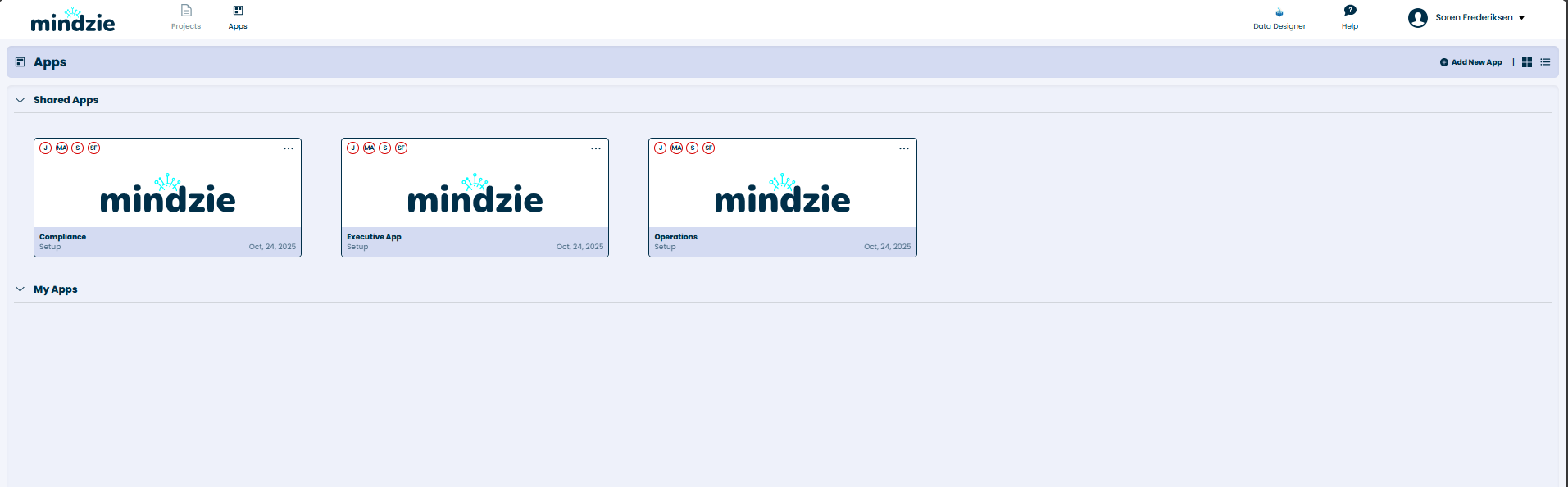
Para acceder a las aplicaciones, haga clic en Apps en la barra de navegación superior de mindzieStudio.
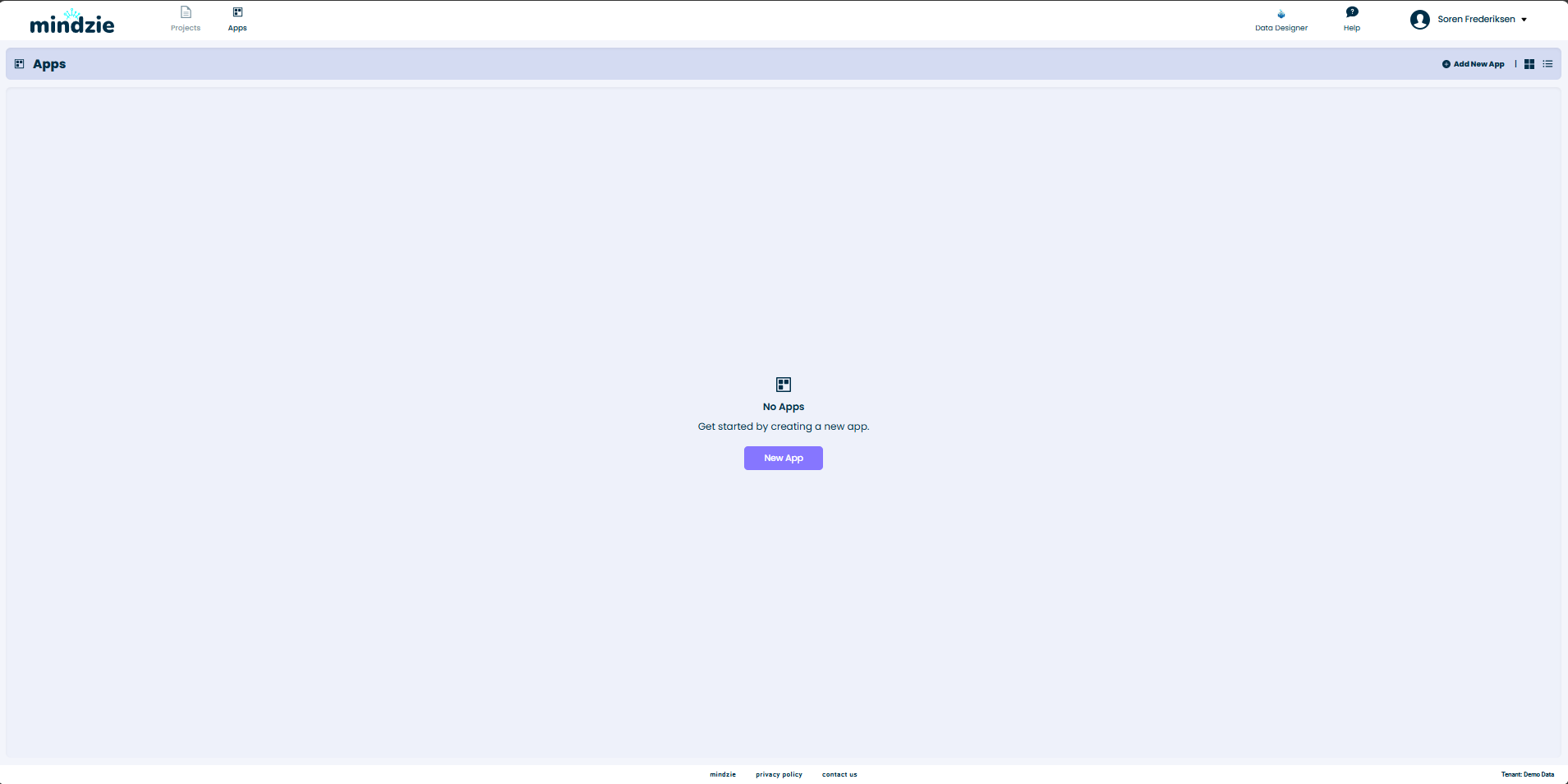
La página de Aplicaciones está dividida en dos secciones:
- Shared Apps -- aplicaciones que se han compartido con usted o con todo el inquilino
- My Apps -- aplicaciones que usted ha creado
Cada tarjeta de aplicación muestra el nombre de la aplicación, el creador y la fecha de creación. Los íconos en la esquina superior izquierda de cada tarjeta indican los niveles de acceso de usuario.
Creando Una Nueva Aplicación
Paso 1: Iniciar la Creación de la Aplicación
- Navegue a la página Apps
- Haga clic en Add New App en la esquina superior derecha
El editor de aplicaciones se abre con una barra lateral que contiene dos pestañas: General y Categories.
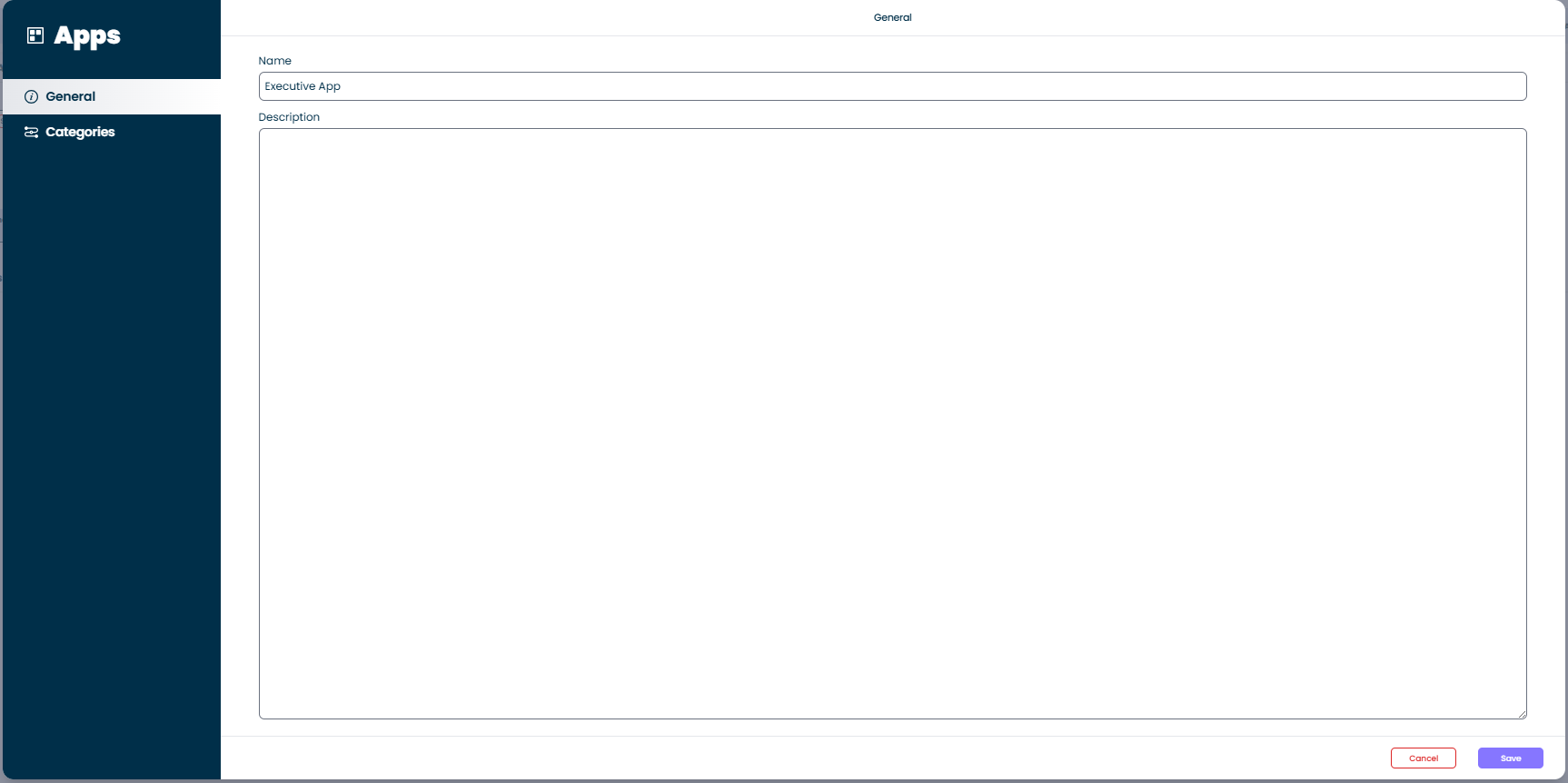
Paso 2: Establecer el Nombre y Descripción de la Aplicación
- En la pestaña General, introduzca un Name para su aplicación (por ejemplo, "Executive App")
- Opcionalmente agregue una Description para explicar el propósito de la aplicación
- Haga clic en Save
Paso 3: Agregar Categorías (Opcional)
Las categorías ayudan a organizar el contenido dentro de su aplicación. Por ejemplo, podría crear categorías como "Reporting", "Monitoring" o "Analysis".
- Haga clic en la pestaña Categories en la barra lateral
- Haga clic en el botón para añadir una nueva categoría
- Introduzca un Title y una Description opcional
- Haga clic en Submit
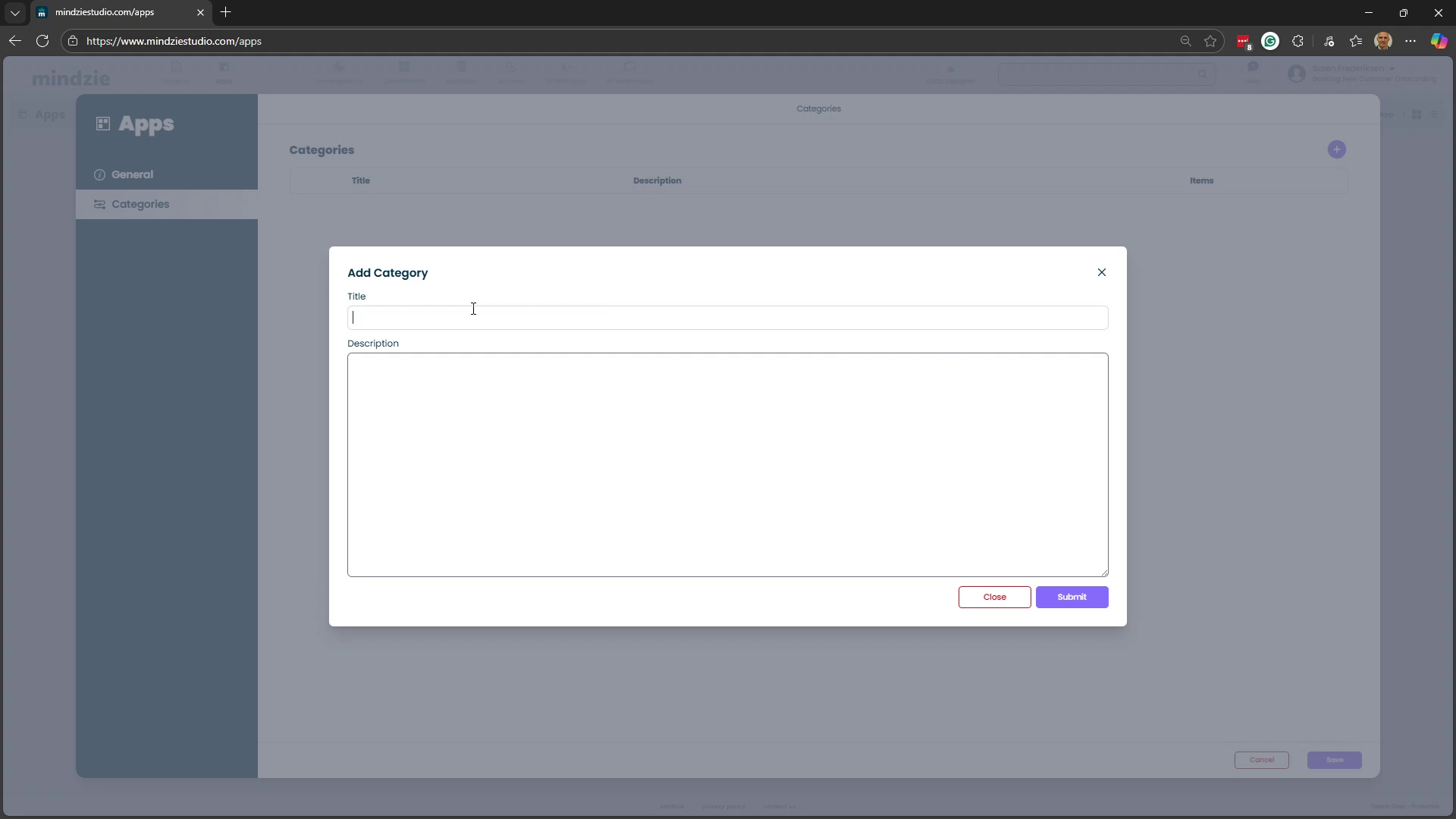
Puede crear múltiples categorías e incluso anidar subcategorías dentro de ellas.
Añadiendo Contenido a Una Aplicación
Una vez que su aplicación esté creada, puede añadir paneles y análisis desde cualquier lugar en mindzieStudio.
Añadir un Panel a una Aplicación
- Navegue a Dashboards y abra el panel que desea añadir
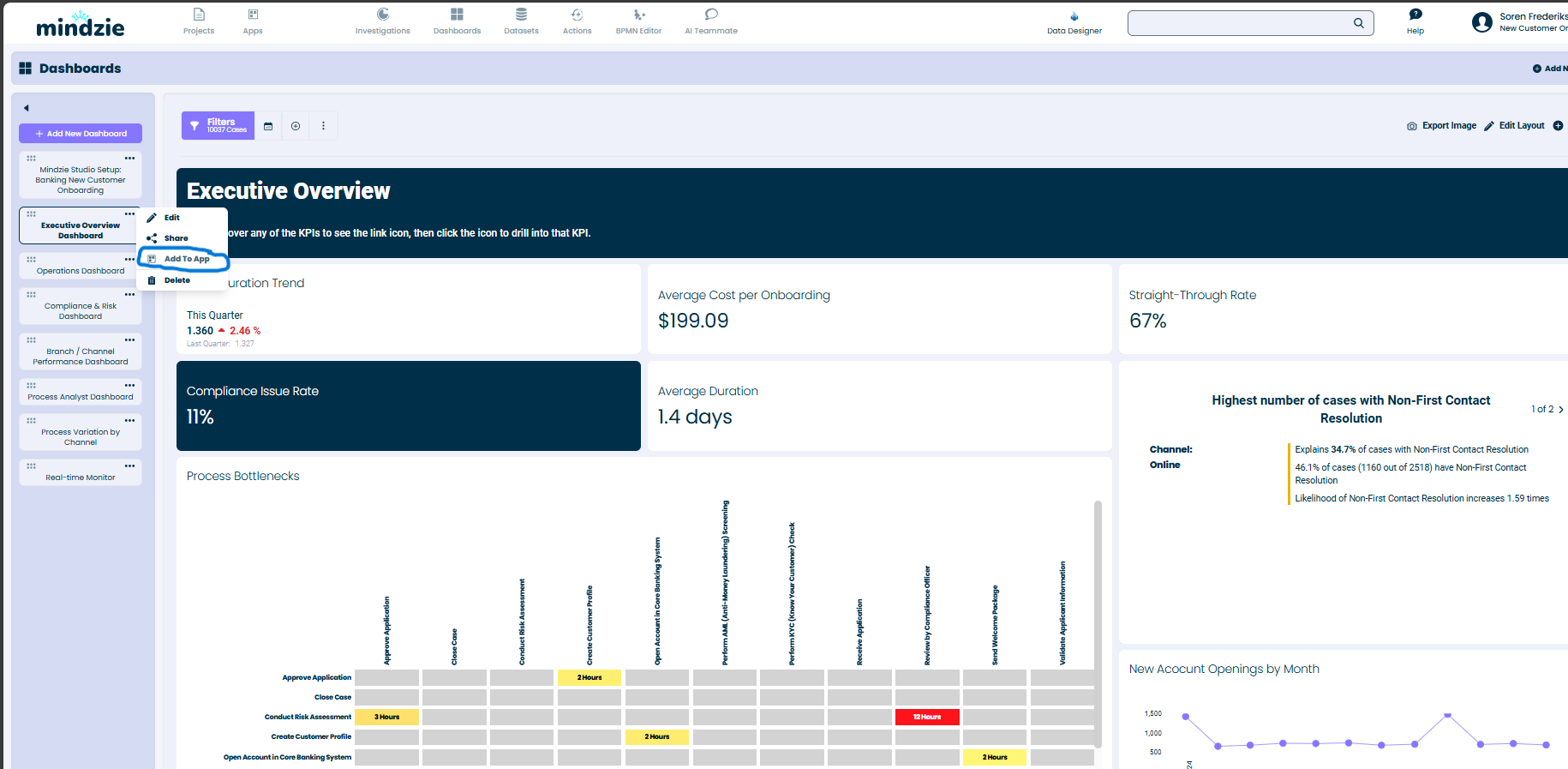
- Haga clic en el menú de tres puntos (...) del panel y seleccione Add to App
- En el diálogo Add To App, verá sus aplicaciones disponibles y sus categorías
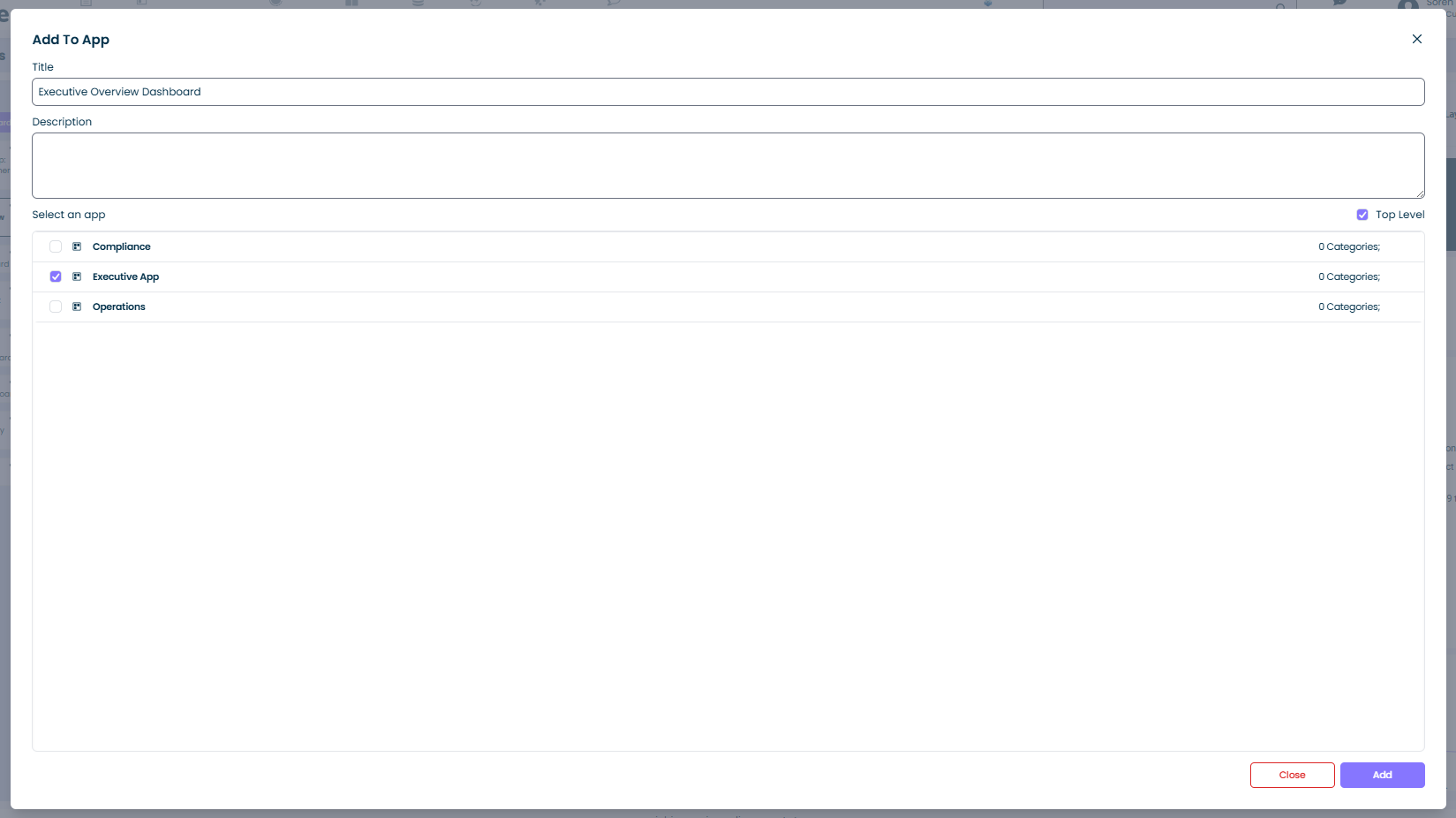
- Seleccione dónde colocar el panel:
- Haga clic en Top Level para añadirlo directamente a la raíz de la aplicación
- Haga clic en una categoría específica (p. ej., Reporting) para colocarlo bajo esa categoría
- Haga clic en Add
Visualizando Una Aplicación
Cuando abre una aplicación, se muestra con su propia barra lateral de navegación. La barra lateral muestra el contenido de la aplicación organizado por las categorías que creó.
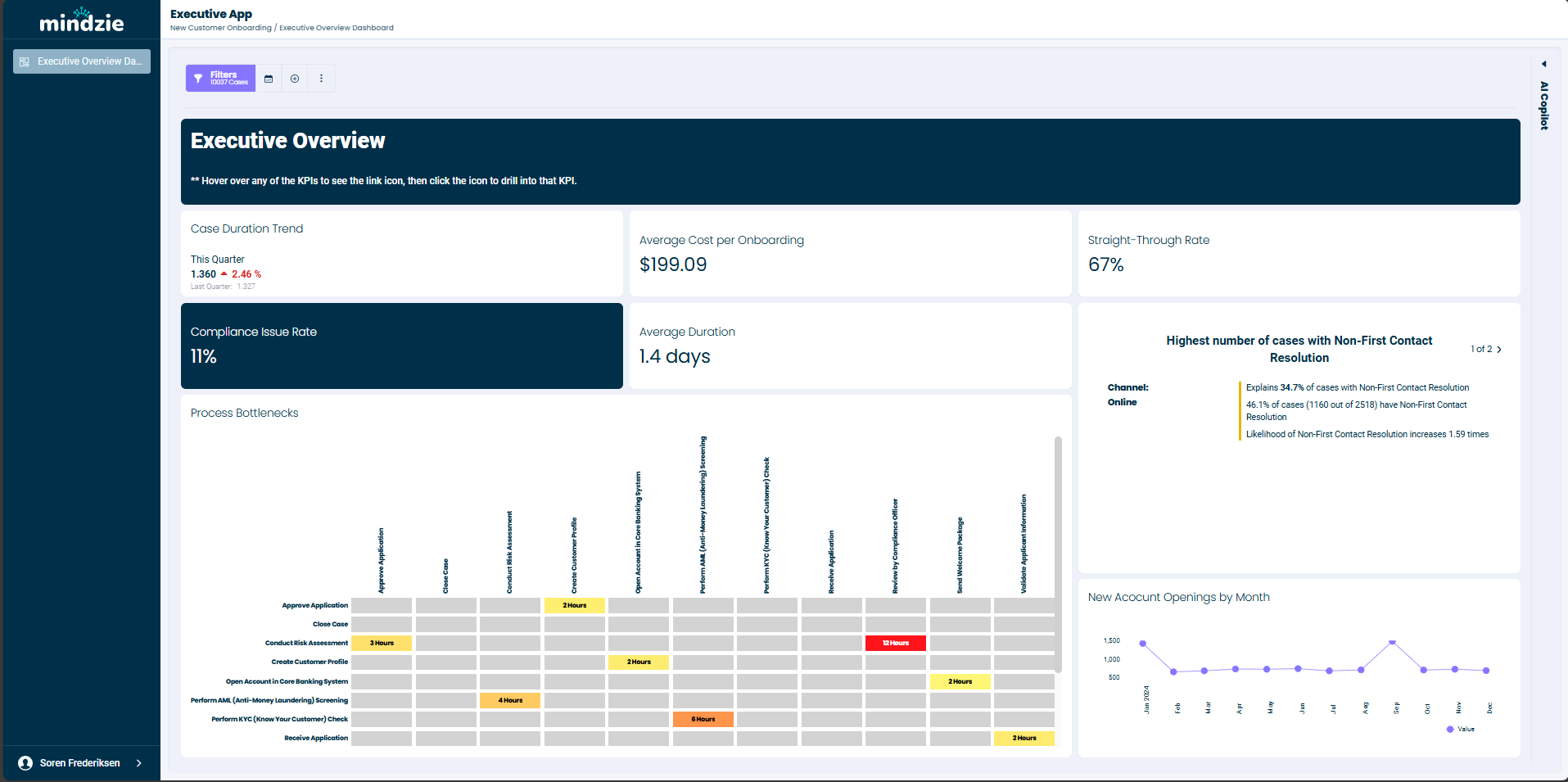
La barra lateral contiene:
- Elementos añadidos al nivel superior de la aplicación
- Secciones expandibles de categorías con sus elementos asignados
- Enlaces de navegación a cada panel o vista
Los usuarios que están asignados a una aplicación y que inician sesión en mindzieStudio verán solo el contenido de la aplicación; no tendrán acceso al espacio completo del proyecto.
Gestión de Usuarios de la Aplicación
Puede controlar quién tiene acceso a cada aplicación asignando usuarios con diferentes roles.
Asignación de Usuarios
- En la página Apps, haga clic en el menú de tres puntos (...) en la tarjeta de la aplicación
- Seleccione Assign Users
Se muestra el diálogo Manage App Users:
- Un desplegable para buscar y agregar usuarios
- Una lista de usuarios actualmente asignados con sus roles
- Controles para cambiar roles o eliminar usuarios
Roles de Usuario
Existen tres niveles de acceso para los usuarios de la aplicación:
- Owner -- control total sobre la aplicación, incluyendo edición, adición de contenido y gestión de usuarios
- Contributor -- puede agregar y modificar contenido dentro de la aplicación
- Read-only (User) -- solo puede ver el contenido de la aplicación; este es el rol más común para usuarios finales
Por defecto, la persona que crea la aplicación es el propietario.
Gestión de Aplicaciones
Opciones de la Tarjeta de Aplicación
Desde la página de Aplicaciones, haga clic en el menú de tres puntos (...) en cualquier tarjeta de aplicación para acceder a estas opciones:
- Assign Users -- gestionar quién puede acceder a la aplicación
- Edit -- modificar el nombre, descripción y categorías de la aplicación
- Upload Thumbnail -- establecer una imagen personalizada para la tarjeta de la aplicación
- Delete App -- eliminar la aplicación de forma permanente
Eliminando una Aplicación
Al eliminar una aplicación, aparece un diálogo de confirmación que requiere que acepte que la aplicación y sus entidades relacionadas serán eliminadas permanentemente. Marque la casilla de confirmación y haga clic en Confirm para proceder.
Mejores Prácticas
- Nombre de las aplicaciones según la audiencia -- use nombres claros como "Executive Overview" o "Operations Dashboard" para que los usuarios sepan cuál aplicación es para ellos
- Use categorías para organizar -- agrupe paneles relacionados bajo categorías como "Reporting", "Monitoring" o "Analysis"
- Asigne acceso mínimo -- otorgue la mayoría de los usuarios acceso de solo lectura a menos que necesiten modificar contenido de la aplicación
- Combine entre proyectos -- aproveche las aplicaciones que abarcan varios proyectos para construir vistas integrales
- Manténgalo enfocado -- incluya solo los paneles y vistas relevantes para la audiencia objetivo
Documentación Relacionada
Soporte
Si encuentra problemas con las aplicaciones:
- Email: support@mindzie.com