Motor de Acciones
Visión General
El motor de acciones de mindzie es una potente plataforma de automatización que genera alertas, notificaciones, informes de IA y otras actualizaciones automáticas basadas en los datos de tus procesos. Te permite transformar los conocimientos obtenidos del descubrimiento del proceso en un monitoreo y acción automatizados continuos.
Requisitos de Acceso
Para usar el motor de acciones, debes tener uno de los siguientes niveles de cuenta de usuario:
- Analista - Acceso completo para crear y gestionar acciones
- mindzie Developer - Capacidades avanzadas de configuración y scripting
Acceso al Motor de Acciones
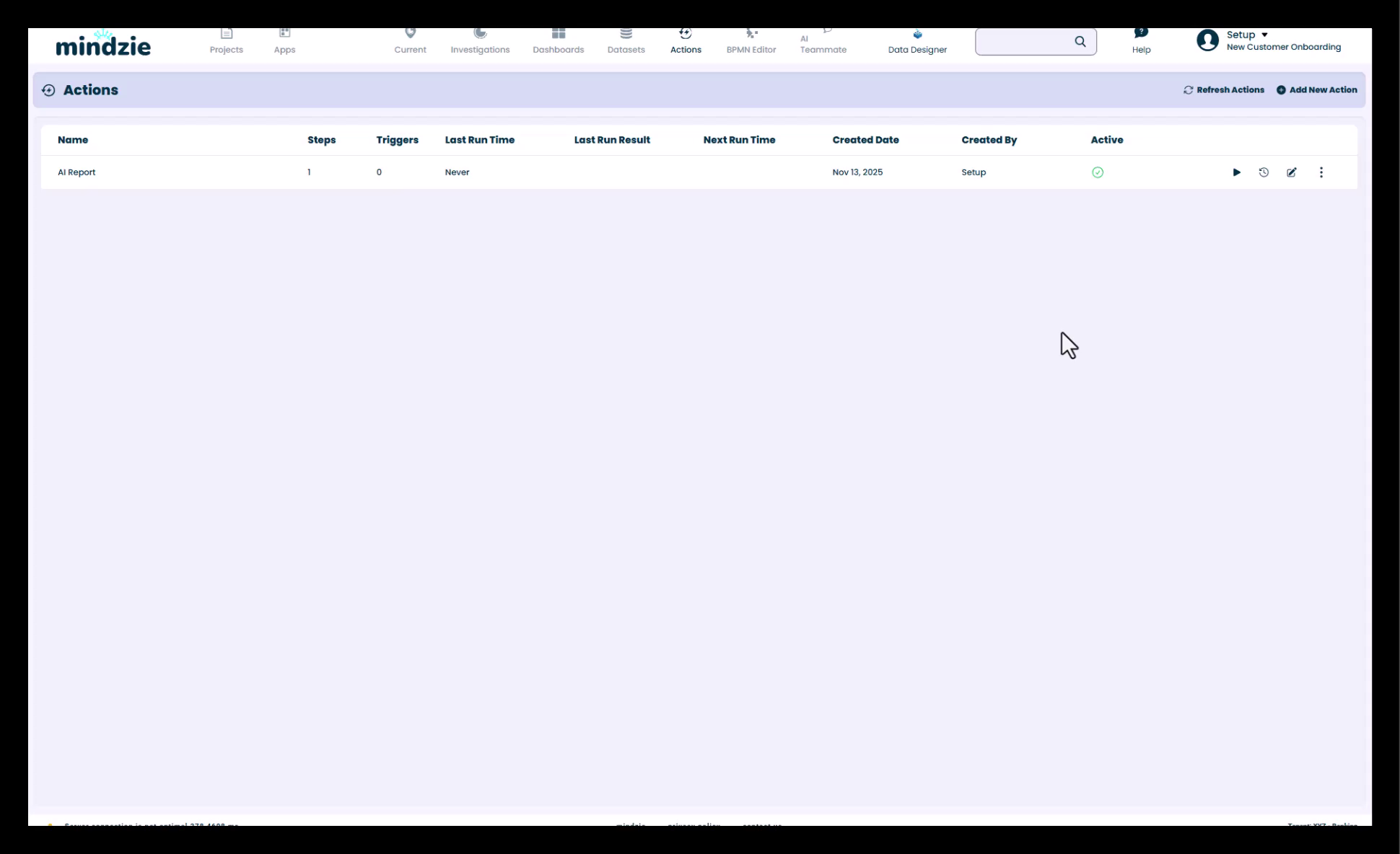
- Navega hasta la parte superior de tu pantalla
- Haz clic en Actions Engine en el menú principal de navegación
Crear una Nueva Acción
Iniciar una Nueva Acción
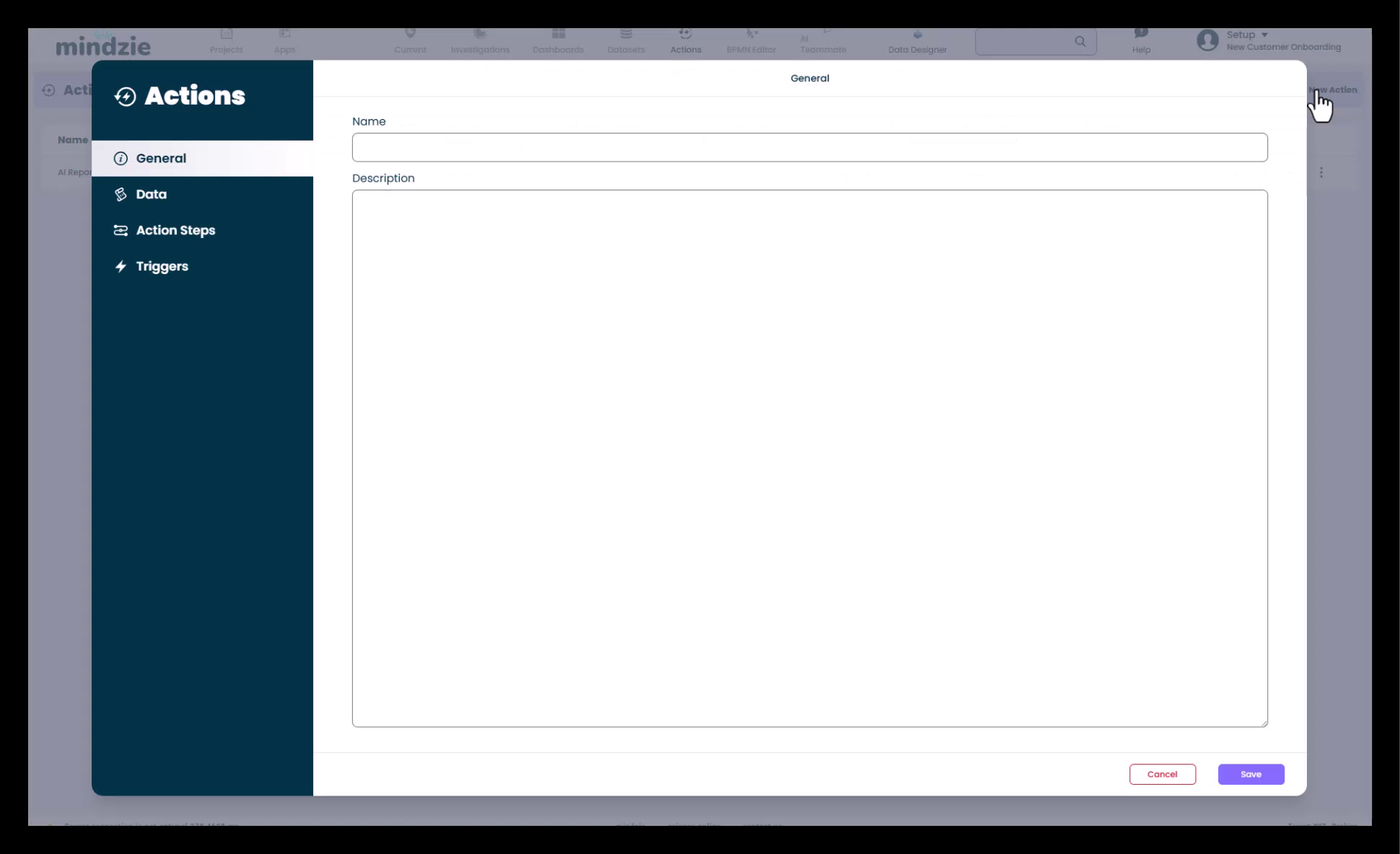
- Haz clic en New Action en la esquina superior derecha
- Proporciona un nombre y una descripción para tu acción
Selección de Datos de Análisis
Elige los datos de análisis de procesos que activarán tu acción:
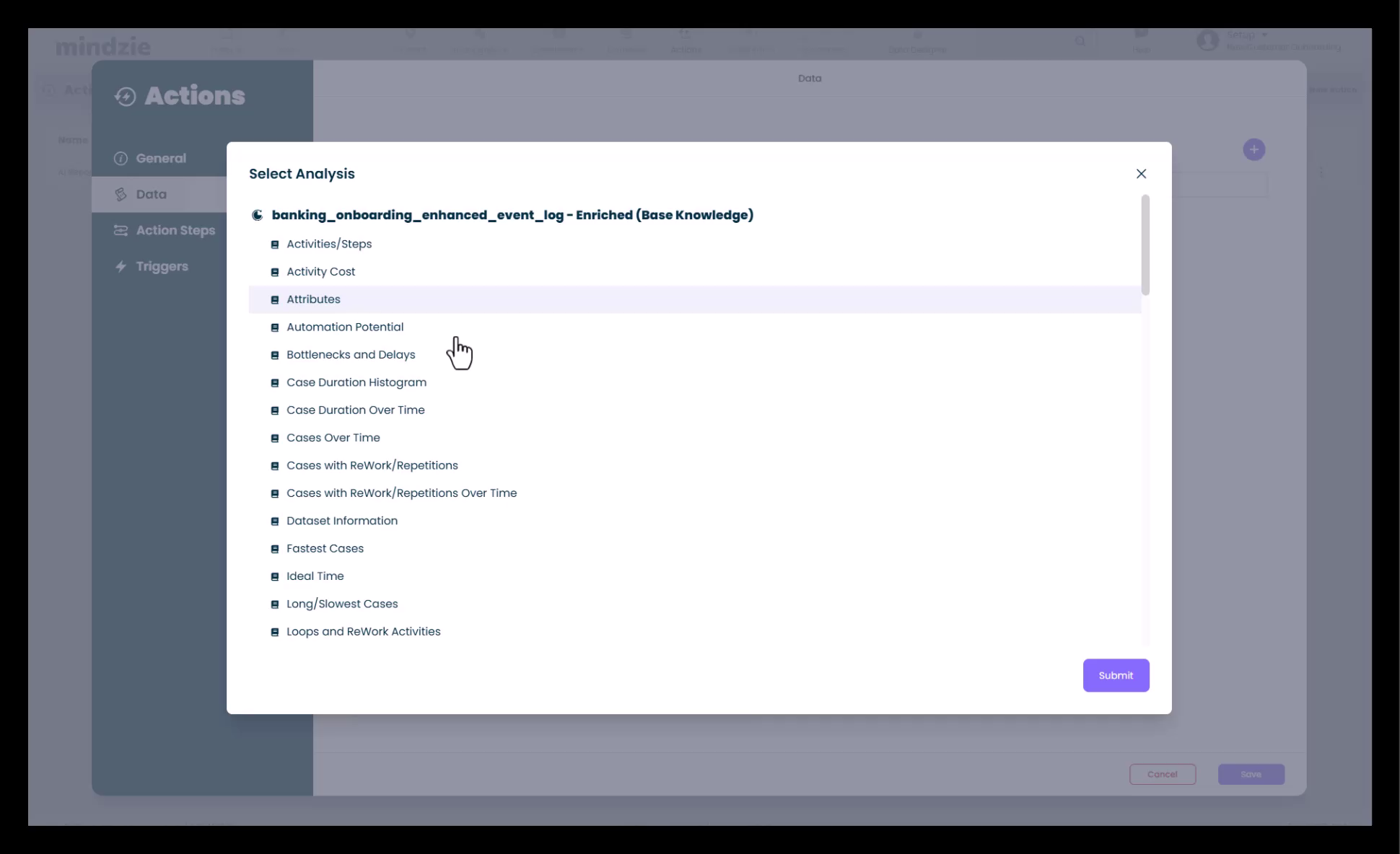
- Haz clic en la flecha más (+) para agregar análisis
- Selecciona entre tus análisis existentes:
- Detección de valores atípicos
- Insights de compras atípicas
- Problemas de cumplimiento
- Monitoreo de conformidad
- Seguimiento de SLA del proceso
- Análisis de duración
- Evaluaciones de riesgo
- Métricas de rendimiento
- Elige los conocimientos relevantes (cumplimiento, riesgo, rendimiento, etc.)
- Haz clic en Submit para añadir el análisis a tu acción
Puedes agregar:
- Análisis único - Para acciones específicas y focalizadas
- Múltiples análisis - Para un monitoreo completo según criterios
Configuración de Pasos de Acción
Los pasos de acción definen qué sucede cuando se cumplen las condiciones de activación.
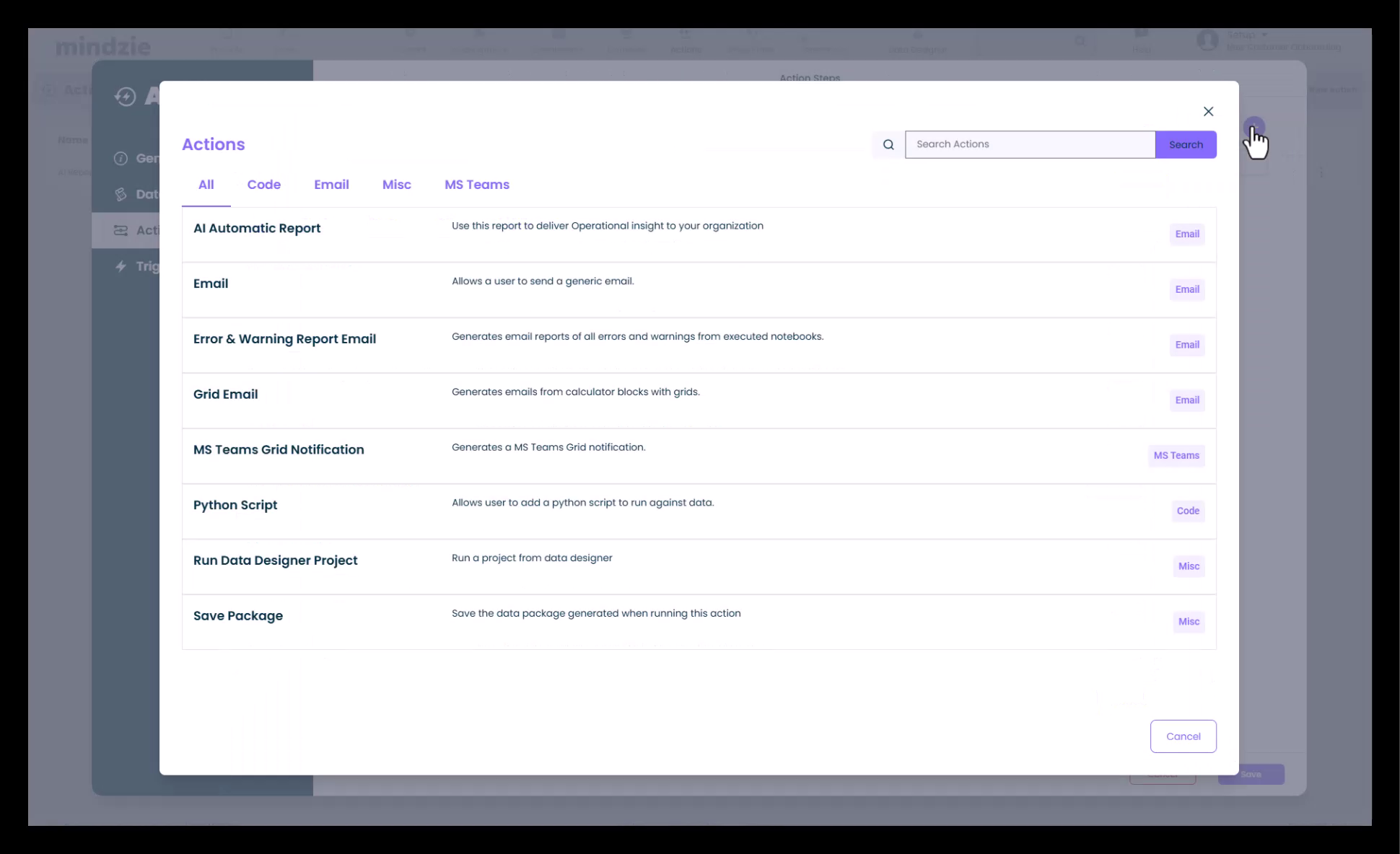
Pasos de Acción Disponibles
El motor de acciones utiliza bloques constructores sin código que pueden combinarse:
- Informes Automatizados por IA - Genera informes inteligentes usando IA
- Notificaciones por Email - Envía alertas a los interesados
- Integración con MS Teams - Publica directamente en canales de Teams
- Seguimiento de Errores/Advertencias - Monitoreo predeterminado en toda la plataforma
- Scripting en Python - Extensiones e integraciones personalizadas
Opciones Avanzadas de Integración
Para escenarios avanzados, usa scripts en Python para:
- Integrar con sistemas de terceros
- Activar actualizaciones mediante APIs
- Poner procesos en espera basados en advertencias de cumplimiento
- Pausar flujos de trabajo automáticamente
- Crear acciones y flujos personalizados
Configuración de Informe de IA
Para configurar un informe generado por IA:
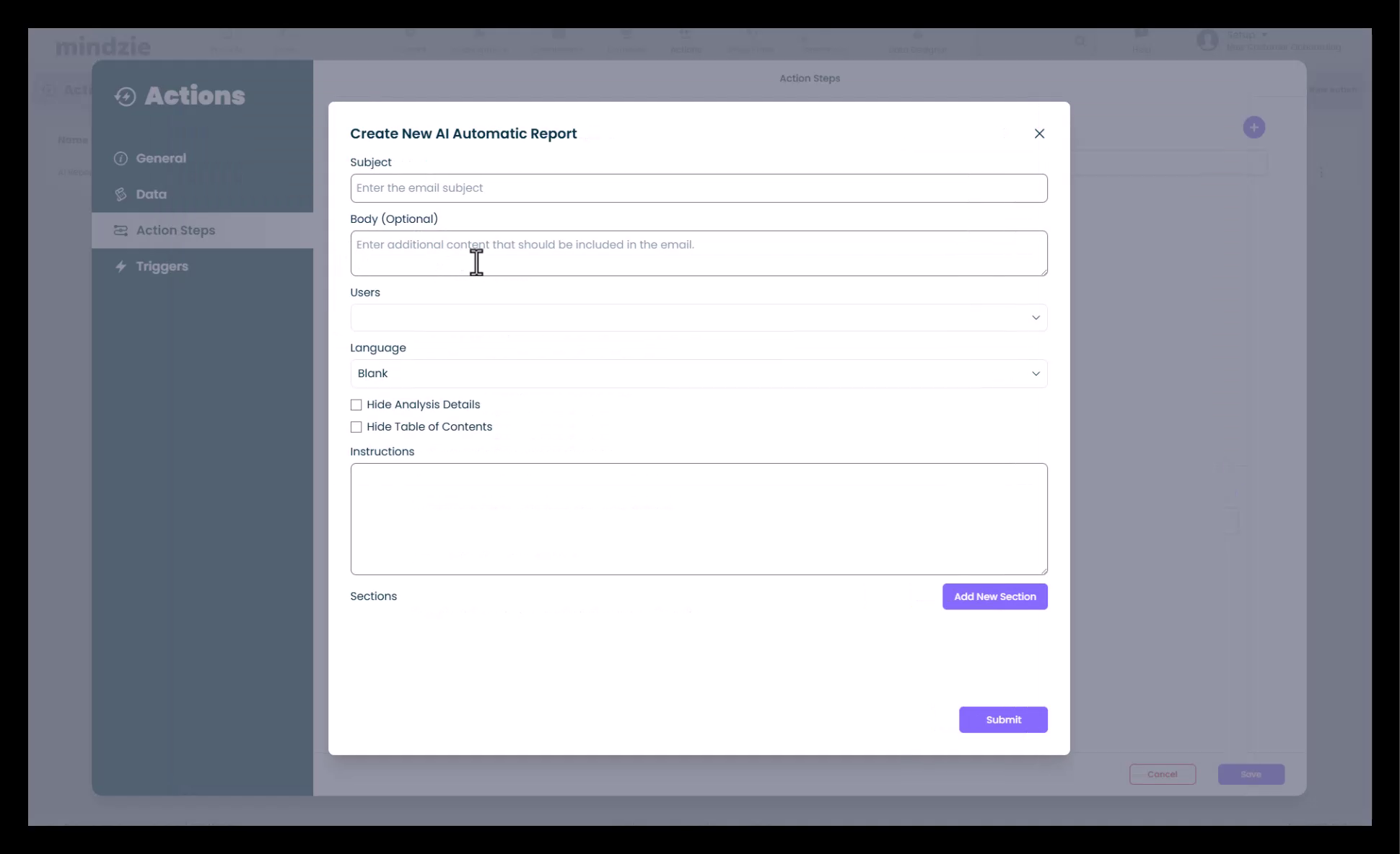
- Selecciona AI Report como paso de acción
- Proporciona un Asunto para el informe
- Elige los Destinatarios (usuarios o grupos)
- Selecciona el Idioma del informe
- Añade cualquier Instrucción Adicional para la IA
- Haz clic en Submit para guardar la configuración
Configuración de Disparadores
Los disparadores determinan cuándo y con qué frecuencia se ejecuta tu acción.
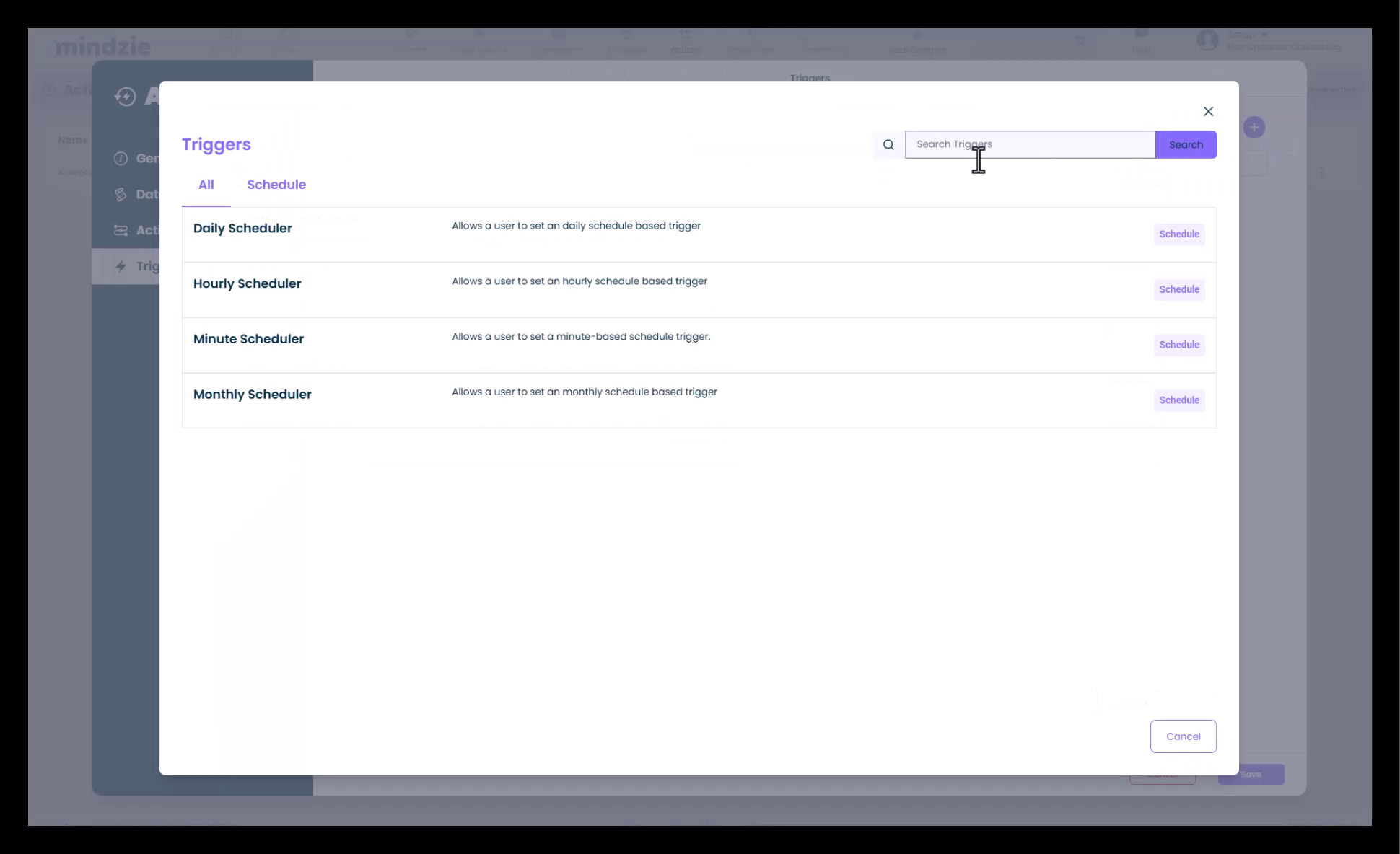
Opciones de Frecuencia de Disparador
- Cada Minuto - Monitoreo en tiempo real
- Cada Hora - Comprobaciones en intervalos regulares
- Diario - Una vez al día
- Semanal - Días específicos de la semana
- Mensual - Informes y monitoreo mensuales
- Personalizado - Define tu propio horario
Configuración de Horario
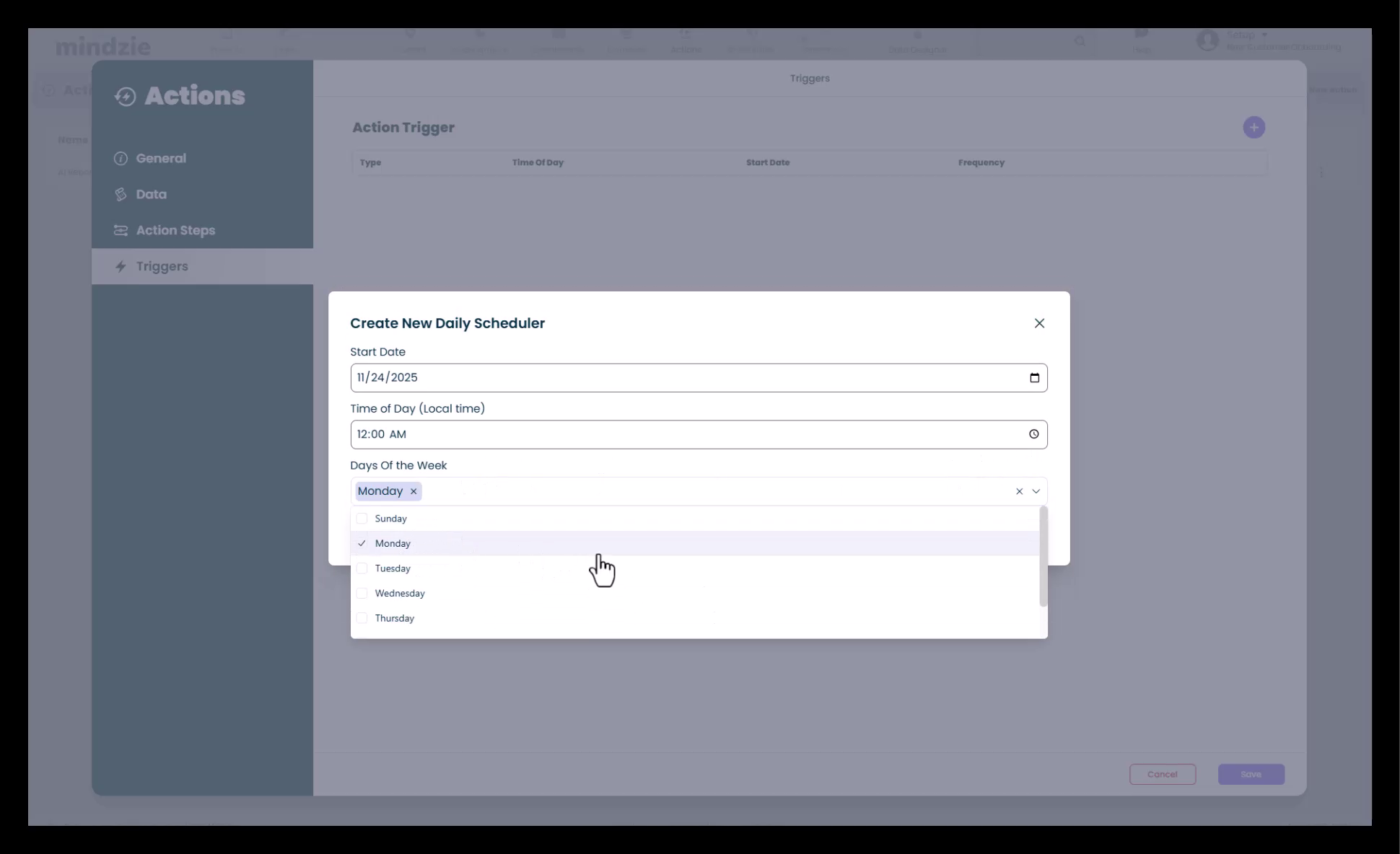
Configura el tiempo específico:
- Selecciona los Días de la Semana (por ejemplo, lunes, viernes)
- Elige la Hora de Inicio para la ejecución
- Especifica Días Específicos si es necesario
- Haz clic en Save para activar el disparador
Ejemplo: Para enviar un informe cada lunes por la mañana:
- Selecciona "Lunes" como día
- Establece hora de inicio a las 9:00 AM
- Guarda el disparador
Gestión de Acciones
Una vez configurada tu acción, tienes varias opciones de gestión:
Ejecución Manual
- Botón Reproducir - Ejecuta la acción manualmente de inmediato
- Úsalo para probar tu acción antes de programarla
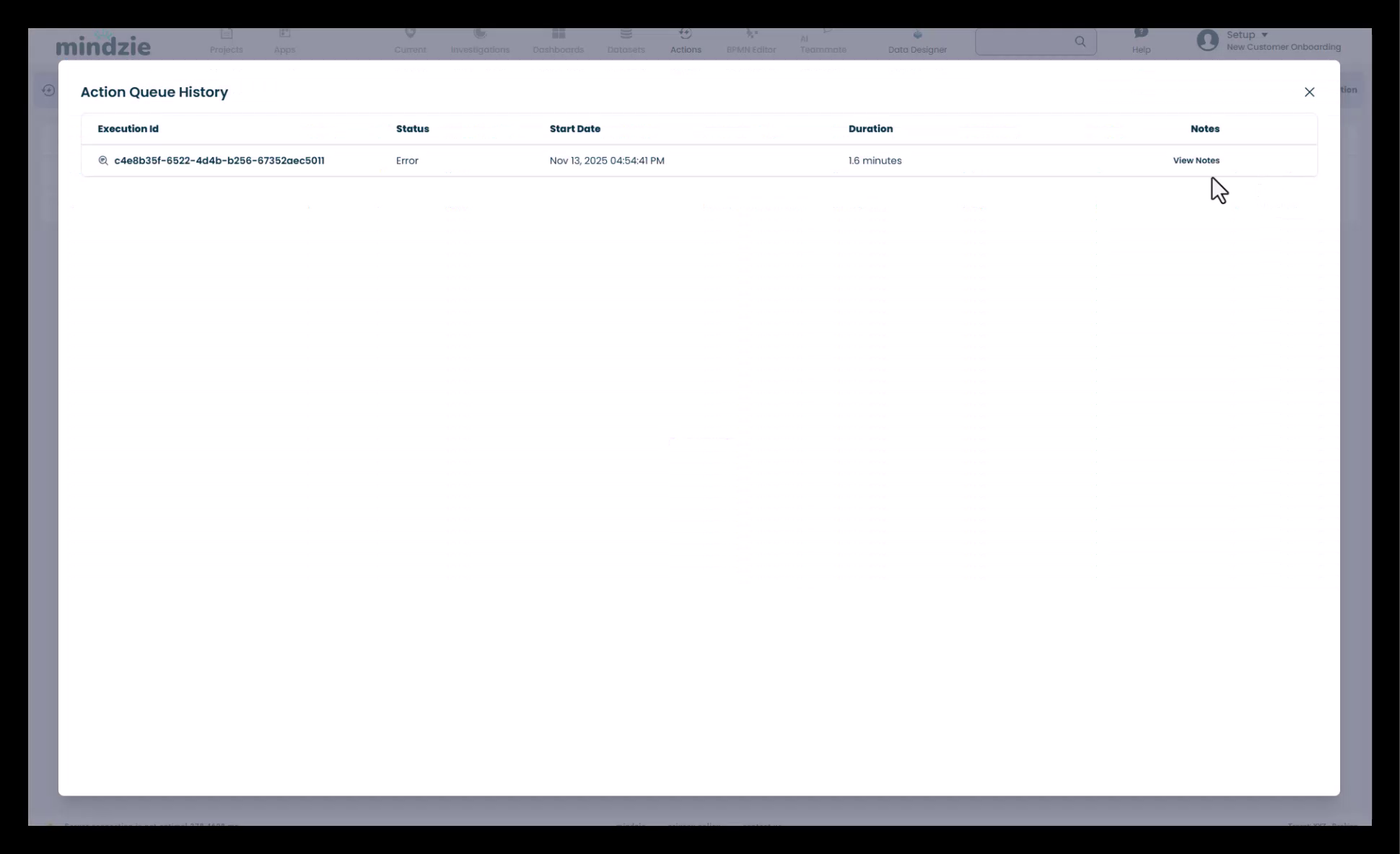
Historial de Acciones
- Botón Historial - Ver historial de ejecuciones
- Ver cuándo se ejecutó la acción por última vez
- Comprobar errores o advertencias
- Revisar insights de ejecuciones pasadas
- Verificar desempeño de la acción
Edición de Acciones
- Botón Editar - Modificar configuración de la acción
- Actualizar selecciones de análisis
- Cambiar pasos de acción
- Ajustar disparadores y horarios
Control de Acción
Usa el menú de tres puntos para:
- Deshabilitar - Pausar temporalmente la acción sin eliminarla
- Eliminar - Quitar la acción de forma permanente
- Duplicar - Crear una copia para monitoreos similares
Casos de Uso
El motor de acciones soporta varios escenarios de automatización:
Monitoreo de Cumplimiento
- Detectar violaciones de políticas
- Alertar a responsables de cumplimiento
- Generar informes de cumplimiento
- Rastrear métricas de conformidad
Alertas de Rendimiento
- Monitorear incumplimientos de SLA
- Identificar cuellos de botella
- Rastrear anomalías de duración
- Enviar paneles de rendimiento
Gestión de Riesgos
- Señalar procesos de alto riesgo
- Alertar a gestores de riesgo
- Generar informes de evaluación de riesgos
- Rastrear indicadores de riesgo
Optimización de Procesos
- Identificar oportunidades de mejora
- Enviar recomendaciones de optimización
- Rastrear métricas de eficiencia
- Monitorear cambios en procesos
Reportes de Gestión
- Resúmenes ejecutivos diarios
- Informes de rendimiento semanales
- Paneles analíticos mensuales
- Insights personalizados para interesados
Mejores Prácticas
- Comienza Simple - Empieza con un análisis y un paso de acción
- Prueba Primero - Usa la ejecución manual para verificar antes de programar
- Monitorea el Historial - Revisa regularmente el historial de ejecuciones para detectar problemas
- Frecuencia Adecuada - Ajusta la frecuencia del disparador a las necesidades del negocio
- Nombres Claros - Usa nombres descriptivos para facilitar la identificación
- Documenta Instrucciones - Añade descripciones claras para los informes de IA
- Revisa los Destinatarios - Asegúrate que las personas correctas reciben las alertas
- Itera - Mejora las acciones basándote en feedback y resultados
Escalabilidad
- Acciones Ilimitadas - Configura tantas acciones como necesites
- Ejecución Paralela - Varias acciones se ejecutan independientemente
- Procesamiento en Segundo Plano - Las acciones se ejecutan automáticamente sin intervención del usuario
- Flujo Completo - Desde el descubrimiento hasta el monitoreo automatizado
Soporte
Para asistencia con el motor de acciones:
- Contacta al soporte de mindzie para configuraciones avanzadas
- Consulta la documentación de scripting en Python para integraciones personalizadas
- Revisa la documentación más reciente para nuevos tipos de pasos de acción y características