Agente de Minería de Tareas, versión 2 (Alfa)
El Agente de Minería de Tareas de mindzie es un pequeño programa para Windows que registra cómo una persona realiza su trabajo en su propia computadora: las aplicaciones que utiliza, las pantallas que visita, lo que hace clic y lo que ingresa en qué campos. Cuando una grabación se detiene, se obtienen dos cosas:
- Un informe (
report.html) — la grabación dividida en tareas, con una línea de tiempo, el tiempo dedicado en cada aplicación, cómo se movió el trabajo entre aplicaciones, observaciones y cada paso con su captura de pantalla. - Un registro de eventos (
event_log.csv) — una fila por paso y un caso por tarea, listo para cargar en mindzie para análisis de procesos.
El agente se ejecuta en el área de notificaciones (la bandeja del sistema). Nada se envía a ningún lado: las grabaciones permanecen en su computadora, en la carpeta Documentos.
Una extensión de Chrome compañera registra lo que sucede dentro de las páginas web: la página, el campo, el botón, con mucho más detalle que solo Windows puede ver.
Función Alfa: El Agente de Minería de Tareas versión 2 es una versión alfa. Funciona de principio a fin, pero tiene límites conocidos (listados al final de esta página) y puede cambiar antes del lanzamiento general. Por favor envíe comentarios a support@mindzie.com con "Alpha Feedback: Task Mining Agent" en el asunto.
Novedades en la versión 2
- Se registran cada clic, doble clic, clic derecho, arrastre, desplazamiento, comando de tecla, entrada en campos, cambio de aplicación, cambio de pantalla y diálogo, con el nombre y tipo del elemento actuado.
- Detalle del navegador mediante la extensión de Chrome: clics, campos, listas desplegables, cargas, diálogos y cambios de página.
- Detalle en Excel: libro de trabajo, hoja, celda y comando de barra de herramientas.
- Una captura de pantalla por paso, con el elemento clickeado resaltado.
- Un programa en la bandeja con Inicio, Pausa/Reanudar (Ctrl+Alt+P), Detener, Configuración y una lista de aplicaciones a ignorar.
- Un informe y un registro de eventos escritos automáticamente cuando se detiene una grabación, con los pasos divididos en tareas.
- Un instalador simple: un enlace de descarga, sin derechos de administrador, nada más que instalar, una entrada en el menú Inicio, inicio opcional al iniciar sesión, y desinstalación desde Configuración de Windows.
- Comprobaciones automáticas de actualizaciones. Se ofrece una nueva versión y nunca se instala durante una grabación.
Requisitos
| Necesidad | Detalle |
|---|---|
| Windows | Windows 10 o 11 de 64 bits |
| Derechos | Un usuario normal (estándar) de Windows. No se necesitan derechos de administrador, ni se solicitan. |
| Otro software | Nada más que instalar: el instalador incluye todo lo necesario. |
| Google Chrome | Requerido. La instalación fallará sin él, porque el navegador se graba via Chrome. Microsoft Edge no es compatible para el registro de navegador en esta versión. |
| Disco | Unos 230 MB para la descarga. Las grabaciones crecen con las capturas (aprox. 100 KB por captura). |
| Red | Solo para descargar el instalador y revisar actualizaciones. La grabación no necesita red. |
Instalación
Descargar el Agente de Minería de Tareas mindzie (mindzieTaskMiningSetup.exe)
Descargue y ejecute
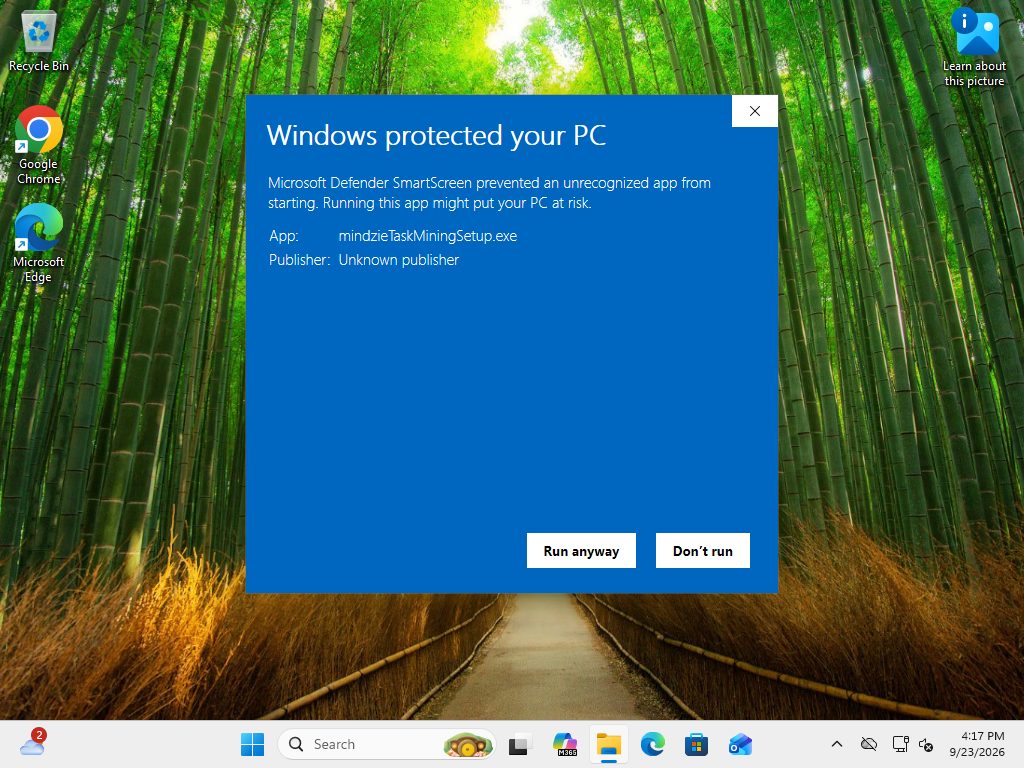
mindzieTaskMiningSetup.exe.Windows muestra Windows protegió tu PC (Microsoft Defender SmartScreen), con el publicador "Editor desconocido". El instalador no está firmado en esta versión, así que todos ven esta advertencia. Haga clic en Más información, luego en Ejecutar de todos modos.
La instalación se abre en Instalar el Agente de Minería de Tareas. Muestra la versión y que se instala solo para este usuario de Windows, y ofrece dos opciones:
- Iniciar el agente al iniciar sesión en Windows – marcado por defecto.
- Iniciar la grabación al iniciar sesión también (sin diálogo) – no marcado por defecto. Requiere la primera casilla.
El agente se instala en
%LOCALAPPDATA%\mindzie\mindzieTaskMiningAgent(por ejemploC:\Users\<nombre>\AppData\Local\mindzie\mindzieTaskMiningAgent).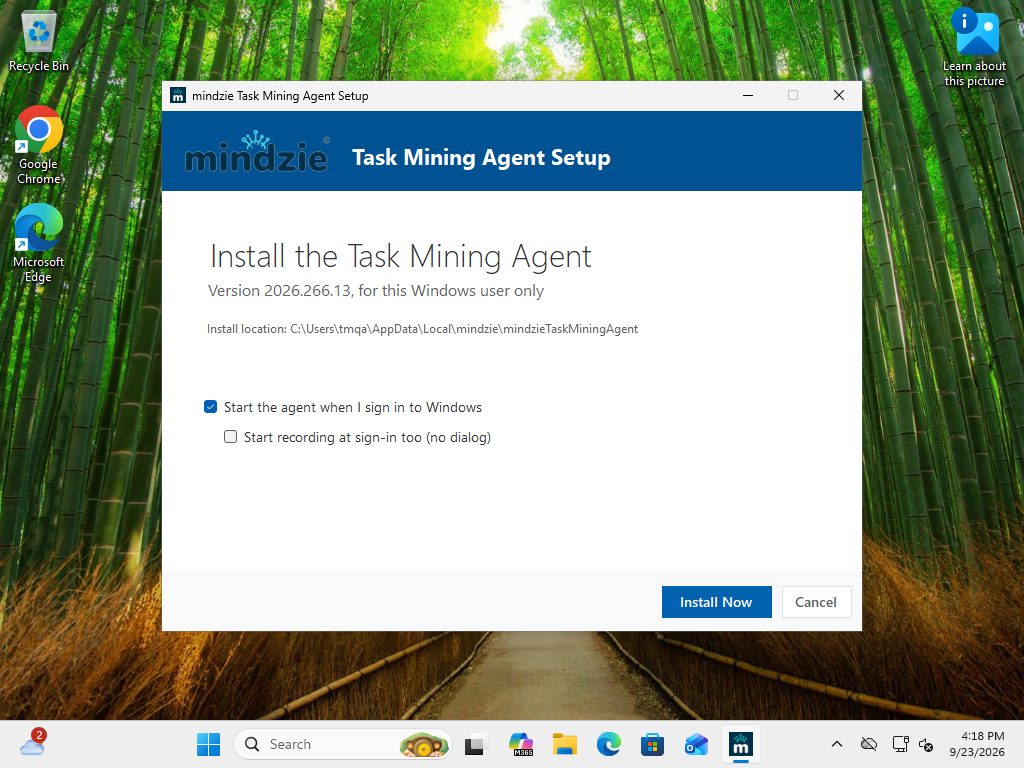
Haga clic en Instalar ahora. El instalador descarga el agente y lo instala, normalmente en menos de un minuto. No aparece ninguna solicitud de administrador en ningún momento.
¡Instalación completa! El agente se inicia y su icono aparece en el área de notificaciones (puede estar oculto tras la flecha ^). La instalación también abre una guía de una página para añadir la extensión de Chrome – ver la siguiente sección.
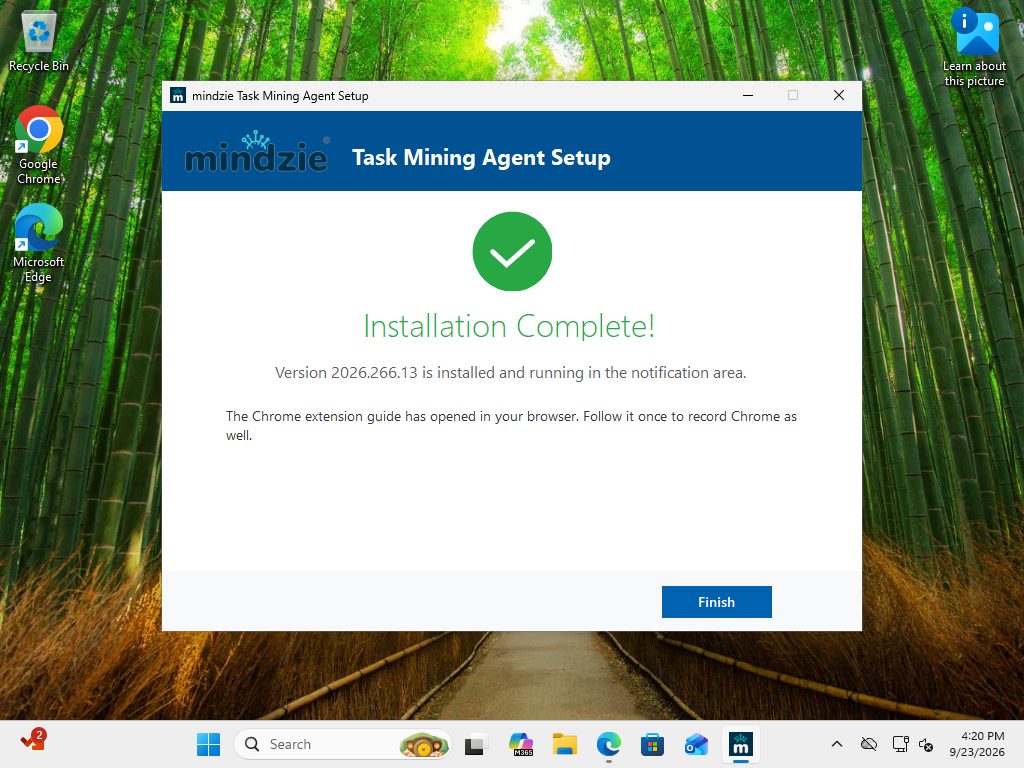
La instalación es solo para su usuario de Windows. Agrega una entrada en el menú Inicio llamada mindzie Task Mining Agent (sin acceso directo en el escritorio) y una entrada con el mismo nombre en Configuración > Aplicaciones, desde donde puede desinstalarse.
Si falta Google Chrome
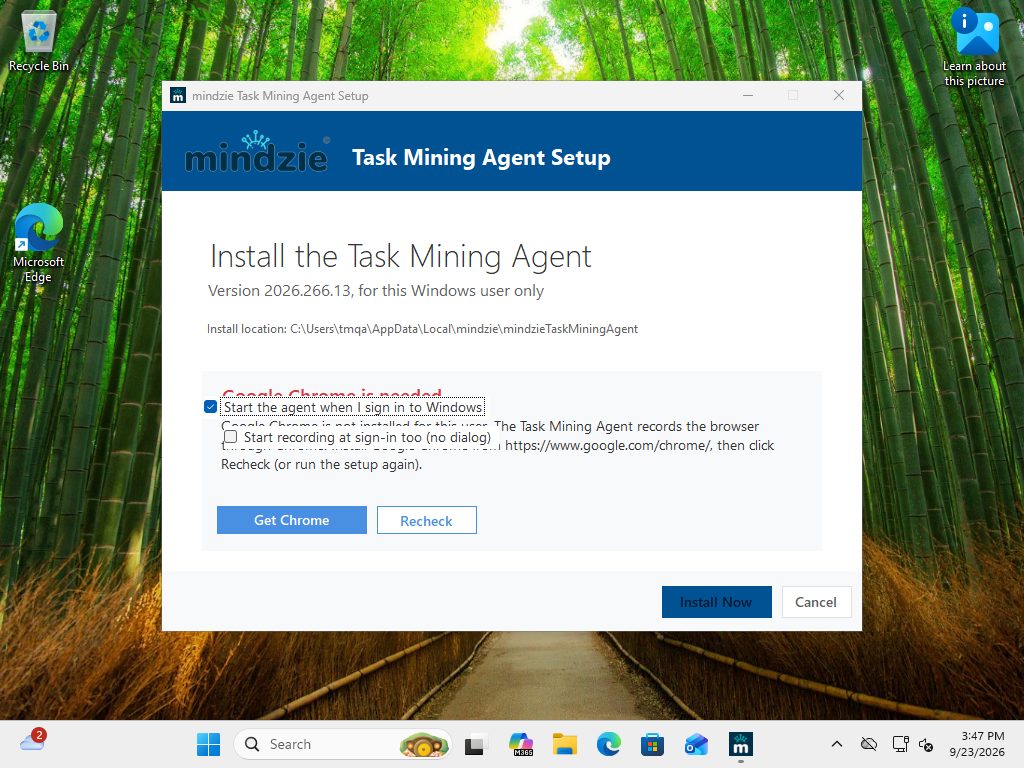
Si Chrome no está instalado para su usuario de Windows, la primera página indica Google Chrome es necesario, con botones Obtener Chrome y Volver a comprobar, y Instalar ahora permanece deshabilitado. Instale Chrome desde https://www.google.com/chrome/, luego haga clic en Volver a comprobar (o ejecute el instalador nuevamente).
Ejecutar el instalador nuevamente
Si el agente ya está instalado, el instalador ofrece Actualizar ahora (cuando hay una versión más reciente) o Reparar (cuando ya está actual), y un botón Desinstalar. Una grabación que esté en curso se detiene y guarda correctamente antes de reemplazar archivos.
Añadir la extensión de Chrome
Es un paso único que lleva aproximadamente un minuto. La extensión no está en la Chrome Web Store en esta versión; se carga desde la carpeta de instalación del agente. El instalador abre una página guía con estos mismos pasos.
- En Chrome, escriba
chrome://extensionsen la barra de direcciones y presione Enter. - Active el Modo desarrollador (parte superior derecha).
- Si ya existe una tarjeta llamada mindzie Task Mining de una instalación anterior, haga clic en Eliminar.
- Haga clic en Cargar descomprimida y seleccione la carpeta
%LOCALAPPDATA%\mindzie\mindzieTaskMiningAgent\extension. - La nueva tarjeta debe mostrar el ID hakjbmjabomgaenbdpejokfkeckoiphe. Esa es la única extensión que acepta el agente.
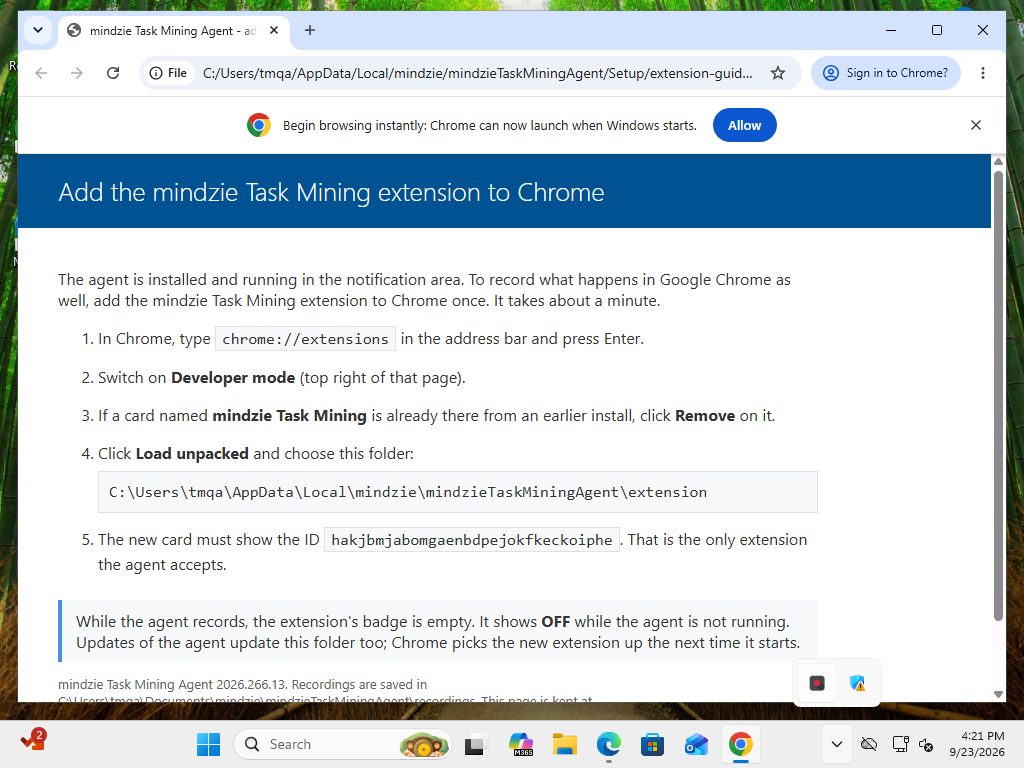
Nota: La página guía se abre en su navegador predeterminado. En un usuario nuevo de Windows suele ser Microsoft Edge. Realice los pasos en Chrome. La guía está guardada en la carpeta
Setupdentro de la carpeta de instalación, para que pueda abrirla nuevamente más tarde.
El distintivo (badge) de la barra de herramientas de la extensión muestra su conexión con el agente:
| Distintivo | Significado |
|---|---|
| (vacío) | Conectado al agente y grabando para él |
OFF |
El agente no está en ejecución. La extensión guarda hasta 5000 eventos hasta que lo esté. |
... |
Conectando |
VER |
El agente y la extensión tienen versiones diferentes – ver Solución de problemas |
Cuando el agente se actualiza, la carpeta de la extensión también se actualiza; Chrome reconoce la nueva extensión la próxima vez que se inicia.
Sin la extensión, el agente aún registra todo en Windows, incluyendo la ventana y título de Chrome, pero no los campos y botones dentro de las páginas web.
Uso del agente
Menú de la bandeja
Haga clic derecho en el icono del agente en el área de notificaciones.
| Elemento | Función |
|---|---|
| Versión | La versión instalada (en gris). Se muestra desde la versión 2026.266.20. |
| Iniciar grabación... | Abre Inicio captura de tareas (más abajo). Deshabilitado mientras se graba. |
| Pausar / Reanudar | Pausa y reanuda la grabación. Atajo: Ctrl+Alt+P, desde cualquier lugar. |
| Detener grabación | Detiene, guarda y escribe el informe y el registro de eventos. |
| Abrir carpeta de salida | Abre la carpeta de grabaciones en el Explorador de archivos. Hacer doble clic en el icono hace lo mismo. |
| Configuración... | Abre la configuración (más abajo). Deshabilitado mientras se graba. |
| Buscar actualizaciones | Ver Actualizaciones. |
| Salir | Detiene cualquier grabación correctamente (se escribe el informe) y luego cierra el agente. |
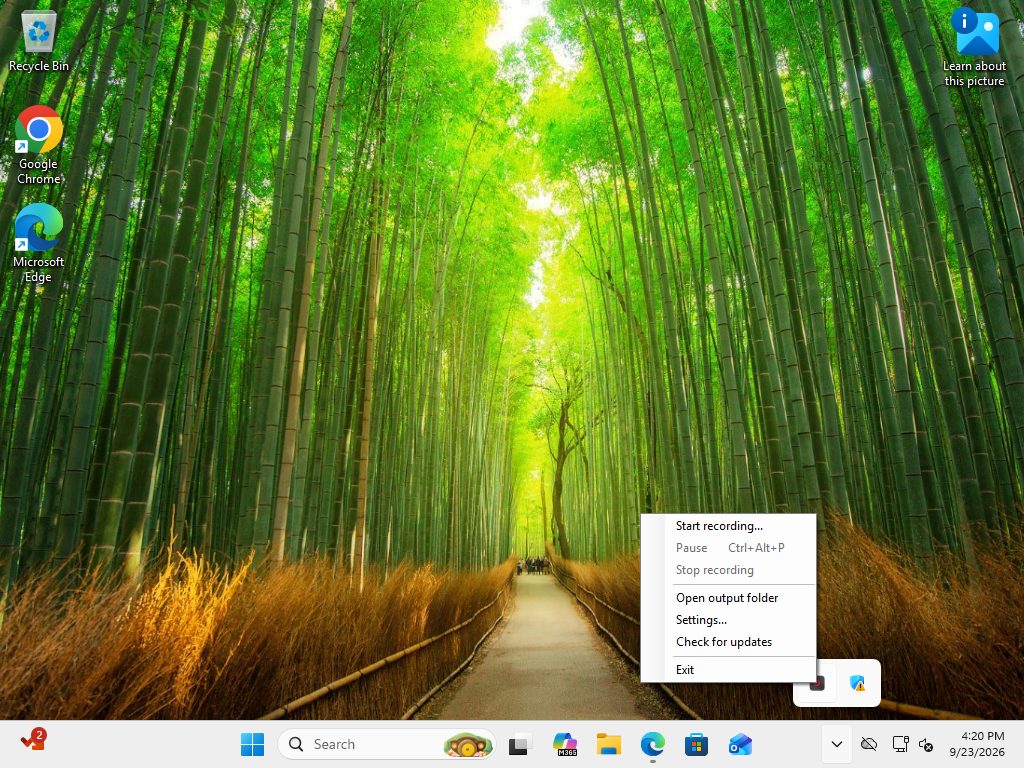
La captura anterior es de la primera versión (2026.266.13), que aún no muestra la línea de Versión.
El icono cambia mientras se graba. Su tooltip dice mindzie Task Mining - no grabando, - grabando o - PAUSADO. Solo se ejecuta un agente por usuario de Windows.
Iniciar una grabación
Iniciar grabación... abre Inicio captura de tareas con tres campos:
- Nombre de usuario – quién está grabando (guardado para la próxima vez).
- ID del caso – un nombre para esta grabación, por ejemplo, el trabajo realizado.
- Notas – cualquier otra cosa.
Haga clic en Aceptar para iniciar.
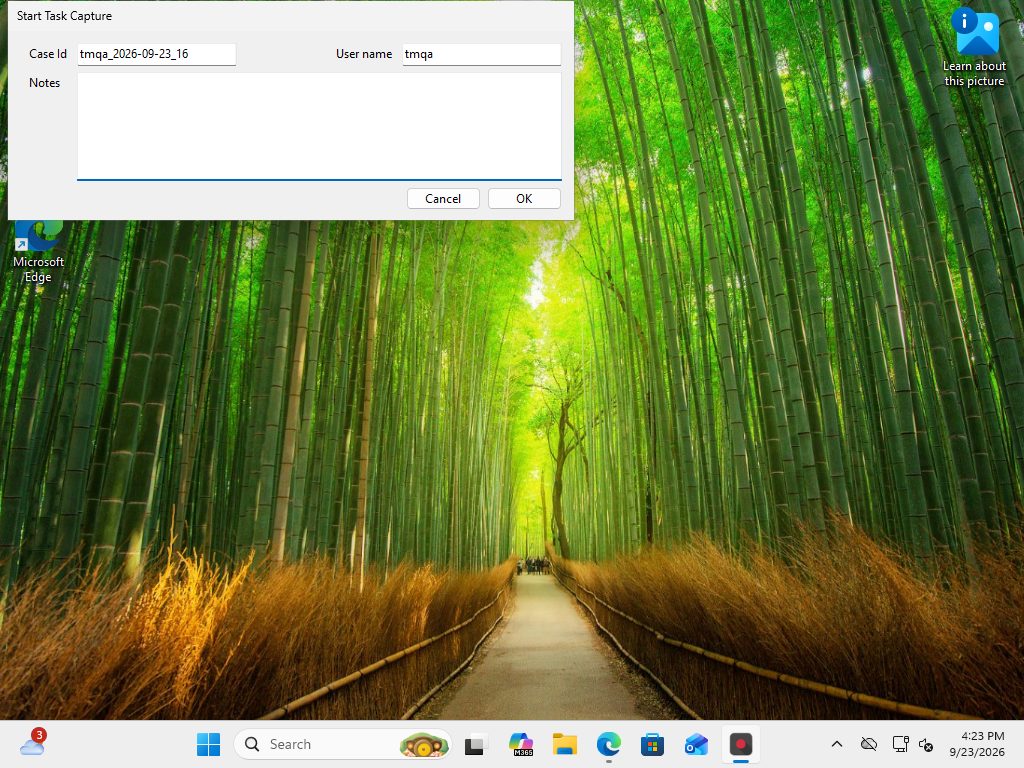
Si en la instalación se eligió Iniciar grabación al iniciar sesión, la grabación comienza al iniciar sesión sin diálogo: el nombre de usuario es su nombre de usuario de Windows y el ID del caso es <usuario>_<yyyy-MM-dd>_<HH>.
Pausar
Pausar (en el menú de la bandeja o Ctrl+Alt+P) detiene la grabación al instante; nada de lo que haga mientras está en pausa se graba. Si escribe en un campo mientras está en pausa, el valor de ese campo se oculta para el resto de la grabación, porque podría contener lo que escribió durante la pausa. El informe muestra dónde pausó y reanudó.
Si otro programa ya usa Ctrl+Alt+P, aparece una notificación que dice Tecla rápida de pausa no disponible; use la pausa en el menú de la bandeja.
Detener
Detener grabación guarda la grabación y escribe report.html y event_log.csv en su carpeta. Una notificación dice Grabación guardada - Informe escrito: seguido de la ruta. Si el informe no pudo escribirse, la grabación igual se guarda y el mensaje indica por qué; puede escribir el informe otra vez más tarde (ver Avanzado).
Configuración
Configuración... abre mindzie Task Mining - Configuración. Las configuraciones pertenecen a su usuario de Windows y aplican para la próxima grabación.
| Configuración | Valor predeterminado actual | Significado |
|---|---|---|
| Aplicaciones a ignorar | vacío | No se graban las ventanas de estos programas. Cambiar a una se registra solo como cambio a una app ignorada, sin nombre ni título. Ingrese el nombre del proceso como ms-teams.exe, no la ruta. |
| Guardar una captura de pantalla en cada paso | activado | Una captura por acción, con el elemento clickeado delineado en rojo. |
| Grabar lo que ingreso en los campos (leer al salir de un campo) | activado | El valor de un campo se lee una vez, cuando sales de él — nunca tecla por tecla. |
Ambas opciones pueden activarse o desactivarse en Configuración; actualmente están activadas por defecto.
Qué se registra
Cada fila de una grabación es un paso:
| Paso | Qué es |
|---|---|
| clic, doble clic, clic derecho, clic central | Un clic de ratón, según su configuración de doble clic y arrastrar de Windows |
| arrastre | Presionar y mover más allá de la distancia para arrastrar |
| desplazamiento | Una ráfaga de scroll con la rueda del ratón (una fila por ráfaga) |
| tecla | Un atajo o tecla de navegación por nombre — por ejemplo "Ctrl+S", "Enter", "Tab". Los caracteres escritos nunca se graban como teclas. |
| cambio de campo | Uno por edición de campo; su valor se lee al salir del campo (si están activados los valores) |
| cambio de aplicación | La aplicación en primer plano cambió |
| cambio de pantalla | La pantalla dentro de una aplicación cambió |
| apertura/cierre de diálogo | Apareció o se cerró una ventana de diálogo |
| cambio de página, carga | Desde la extensión de Chrome: cambio de página en una app web, o carga de archivo (solo nombres) |
| pausa, reanudar, inicio de grabación, fin de grabación | Marcadores |
Para cada paso se obtiene la hora, duración y tiempo de inactividad previo, la aplicación, la pantalla, el título de ventana, la página web (con la extensión), el elemento actuado (nombre y tipo), el valor introducido (si se activaron valores de campos) y una captura (si están activadas).
Para pasos en Excel también se registran libro, hoja, dirección de celda y comando de la barra.
Reglas de privacidad
- Las contraseñas nunca se leen — ni su valor, longitud ni número de teclas.
- Los valores de los campos se leen una vez al salir del campo — nunca tecla por tecla.
- En páginas web, los valores de campos sensibles (número de tarjeta, códigos únicos, campos ocultos, campos marcados privados) se ocultan, y números de tarjeta y de seguridad social se eliminan de cualquier texto capturado.
- Nunca se leen contenidos de archivos; para cargas, solo nombres de archivo.
- No se graban programas en la lista de Aplicaciones a ignorar.
- Los programas ejecutados como administrador sólo se registran por título de ventana (Windows no permite a un programa normal leerlos).
- Nada se envía por red. El único uso de red es el chequeo de actualizaciones y la opción de nombrar tareas con IA descrita en Avanzado, que corre solo cuando se inicia intencionadamente.
Qué produce una grabación
Las grabaciones se guardan en Documents\mindzie\mindzieTaskMiningAgent\recordings, una carpeta por grabación, nombrada recording_YYYYMMDD_HHMM (una segunda grabación en el mismo minuto recibe _2, _3, etc.). La instalación, actualización y desinstalación nunca modifican esta carpeta.
| Archivo | Qué es |
|---|---|
report.html |
El informe - una página autónoma con capturas incluidas; abre en cualquier navegador |
event_log.csv |
El registro de eventos para mindzie (UTF-8; abre correctamente en Excel) |
recording_YYYYMMDD_HHMM.csv |
Los pasos sin procesar, con todas las columnas |
recording.json |
Datos sobre la grabación: usuario, id del caso, notas, inicio y fin, versión del agente, computadora, configuración usada, disposición de monitores |
screenshots |
Una captura por acción del usuario (000001.jpg, 000002.jpg, ...) |
El informe
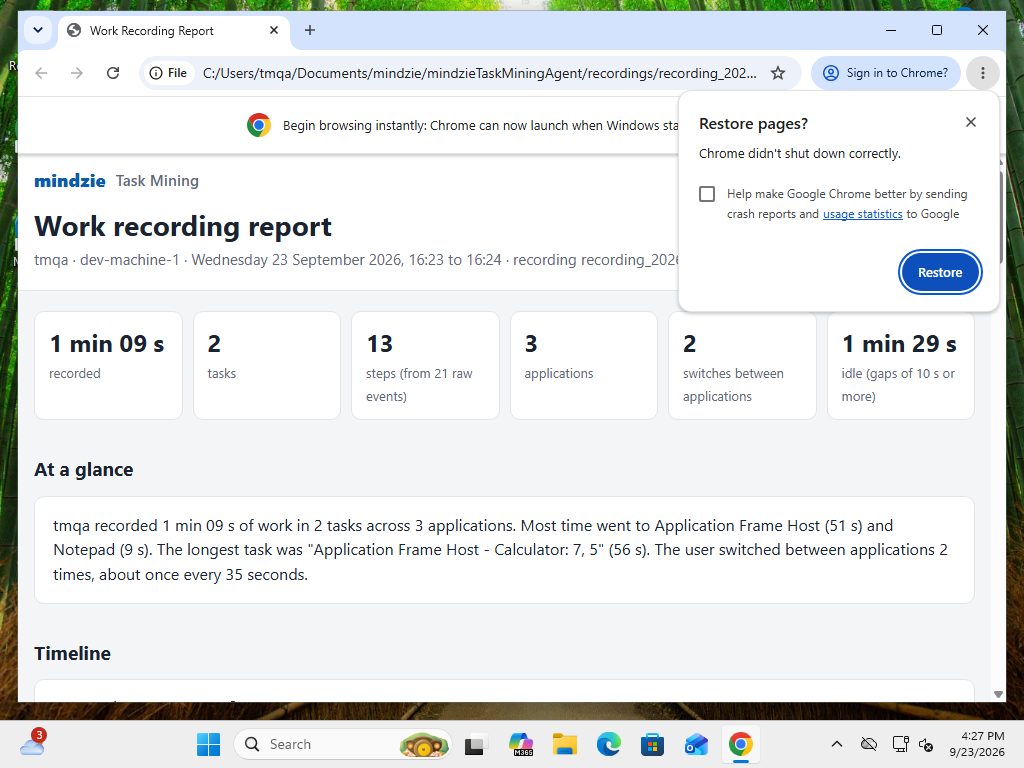
El informe se titula Informe de grabación de trabajo con el usuario, computadora, y hora de inicio y fin. Tiene estas secciones:
- Cifras — tiempo grabado, tareas, pasos, aplicaciones, cambios entre aplicaciones y tiempo inactivo (pausas de 10 segundos o más).
- De un vistazo — un párrafo corto sobre la grabación.
- Línea de tiempo — la grabación como una barra coloreada por aplicación, numerada donde comienza cada tarea.
- Tareas — tabla de tareas con sus aplicaciones, inicio, duración y pasos.
- Cómo se movió el trabajo entre aplicaciones — un diagrama; grosor de líneas y etiquetas muestran la frecuencia de cambio entre dos aplicaciones, y cajas muestran el tiempo en cada una.
- Observaciones — cambio de contexto, el clic más repetido, valores ingresados, tiempo inactivo, la tarea más larga y ventanas que aparecieron solas.
- Tarea por tarea — cada tarea con su nombre, inicio, duración, número de pasos, resumen de una frase y todos los pasos con captura. Un círculo verde en la captura marca el punto del clic.
- Sobre este informe — cómo se hizo la grabación y cómo se nombraron las tareas.
Cómo se identifican las tareas
Los pasos se dividen en tareas por estas reglas:
- Una nueva aplicación (o, en un navegador, un nuevo sitio) inicia una nueva tarea.
- Dentro de una aplicación web, un cambio de página causado por un clic termina un paso de negocio — por ejemplo, iniciar sesión, enviar un formulario o la página de destino tras un resultado.
- Saltos por la barra de tareas, bandeja, escritorio y Explorador de archivos, y ventanas que aparecieron solas, pertenecen a la tarea que los sigue.
- Una secuencia de dos pasos de usuario o menos es demasiado corta para ser una tarea y se une a su vecina.
Las tareas se nombran con base en la aplicación, la pantalla y los elementos actuados más comunes.
El registro de eventos
event_log.csv tiene una fila por paso y un caso por tarea. Sus columnas son:
ID del caso, Nombre del caso, Actividad, Marca de tiempo, Marca de tiempo final, Duración (seg), Inactividad previa (seg), Usuario, Computadora, Actor, Aplicación, Pantalla, Página web, Acción, Elemento UI, Tipo de elemento, Campo, Valor, Valor anterior, Descripción, Captura.
Actor es "User" (Usuario), o "System" (Sistema) para una ventana emergente.
Cargarlo en mindzie: suba event_log.csv como cualquier otro registro CSV, y asigne Case ID como caso, Activity como actividad, y Timestamp (con End Timestamp) como tiempo. Las otras columnas son atributos para filtrar y analizar.
Actualizaciones
- El agente verifica una nueva versión al iniciar, y también al hacer clic en Buscar actualizaciones en el menú de la bandeja.
- Si existe una versión más nueva, se muestra mindzie Task Mining - actualización disponible con la versión instalada y la nueva, y opciones Instalar actualización y Más tarde. Instalar actualización cierra el agente, actualiza y lo vuelve a iniciar. Sus grabaciones y configuraciones se mantienen.
- El agente nunca actualiza durante una grabación. Si se encuentra una versión nueva mientras graba, una notificación indica que se ofrecerá al detener la grabación.
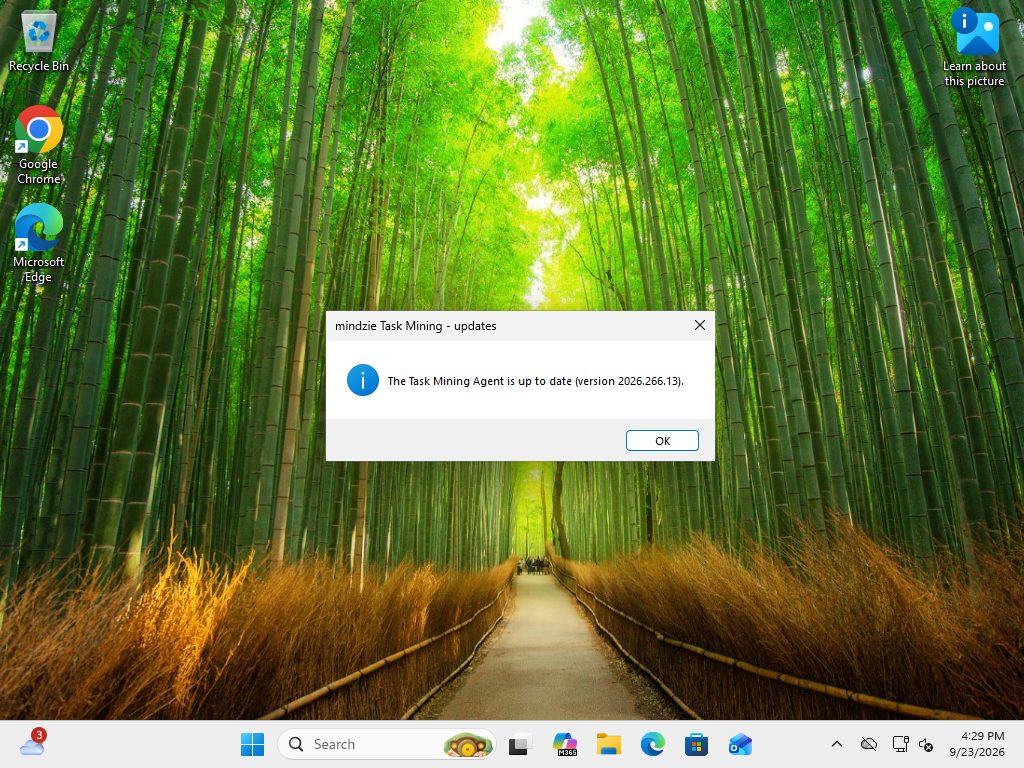
- Cuando ya está actualizado, Buscar actualizaciones dice El Agente de Minería de Tareas está actualizado, con la versión.
- Sin conexión de red indica No se pudo comprobar actualizaciones con la razón.
Desinstalación
Vaya a Configuración > Aplicaciones > Aplicaciones instaladas, busque mindzie Task Mining Agent y elija Desinstalar (o ejecute el instalador nuevamente y haga clic en Desinstalar). Una grabación en curso se detiene y guarda primero.
El programa, su acceso en el menú Inicio y la configuración de inicio al iniciar sesión se eliminan. Sus grabaciones en Documentos se mantienen. La tarjeta de la extensión también permanece en Chrome — elimínela usted mismo en
chrome://extensions.
Solución de problemas
| Síntoma | Causa y solución |
|---|---|
| Windows protegió tu PC | El instalador no está firmado en esta versión. Haga clic en Más información, luego en Ejecutar de todos modos. |
| Google Chrome es necesario | Instale Chrome y luego haga clic en Volver a comprobar. |
La extensión muestra OFF |
El agente no está en ejecución. Inícielo desde el menú Inicio. |
La extensión muestra VER |
Las versiones del agente y la extensión no coinciden. Ejecute el instalador nuevamente y recargue la extensión en chrome://extensions. |
| No hay detalle de página web en el informe | La extensión no estaba cargada o se cargó en un navegador que no es Chrome. La sección Sobre este informe indica que la extensión de Chrome no estaba grabando. |
| La captura del navegador se detuvo | La grabación continúa sin detalle del navegador. Reinicie el agente. |
| Un programa solo muestra su título de ventana | Se ejecuta como administrador; Windows no permite que un programa normal lo lea. |
| Tecla rápida de pausa no disponible | Otro programa usa Ctrl+Alt+P. Use Pausa en el menú de la bandeja. |
| mindzie Task Mining ya está en ejecución | Solo se ejecuta un agente por usuario de Windows. Busque su icono en el área de notificaciones. |
| El informe no se escribió al detener | La grabación se guardó. Escriba el informe otra vez con --report (ver Avanzado). |
| Registros para soporte | %LOCALAPPDATA%\mindzie\mindzieTaskMiningAgent\logs (agente) y %LOCALAPPDATA%\mindzie\TaskMining\logs (link de Chrome) |
Límites conocidos de esta versión
- El detalle del navegador se registra solo en Chrome; Microsoft Edge no es compatible.
- La extensión de Chrome se carga manualmente con el modo desarrollador (no hay ficha en Web Store todavía).
- El instalador no está firmado, por lo que SmartScreen advierte en cada descarga.
- La guía de la extensión se abre en el navegador predeterminado, que suele ser Edge.
- En la página Google Chrome es necesario, las casillas se superponen al mensaje.
- Los programas ejecutados como administrador se registran solo por título de ventana.
- En páginas web, los cuadros de alerta, confirmación y aviso del navegador se ven a través de Windows en vez de la extensión, y las aplicaciones dentro de marcos se muestran como cambios de pantalla.
- Algunas aplicaciones de Windows se nombran por el programa que las aloja (por ejemplo, Calculadora aparece como "Application Frame Host"), y algunos botones no tienen nombre.
- En grabaciones muy cortas, la cifra de inactividad en el informe puede ser mayor al tiempo grabado.
- Capturas y valores de campos están activados por defecto.
Avanzado
Esta sección es para consultores y administradores.
Nombres de tareas escritos por IA (opcional)
mindzieTaskMiningAgent.exe --ai-report <carpeta de grabación>
Reescribe el informe y el registro de eventos de una grabación con nombres de tareas, resúmenes de una frase y el párrafo "De un vistazo" escrito por IA. Solo se envía el texto de los pasos de cada tarea — nunca los valores introducidos ni capturas. La clave del servicio IA debe estar en la variable de entorno
MINDZIE_TASKMINING_AI_KEY. Si la llamada falla, no se escribe nada. Esta es la única función que envía datos por red, y solo se ejecuta cuando se inicia a propósito.
Línea de comandos del agente
mindzieTaskMiningAgent.exe está en la carpeta agent dentro de la carpeta de instalación.
| Comando | Función |
|---|---|
| (ninguno) | Inicia el programa en la bandeja |
--record |
Inicia el programa en la bandeja y graba desde el inicio, sin diálogo |
--stop |
Indica al agente en ejecución que detenga la grabación y escriba el informe |
--exit |
Igual que antes, después cierra el agente en ejecución |
--report <carpeta> |
Escribe report.html y event_log.csv de nuevo para una carpeta de grabación |
--ai-report <carpeta> |
Igual que antes, con nombres de tarea escritos por IA (ver arriba) |
--monitors x,y,w,h;x,y,w,h |
Con --report o --ai-report: diseño de monitores, para una grabación que no tenga |
--out <carpeta> |
Con --report o --ai-report: escribir la salida en otro lugar |
Códigos de salida: 0 éxito, 1 fallo, 2 línea de comandos incorrecta.
Línea de comandos del instalador
mindzieTaskMiningSetup.exe también se guarda en la carpeta Setup dentro de la carpeta de instalación.
| Comando | Función |
|---|---|
| (ninguno) | Asistente de instalación |
--update [--force] [--version x] [--silent] |
Actualiza el agente instalado. --force: incluso si está actual; --version: versión liberada específica; --silent: sin ventanas |
--uninstall [--silent] |
Elimina el agente (se mantienen las grabaciones en Documentos) |
--info |
Muestra lo que está instalado |
Si el sitio de descarga está bloqueado en su red, coloque el archivo del paquete del agente junto al instalador; este instalará desde ese paquete local en vez de descargar.
Historial de versiones
| Versión | Fecha de lanzamiento | Cambios |
|---|---|---|
| 2026.266.13 | 23 Sep 2026 | Primera versión pública: instalador, chequeo de actualización, informe y registro al detener, clics y campos del navegador, programa en bandeja con pausa |
| 2026.266.20 | 23 Sep 2026 | La primera línea del menú de la bandeja muestra la versión instalada |