Crear un Informe de IA a partir de Archivos CSV
¿Prefiere verlo? Este tutorial también está disponible en vídeo.
Este tutorial explica la forma más rápida de obtener informes de visión empresarial listos para usar a partir de exportaciones CSV sin procesar: sube los archivos, dile al agente qué quieres saber y lee los informes terminados. No necesitas un registro de eventos, un mapeo de columnas, ni ninguna configuración previa en el proyecto.
El ejemplo utiliza un extracto real y público del servicio de asistencia de TI: alrededor de 25,000 incidentes y 141,000 eventos de un sistema de gestión de incidentes, por lo que cada número y captura de pantalla en esta página proviene de una ejecución real.
Crédito de datos de muestra: el archivo usado aquí es el Incident Management Process Enriched Event Log del Repositorio de Aprendizaje Automático de UCI, publicado bajo licencia CC BY 4.0. Puedes sustituirlo por cualquier exportación CSV de tus propios datos del proceso.
Lo que Vas a Construir
Un trabajo de IA que:
- Convierte automáticamente una exportación CSV en bruto en un registro de eventos para minería de procesos
- Analiza dónde los incidentes pierden tiempo, con qué frecuencia rebotan entre equipos y qué diferencia los incumplimientos de SLA de los tickets a tiempo
- Entrega un conjunto de informes en HTML que puedes leer, descargar y compartir
Tiempo requerido: unos pocos minutos haciendo clic, luego 15-20 minutos de ejecución sin supervisión. Recibes un correo cuando el trabajo termina.
Paso 1: Abre AI Jobs y Comienza un Nuevo Trabajo
- Abre tu proyecto
- Haz clic en AI Jobs en la navegación superior
- Haz clic en New AI Job
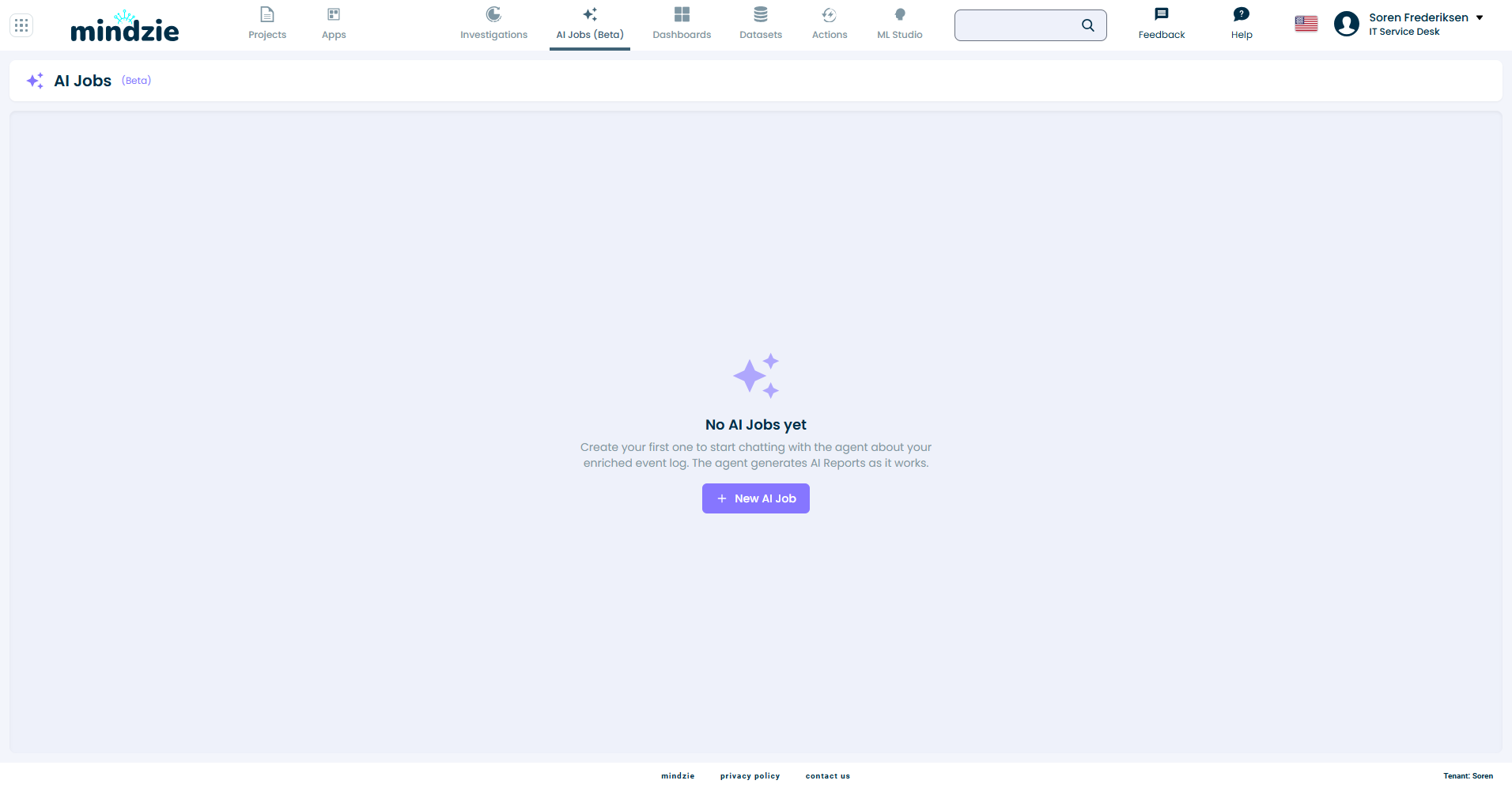
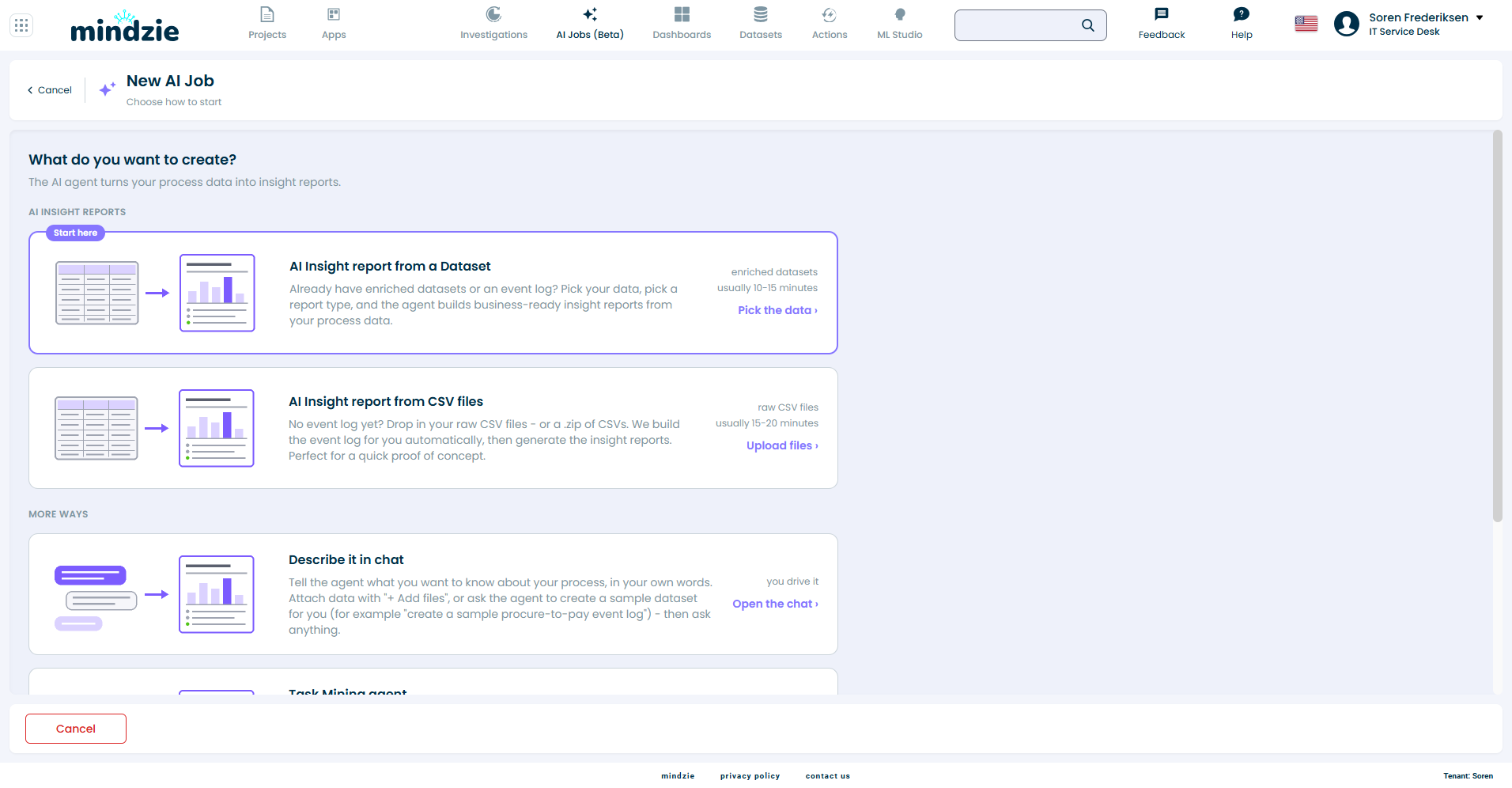
Paso 2: Elige "Informe de IA a partir de archivos CSV"
La pantalla de New AI Job pregunta qué quieres crear. Bajo AI Insight reports, escoge AI Insight report from CSV files y haz clic en Upload files.
Usa esta opción cuando tengas exportaciones sin procesar pero aún no un registro de eventos. Si tus datos ya son un conjunto enriquecido en el proyecto, utiliza AI Insight report from a Dataset en su lugar – el resto del flujo es el mismo.
Paso 3: Sube tus Archivos CSV
Haz clic en Choose CSV or ZIP files to upload y selecciona tu exportación. Puedes subir varios archivos CSV, o un único .zip de CSVs, que se descomprime automáticamente. Los archivos individuales de hasta 2 GB funcionan bien; el registro de incidentes de 44 MB aquí se sube en unos segundos.
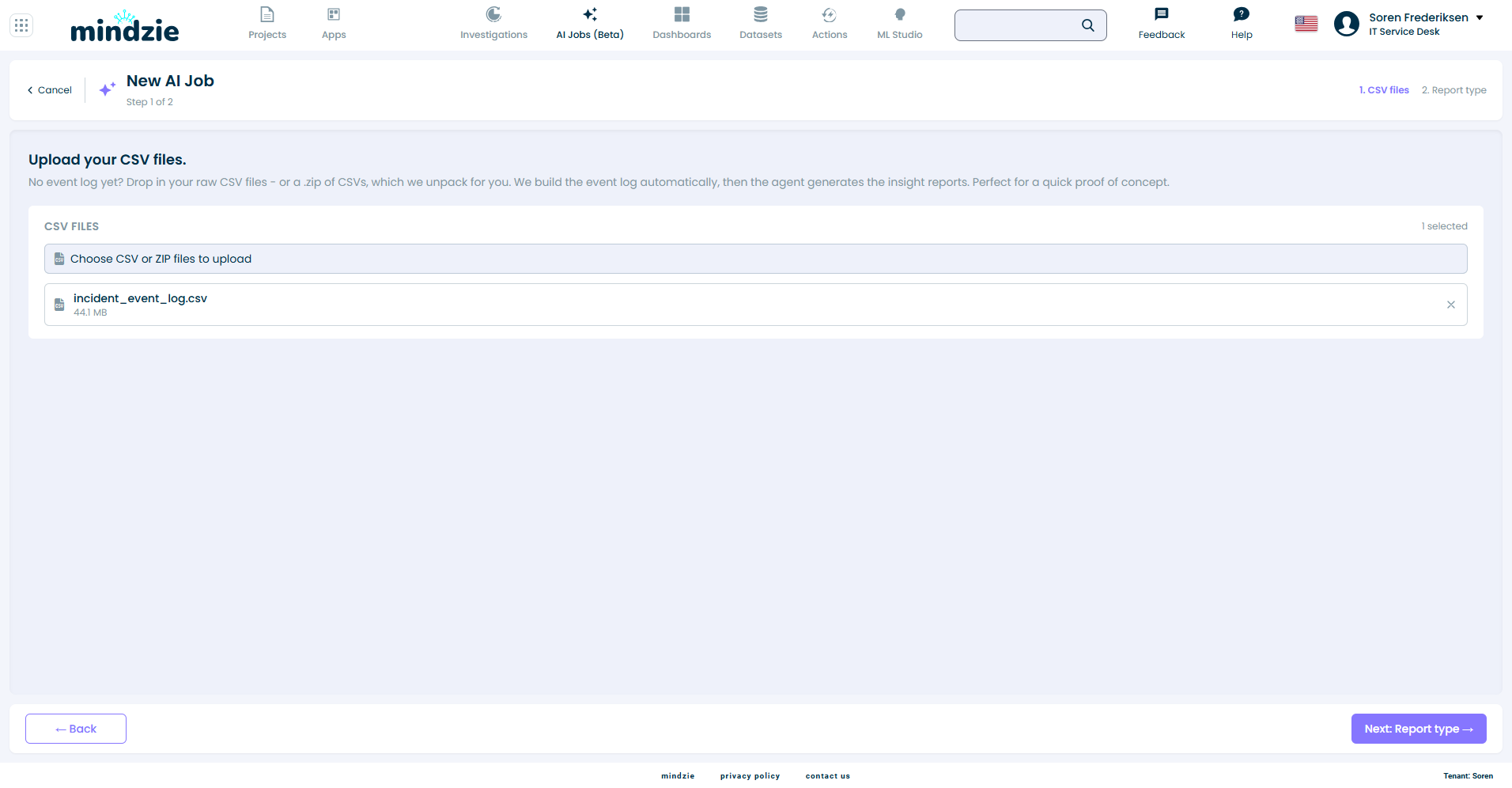
Cada archivo subido aparece listado con su tamaño. Puedes eliminar un archivo con la x al lado. Cuando haya al menos un archivo listado, Next: Report type se habilita - haz clic en él.
Paso 4: Lee el Prompt - Ya Está Iniciado para Ti
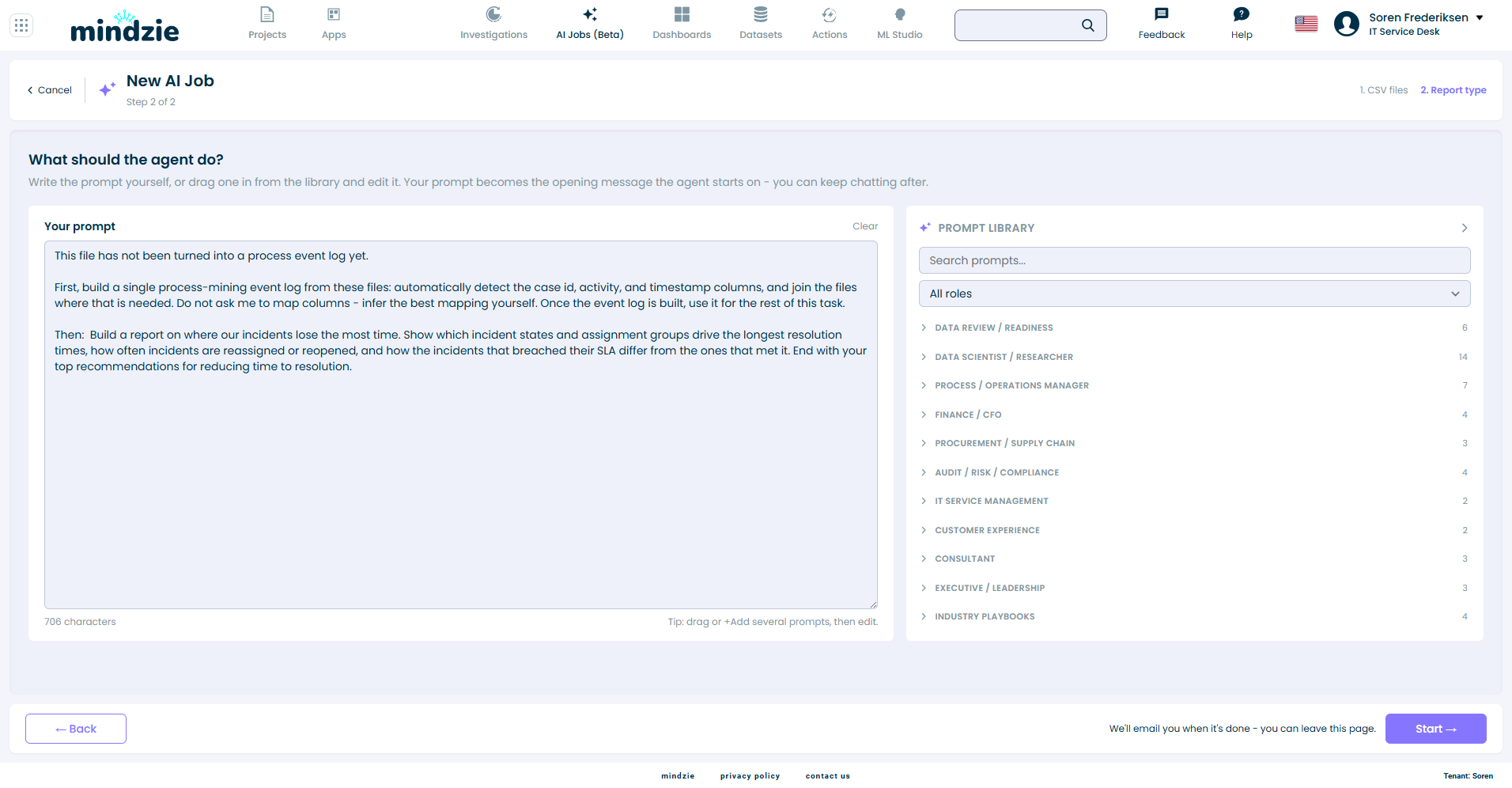
El segundo paso es un único cuadro de prompt, que se abre ya rellenado:
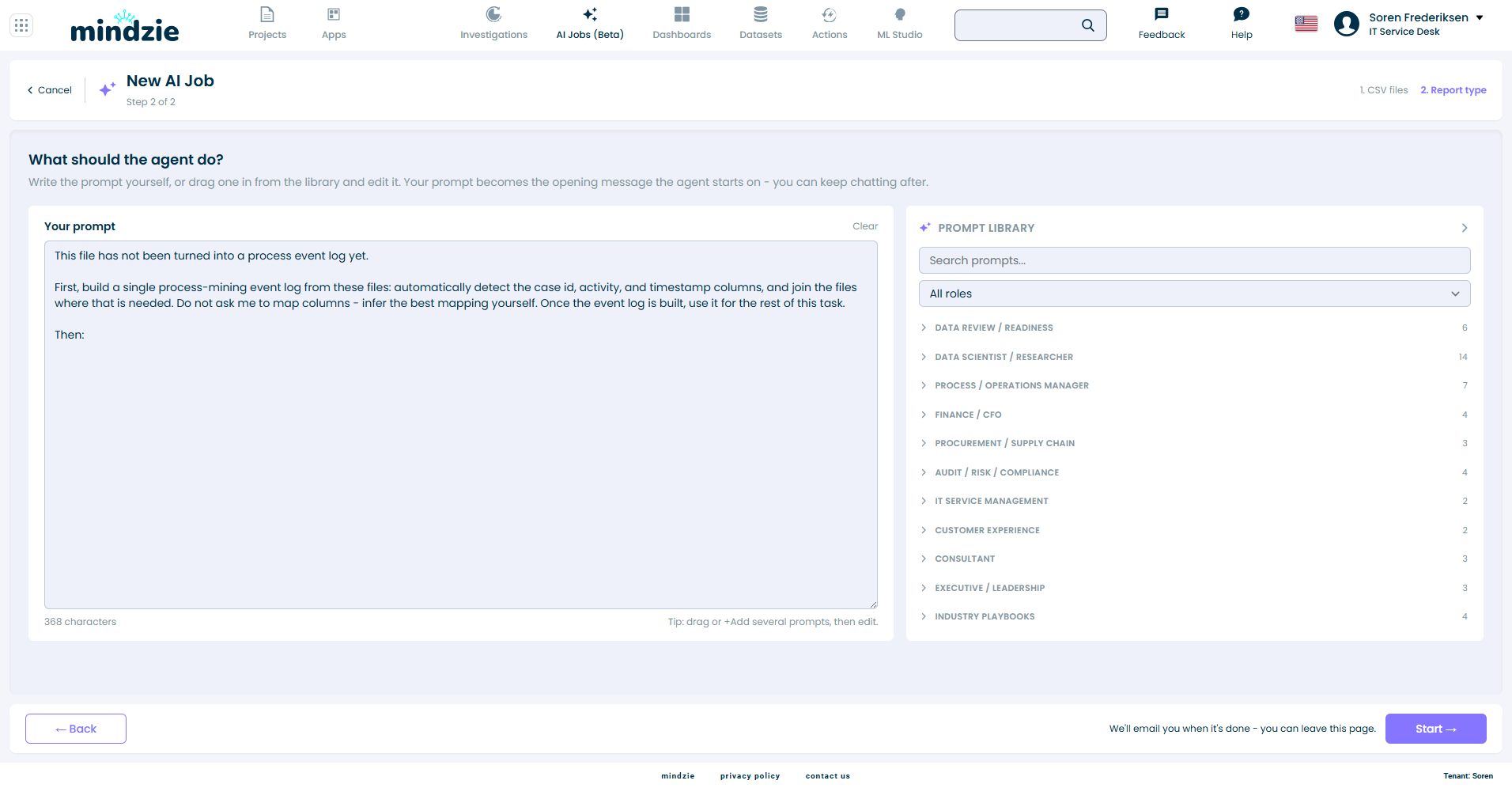
El texto prellenado indica al agente que primero construya un único registro de eventos para minería de procesos a partir de tus archivos – detectando automáticamente el ID de caso, actividad y columnas de marca de tiempo y uniendo archivos donde sea necesario – y termina con "Then:".
Este texto es tuyo para editar. Lo que el agente recibe es exactamente la lista de tus archivos subidos más lo que diga esta caja cuando presionas Start - nada más. Para un informe, deja el texto prellenado y termina la frase.
Paso 5: Escribe lo que Quieres Saber Después de "Then:"
Haz clic después de "Then:" y describe el informe que quieres, con tus propias palabras. Para los datos de incidentes, la petición fue:
Construye un informe sobre dónde nuestros incidentes pierden más tiempo. Muestra qué estados de incidentes y grupos asignados generan los tiempos de resolución más largos, con qué frecuencia los incidentes se reasignan o se reabren, y en qué se diferencian los incidentes que incumplieron su SLA de los que lo cumplieron. Termina con tus principales recomendaciones para reducir el tiempo de resolución.
Unas notas mientras escribes:
- La biblioteca de prompts a la derecha contiene prompts predefinidos para roles comunes – arrastra uno o haz clic en + Add, luego edita. Se pueden combinar varios.
- Un cuadro de prompt vacío no iniciará – el trabajo necesita saber lo que quieres.
- Sé concreto sobre las preguntas que te interesan. Los nombres de columnas ayudan pero no son obligatorios – el agente lee los archivos directamente.
Haz clic en Start. Puedes salir de la página; la ejecución continúa en segundo plano y recibirás un correo cuando esté lista.
Paso 6: El Trabajo se Ejecuta
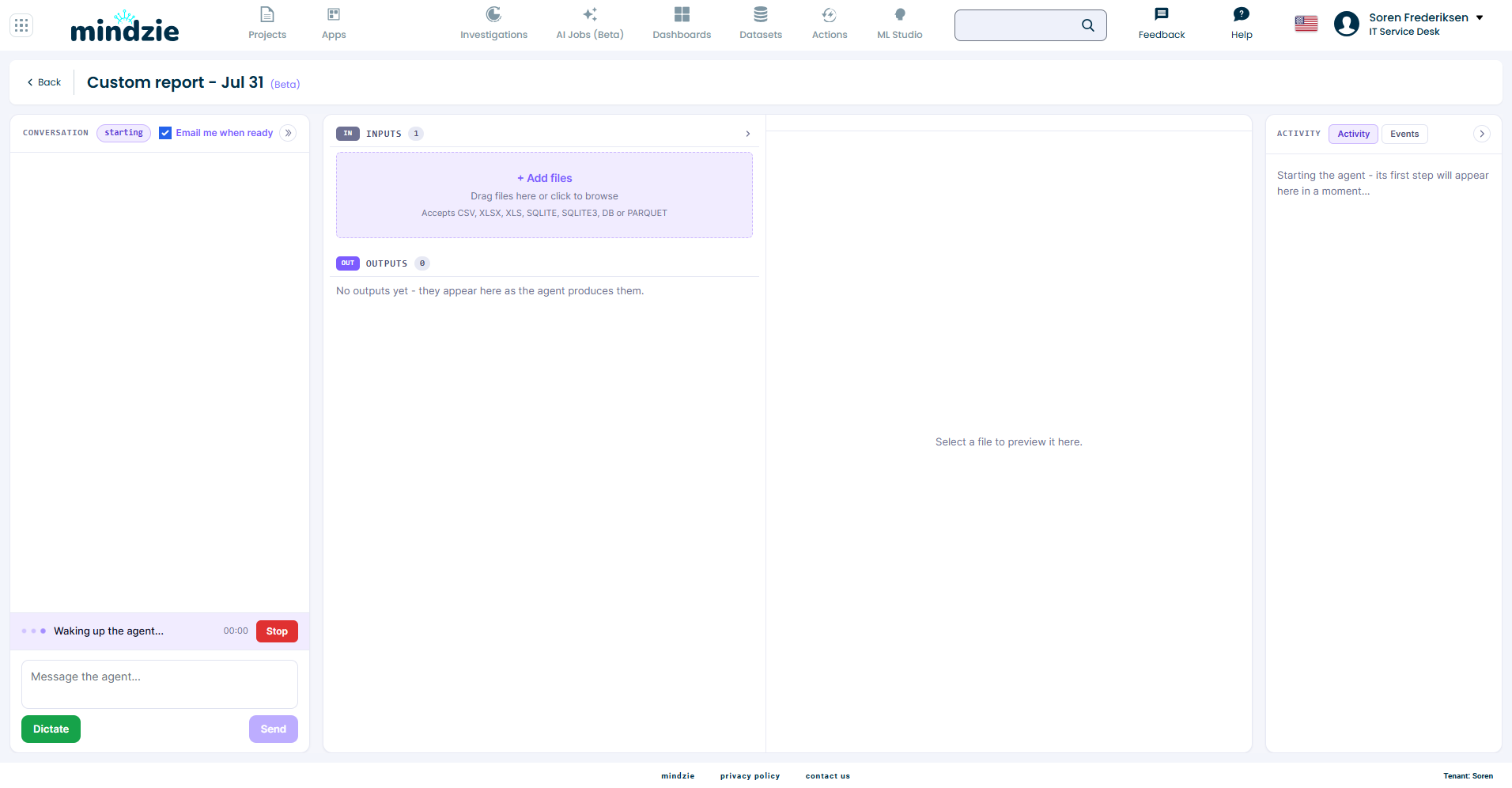
El trabajo se abre con el nombre Custom report - [fecha] y procesa tu solicitud: primero construye el registro de eventos a partir de tus archivos, luego ejecuta los análisis y escribe los informes. El panel de conversación muestra lo que está haciendo el agente, el panel Inputs lista tus archivos, e informes terminados aparecen bajo Outputs.
Paso 7: Lee los Informes
Cuando la ejecución termina, el panel Outputs lista los informes. La ejecución con datos de incidentes produjo cuatro:
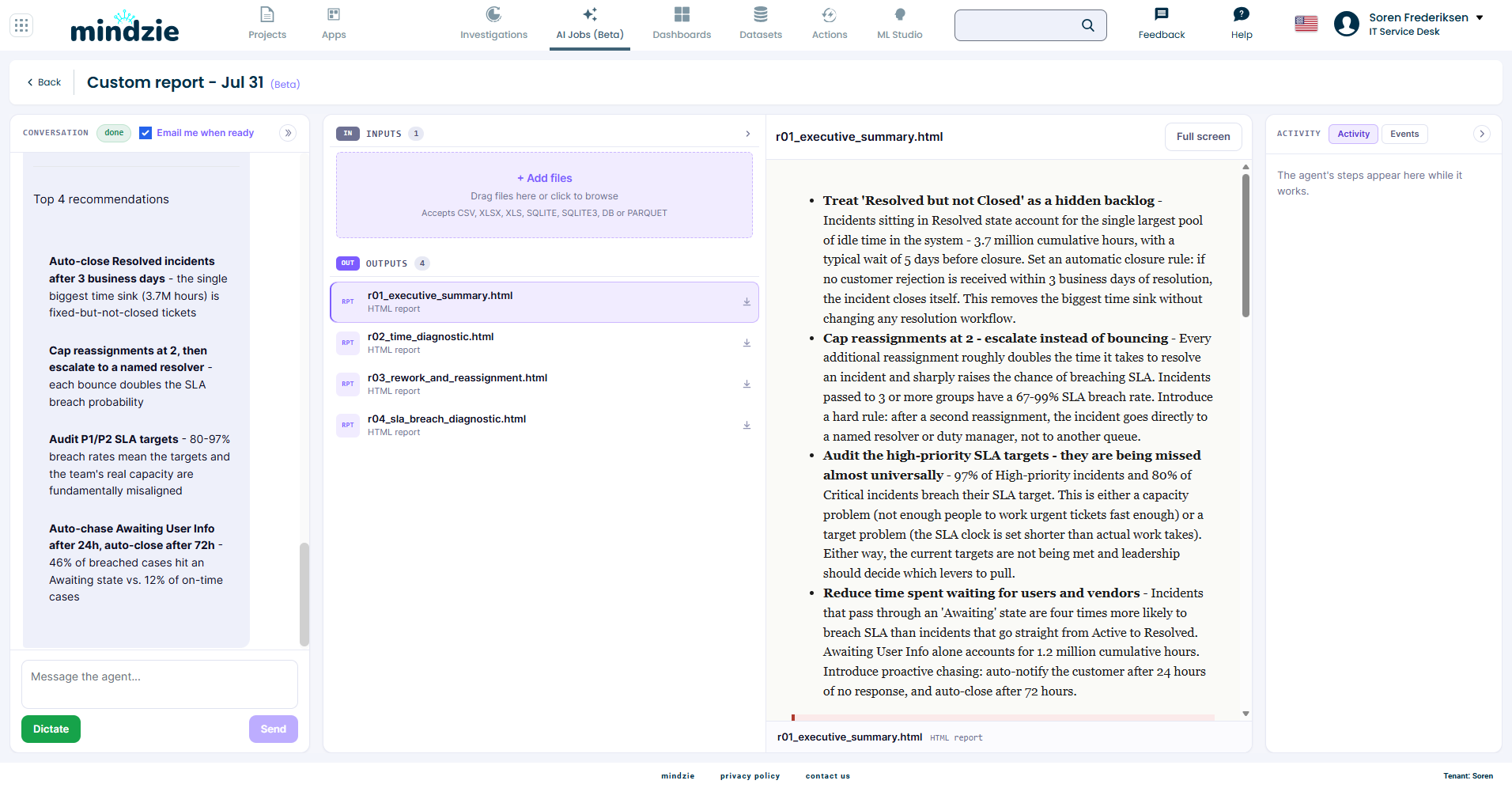
- Executive summary - hallazgos y recomendaciones en una sola página
- Time diagnostic - dónde se van realmente las horas
- Rework and reassignment - con qué frecuencia rebotan los tickets y cuánto cuesta
- SLA breach diagnostic - qué diferencia a los tickets incumplidos de los cumplidos
Haz clic en un informe para previsualizarlo, usa Full screen para leerlo cómodamente, o descárgalo con la flecha al lado del nombre. En estos datos, el agente encontró, entre otras cosas, que los incidentes en estado resuelto-pero-no-cerrado representaban 3.7 millones de horas acumuladas de inactividad, y que cada reasignación adicional casi duplicaba el tiempo de resolución - hallazgos que convirtió en recomendaciones concretas.
Tus números serán diferentes, pero la estructura es la misma: cada afirmación en los informes se calcula a partir de los archivos que subiste.
Continúa la Conversación
El informe es el inicio, no el final. El trabajo permanece abierto como conversación: escribe un seguimiento en la caja de mensajes para profundizar en un hallazgo, cambiar una definición o pedir otro informe. Adjunta más archivos en cualquier momento con + Add files.
Resolución de Problemas
El registro de eventos salió mal
El agente infiere las columnas de caso, actividad y marca de tiempo. Si el resultado se ve incorrecto, responde en la conversación y dile qué columnas usar – reconstruirá el registro y volverá a ejecutar el análisis.
Quiero revisar los datos antes de confiar en un informe
Primero revisa los datos - consulta Revisar Datos Antes de Construir. Te dice qué pueden soportar honestamente tus archivos antes de modelar nada.
Documentación Relacionada
- AI Jobs - Todas las formas de iniciar un Trabajo de IA
- Review Data Before Building - Verifica datos desconocidos antes de construir sobre ellos
- Voice Dictation - Dicta tus instrucciones en lugar de escribir
Soporte
Si tienes problemas:
- Email: support@mindzie.com
- Incluye: el nombre del trabajo, los archivos que subiste y el comportamiento esperado vs. el real