Configuración del Modelo de IA
¿Prefiere verlo? Este tutorial también está disponible en vídeo.
mindzieStudio ahora ofrece una integración significativamente mejorada de modelos de lenguaje grande (LLM), brindándote opciones flexibles para impulsar tus copilotos y asistentes de IA. Puedes usar los modelos proxy integrados de mindzie, conectarte a proveedores populares en la nube con tus propias claves API o desplegar modelos locales para un control total.
Visión General
El sistema de configuración de modelos de IA te permite:
- Usar Modelos Proxy de mindzie: Acceder a modelos rápidos y de pensamiento proporcionados por mindzieStudio desde el primer momento
- Traer Tus Propios Modelos: Conectarte a cualquier API compatible con OpenAI con tus propias credenciales
- Proveedores en la Nube: Usar OpenAI, OpenRouter, Grok, Gemini y otros proveedores de IA importantes
- Despliegue Local: Desplegar modelos locales usando LM Studio, Ollama o plataformas similares
- Detección Automática: Permitir que mindzieStudio detecte automáticamente capacidades del modelo, límites de tokens y características
- Modelos Múltiples: Configurar tantos modelos como necesites para diferentes casos de uso
Cuándo Usar la Configuración de Modelos de IA
Configura modelos de IA cuando necesites:
- Configurar asistentes copilotos por primera vez
- Cambiar entre diferentes proveedores de IA según costo o rendimiento
- Desplegar modelos locales para privacidad y seguridad de datos
- Usar modelos especializados para tareas específicas (modelos rápidos para respuestas rápidas, modelos de pensamiento para análisis complejos)
- Rotar claves API para cumplimiento de seguridad
- Probar nuevos modelos antes de hacerlos predeterminados
Requisitos Previos
Antes de configurar modelos de IA:
- Acceso de Administrador: Debes tener acceso administrativo a los ajustes de mindzieStudio
- Claves API: Obtén claves API de tu proveedor elegido (OpenAI, OpenRouter, etc.)
- Cuenta de Proveedor: Crea una cuenta con tu proveedor de IA si usas servicios externos
- Configuración Local: Si usas modelos locales, instala y configura LM Studio, Ollama o software equivalente
Acceder a los Ajustes de Copilot
Navega a los ajustes de copilot a través del panel de administración.
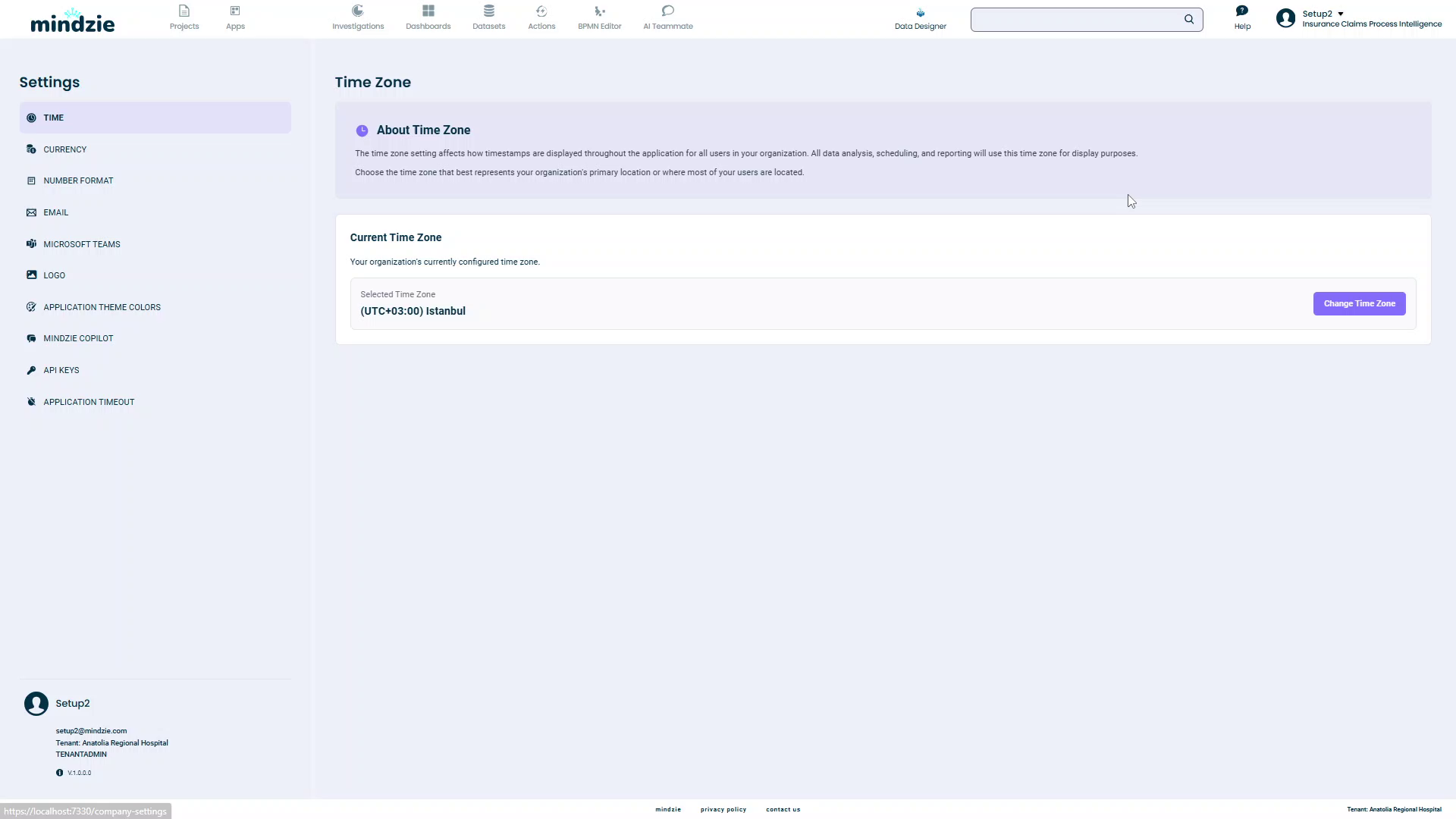
- Haz clic en el icono de tu perfil en la esquina superior derecha
- Selecciona Configuración en el menú desplegable
- En la barra lateral izquierda, haz clic en Copilot
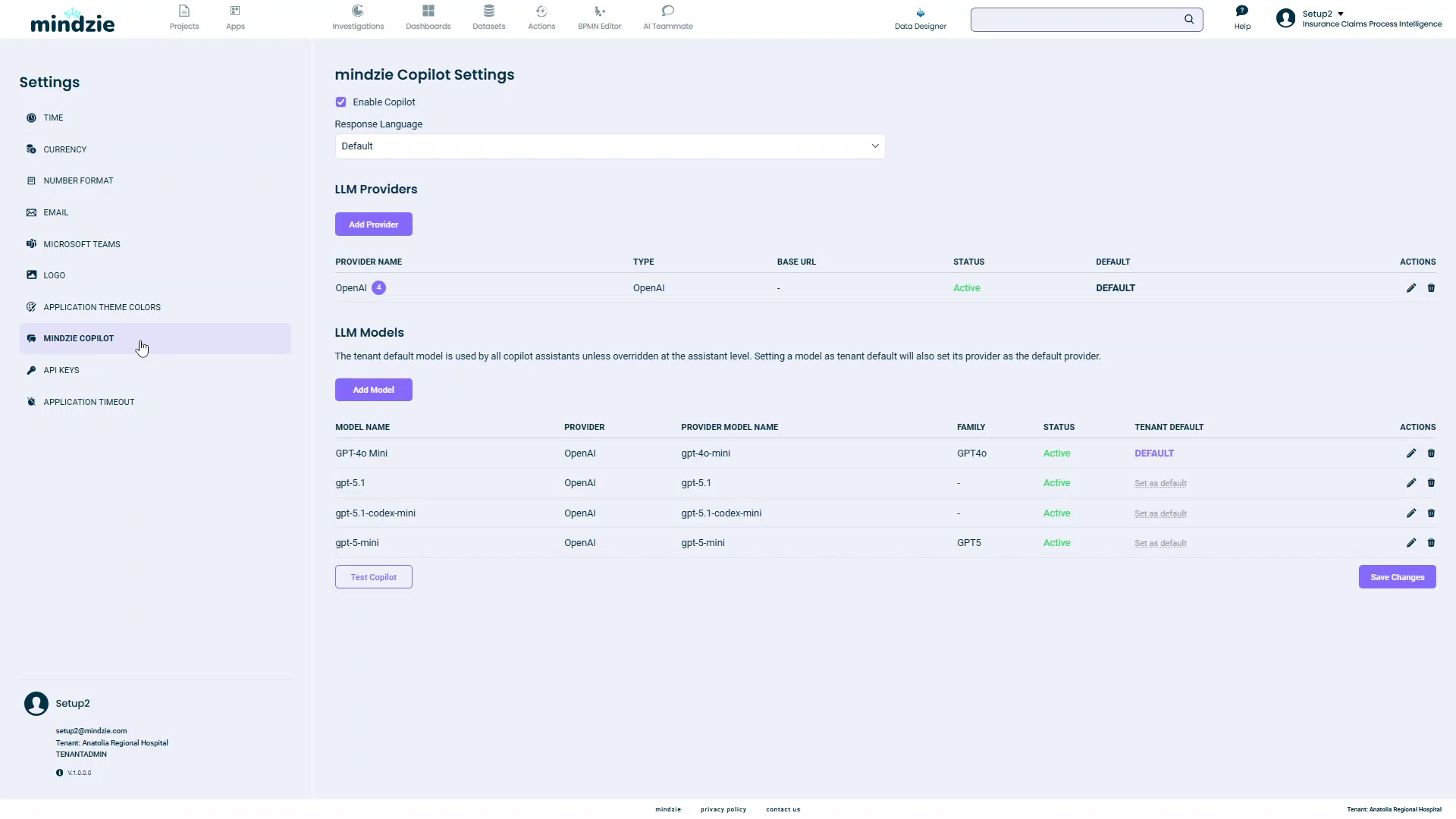
Verás la página Ajustes de Copilot mindzie con dos secciones principales:
- Proveedores LLM: Gestiona tus proveedores de servicios de IA
- Modelos LLM: Configura modelos específicos de tus proveedores
Añadir un Proveedor de IA
Los proveedores son los servicios de IA que alojan los modelos. Puedes añadir varios proveedores y cambiar entre ellos.
Paso 1: Abrir el Diálogo Añadir Proveedor
- Haz clic en el botón Añadir Proveedor en la sección Proveedores LLM
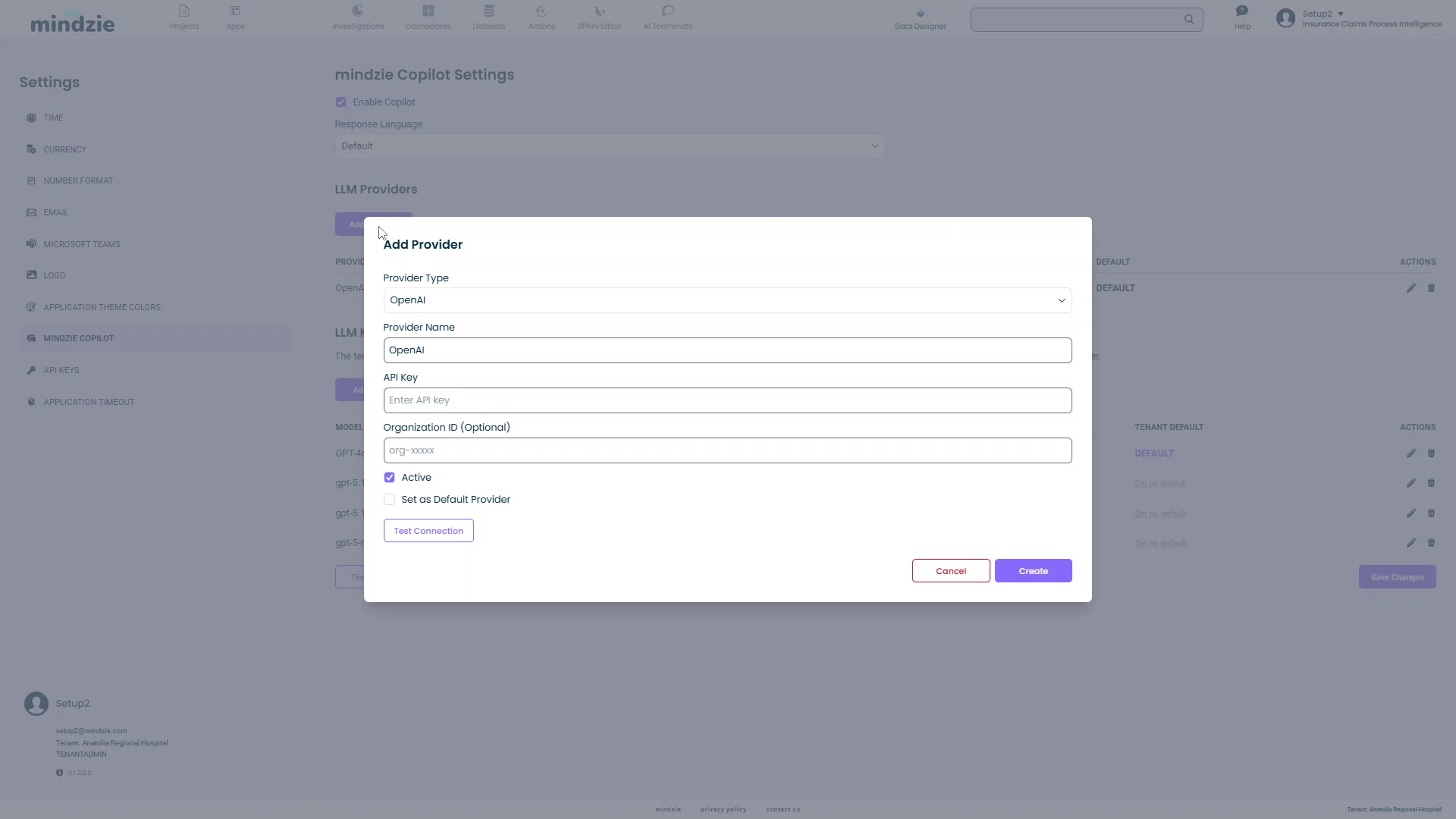
- Se abrirá el diálogo Añadir Proveedor
Paso 2: Seleccionar Tipo de Proveedor
Elige en el desplegable Tipo de Proveedor:
- OpenAI: API oficial de OpenAI (GPT-4, GPT-3.5, etc.)
- AzureOpenAI: Modelos OpenAI alojados en Microsoft Azure
- Anthropic: Modelos Claude de Anthropic
- Google: Modelos Gemini de Google
- OpenRouter: Acceso a múltiples modelos a través de OpenRouter
- LMStudio: Despliegue local usando LM Studio
- Otro: Cualquier otra API compatible con OpenAI (usa esto para Ollama, xAI Grok y similares — proporciona la URL base)
Nota: Para proveedores conocidos, mindzieStudio conoce automáticamente la URL base. Para despliegues locales o proveedores personalizados, elige Otro y proporciona la URL base.
Paso 3: Configurar Detalles del Proveedor
Nombre del Proveedor: Introduce un nombre descriptivo para este proveedor (p. ej., "OpenAI Producción", "LM Studio Local")
Clave API: Introduce tu clave API del proveedor
- Para proveedores en la nube, consíguela desde el panel de control de tu proveedor
- Para despliegues locales, puede no ser necesaria o dejarse vacía
ID de Organización (Opcional): Algunos proveedores como OpenAI soportan IDs de organización para facturación y control de acceso
URL Base (Opcional): Para despliegues personalizados o locales
- Ejemplo LM Studio:
http://localhost:1234/v1 - Ejemplo Ollama:
http://localhost:11434/v1 - API personalizada: Punto final API de tu servidor
Paso 4: Establecer Estado del Proveedor
Activo: Marca esta casilla para habilitar el proveedor
- Desmarca para deshabilitarlo temporalmente sin eliminar la configuración
- Útil cuando quieres pausar su uso pero mantener tus claves API almacenadas
Establecer como Proveedor Predeterminado: Marca para hacer este proveedor el predeterminado
- El proveedor predeterminado se usa al añadir nuevos modelos
- Simplifica la configuración si principalmente usas un solo proveedor
Paso 5: Probar la Conexión
Antes de guardar, prueba que tu proveedor está configurado correctamente.
- Haz clic en el botón Probar Conexión
- mindzieStudio intentará conectar con el proveedor usando tus credenciales
- Aparecerá un mensaje de éxito o error
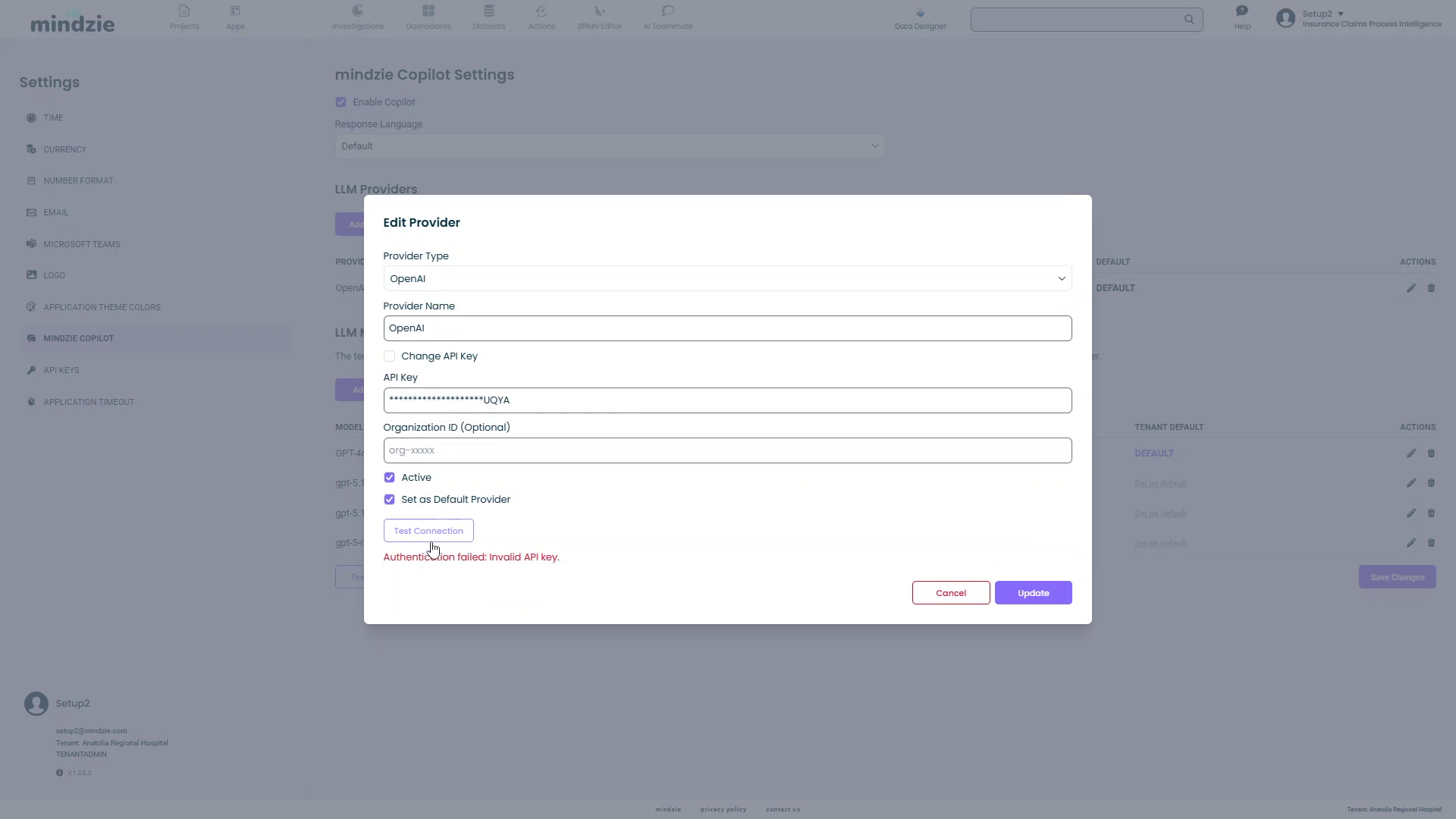
Nota: Si ves "Autenticación fallida: Clave API inválida", verifica que tu clave API sea correcta y no haya caducado.
Paso 6: Guardar el Proveedor
Haz clic en Crear para guardar la configuración del proveedor.
Tu proveedor aparecerá ahora en la tabla Proveedores LLM.
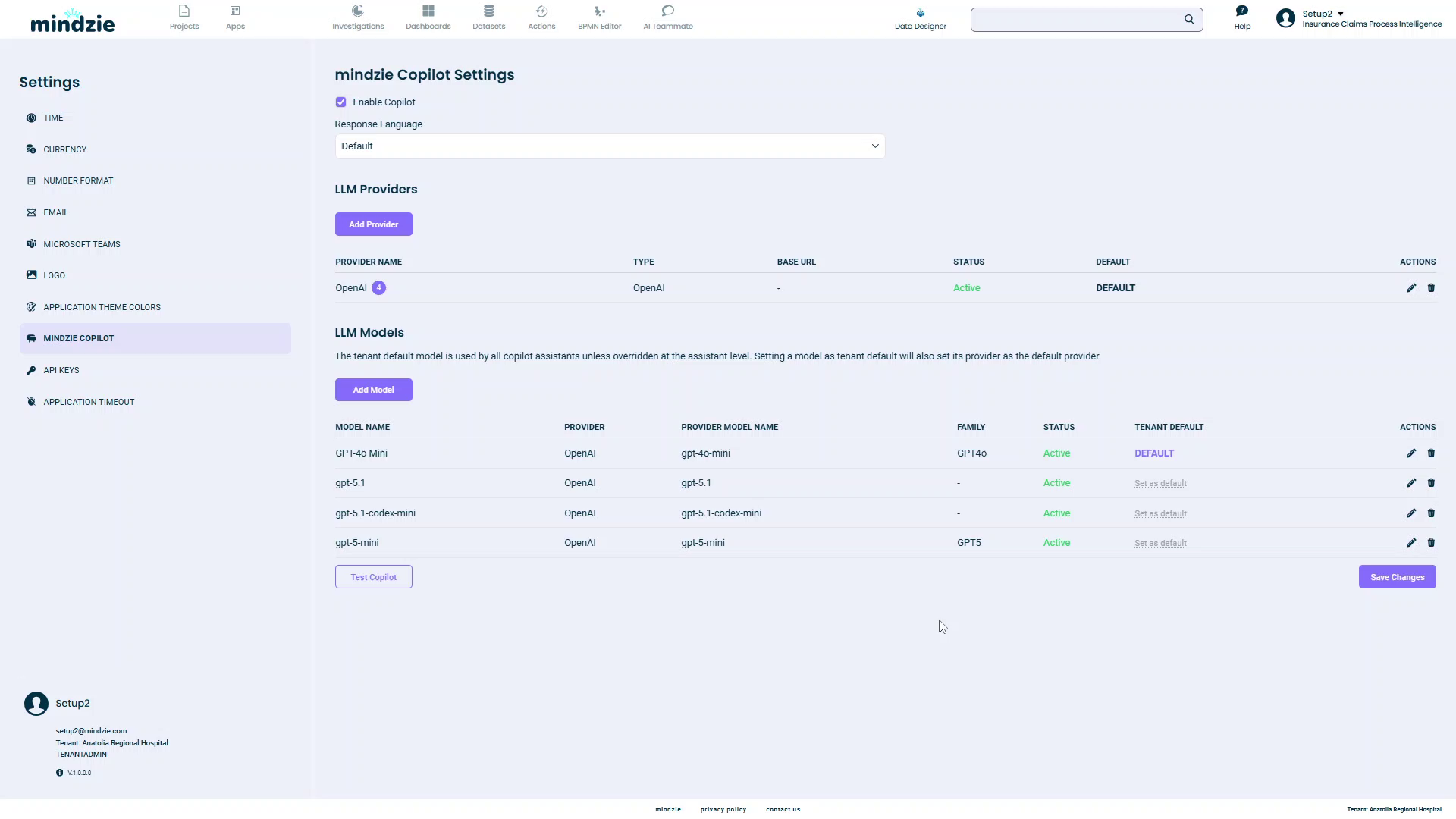
Gestionar Proveedores Existentes
Editar un Proveedor
Para actualizar ajustes del proveedor (como rotar una clave API):
- Haz clic en el icono editar (lápiz) en la columna Acciones
- Se abrirá el diálogo Editar Proveedor con los ajustes actuales
- Realiza tus cambios (p.ej., actualiza la clave API)
- Haz clic en Probar Conexión para verificar las nuevas credenciales
- Haz clic en Actualizar para guardar cambios
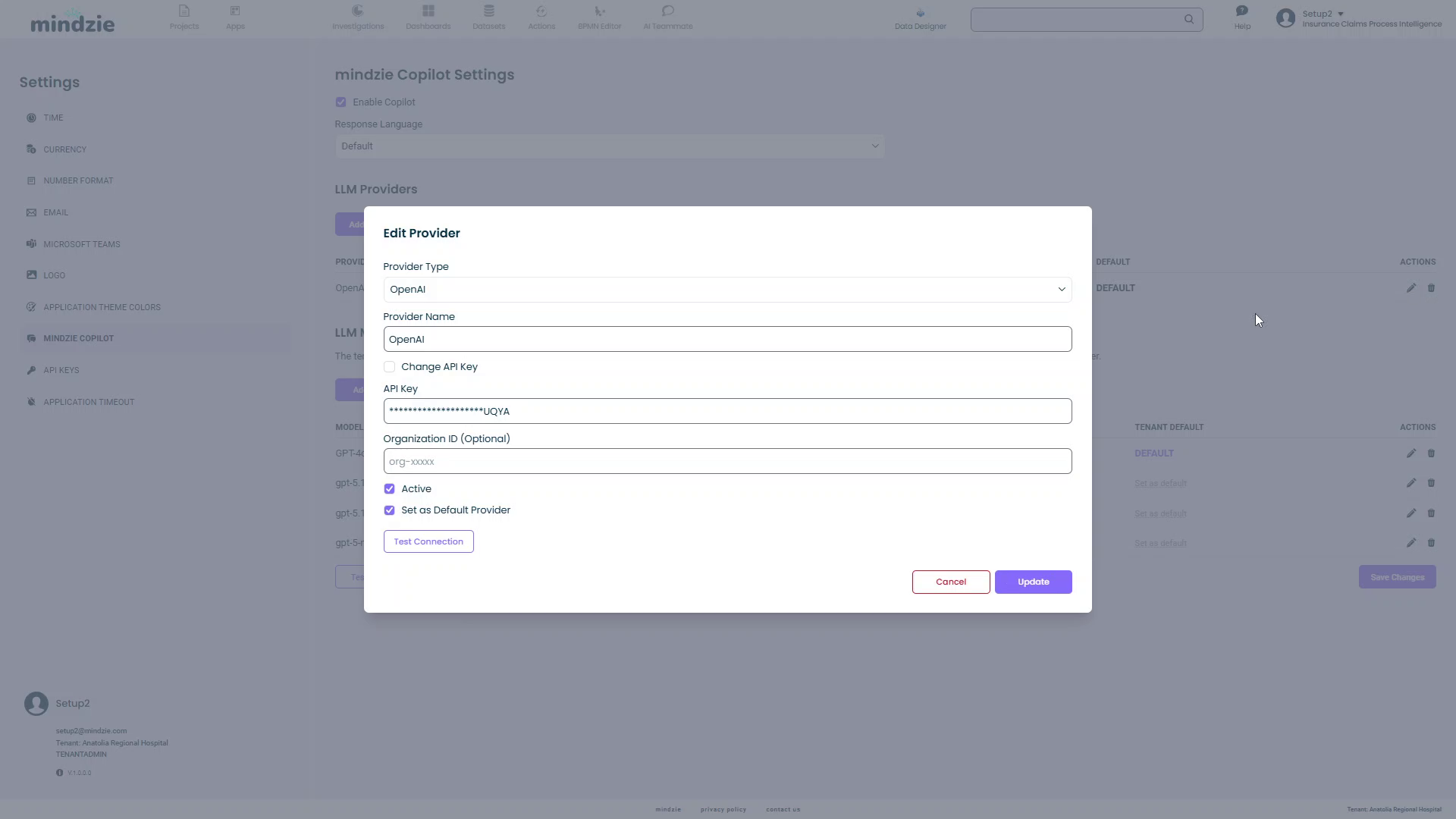
Caso común: Las claves API deben rotarse según políticas de seguridad de TI. Usa la función Editar Proveedor para actualizar claves sin recrear toda la configuración.
Eliminar un Proveedor
Para eliminar un proveedor:
- Haz clic en el icono eliminar (basurero) en la columna Acciones
- Confirma la eliminación
Advertencia: Eliminar un proveedor no eliminará modelos asociados, pero esos modelos dejarán de funcionar sin un proveedor válido.
Añadir un Modelo
Una vez que hayas configurado al menos un proveedor, puedes agregar modelos de IA.
Paso 1: Abrir el Diálogo Añadir Modelo
- Haz clic en el botón Añadir Modelo en la sección Modelos LLM
- Se abrirá el diálogo Añadir Modelo
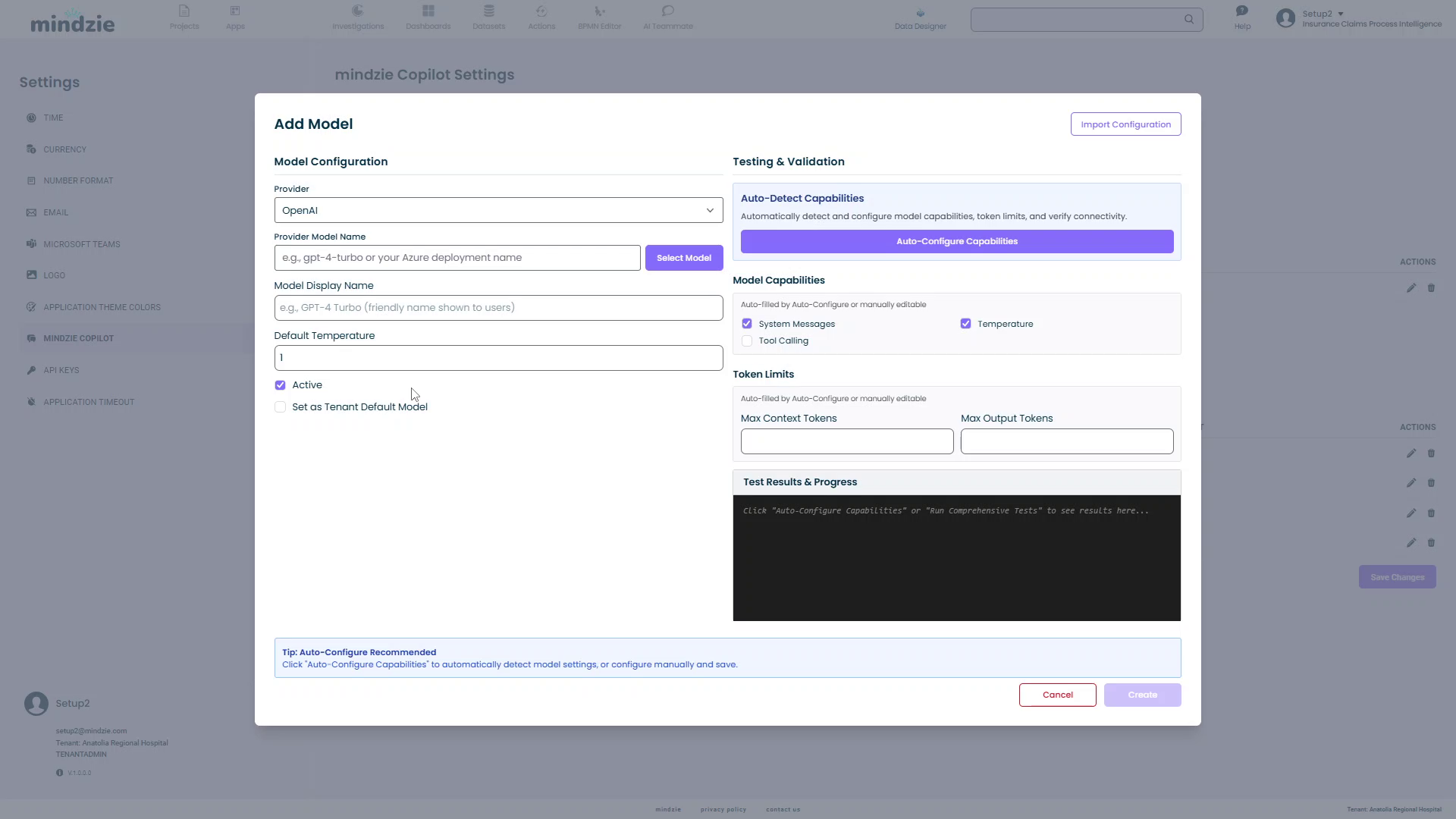
El diálogo tiene dos secciones principales:
- Configuración del Modelo (izquierda): ajustes básicos
- Pruebas & Validación (derecha): detección automática de capacidades
Paso 2: Seleccionar Proveedor
Elige el Proveedor en el menú desplegable.
Este desplegable lista todos los proveedores activos que hayas configurado.
Paso 3: Seleccionar o Introducir Nombre del Modelo
Tienes dos opciones para especificar el modelo:
Opción A: Seleccionar de la Lista (Recomendada)
- Haz clic en el botón Seleccionar Modelo junto al campo Nombre del Modelo del Proveedor
- Aparecerá un diálogo Seleccionar Modelo con una caja de búsqueda
- mindzieStudio consultará la API del proveedor para obtener modelos disponibles
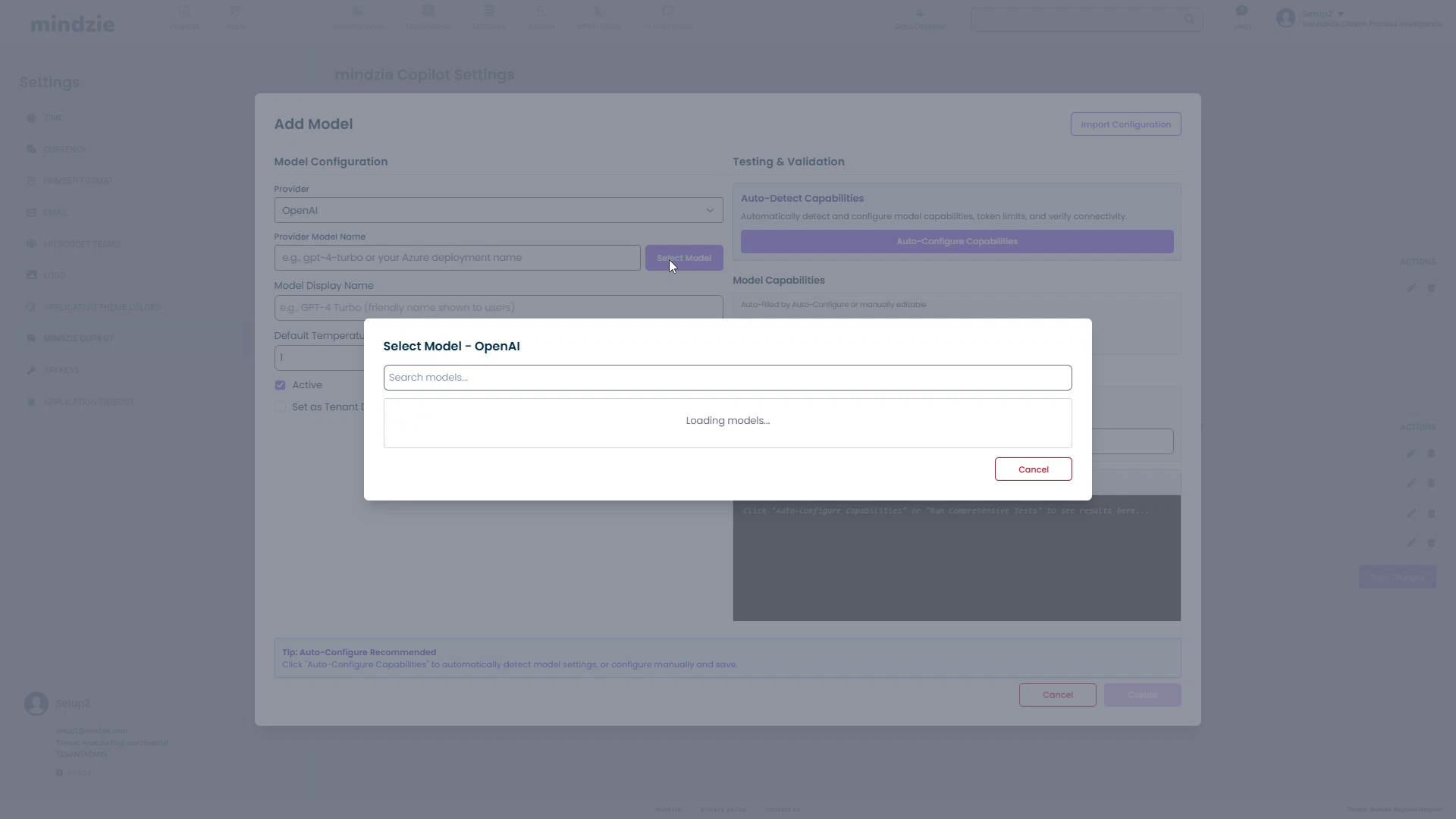
- Cuando cargue, verás una lista de modelos disponibles
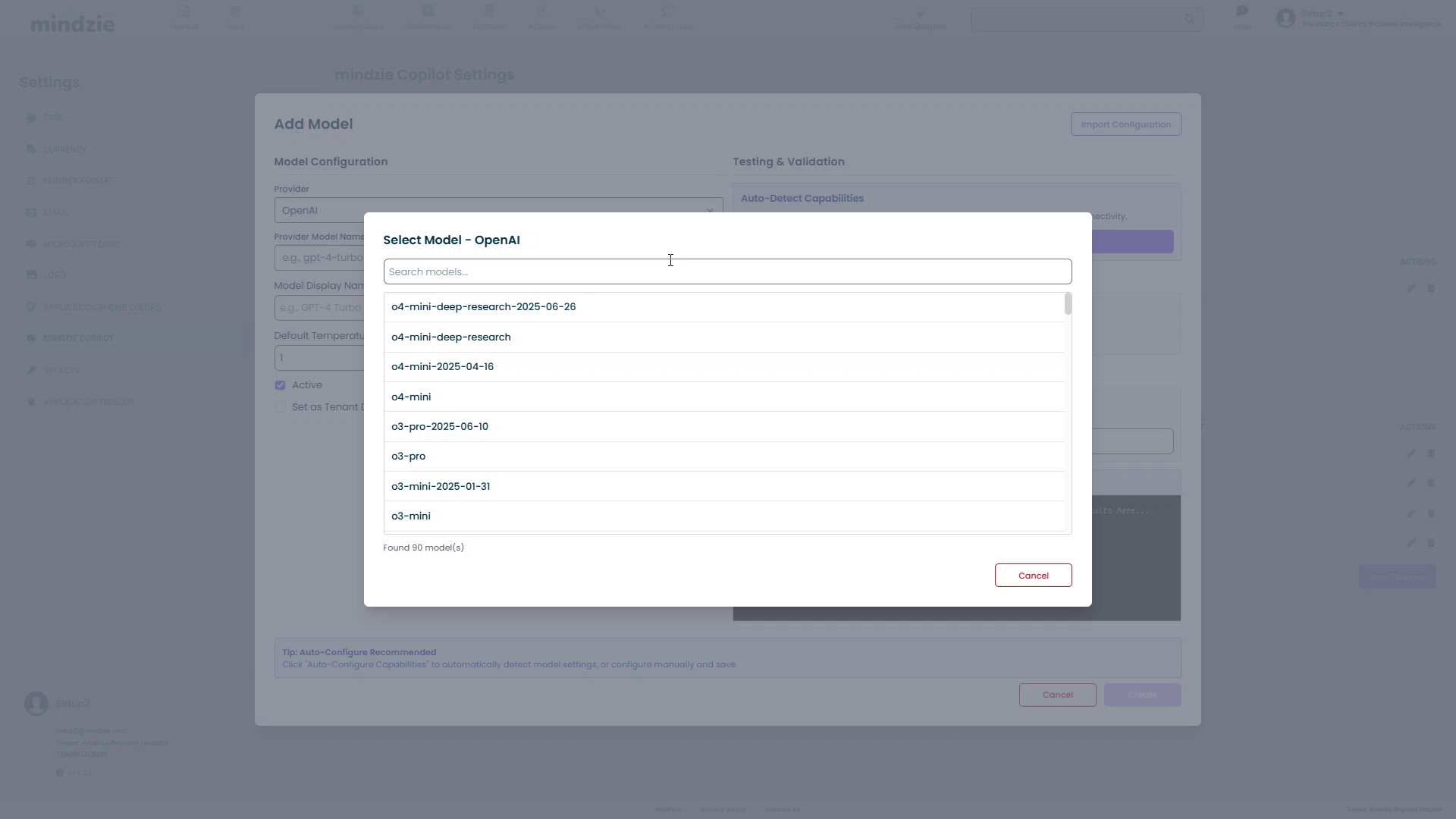
- Haz clic en un modelo para seleccionarlo (p.ej.,
gpt-5-search-api-2025-10-14)
Nota: No todos los modelos de un proveedor pueden ser adecuados para chat. Por ejemplo, OpenAI ofrece modelos de audio y embeddings que no funcionarán con copilotos mindzieStudio. Seleccionar un modelo incompatible resultará en errores durante el uso.
Opción B: Entrada Manual
Si conoces el nombre exacto del modelo, escríbelo directamente en el campo Nombre del Modelo del Proveedor.
Ejemplos:
gpt-4-turbogpt-4o-miniclaude-3-opus-20240229
Paso 4: Configurar Nombre para Mostrar del Modelo
Nombre para Mostrar del Modelo: Escribe un nombre amigable que verán los usuarios
- Ejemplo:
GPT-4 Turbo (rápido, rentable) - Este nombre aparece en la interfaz del copilot al seleccionar modelos
Paso 5: Establecer Temperatura Predeterminada
Temperatura Predeterminada: Ajusta entre 0 y 2
- Valores bajos (0-0.3): respuestas más deterministas y enfocadas
- Valores medios (0.7-1.0): balance entre creatividad y coherencia
- Valores altos (1.0-2.0): respuestas más creativas y variadas
Predeterminado: 1 es un buen punto de partida para la mayoría de los casos
Paso 6: Auto-Detectar Capacidades
mindzieStudio puede detectar automáticamente qué características soporta el modelo.
- Haz clic en el botón Configurar Capacidades Automáticamente en la sección Pruebas & Validación
- mindzieStudio conectará al proveedor y probará el modelo
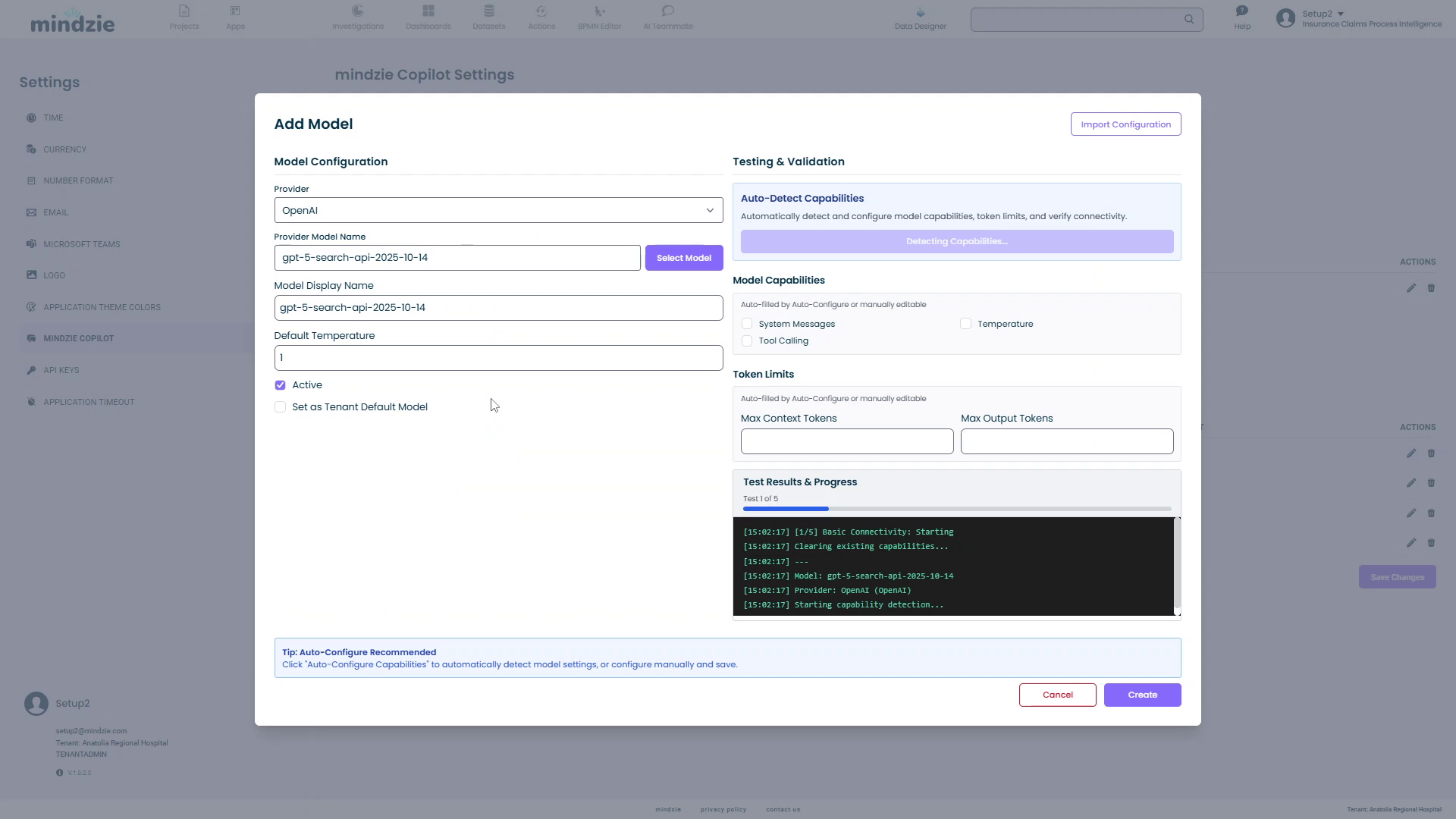
- En segundos, el sistema detectará y configurará:
- Límites de Tokens: máximo de tokens de contexto y salida
- Capacidades del Modelo: funciones soportadas
- Soporte para Temperatura: si está disponible el parámetro temperatura
- Mensajes de Sistema: si el modelo soporta mensajes de sistema
- Llamada a Herramientas: si el modelo puede invocar herramientas externas
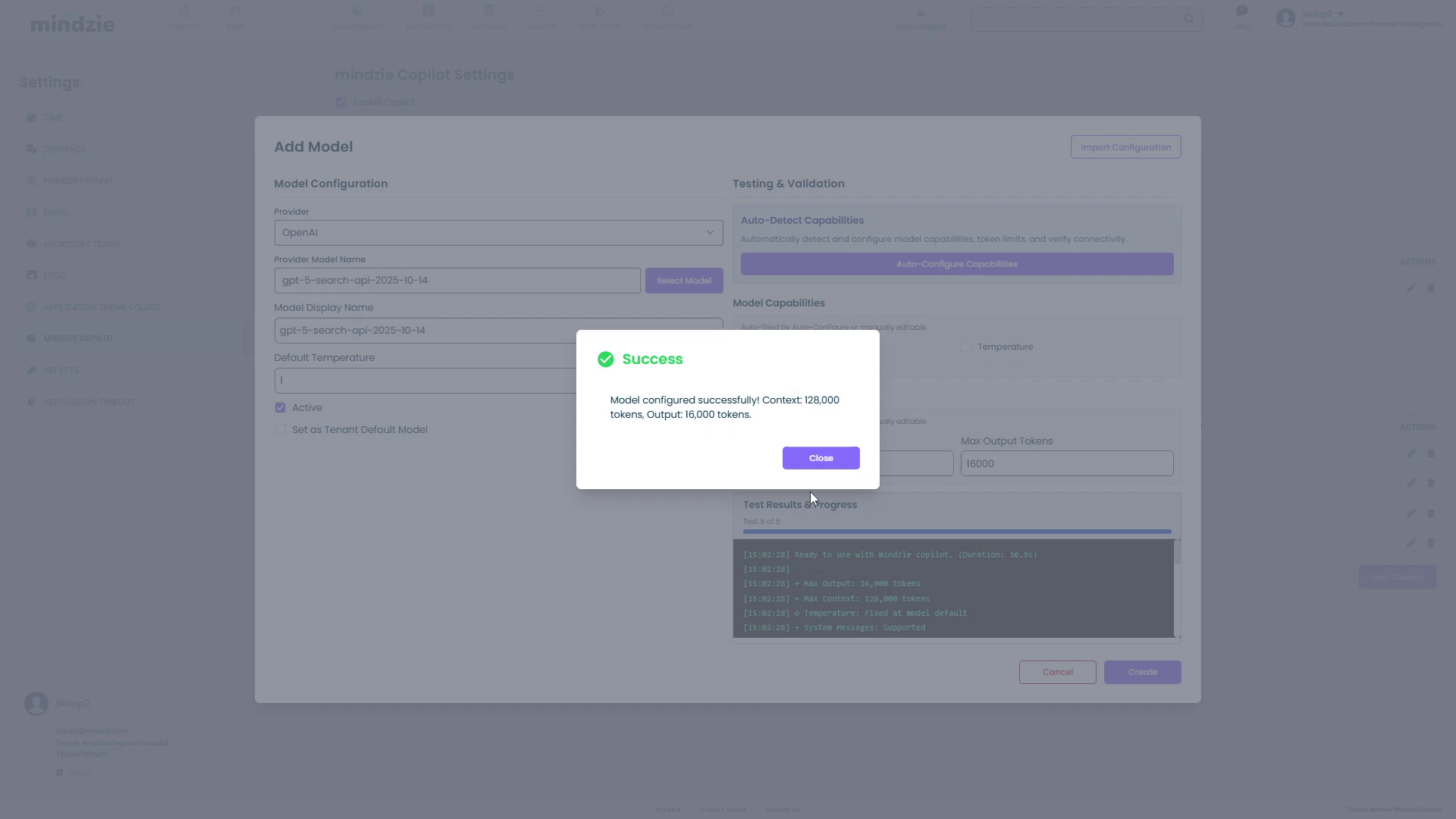
- Haz clic en Cerrar en el diálogo de éxito
- Las capacidades serán completadas automáticamente en el formulario
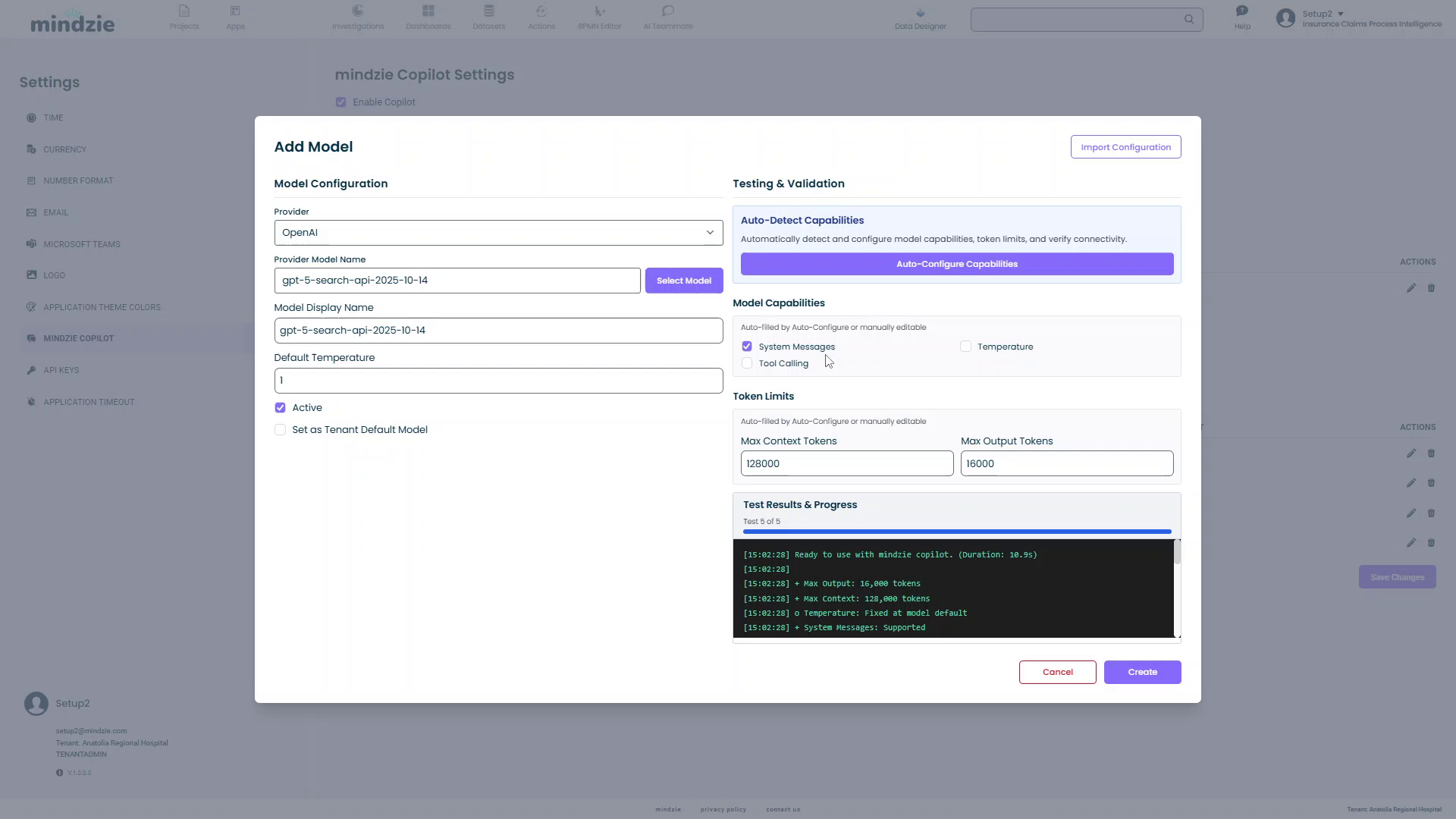
Información Auto-Completada:
- Máx. Tokens de Contexto: 128,000 (en este ejemplo)
- Máx. Tokens de Salida: 16,000 (en este ejemplo)
- Nivel Detectado: Nivel sugerido para este modelo (Small, Agent o Thinking)
- Capacidades del Modelo: Mensajes de sistema (marcado), Temperatura (sin marcar en este ejemplo)
Paso 7: Sobrescribir Manualmente (Opcional)
Puedes editar manualmente las capacidades auto-detectadas si es necesario.
Advertencia: Solo sobrescribe si estás seguro de que la detección automática es incorrecta. Configuraciones erróneas causarán fallos al usar el modelo.
Por ejemplo:
- Si habilitas por error Temperatura para un modelo que no la soporta, las llamadas a API fallarán
- Si estableces límites de tokens demasiado altos, las solicitudes pueden ser rechazadas
Paso 8: Establecer Estado del Modelo
Activo: Marca para habilitar el modelo para uso
- Desmarca para deshabilitarlo temporalmente sin eliminar
Establecer como Modelo Predeterminado del Inquilino: Marca para hacer este el modelo predeterminado para todos los asistentes copiloto
- Solo un modelo puede ser el predeterminado del inquilino
- Establecer un nuevo predeterminado también hará que el proveedor de ese modelo sea el proveedor predeterminado
Paso 9: Crear el Modelo
- Haz clic en el botón Crear
- Aparecerá un diálogo de Información que confirmará que el modelo fue añadido correctamente
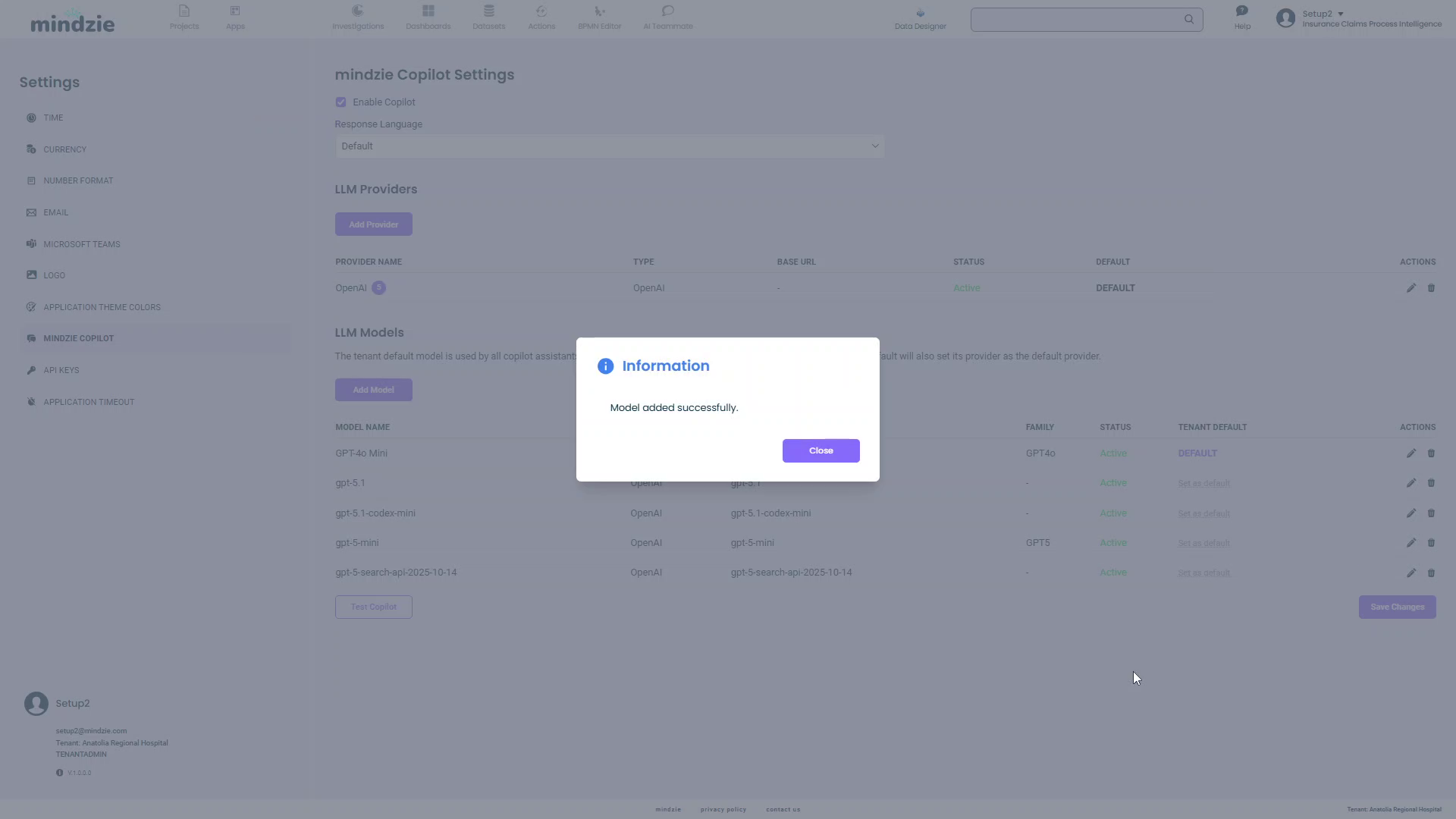
- Haz clic en Cerrar
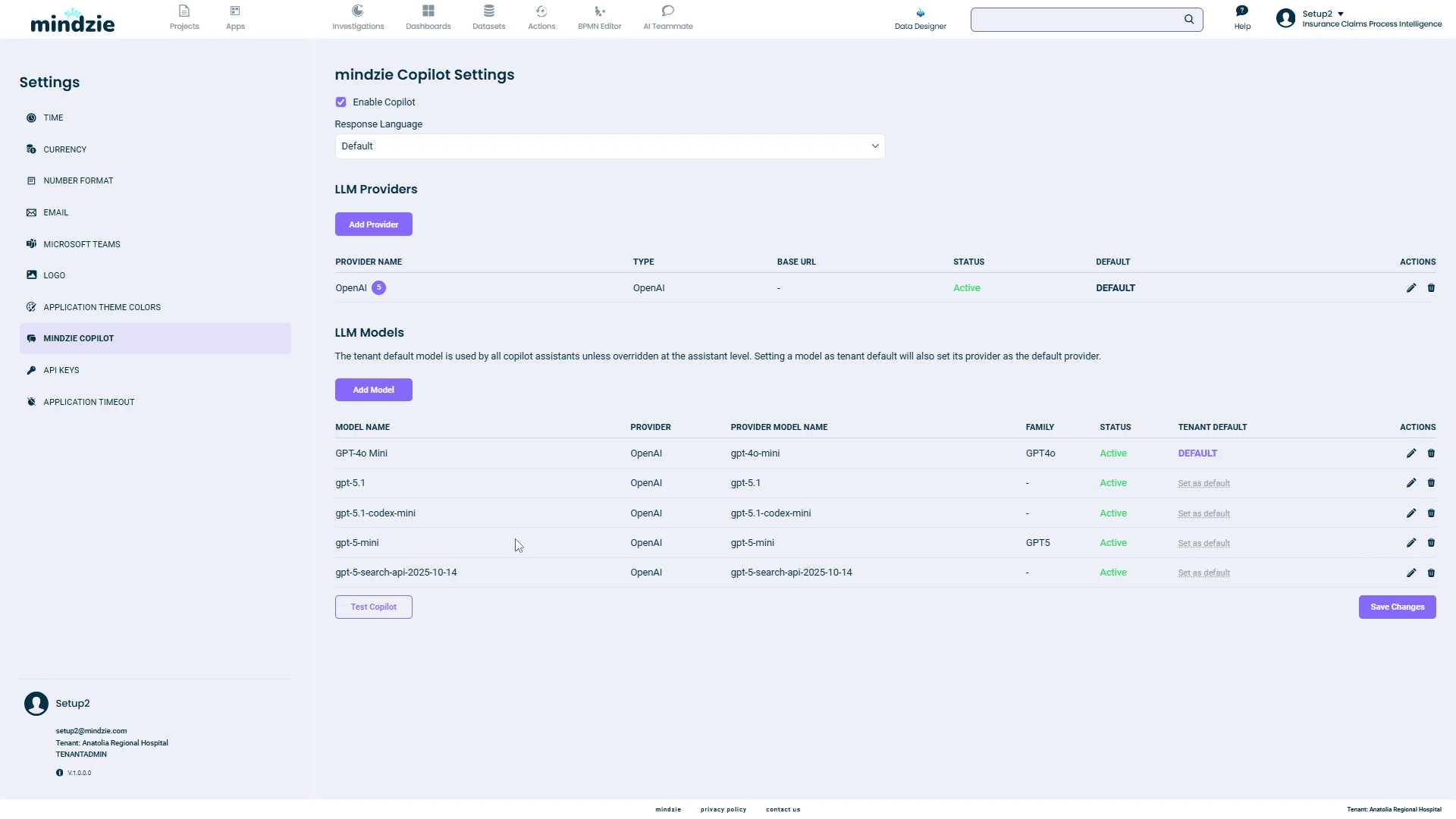
- El modelo aparecerá ahora en la tabla Modelos LLM
Entendiendo la Tabla de Modelos
La tabla Modelos LLM muestra:
| Columna | Descripción |
|---|---|
| Nombre del Modelo | Nombre para mostrar que configuraste |
| Proveedor | Proveedor que aloja este modelo |
| Nombre del Modelo del Proveedor | Identificador técnico del modelo usado por la API |
| Nivel | Nivel del modelo: Small (tareas de enrutamiento rápido), Agent (razonamiento complejo), Thinking (razonamiento extendido), o Deshabilitado |
| Estado | Activo o Inactivo |
| Predeterminado del Inquilino | Muestra "DEFAULT" si este es el modelo predeterminado a nivel de inquilino |
| Acciones | Editar o eliminar el modelo |
Gestionar Modelos
Editar un Modelo
Para modificar la configuración de un modelo:
- Haz clic en el icono editar en la columna Acciones
- Actualiza los ajustes en el diálogo Editar Modelo
- Haz clic en Actualizar para guardar cambios
Establecer un Modelo Predeterminado Diferente
Para cambiar qué modelo se usa por defecto:
- Edita el modelo que quieres hacer predeterminado
- Marca Establecer como Modelo Predeterminado del Inquilino
- Haz clic en Actualizar
El predeterminado anterior se desmarcará automáticamente.
Eliminar un Modelo
Para eliminar un modelo:
- Haz clic en el icono eliminar en la columna Acciones
- Confirma la eliminación
Nota: No puedes eliminar un modelo que esté establecido como predeterminado del inquilino. Primero establece otro modelo como predeterminado.
Probar Tu Configuración
Después de configurar proveedores y modelos, prueba tu sistema:
- Navega a una función con copilot habilitado (p.ej., Investigaciones, Compañero IA)
- Abre la interfaz del copilot
- Verifica que tu modelo predeterminado aparezca en el selector de modelos
- Envía una consulta de prueba para confirmar que responde correctamente
Proveedores Soportados
Proveedores en la Nube
mindzieStudio soporta cualquier API compatible con OpenAI, incluyendo:
- OpenAI: GPT-4, GPT-4 Turbo, GPT-3.5, GPT-5 (cuando esté disponible)
- OpenRouter: Acceso multi-proveedor a cientos de modelos
- Anthropic Claude (via OpenRouter o proxy compatible)
- Grok (xAI)
- Google Gemini (via API compatible)
- Azure OpenAI Service
- APIs Personalizadas: Cualquier servicio que implemente la especificación API de OpenAI
Soluciones Locales
Para privacidad y seguridad, puedes desplegar modelos localmente:
- LM Studio: Despliegue local fácil de usar
- Ollama: Servidor local ligero de modelos
- vLLM: Servidor de inferencia de alto rendimiento
- Text Generation Inference: Servidor de inferencia de Hugging Face
- LocalAI: Inferencia local compatible con OpenAI
Requisitos para Despliegue Local:
- Instalar el software local de inferencia elegido
- Descargar y cargar tu modelo preferido
- Iniciar el servidor local (normalmente en
localhost:1234olocalhost:11434) - En mindzieStudio, añade un proveedor con la URL base local
- Añade modelos usando el proveedor local
Buenas Prácticas
Seguridad de Claves API
- Rota las Claves Regularmente: Cambia las claves periódicamente según tus políticas de seguridad
- Usa IDs de Organización: Cuando estén disponibles, para rastrear uso y costes
- Limita Permisos de Claves: Usa claves API con los permisos mínimos necesarios
- No Compartas Claves: Cada usuario o equipo debe tener credenciales propias
Selección de Modelo
- Modelos Rápidos para Tiempo Real: Usa modelos como
gpt-4o-minipara respuestas rápidas en copilotos - Modelos de Pensamiento para Análisis: Modelos más grandes como
gpt-5-search-apipara tareas complejas - Prueba Antes de Predeterminar: Testea nuevos modelos antes de hacerlos predeterminados
- Monitorea Costos: Controla uso y costos por modelo, especialmente los caros
Gestión de Proveedores
- Mantén Proveedores Activos: Solo deshabilita proveedores cuando sea necesario para evitar confusiones
- Nombres Descriptivos: Usa nombres claros como "OpenAI Producción" o "LM Studio Local Dev"
- Prueba Conexiones: Siempre prueba conexiones al añadir o editar proveedores
- Proveedores Múltiples: Configura proveedores de respaldo por si falla tu proveedor principal
Configuración de Capacidades
- Confía en Auto-Detección: Usa la configuración automática de capacidades siempre que sea posible
- No Supongas: Si falla la detección, consulta la documentación del modelo antes de adivinar
- Verifica Límites de Tokens: Límites incorrectos pueden causar truncamiento inesperado o errores
- Actualiza Regularmente: Las capacidades del modelo pueden cambiar con actualizaciones de API
Solución de Problemas
Prueba de Conexión Falla
Si la prueba de conexión al proveedor falla:
- Verifica la Clave API: Copia la clave directamente desde el panel del proveedor
- Revisa la URL Base: Asegúrate que es correcta e incluye protocolo (http:// o https://)
- Acceso a Red: Confirma que tu red permite conexiones al proveedor
- Estado del Proveedor: Verifica si la API del proveedor tiene interrupciones
- ID de Organización: Elimina el ID de organización si no es requerido
Modelo No Aparece en Copilot
Si un modelo no aparece al usar copilotos:
- Verifica Estado Activo: Asegúrate que proveedor y modelo estén marcados como Activos
- Confirma Proveedor: Confirma que el proveedor del modelo está activo
- Recarga la Interfaz: Actualiza la interfaz del copilot
- Revisa Permisos: Verifica que tienes acceso para usar funciones de IA
Falla la Auto-Detección
Si no funciona la configuración automática de capacidades:
- Prueba Primero el Proveedor: Asegura que la conexión al proveedor es válida
- Verifica Nombre del Modelo: Asegura que el nombre del modelo es correcto
- Permisos API: Algunas APIs requieren permisos especiales para consultas de capacidades
- Configuración Manual: Como último recurso, configura capacidades con la documentación del modelo
Errores del Modelo Durante Uso
Si un modelo da errores al usarse:
- Revisa Capacidades: Asegura que las capacidades coinciden con lo que el modelo realmente soporta
- Verifica Límites de Tokens: Asegura que los máximos no sean demasiado altos
- Configuración de Temperatura: Algunos modelos no soportan temperatura - desactívala si hace falta
- Cuota API: Revisa si has superado límites o cuotas del proveedor
Ejemplos de Configuración
Ejemplo 1: OpenAI con Múltiples Modelos
Configuración del Proveedor:
- Tipo de Proveedor: OpenAI
- Nombre del Proveedor: "OpenAI Producción"
- Clave API:
sk-...(tu clave real) - Activo: Sí
- Proveedor Predeterminado: Sí
Modelos:
Modelo Rápido para Respuestas Veloz
- Nombre Modelo: "GPT-4o Mini (Rápido y Barato)"
- Nombre Modelo Proveedor:
gpt-4o-mini - Temperatura Predeterminada: 0.7
- Predeterminado del Inquilino: Sí
Modelo de Pensamiento para Análisis Complejo
- Nombre Modelo: "GPT-5 Search API (Avanzado)"
- Nombre Modelo Proveedor:
gpt-5-search-api-2025-10-14 - Temperatura Predeterminada: 1.0
- Predeterminado del Inquilino: No
Ejemplo 2: Local con LM Studio
Configuración del Proveedor:
- Tipo de Proveedor: LM Studio
- Nombre del Proveedor: "LM Studio Local"
- Clave API: (dejar vacía o usar valor dummy)
- URL Base:
http://localhost:1234/v1 - Activo: Sí
- Proveedor Predeterminado: Sí
Modelo:
- Nombre Modelo: "Llama 3.1 70B (Local)"
- Nombre Modelo Proveedor:
llama-3.1-70b-instruct - Temperatura Predeterminada: 0.8
- Predeterminado del Inquilino: Sí
Ejemplo 3: Mixto Nube y Local
Usa varios proveedores para flexibilidad:
Proveedores:
- OpenAI (nube) - para producción
- LM Studio (local) - para desarrollo y datos sensibles
Modelos:
- Predeterminado: OpenAI GPT-4o Mini (producción)
- Secundario: Llama 3.1 local (desarrollo/pruebas)
Documentación Relacionada
- Usando Copilotos en Investigaciones - Aprende a usar asistentes de IA para análisis de procesos
- Compañero IA - Configura y trabaja con tu compañero IA
- Ajustes de Administración - Otras opciones de configuración a nivel de inquilino
Soporte
Si tienes problemas configurando modelos de IA:
- Correo electrónico: support@mindzie.com
- Documentación: Consulta la documentación API de tu proveedor para nombres y capacidades de modelos
- Pruebas: Siempre prueba conexiones y respuestas de modelos antes de establecer predeterminados