Trabajos de IA
Los Trabajos de IA convierten los datos de tu proceso en informes de conocimiento listos para el negocio. Inicias un trabajo desde la pantalla Nuevo Trabajo de IA, eliges cómo quieres comenzarlo, y el agente de IA realiza el análisis y escribe los informes por ti. Puedes salir de la página mientras se ejecuta - el trabajo termina en segundo plano y te envía un correo cuando está listo.
Resumen
Un Trabajo de IA ejecuta el agente de informes mindzie contra tus datos de proceso y produce informes de conocimiento (cuellos de botella, retrabajo, variantes, rendimiento, recomendaciones y más) - o, si lo pides, una revisión de datos que examina los archivos antes de construir cualquier cosa. Cada trabajo sigue la misma estructura:
- Eliges un punto de partida en la pantalla Nuevo Trabajo de IA
- Proporcionas los datos (un conjunto de datos enriquecido, o archivos CSV sin procesar)
- Escribes el prompt - el mensaje inicial con el que el agente comienza
- El agente trabaja en segundo plano y te notifica cuando termina
Cómo Acceder
- Abre un proyecto
- Haz clic en Trabajos de IA en la navegación superior
- Haz clic en Nuevo Trabajo de IA
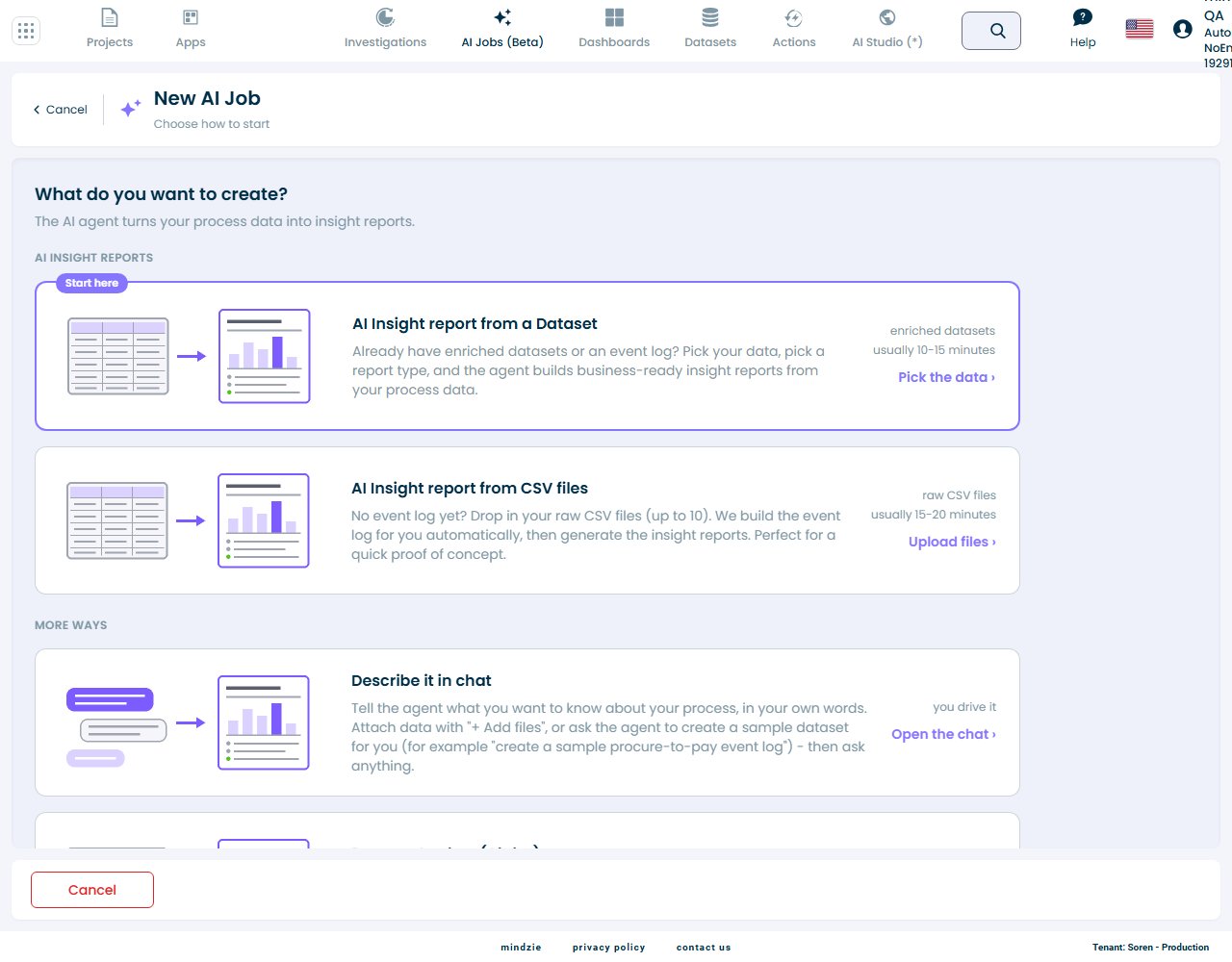
Elección de Cómo Comenzar
La pantalla Nuevo Trabajo de IA agrupa los puntos de partida en dos secciones.
Informes de conocimiento de IA
Estas dos opciones producen lo mismo: un informe de conocimiento de IA. La única diferencia es el tipo de entrada que ya tienes:
| Opción | Comienza aquí si | Qué hace el agente |
|---|---|---|
| Informe de conocimiento de IA desde un Dataset | Ya tienes un conjunto de datos enriquecido o un registro de eventos | Analiza el conjunto de datos que eliges y genera los informes |
| Informe de conocimiento de IA desde archivos CSV | Tienes exportaciones CSV sin procesar pero aún no un registro de eventos | Construye el registro de eventos a partir de tus CSV, luego hace lo que pida tu prompt - un informe, o una revisión de datos primero |
Más opciones
| Opción | Descripción |
|---|---|
| Descríbelo en chat | Empieza un trabajo vacío y dile al agente lo que quieres con tus propias palabras. Adjunta datos con + Añadir archivos, o pide al agente que cree un conjunto de datos de muestra para ti. |
| Agente de minería de tareas | Sube registros CSV de minería de tareas de escritorio desde el grabador mindzie - el agente construye el registro de eventos de minería de tareas y encuentra oportunidades de automatización y dónde se va el tiempo. |
| Analista de Procesos (Alfa) | Un científico de datos para el proyecto que crea análisis y paneles directamente en el proyecto. Es una función Alfa y solo aparece para inquilinos con PreRelease activado. |
Informe de Conocimiento de IA desde un Dataset
Usa esta opción cuando tus datos ya hayan pasado por la canalización de enriquecimiento.
- Elige Informe de conocimiento de IA desde un Dataset
- Selecciona uno o más conjuntos de datos enriquecidos para analizar
- Haz clic en Siguiente: Tipo de informe
- Escribe tu prompt (o añade uno de la biblioteca) y haz clic en Iniciar
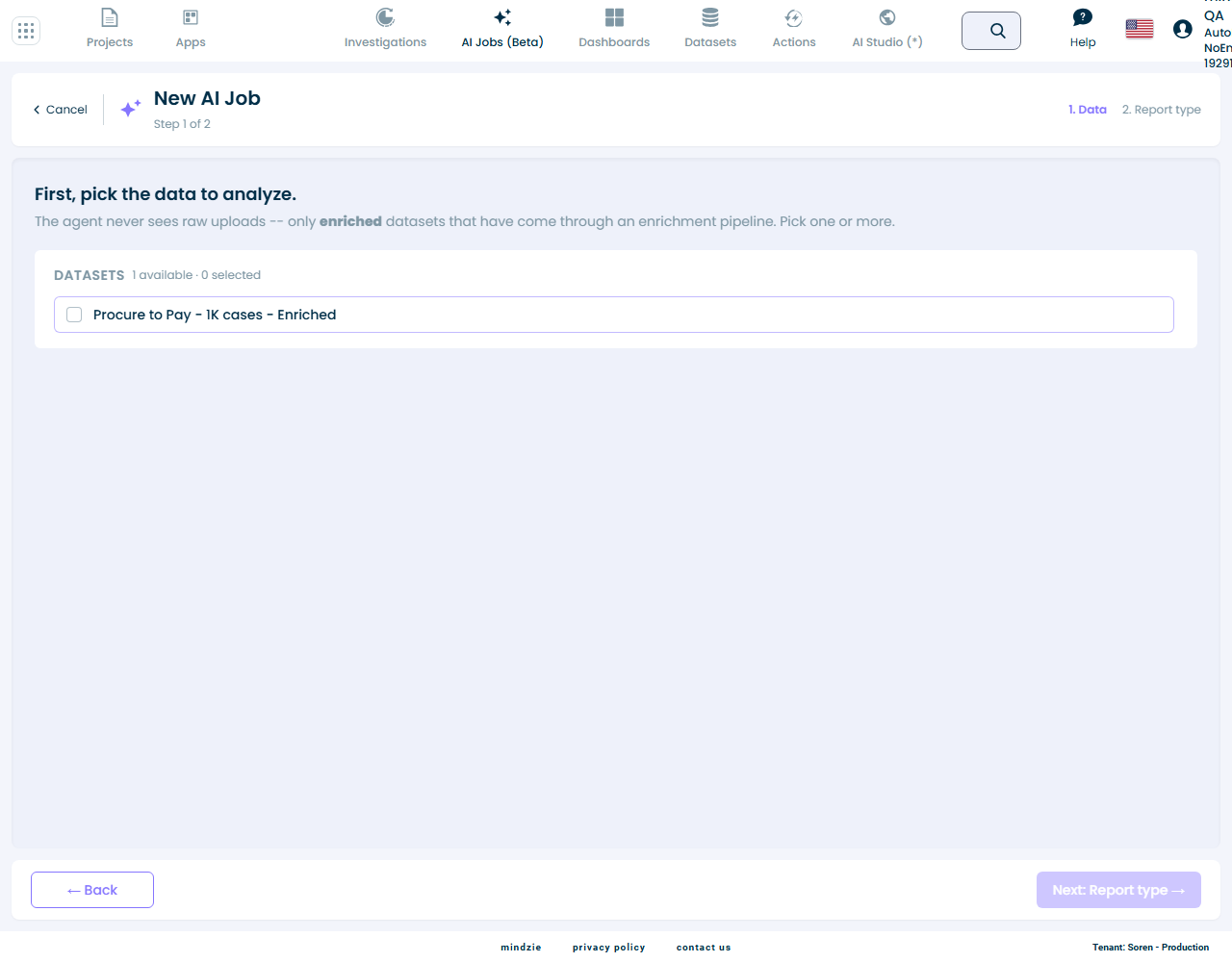
El agente nunca ve archivos sin procesar en esta ruta, solo conjuntos de datos enriquecidos que han pasado por una canalización de enriquecimiento. Si no aparece ningún conjunto de datos, ejecuta primero una canalización de enriquecimiento sobre tus datos.
Informe de Conocimiento de IA desde Archivos CSV
Usa esta opción cuando aún no tienes un registro de eventos - por ejemplo, una prueba rápida de concepto con exportaciones sin procesar, o una primera revisión de un extracto que nadie ha modelado.
- Elige Informe de conocimiento de IA desde archivos CSV
- Sube tus archivos CSV sin procesar - o un
.zipcon CSVs, que se desempaqueta automáticamente - Haz clic en Siguiente: Tipo de informe
- Revisa el prompt prellenado, complétalo (o sustitúyelo), y haz clic en Iniciar
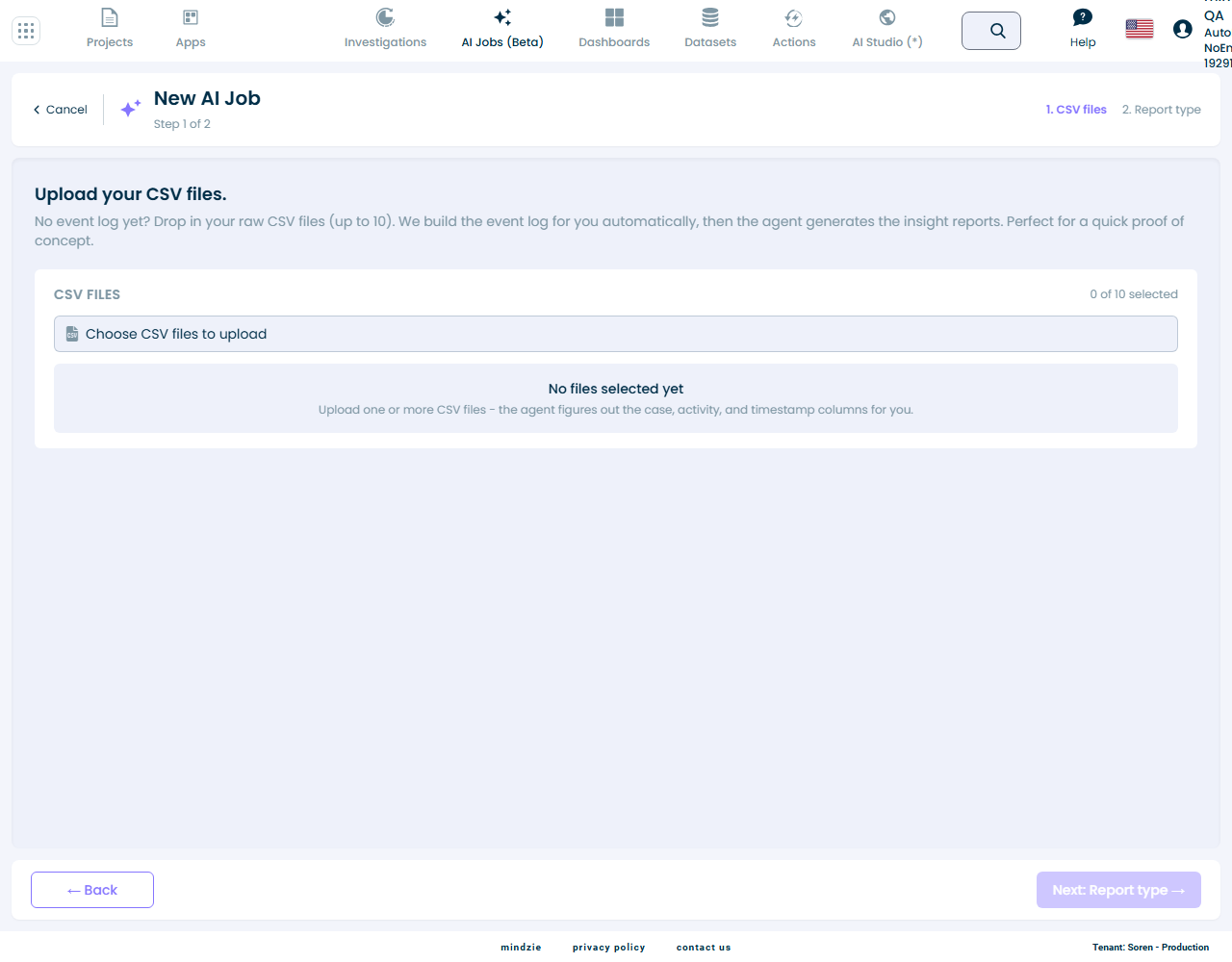
Notas sobre la carga de CSV
- Sube uno o más archivos CSV, o un
.zipcon CSVs; cada archivo dentro del zip se lista individualmente - Se aceptan archivos individuales de hasta 2 GB
- Elimina un archivo con la x junto a él antes de continuar
- Siguiente: Tipo de informe permanece deshabilitado hasta que se añada al menos un archivo
En esta ruta, el cuadro de prompt se abre prellenado con una instrucción para construir un único registro de eventos de minería de procesos a partir de tus archivos - detectando automáticamente las columnas de id de caso, actividad y sello de tiempo, y uniendo archivos donde sea necesario - terminando con "Luego:". No necesitas preparar un registro de eventos ni mapear columnas.
El texto prellenado es texto editable común y soporta dos tipos de trabajos realmente diferentes desde la misma pantalla:
- Generar un informe - deja el texto prellenado tal cual y escribe tu solicitud de informe después de "Luego:". Paso a paso: Crear un Informe de IA desde Archivos CSV.
- Revisar los datos primero - borra el texto prellenado y pide una revisión de datos en su lugar, o añade un prompt del grupo de la biblioteca Revisión de datos / preparación. Paso a paso: Revisar Datos Antes de Construir.
Escribe Tu Prompt
Ambas opciones terminan en el mismo paso de prompt, titulado ¿Qué debe hacer el agente?
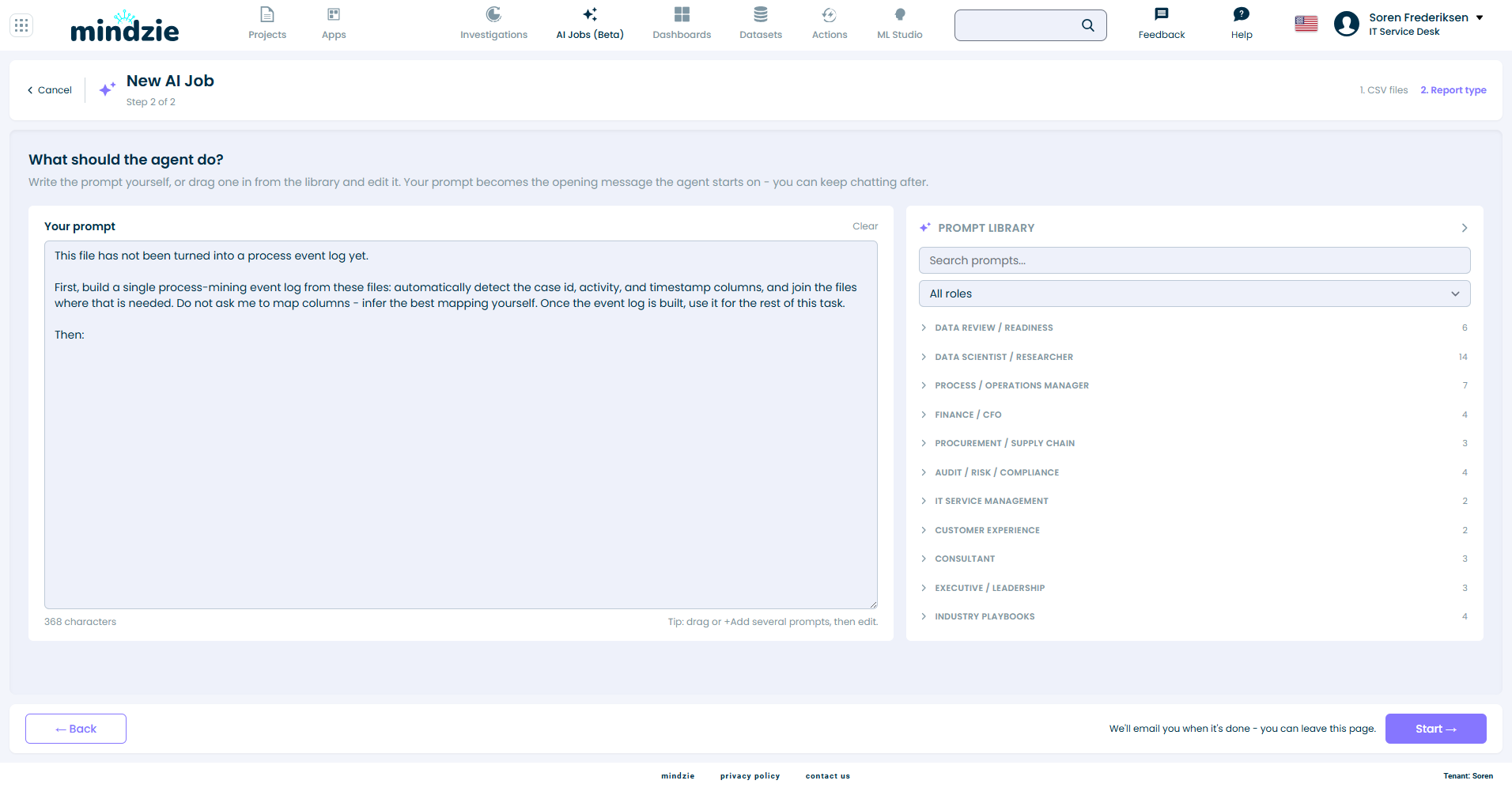
- Tu prompt se convierte en el mensaje inicial con el que el agente empieza. El agente recibe los datos que proporcionaste más exactamente lo que dice el cuadro - puedes leer cada palabra antes de presionar Iniciar.
- La biblioteca de prompts a la derecha ofrece prompts listos agrupados por rol - revisión y preparación de datos, científico de datos, gerente de operaciones, finanzas, auditoría y más. Arrastra una tarjeta al cuadro o haz clic en + Añadir, combina varias y edítalas libremente.
- Un cuadro de prompt vacío se niega a iniciar. No hay un valor predeterminado oculto - si el cuadro está vacío, el trabajo no tiene nada que hacer.
- Si tu prompt pide cosas opuestas - construir un registro de eventos primero y revisar los datos antes de modelar algo - aparece un aviso sobre el editor que ofrece Eliminar la instrucción de construcción o Mantener ambas. La eliminación mantiene todo lo que escribiste.
Después de Iniciar
- El trabajo se nombra según lo que pide el prompt, más la fecha - un informe se llama Informe personalizado - [fecha], una revisión de datos se llama Revisión de datos - [fecha]
- Puedes salir de la página - el agente sigue trabajando en segundo plano
- Recibes un correo cuando el trabajo termina
- Vuelve a abrir el trabajo desde la lista de Trabajos de IA para leer la conversación, previsualizar los informes y descargarlos
- El trabajo permanece abierto como una conversación - puedes hacer preguntas de seguimiento, refinar definiciones o añadir más archivos con + Añadir archivos
Mejores Prácticas
Elige la opción correcta: usa desde un Dataset cuando tus datos ya están enriquecidos, y desde archivos CSV para exportaciones sin procesar.
Revisa datos desconocidos antes de construir sobre ellos: para un extracto que nadie ha modelado, ejecuta primero una revisión de datos - te dice qué pueden soportar honestamente los archivos.
Lee el cuadro de prompt antes de presionar Iniciar: lo que dice es lo que hace el agente. En la ruta CSV, la instrucción prellenada es el valor predeterminado correcto para un informe - déjala y pon tu solicitud después de "Luego:".
Empieza desde la biblioteca: la biblioteca de prompts cubre la mayoría de las necesidades por rol - añade una tarjeta y luego edítala para nombrar las preguntas que realmente te importan.
Deja que se ejecute: no necesitas esperar en la página. El correo de finalización enlaza directamente con el trabajo terminado.
Solución de Problemas
No hay conjuntos de datos disponibles (desde un Dataset)
Solución: El agente solo analiza conjuntos de datos enriquecidos. Ejecuta una canalización de enriquecimiento en tus datos en el Data Designer, luego inicia el trabajo de nuevo.
El agente construyó un registro de eventos inesperado (desde archivos CSV)
Solución: El agente infiere las columnas de id de caso, actividad y sello de tiempo desde tus CSV. Si el resultado parece erróneo, continúa la conversación en la página del trabajo y dile al agente qué columnas usar, o sube archivos más limpios y comienza un nuevo trabajo.
El botón Iniciar se queja de un prompt vacío
Solución: El trabajo se ejecuta con el texto del cuadro de prompt, así que no puede comenzar vacío. Escribe lo que quieres o añade un prompt de la biblioteca a la derecha.
No veo Process Analyst
Solución: Process Analyst es una función Alfa y solo aparece para inquilinos con PreRelease activado. Las dos opciones de informes de conocimiento de IA y Descríbelo en chat siempre están disponibles.
Documentación Relacionada
- Crear un Informe de IA desde Archivos CSV - Tutorial: de CSVs sin procesar a informes terminados
- Revisar Datos Antes de Construir - Tutorial: verifica primero qué puede soportar honestamente un extracto
- Dictado por Voz - Habla tus instrucciones al agente de IA en lugar de escribir
- Informe de Conocimiento de IA (Paso de acción) - Genera el mismo tipo de informe como un paso de acción programado
- Cargar Dataset - Importa datos a un proyecto
Soporte
Si encuentras problemas con los Trabajos de IA:
- Correo: support@mindzie.com
- Incluye: el nombre del trabajo, desde qué iniciaste (dataset o archivos CSV) y comportamiento esperado vs real