Configuración de Correo Electrónico
Configure los servicios de correo electrónico para su organización para habilitar notificaciones del sistema, alertas y comunicaciones automáticas. mindzieStudio soporta tres opciones de configuración de correo electrónico para satisfacer diferentes requisitos organizacionales.
Acceso a la Configuración de Correo Electrónico
- Navegue a Administration > Tenant Settings
- Seleccione Email en el menú de configuración
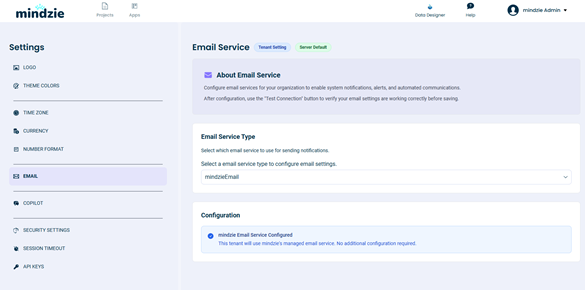
Opciones de Servicio de Correo Electrónico
mindzieStudio ofrece tres tipos de servicio de correo electrónico:
| Opción | Descripción | Configuración Requerida |
|---|---|---|
| mindzieEmail | Usar el servicio de correo gestionado por mindzie | Ninguna |
| SMTP | Usar su propio servidor SMTP | Detalles del servidor requeridos |
| OFF | Deshabilitar toda funcionalidad de correo electrónico | Ninguna |
Opción 1: mindzieEmail (Predeterminada)
La configuración predeterminada utiliza el servicio de correo gestionado por mindzie. Esta es la opción más sencilla ya que no requiere configuración.
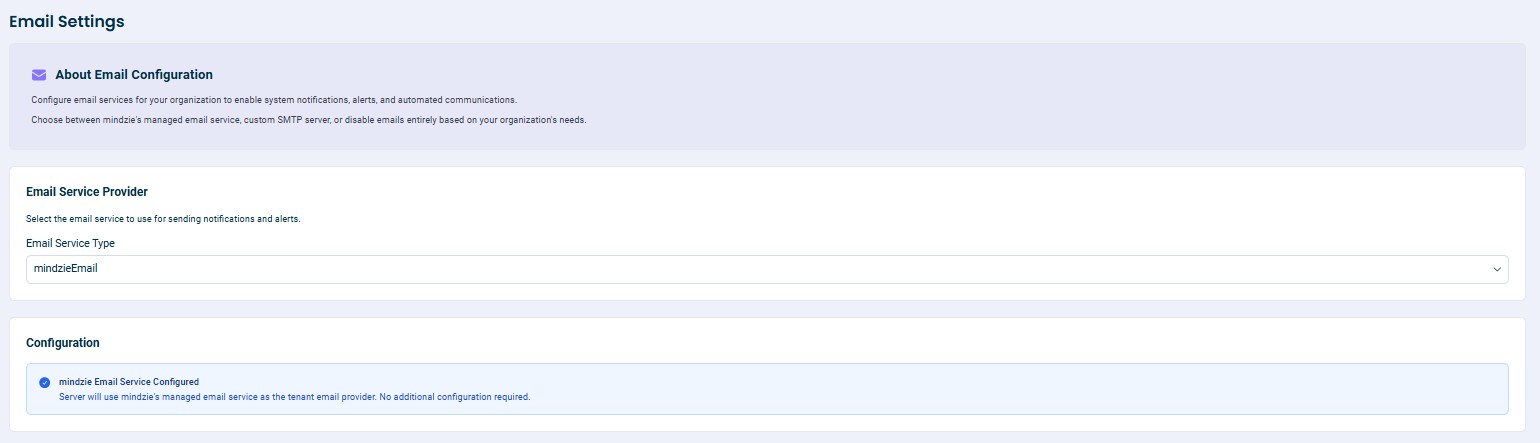
Cómo funciona:
- Todos los correos se enrutan a través de los servidores de mindzie
- No se requiere configuración ni instalación
- El contenido del correo no se almacena en los servidores de mindzie
Nota: Aunque mindzie no almacena el contenido de los correos, estos sí pasan por los servidores de mindzie. Si su organización tiene requisitos estrictos sobre la ruta de los datos, considere usar su propio servidor SMTP.
Opción 2: Servidor SMTP
Para organizaciones que requieren enviar correos a través de su propia infraestructura, mindzieStudio soporta la configuración personalizada de servidores SMTP.
Configuración Paso a Paso
1. Cambiar el Tipo de Servicio de Correo
Por defecto, el tipo de servicio de correo está configurado como "mindzieEmail". Cambie esto a SMTP usando el selector desplegable.
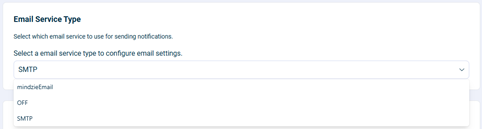
2. Configurar los Detalles del Servidor SMTP
Después de seleccionar SMTP, deberá proporcionar la siguiente información proporcionada por su administrador de TI:
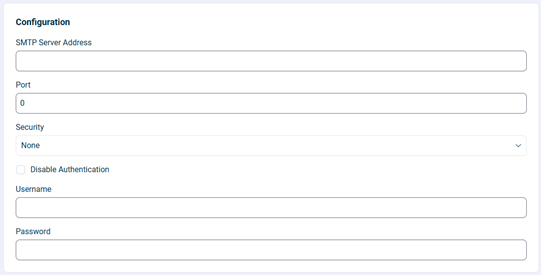
Campos de Configuración SMTP
| Campo | Descripción | Ejemplo |
|---|---|---|
| SMTP Server Address | Nombre del host o dirección IP de su servidor SMTP | smtp.company.com |
| Port | Número de puerto para conexiones SMTP | 587 (TLS) o 465 (SSL) |
| Security | Tipo de seguridad para la conexión | Ninguna, TLS o SSL |
| Username | Nombre de usuario para autenticación (debe ser una dirección de correo completa) | notifications@company.com |
| Password | Contraseña de autenticación o contraseña de aplicación | (su contraseña) |
Importante - Requisito para el Nombre de Usuario:
En la versión actual de mindzieStudio, el campo Username debe ser una dirección de correo válida, y esta dirección será usada como remitente ("From") en todos los correos salientes. Esto significa que la cuenta con la que se autentique también aparecerá como remitente de todas las notificaciones del sistema.
Por ejemplo, si configura notifications@company.com como Username, todos los correos enviados por mindzieStudio mostrarán notifications@company.com como remitente.
Opciones de Autenticación:
- Si su servidor SMTP requiere autenticación, ingrese el nombre de usuario y la contraseña
- Si no se requiere autenticación, puede deshabilitar la opción de autenticación
Opciones de Seguridad
| Tipo de Seguridad | Descripción | Puerto Típico |
|---|---|---|
| Ninguna | Sin cifrado (no recomendado para producción) | 25 |
| TLS | Seguridad de capa de transporte con STARTTLS (recomendado) | 587 |
| SSL | Conexión SSL/TLS implícita | 465 |
Puertos Comunes SMTP
| Puerto | Seguridad | Descripción |
|---|---|---|
| 25 | Ninguna | SMTP estándar (a menudo bloqueado por ISP) |
| 587 | TLS | Puerto de envío con STARTTLS (recomendado) |
| 465 | SSL | SMTPS (SSL implícito) |
3. Guarde Su Configuración
Después de ingresar toda la información requerida, haga clic en Save para aplicar sus ajustes.
4. Pruebe la Conexión
Después de guardar, use la función Test Connection para verificar su configuración:
- Haga clic en Test Connection
- Ingrese una dirección de correo para enviar un mensaje de prueba
- Confirme que el correo de prueba se recibe en la bandeja de entrada
Esto verifica que mindzieStudio puede conectarse exitosamente a su servidor SMTP y enviar correos.
Script de Prueba SMTP
Antes de configurar los ajustes SMTP en mindzieStudio, puede probar su configuración SMTP usando un script de PowerShell independiente. Esto le permite verificar que sus datos del servidor, credenciales y conectividad de red son correctos antes de ingresarlos en mindzieStudio.
Cómo usar el script de prueba:
- Descargue el archivo
test_smtp.ps1usando el enlace arriba - Abra el archivo en un editor de texto (Notepad, VS Code, etc.)
- Rellene sus configuraciones SMTP en la parte superior del archivo:
$SmtpServer- Dirección de su servidor SMTP$SmtpPort- Número de puerto (típicamente 587 para TLS)$UseTLS- Configure a$truepara cifrado TLS$FromEmail- Dirección de correo del remitente (debe coincidir con Username)$Username- Su nombre de usuario de autenticación (debe coincidir con FromEmail)$ToEmail- Dirección de correo para enviar el mensaje de prueba
- Guarde el archivo
- Abra PowerShell y navegue a la carpeta donde está el script
- Ejecute el script:
.\test_smtp.ps1 - Si se le solicita, ingrese su contraseña SMTP
- Verifique si el correo de prueba llega a la bandeja del destinatario
Importante: El script le advertirá si los valores de Username y FromEmail no coinciden. En mindzieStudio, estos valores deben ser iguales para que SMTP funcione correctamente.
Ejemplo de salida exitosa:
mindzie Studio - SMTP Test Script
==================================

Configuración SMTP:
  Servidor: smtp.office365.com
  Puerto: 587
  TLS: True
  De: notifications@company.com
  Para: admin@company.com

Enviando correo de prueba...

¡EXITO: Correo de prueba enviado correctamente!

Ahora puede configurar estos ajustes en mindzie Studio:
  Administration -> Email Settings
Si el correo de prueba es recibido, puede ingresar con confianza los mismos ajustes en mindzieStudio.
Opción 3: Correo Deshabilitado (OFF)
Puede deshabilitar completamente la funcionalidad de correo electrónico si su organización no requiere notificaciones por correo.
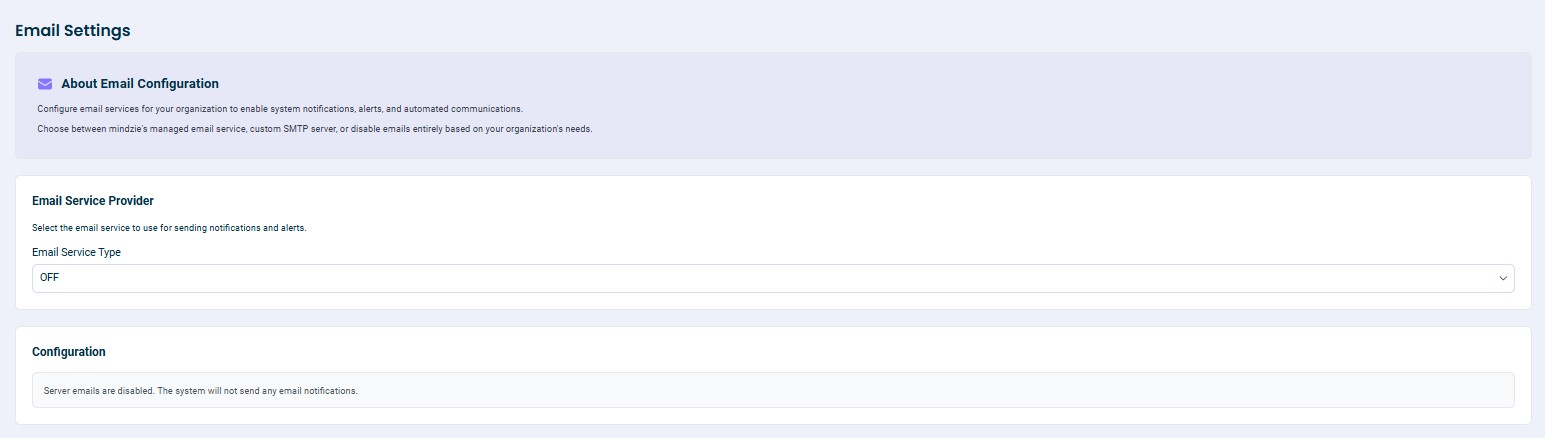
Advertencia: Deshabilitar el correo afectará las siguientes funciones:
- La autenticación de dos factores (2FA) vía correo electrónico no estará disponible
- No se enviarán notificaciones del sistema
- Los correos de alerta no serán entregados
- Los correos para restablecer contraseñas no funcionarán
Solo deshabilite el correo si está seguro de que estas funciones no son necesarias para su implementación.
Mejores Prácticas
- Use TLS o SSL al configurar SMTP para asegurar que el contenido del correo esté cifrado en tránsito
- Pruebe su configuración enviando un correo de prueba después de hacer cambios
- Use una cuenta de correo dedicada para las notificaciones de mindzieStudio en lugar de una cuenta personal
- Mantenga las credenciales seguras y rote las contraseñas periódicamente
- Use contraseñas de aplicación cuando estén disponibles en lugar de contraseñas regulares para mayor seguridad
Solución de Problemas
Correos no entregados
- Verifique que la dirección y puerto del servidor SMTP sean correctos
- Compruebe que el usuario y contraseña sean válidos
- Asegúrese de que la configuración de seguridad coincida con los requisitos de su servidor
- Verifique que su firewall permita conexiones salientes en el puerto SMTP
- Confirme que su proveedor de correo tiene habilitada la autenticación SMTP
Fallos de autenticación
- Verifique el formato del nombre de usuario (la mayoría de servidores requieren la dirección de correo completa)
- Compruebe si su proveedor requiere una contraseña específica para aplicaciones
- Asegure que la cuenta tenga permiso para enviar correos vía SMTP
- Verifique que la autenticación SMTP esté habilitada a nivel de servidor y cuenta
Ejemplos de Configuración
Los siguientes ejemplos muestran configuraciones SMTP para proveedores de correo comunes. Se proporcionan solo como guía general.
Importante: La configuración del servidor de correo varía entre organizaciones según políticas de seguridad, versiones de software y configuraciones administrativas. Los pasos mostrados abajo pueden no coincidir exactamente con el entorno de su organización. Siempre consulte con su administrador de TI antes de hacer cambios en la configuración de autenticación de correo, ya que podrían tener implicaciones de seguridad.
mindzie no ofrece soporte para configurar servicios de correo de terceros. Estos ejemplos son para ilustrar el tipo de información requerida y el proceso general.
Ejemplo: Microsoft Exchange 365
Este ejemplo muestra una configuración típica para Microsoft Exchange 365 / Office 365.
Configuración SMTP para Microsoft 365
| Configuración | Valor |
|---|---|
| Servidor SMTP | smtp.office365.com |
| Puerto | 587 |
| Seguridad | TLS |
| Autenticación | Sí (requerida) |
| Nombre de usuario | Su dirección de correo completa (ej. suusuario@company.com) |
| Contraseña | Contraseña del usuario o contraseña de aplicación |
Habilitando la Autenticación SMTP
Microsoft deshabilita la autenticación SMTP por defecto. Su administrador de TI puede necesitar habilitarla tanto a nivel de servidor como de cuenta.
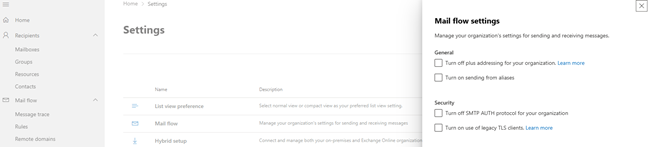
Configuración a nivel de servidor (Exchange Admin Center):
- Vaya a https://admin.exchange.microsoft.com/
- Haga clic en Settings en el menú de la izquierda
- Haga clic en Mail Flow
- Asegúrese que la opción "Turn off SMTP AUTH protocol for your organization" esté sin marcar
Configuración a nivel de cuenta:
- Vaya a https://admin.cloud.microsoft/
- Haga clic en el nombre de la cuenta que se utilizará para enviar correos
- Haga clic en Manage email apps
- Asegúrese que la opción "Authenticated SMTP" esté marcada
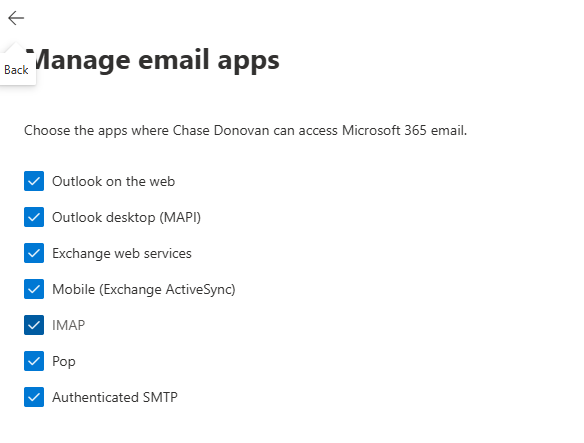
Nota: Si la opción SMTP no es visible, puede estar deshabilitada a nivel de servidor. Contacte a su administrador de TI.
Uso de Contraseñas de Aplicación
Si su organización utiliza Autenticación Multifactor (MFA), es posible que necesite crear una contraseña de aplicación en lugar de usar su contraseña habitual.
Nota: Las contraseñas de aplicación solo están disponibles cuando las configuraciones de seguridad predeterminadas están deshabilitadas y la autenticación multifactor está habilitada. Si no ve la opción de contraseñas de aplicación, contacte a su administrador de TI.
Creación de una Contraseña de Aplicación:
- Vaya a https://mysignins.microsoft.com/
- Haga clic en Security Info en el lado izquierdo
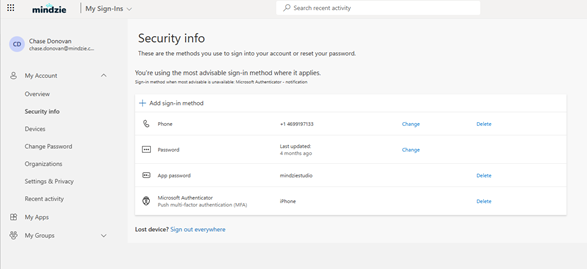
- Haga clic en Add sign-in method
- Seleccione App Password
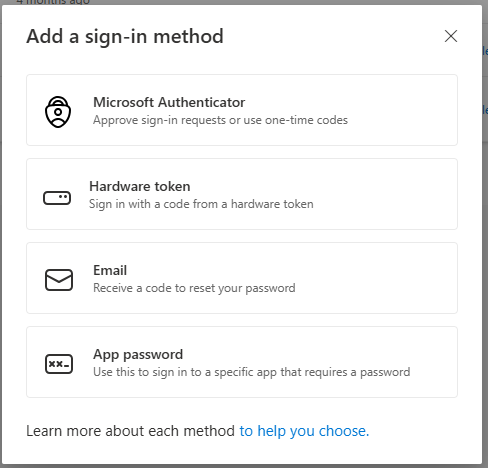
- Use esta contraseña generada en la configuración de correo electrónico de mindzieStudio
Nota de seguridad: Cambiar configuraciones predeterminadas de seguridad o habilitar autenticación heredada puede afectar la postura de seguridad de su organización. Siempre consulte con su equipo de seguridad informática antes de hacer estos cambios.
Ejemplo: SMTP de Gmail
Este ejemplo muestra una configuración típica para Gmail / Google Workspace.
Configuración SMTP para Gmail
| Configuración | Valor |
|---|---|
| Servidor SMTP | smtp.gmail.com |
| Puerto | 587 |
| Seguridad | TLS |
| Autenticación | Sí (Requerida) |
| Nombre de usuario | Su dirección completa de Gmail (ej. suusuario@gmail.com) |
| Contraseña | Contraseña de aplicación (recomendado) |
Creación de una Contraseña de Aplicación para Gmail
Google recomienda usar contraseñas de aplicación para las aplicaciones que necesitan acceder a su cuenta de Google.
- Vaya a https://myaccount.google.com/apppasswords
- Inicie sesión en su cuenta si se le solicita
- Ingrese un nombre para la aplicación (ej. "mindzieStudio")
- Haga clic en Create
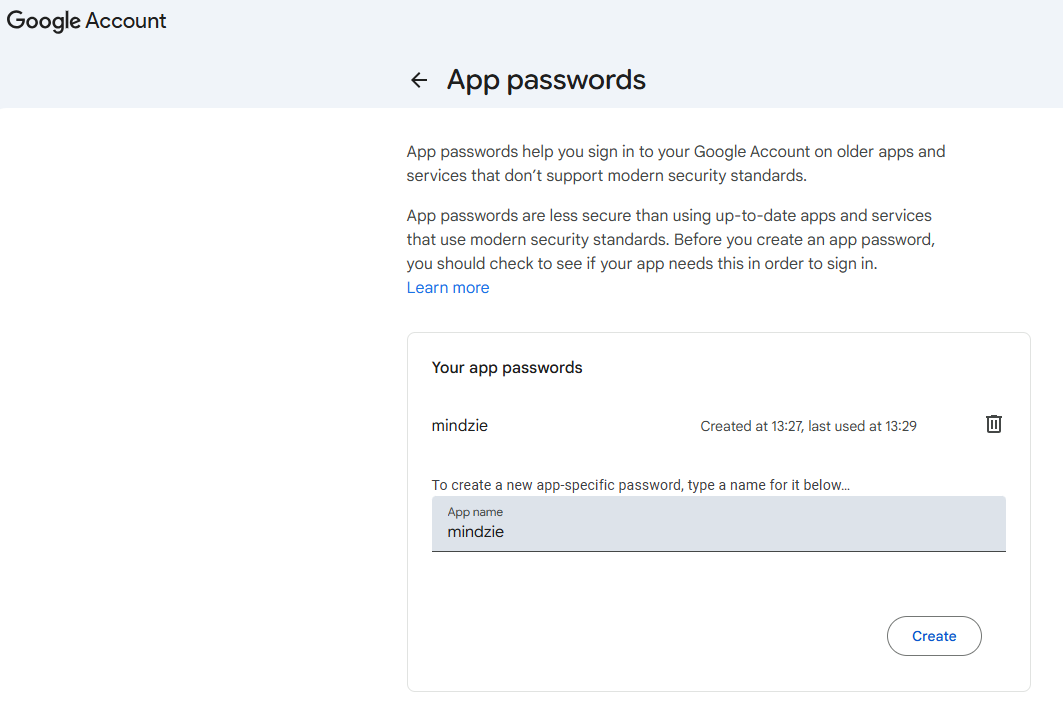
- Google generará una contraseña de 16 caracteres
- Copie esta contraseña y úsela en la configuración de correo de mindzieStudio (no su contraseña regular de Google)
Nota: Debe tener habilitada la Verificación en dos pasos en su cuenta para usar contraseñas de aplicación. Si no ve la opción de contraseñas de aplicación, habilite primero la verificación en dos pasos en la configuración de seguridad de su cuenta de Google.
Soporte
Para asistencia con la configuración de correo electrónico en mindzieStudio, contacte al soporte de mindzie. Para preguntas sobre la configuración del servidor de correo de su organización, autenticación SMTP o contraseñas de aplicación, consulte con su administrador de TI.