Acciones
¿Prefiere verlo? Este tutorial también está disponible en vídeo.
Las acciones en mindzieStudio te permiten automatizar tareas basadas en tus datos de minería de procesos. Puedes programar que se envíen informes automáticamente, ejecutar importaciones de datos, ejecutar scripts en Python y más.
Descripción general
Las acciones son flujos de trabajo automatizados que se ejecutan según un horario o bajo demanda. Cada acción consta de cuatro componentes:
- General - Nombre y descripción de la acción
- Datos - Los datos de análisis que la acción usará
- Pasos de Acción - Lo que la acción hará (enviar informes, ejecutar scripts, etc.)
- Disparadores - Cuándo se ejecutará la acción (programación)
Creación de una acción
Para crear una nueva acción, haz clic en Agregar nueva acción en la esquina superior derecha de la pantalla de Acciones.
Paso 1: General
En el paso General defines la información básica para tu acción.
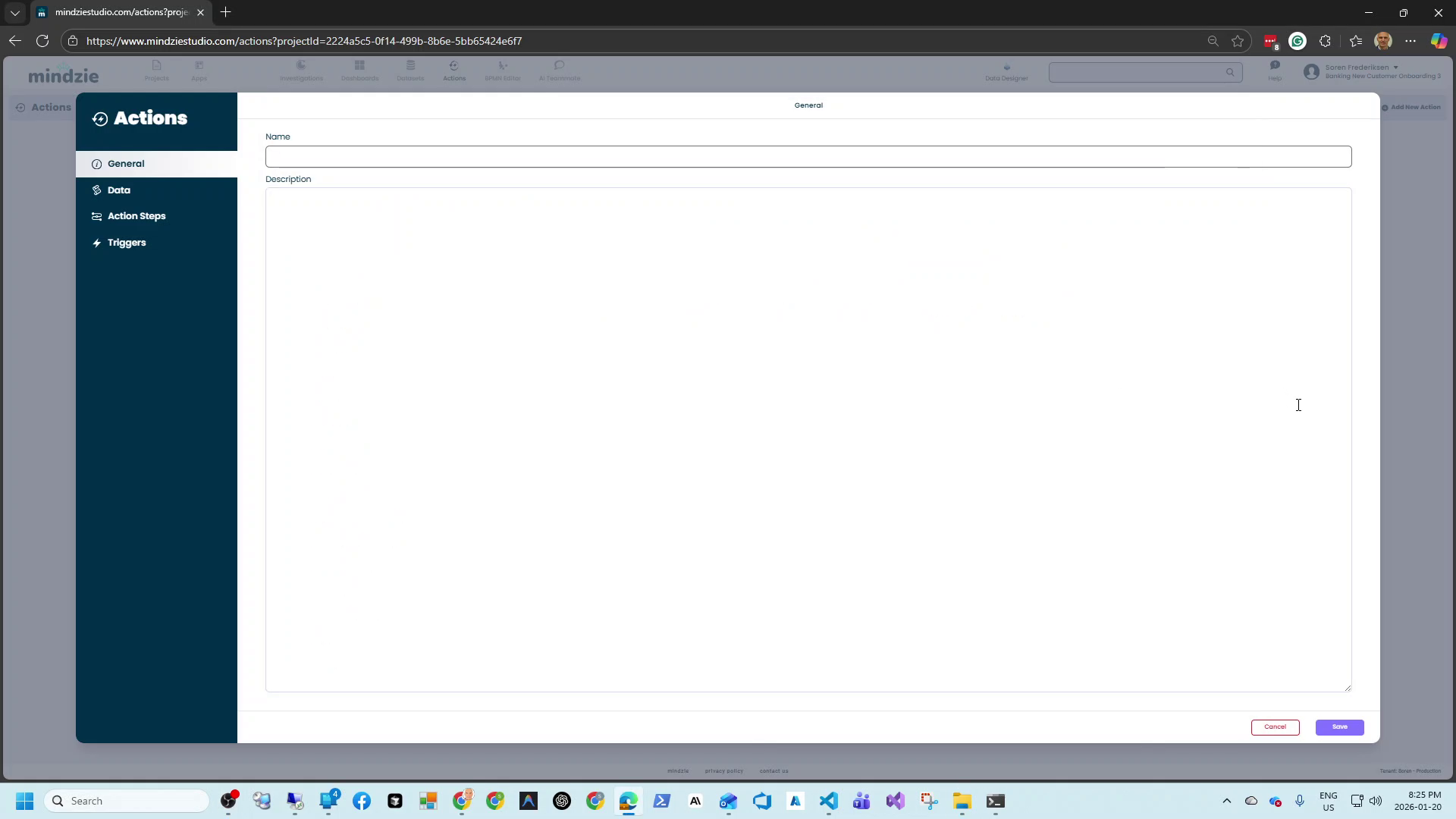
Nombre (Requerido): Ingresa un nombre descriptivo para tu acción, como "Informe Ejecutivo Semanal" o "Importación diaria de datos".
Descripción (Opcional): Añade detalles adicionales sobre qué hace esta acción y por qué existe.
Paso 2: Datos
En el paso Datos puedes seleccionar qué datos de análisis usará la acción. Haz clic en el botón + para abrir el cuadro de diálogo de selección de análisis.
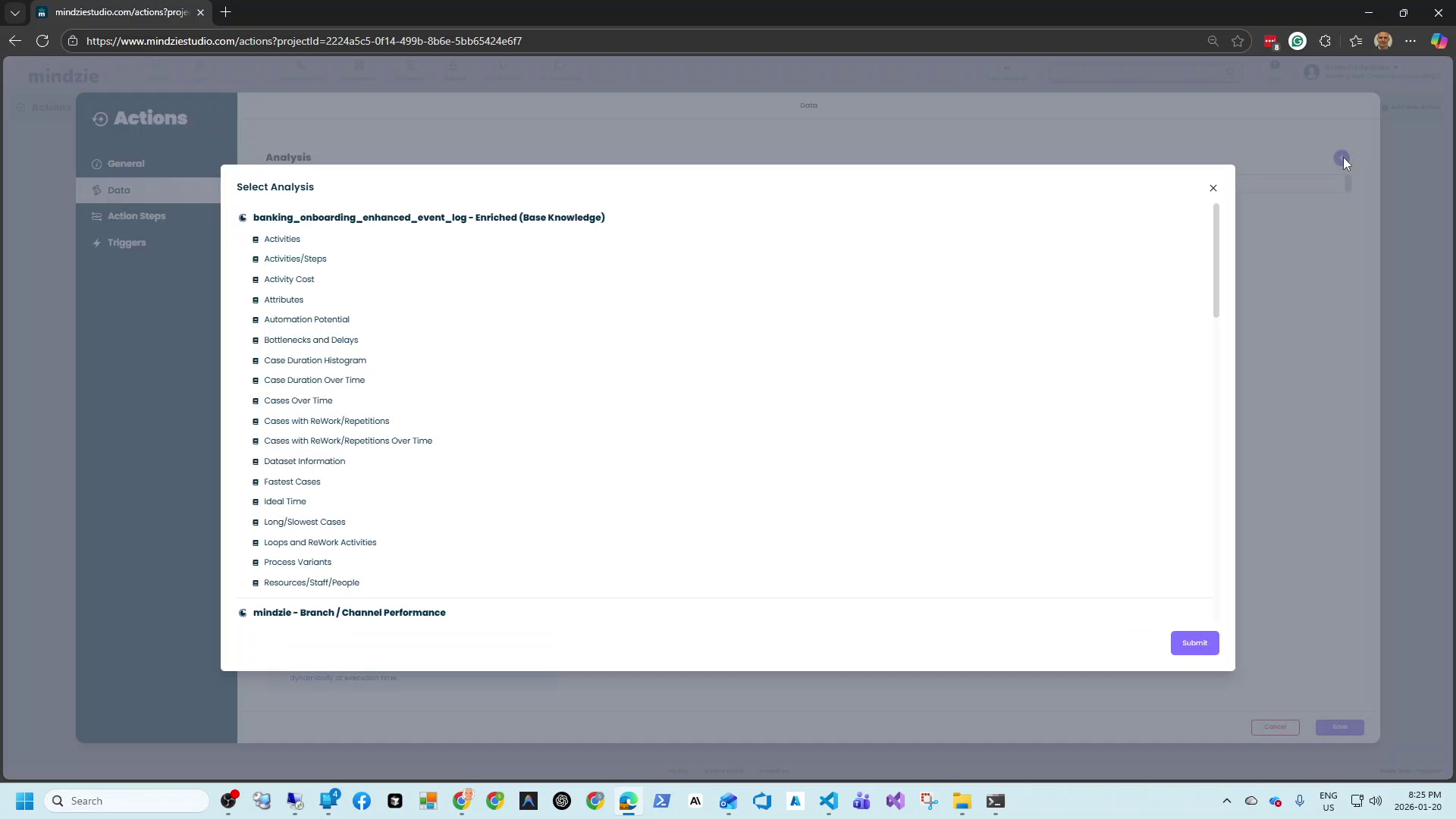
Puedes seleccionar análisis de cualquier investigación dentro de tu proyecto. Los análisis disponibles incluyen:
- Actividades y pasos de actividad
- Cuellos de botella y retrasos
- Métricas de duración de casos
- Variantes de procesos
- Recursos e información del personal
- Y muchos más
Después de seleccionar tus análisis, aparecerán en una lista que muestra el Nombre del Análisis, Nombre de la Investigación y quién los creó.
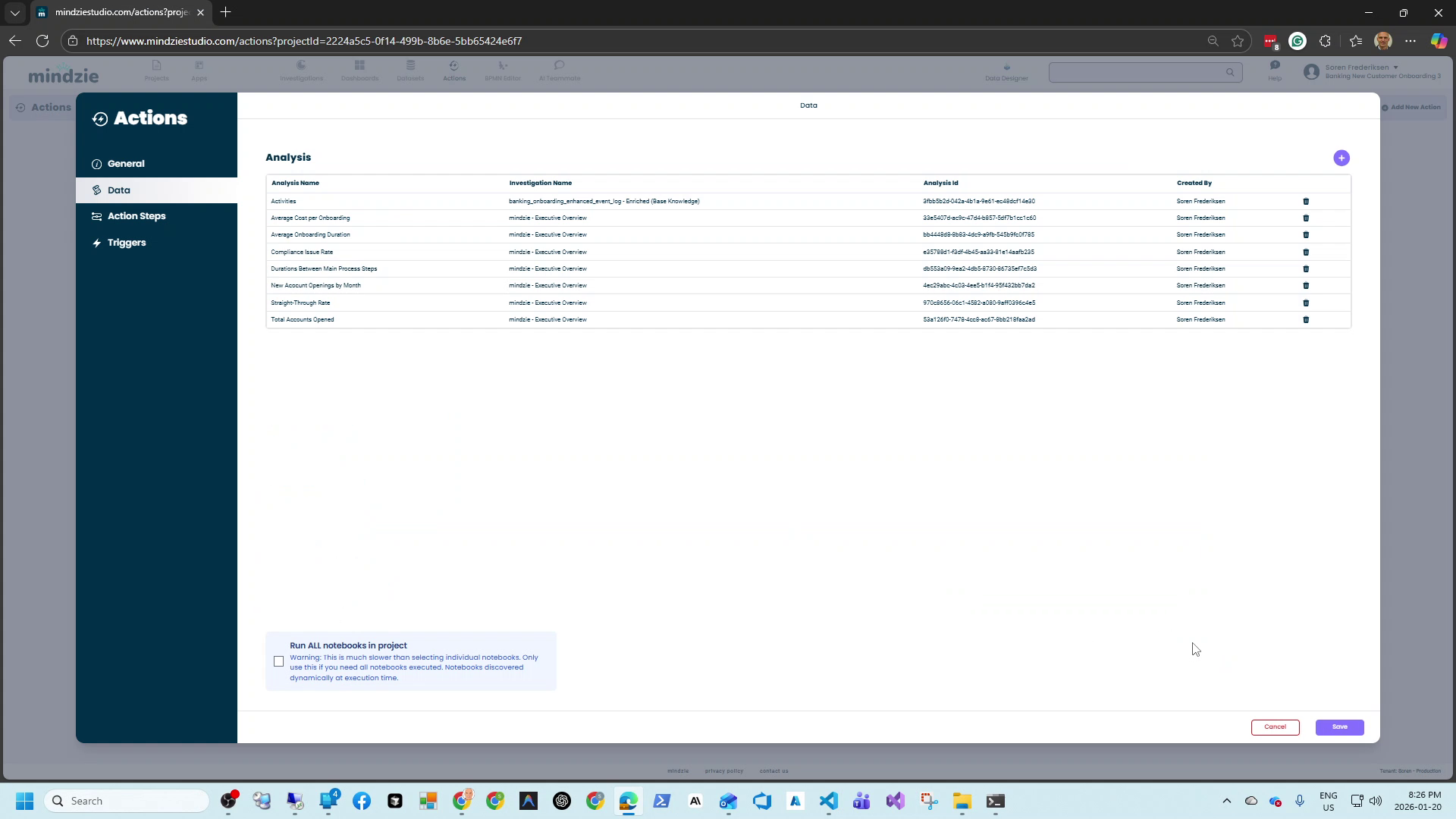
Nota: La mayoría de los pasos de acción requieren datos de análisis, pero no todos. Algunos pasos de acción como Informe de errores y advertencias funcionan a nivel de proyecto.
Paso 3: Pasos de Acción
Los pasos de acción definen qué hará la acción. Haz clic en el botón + para agregar un paso de acción.
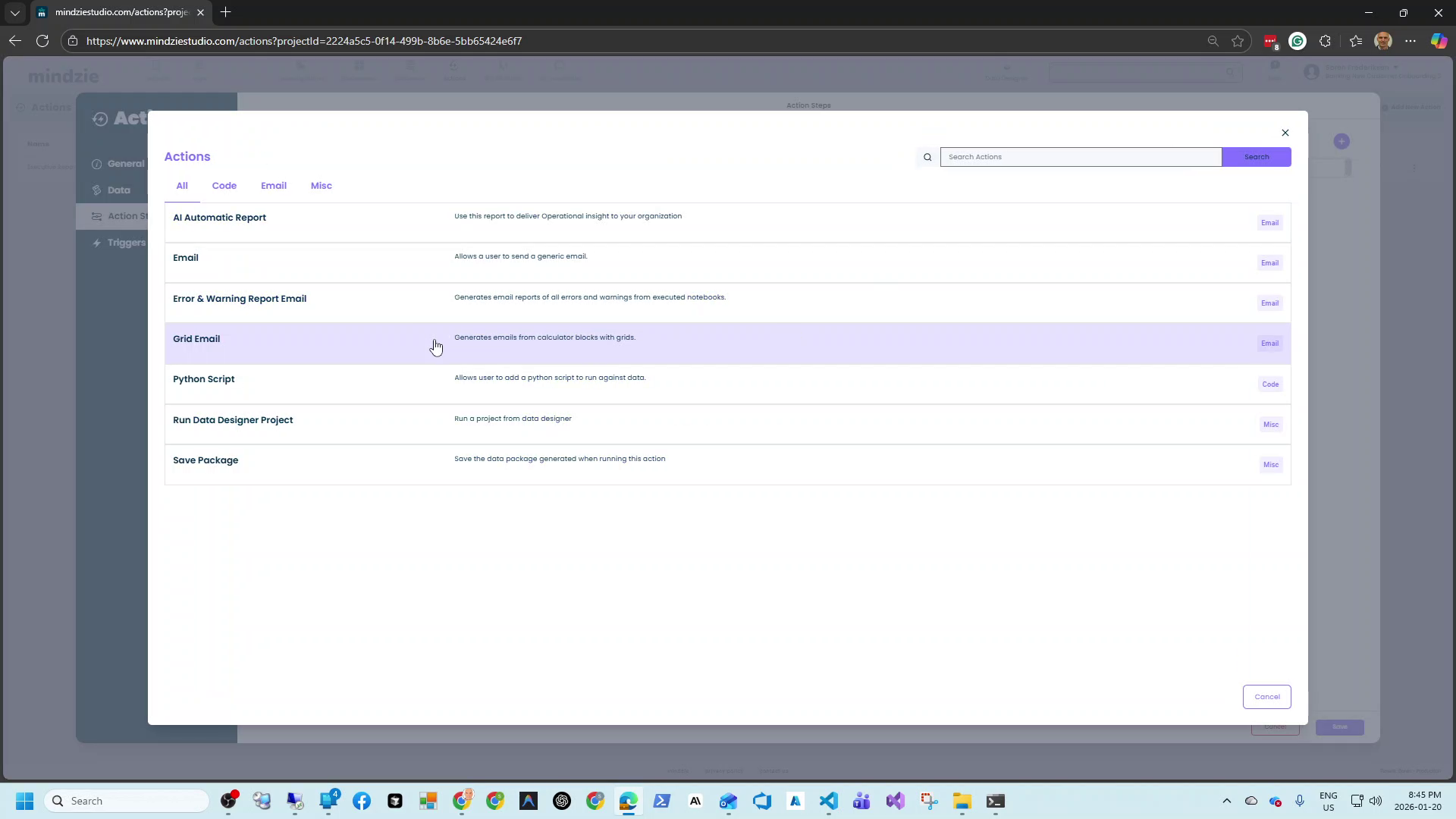
Tipos de pasos de acción disponibles:
| Paso de Acción | Descripción | Categoría |
|---|---|---|
| Informe Automático AI | Genera informes con inteligencia artificial usando tus datos de análisis | Correo electrónico |
| Correo de Informe de Errores y Advertencias | Envía informes de errores y advertencias de notebooks ejecutados | Correo electrónico |
| Correo con Tabla | Envía tablas de datos de tus análisis por correo electrónico | Correo electrónico |
| Script en Python | Ejecuta código Python personalizado con acceso a tus datos | Código |
| Ejecutar proyecto Data Designer | Ejecuta un proyecto de mindzieDataDesigner para importar datos | Varios |
Cada tipo de paso de acción tiene sus propias opciones de configuración. Consulta las páginas de documentación individual para más información detallada:
- Informe Automático AI
- Informe de Errores y Advertencias
- Correo con Tabla
- Script en Python
- Proyecto Data Designer
Paso 4: Disparadores
Los disparadores definen cuándo se ejecutará la acción. Puedes configurar la ejecución programada usando el Programador Diario.
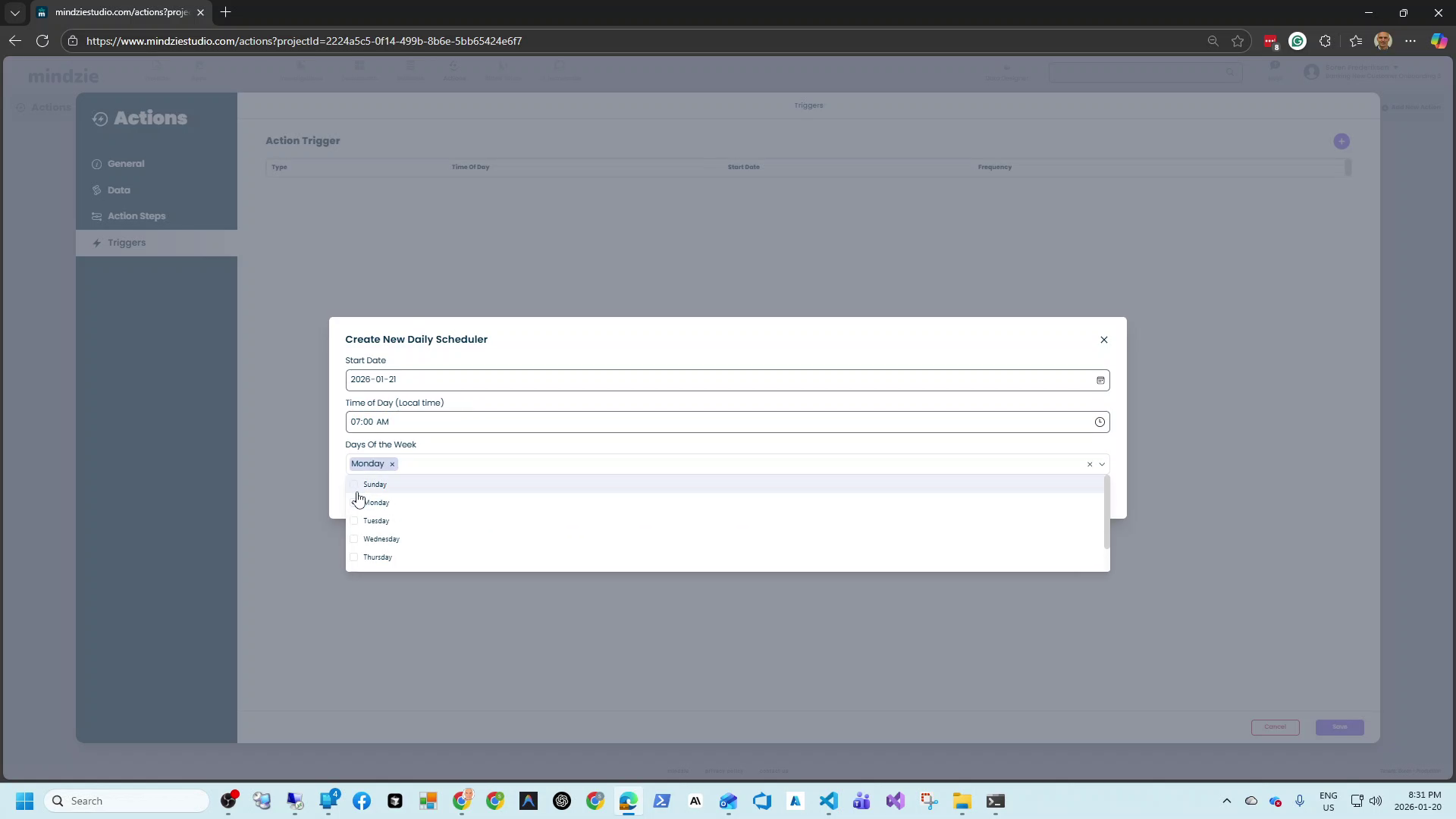
Fecha de inicio: La fecha en que inicia la programación de la acción.
Hora del día: La hora (en tu zona horaria local) en que la acción se ejecutará.
Días de la semana: Selecciona los días en que la acción debe ejecutarse. Por ejemplo, selecciona solo lunes para ejecutar un informe semanal cada lunes por la mañana.
Patrones comunes de programación:
- Informes semanales: Ejecutar el lunes a las 7:00 AM
- Importaciones diarias: Ejecutar todos los días a las 6:00 AM antes del horario laboral
- Resúmenes mensuales: Ejecutar el primer lunes de cada mes
Gestión de acciones
Después de crear una acción, esta aparece en la lista de Acciones.
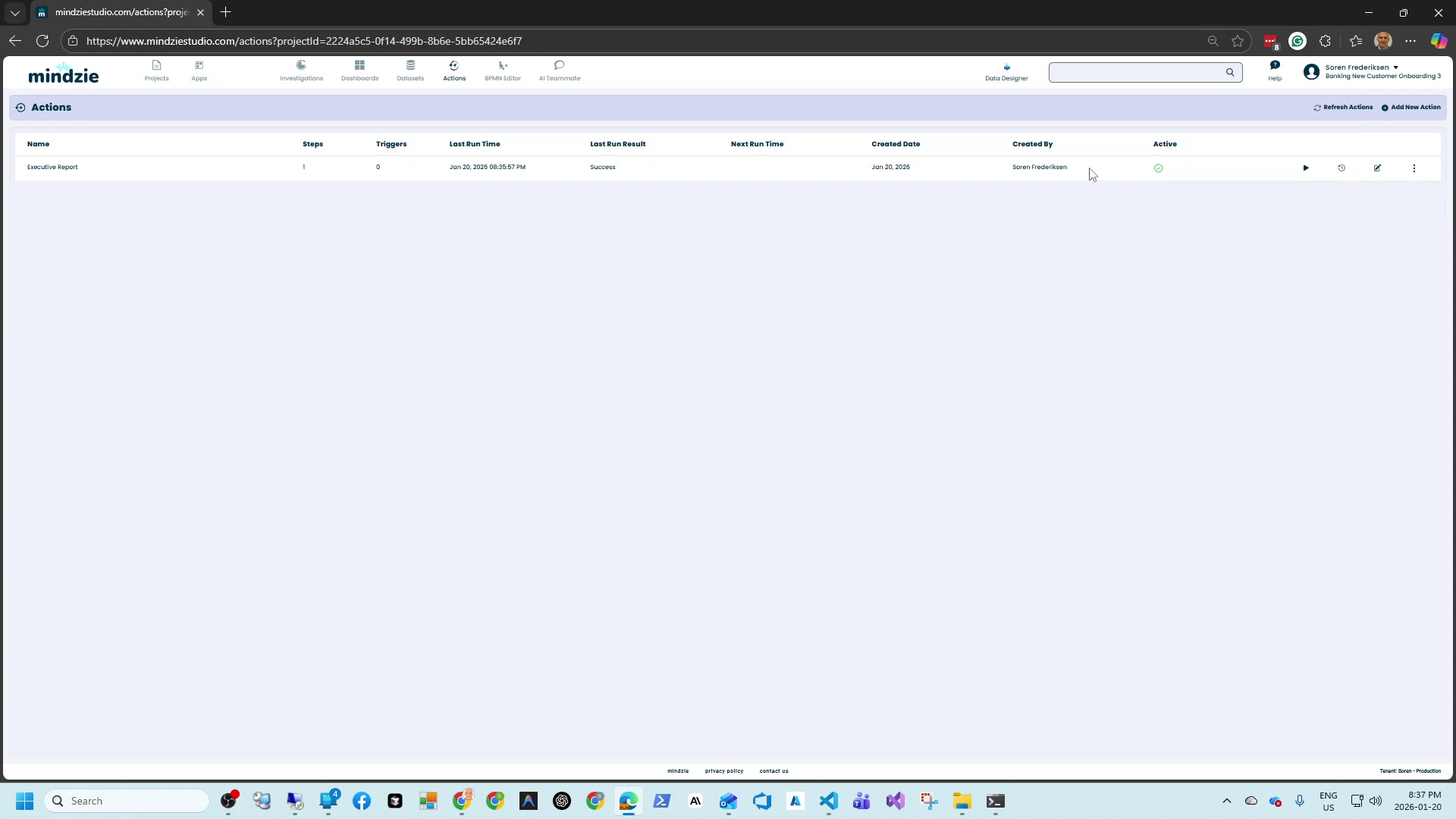
La lista de Acciones muestra:
| Columna | Descripción |
|---|---|
| Nombre | El nombre de la acción |
| Pasos | Número de pasos de acción configurados |
| Disparadores | Número de disparadores configurados |
| Última ejecución | Cuándo se ejecutó la acción la última vez |
| Resultado última ejecución | Estado de éxito o fallo |
| Próxima ejecución | Cuándo se ejecutará la acción a continuación |
| Fecha de creación | Cuándo se creó la acción |
| Creado por | Quién creó la acción |
| Activo | Si la acción está habilitada |
Controles de acción
Cada fila de acción tiene varios botones de control:
- Ejecutar (icono de reproducir): Ejecuta la acción inmediatamente para pruebas
- Historial (icono de reloj): Ve el historial y resultados de ejecuciones
- Editar (icono de lápiz): Modifica la configuración de la acción
- Menú (tres puntos): Opciones adicionales como Desactivar y Eliminar
Ejecutar una acción manualmente
Haz clic en el botón Ejecutar para ejecutar una acción inmediatamente. Esto es útil para:
- Probar una acción nueva antes de programarla
- Ejecutar una acción fuera de su horario normal
- Verificar que los cambios a una acción funcionen correctamente
Ver el historial de acciones
Haz clic en el botón Historial para ver cuándo se ejecutó la acción y si cada ejecución fue exitosa o fallida. Esto te ayuda a:
- Monitorear la confiabilidad de la acción
- Solucionar ejecuciones fallidas
- Verificar que las acciones programadas se ejecuten como se espera
Desactivar una acción
Usa el menú de tres puntos para desactivar temporalmente una acción. Una acción desactivada:
- Permanece en tu lista de acciones
- Conserva toda la configuración
- No se ejecuta según la programación
- Puede reactivarse en cualquier momento
Esto es útil cuando necesitas pausar una acción sin eliminarla.
Mejores prácticas
Usa nombres descriptivos: Nombra las acciones claramente para identificarlas luego (por ejemplo, "Informe Ejecutivo Semanal - Lunes 7am")
Prueba antes de programar: Siempre usa el botón Ejecutar para probar nuevas acciones antes de depender de la ejecución programada
Monitorea la ejecución: Revisa la lista de Acciones periódicamente para asegurar que tus acciones se ejecutan correctamente
Programa estratégicamente: Ejecuta importaciones de datos antes de generar informes, y programa los informes para que lleguen cuando los interesados los necesiten
Usa informes de errores y advertencias: Configura un Informe de Errores y Advertencias para que los responsables del proyecto detecten problemas temprano
Soporte
Si encuentras problemas con las Acciones:
- Correo electrónico: support@mindzie.com
- Revisa el historial de la acción para detalles de errores
- Verifica que tus datos de análisis sigan siendo válidos y accesibles