Correo de Cuadrícula
El paso de acción Correo de Cuadrícula envía tablas de datos de sus análisis directamente a los destinatarios por correo electrónico. Esto permite que los interesados reciban datos estructurados que pueden revisar, analizar o importar a otras herramientas.
Descripción general
Cuando configura un Correo de Cuadrícula, el sistema:
- Extrae datos de las tablas de sus análisis seleccionados
- Da formato a los datos como un correo electrónico con tablas incrustadas
- Opcionalmente adjunta los datos como archivos Excel o CSV
- Envía el correo electrónico a los destinatarios especificados
Esto es ideal para compartir puntos de datos específicos, métricas o desglose detallado con equipos que necesitan los números reales en lugar de informes narrativos.
Cuándo usar Correo de Cuadrícula
Use Correo de Cuadrícula cuando necesite:
- Compartir métricas o KPIs específicos con interesados
- Proporcionar datos para importar a otros sistemas (Excel, bases de datos)
- Distribuir tablas de rendimiento a equipos operativos
- Enviar análisis de cuellos de botella o retrasos a los responsables de procesos
- Automatizar la distribución de datos que antes se hacía manualmente
Requisitos previos
Correo de Cuadrícula requiere datos de análisis para funcionar. Antes de crear un paso de acción Correo de Cuadrícula:
- Asegúrese de haber seleccionado datos de análisis en el paso de Datos del asistente de acciones
- Los análisis seleccionados deben contener tablas o cuadrículas
- Las gráficas sin tablas de datos subyacentes no pueden enviarse mediante Correo de Cuadrícula
Configuración
Para agregar un Correo de Cuadrícula a su acción, haga clic en el botón + en la sección de Pasos de Acción y seleccione Correo de Cuadrícula.
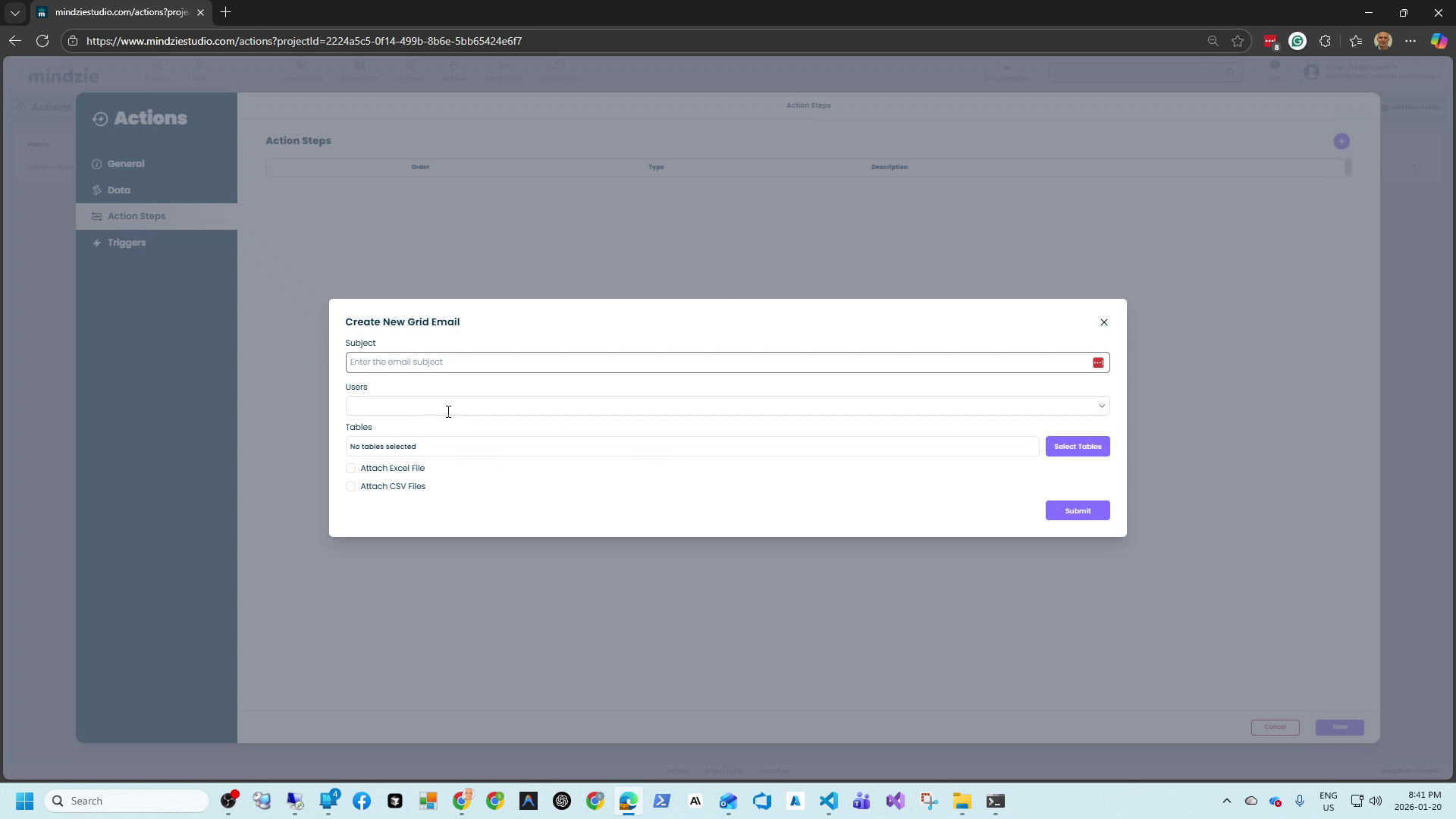
Configuración básica
Asunto (Obligatorio): La línea de asunto del correo electrónico. Hágalo descriptivo para que los destinatarios sepan qué datos contiene.
Ejemplo: "Análisis Semanal de Cuellos de Botella - Pares de Actividades"
Usuarios: Seleccione las direcciones de correo electrónico que recibirán los datos. Puede agregar varios destinatarios que recibirán el mismo correo.
Selección de tablas
Haga clic en Seleccionar Tablas para elegir qué tablas de datos incluir en el correo.
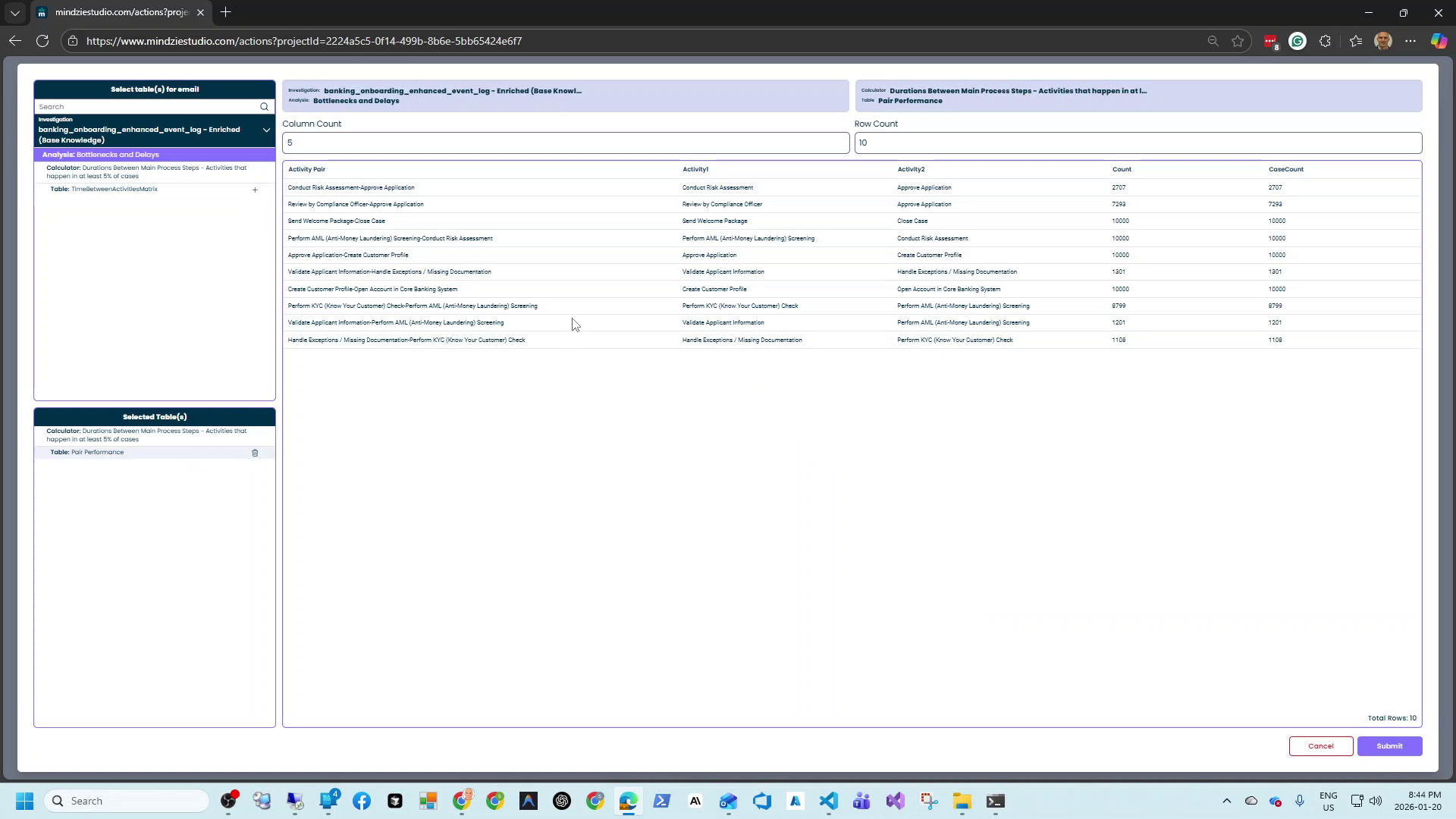
La pantalla de selección de tablas muestra:
- Investigación: La investigación fuente que contiene el análisis
- Análisis: El nombre específico del análisis
- Tablas Disponibles: Cuadrículas y tablas dentro de cada análisis
Para cada análisis, puede seleccionar entre varios tipos de tabla:
- Datos de histograma
- Tablas estadísticas
- Valores calculados a lo largo del tiempo
- Pares de actividades y transiciones
- Métricas de rendimiento de recursos
- Y más
La vista previa muestra los datos reales que se enviarán, incluyendo:
- Nombres de columnas
- Conteo de filas
- Valores de muestra de datos
Cantidad de columnas y Cantidad de filas: Ajuste estos valores para controlar cuántos datos aparecen en la vista previa y en el correo.
Opciones de adjuntos
Adjuntar archivo Excel: Cuando está marcado, las tablas seleccionadas también se adjuntan como un archivo Excel (.xlsx). Los destinatarios pueden descargar y trabajar con los datos en Excel.
Adjuntar archivos CSV: Cuando está marcado, cada tabla seleccionada se adjunta como un archivo CSV separado. Esto es útil para:
- Importar datos a bases de datos
- Procesar con scripts
- Sistemas que no soportan formato Excel
Puede habilitar ambas opciones para dar a los destinatarios varias opciones de formato.
Configuraciones de ejemplo
Informe semanal de rendimiento
| Configuración | Valor |
|---|---|
| Asunto | Rendimiento Semanal de Actividades - [Fecha] |
| Usuarios | operations-team@company.com |
| Tablas | Estadísticas de Actividad, Duración por Actividad |
| Adjuntar archivo Excel | Marcado |
| Adjuntar archivos CSV | Desmarcado |
| Programación | Cada lunes a las 7:00 AM |
Alerta diaria de cuello de botella
| Configuración | Valor |
|---|---|
| Asunto | Análisis Diario de Cuellos de Botella |
| Usuarios | process-owner@company.com |
| Tablas | Cuellos de Botella y Retrasos - Rendimiento de Pares |
| Adjuntar archivo Excel | Desmarcado |
| Adjuntar archivos CSV | Desmarcado |
| Programación | Cada día a las 6:00 AM |
Exportación de datos para integración
| Configuración | Valor |
|---|---|
| Asunto | Exportación de Datos de Proceso |
| Usuarios | data-team@company.com |
| Tablas | Todas las tablas métricas relevantes |
| Adjuntar archivo Excel | Desmarcado |
| Adjuntar archivos CSV | Marcado |
| Programación | Diario a las 5:00 AM |
Tipos de tablas disponibles
Dependiendo de la configuración de su análisis, puede tener acceso a varios tipos de tabla:
| Tipo de tabla | Descripción |
|---|---|
| Estadísticas de Actividad | Conteos, duraciones y métricas para cada actividad |
| Rendimiento de Pares | Métricas de transición entre pares de actividades |
| Histograma | Datos de distribución para duración u otras métricas |
| Valores calculados a lo largo del tiempo | Datos de series temporales que muestran tendencias |
| Estadísticas de casos | Métricas y agregados a nivel de caso |
| Rendimiento de recursos | Métricas por recurso/empleado |
| Estadísticas de variantes | Frecuencias y duraciones de variantes de proceso |
Mejores prácticas
Seleccione solo las tablas relevantes: No incluya todas las tablas disponibles. Elija los datos específicos que los destinatarios necesitan.
Use asuntos claros: Incluya la fecha o periodo en el asunto para que los destinatarios puedan identificar los informes fácilmente en su bandeja.
Considere los formatos de archivo: Use Excel para usuarios que analizarán los datos manualmente. Use CSV para procesamiento automatizado o importaciones a bases de datos.
Limite el número de filas: Las tablas muy grandes pueden dificultar la lectura del correo. Considere filtrar datos o usar adjuntos para conjuntos grandes.
Combine con informes AI: Para interesados que necesitan narrativa y datos, configure ambos AI Automatic Report y Correo de Cuadrícula en la misma acción.
Programe adecuadamente: Envíe exportaciones de datos cuando los sistemas o equipos destinatarios los necesiten.
Resolución de problemas
No hay tablas disponibles para seleccionar
- Verifique que haya seleccionado datos de análisis en el paso de Datos
- Asegúrese de que los análisis seleccionados contengan cuadrículas o tablas
- Algunas visualizaciones (gráficas puras) no tienen datos tabulares
El correo no se envía
- Compruebe que los destinatarios sean direcciones de correo válidas
- Verifique que la acción esté habilitada y programada
- Revise el historial de acción para mensajes de error
Los datos están desactualizados
- Asegúrese de que los análisis subyacentes se estén actualizando
- Verifique que las importaciones de datos se ejecuten antes del Correo de Cuadrícula
- Compruebe que las conexiones a las fuentes de datos funcionen
Los adjuntos son muy grandes
- Reduzca la cantidad de tablas seleccionadas
- Limite el número de filas en tablas grandes
- Use CSV en lugar de Excel para archivos ligeramente más pequeños
- Considere enviar correos separados para distintos conjuntos de datos
Los destinatarios no pueden abrir los adjuntos
- Verifique que los destinatarios tengan el software adecuado (Excel para .xlsx)
- Intente enviar el formato CSV que se abre en más aplicaciones
- Compruebe si la seguridad del correo bloquea los adjuntos
Documentación relacionada
Soporte
Si encuentra problemas con Correo de Cuadrícula:
- Correo electrónico: support@mindzie.com
- Indique qué tablas está intentando enviar
- Incluya cualquier mensaje de error del historial de acción