Proyecto Data Designer
El paso de acción Proyecto Data Designer te permite ejecutar automáticamente proyectos mindzieDataDesigner para importar o actualizar datos del registro de eventos. Esto habilita canalizaciones de datos totalmente automatizadas donde los datos se importan según un horario.
Resumen
Cuando configuras un paso de acción Proyecto Data Designer, el sistema:
- Se conecta a mindzieDataDesigner
- Ejecuta el proyecto seleccionado
- Importa o actualiza los datos del registro de eventos
- Hace que los datos actualizados estén disponibles para tus análisis
Esto es esencial para mantener datos actuales en tus proyectos de minería de procesos sin intervención manual.
Cuándo Usar Proyecto Data Designer
Utiliza Proyecto Data Designer cuando necesites:
- Actualizar automáticamente los datos del registro de eventos según un horario
- Importar datos antes de generar informes
- Mantener tus análisis de minería de procesos actualizados
- Crear automatización de extremo a extremo desde la importación de datos hasta la distribución de informes
Requisitos Previos
Antes de usar Proyecto Data Designer:
- Debes tener un proyecto mindzieDataDesigner ya configurado
- El proyecto debe estar probado y funcionando manualmente
- Las conexiones a bases de datos y credenciales deben estar correctamente configuradas
- Necesitas permisos adecuados para ejecutar proyectos Data Designer
Configuración
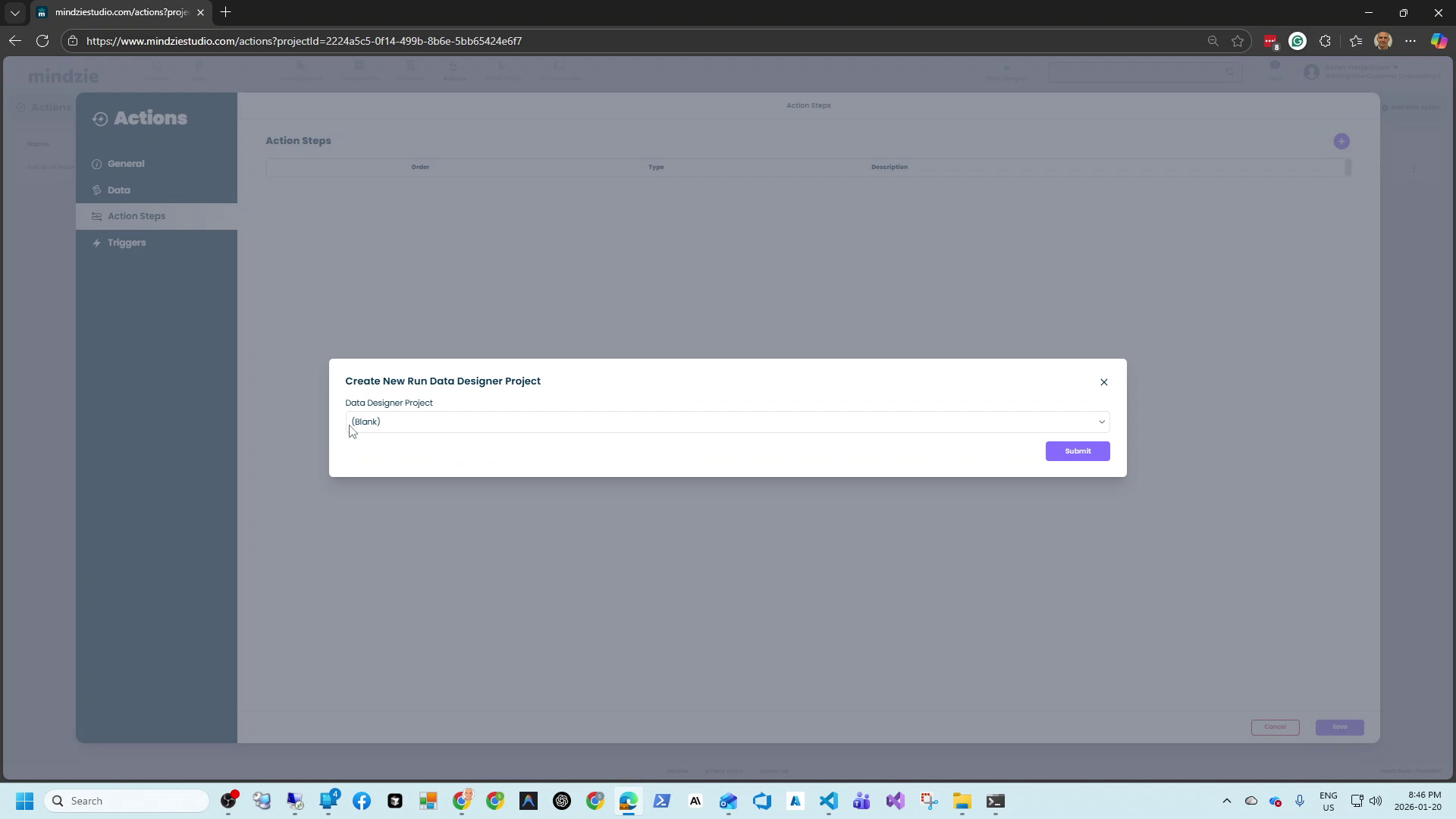
Para añadir un paso Proyecto Data Designer a tu acción, haz clic en el botón + en la sección Pasos de Acción y selecciona Run Data Designer Project.
Ajustes
Data Designer Project: Selecciona el proyecto que deseas ejecutar en el menú desplegable. Esta lista muestra todos los proyectos Data Designer disponibles en tu entorno.
El menú desplegable muestra:
- Nombre del proyecto
- Fecha de última modificación
- Creador (si está disponible)
Simplemente selecciona el proyecto y haz clic en Submit para añadirlo a tu acción.
Casos de Uso Comunes
Actualización Diaria de Datos
Ejecuta una importación de datos cada mañana antes del horario laboral:
| Ajuste | Valor |
|---|---|
| Data Designer Project | Daily Sales Process Import |
| Disparador | Diario a las 5:00 AM |
Esto asegura que los analistas tengan datos frescos cuando comienzan su jornada.
Actualización de Datos Antes de Informe
Combina la importación de datos con la generación de informes:
Pasos de Acción (en orden):
- Run Data Designer Project - Importar datos más recientes
- AI Automatic Report - Generar y enviar resumen ejecutivo
Disparador: Semanal, lunes a las 6:00 AM
Este patrón asegura que los informes siempre contengan los datos más recientes.
Canalización de Automatización de Extremo a Extremo
Crea un flujo de trabajo completamente automatizado:
Pasos de Acción:
- Run Data Designer Project - Importar registro de eventos
- Error & Warning Report - Verificar problemas de importación
- AI Automatic Report - Enviar resumen ejecutivo
- Grid Email - Enviar métricas detalladas al equipo de operaciones
Disparador: Diario a las 5:00 AM
Al programar primero la importación de datos, todos los pasos siguientes trabajan con datos frescos.
Orden de Ejecución
Cuando tu acción contiene múltiples pasos, se ejecutan en el orden configurado:
- La importación de datos se ejecuta primero - Actualiza los datos subyacentes
- Los informes se generan segundo - Usan los datos recién importados
- Las notificaciones se envían al final - Informan sobre los resultados
Siempre coloca los pasos Proyecto Data Designer antes de cualquier paso que dependa de los datos.
Mejores Prácticas
Programa antes de los informes: Ejecuta las importaciones de datos con suficiente margen antes de generar informes. Considera la duración de la importación más cualquier tiempo de procesamiento.
Prueba los proyectos manualmente primero: Verifica que tu proyecto Data Designer se ejecute con éxito antes de automatizarlo. Soluciona cualquier problema en la configuración del proyecto.
Monitorea el éxito de la importación: Añade un paso Error & Warning Report para detectar fallos en la importación. Esto te alerta si la canalización de datos se interrumpe.
Considera los requisitos de frescura de los datos: Programa las importaciones según qué tan actualizados necesites los datos. Lo diario es común, aunque algunos procesos pueden requerir actualizaciones horarias.
Ten en cuenta la disponibilidad del sistema origen: Asegura que las bases de datos fuente estén disponibles cuando se programen las importaciones. Evita ejecuciones en ventanas de mantenimiento.
Espacia múltiples importaciones: Si tienes varios proyectos Data Designer, programa horarios escalonados para no saturar los sistemas origen.
Resolución de Problemas
El proyecto no aparece en el menú desplegable
- Verifica que el proyecto Data Designer exista y esté guardado
- Confirma que tienes permisos para acceder al proyecto
- Asegúrate de que el proyecto esté correctamente configurado en mindzieDataDesigner
Falla la importación
- Revisa el historial de la acción para mensajes de error detallados
- Verifica que las conexiones a la base de datos sigan siendo válidas
- Confirma que los datos fuente estén disponibles
- Prueba el proyecto manualmente en mindzieDataDesigner
Los datos no se actualizan en los análisis
- Verifica que la importación se haya completado con éxito (revisa el historial de acciones)
- Asegúrate de que los análisis estén configurados para usar el conjunto de datos correcto
- Comprueba si los análisis necesitan ser actualizados después de la importación de datos
- Verifica que el proyecto Data Designer apunte al destino correcto
Tiempo de espera agotado durante la importación
- Las importaciones grandes pueden exceder los tiempos de espera por defecto
- Considera optimizar el proyecto Data Designer
- Divide importaciones grandes en actualizaciones incrementales más pequeñas
- Contacta soporte si necesitas límites de tiempo extendidos
Errores de credenciales
- Las credenciales de base de datos pueden haber expirado
- Verifica que las cuentas de servicio sigan vigentes
- Actualiza las credenciales en la configuración del proyecto Data Designer
- Revisa la conectividad de red hacia los sistemas fuente
Patrones de Integración
Procesamiento Secuencial
Action: Daily Process Mining Update
Steps:
  1. Run Data Designer Project: Import Event Log
  2. Wait for completion
  3. AI Automatic Report: Generate Summary

Trigger: Daily 6:00 AM
Fuentes de Datos en Paralelo
Crea acciones separadas para fuentes de datos independientes:
Action 1: Import Sales Data
  - Run Data Designer Project: Sales Event Log
  - Trigger: Daily 5:00 AM

Action 2: Import Support Data
  - Run Data Designer Project: Support Tickets
  - Trigger: Daily 5:00 AM

Action 3: Combined Report (scheduled after imports complete)
  - AI Automatic Report: Cross-Process Analysis
  - Trigger: Daily 6:00 AM
Recuperación de Errores
Action: Data Import with Monitoring
Steps:
  1. Run Data Designer Project: Main Import
  2. Error & Warning Report: Send to data-team@company.com

Trigger: Daily 5:00 AM
Si la importación falla, el informe de errores notifica al equipo inmediatamente.
Documentación Relacionada
Soporte
Si encuentras problemas con las acciones Proyecto Data Designer:
- Email: support@mindzie.com
- Incluye el nombre del proyecto Data Designer
- Anota cualquier mensaje de error del historial de acciones
- Describe cuándo comenzó a ocurrir el problema