Atajos de Teclado
Los atajos funcionan en el lienzo del editor. Mientras escribes en un campo de nombre o en un cuadro de texto, las teclas se dirigen a ese cuadro en su lugar.
Edición
| Atajo |
Qué hace |
| Ctrl+Z |
Deshacer el último cambio, incluido un Auto layout. |
| Ctrl+Y o Ctrl+Shift+Z |
Rehacer. |
| Ctrl+C |
Copiar la selección. |
| Ctrl+V |
Pegar. |
| Ctrl+D |
Duplicar la selección en un solo paso. |
| Delete o Backspace |
Eliminar la selección. |
Selección y Movimiento
| Atajo |
Qué hace |
| Ctrl + arrastrar en lienzo vacío |
Selección de área ("rubber-band") de todo lo que esté dentro del cuadro. |
| Ctrl+Shift + arrastrar |
Selección de área, añadiendo a la selección actual. |
| Teclas de flecha |
Mover la selección un paso en la cuadrícula. |
| Shift + teclas de flecha |
Mover por un paso más grande. |
| Teclas de flecha sin nada seleccionado |
Desplazar el lienzo. |
| Arrastrar en lienzo vacío |
Desplazar el lienzo. |
Acciones de Elementos
| Atajo |
Qué hace |
| Doble clic en una forma |
Renombrarla en sitio. |
| Enter mientras renombrando |
Confirmar el nombre. |
| Escape mientras renombrando |
Cancelar el cambio. |
| R con una forma seleccionada |
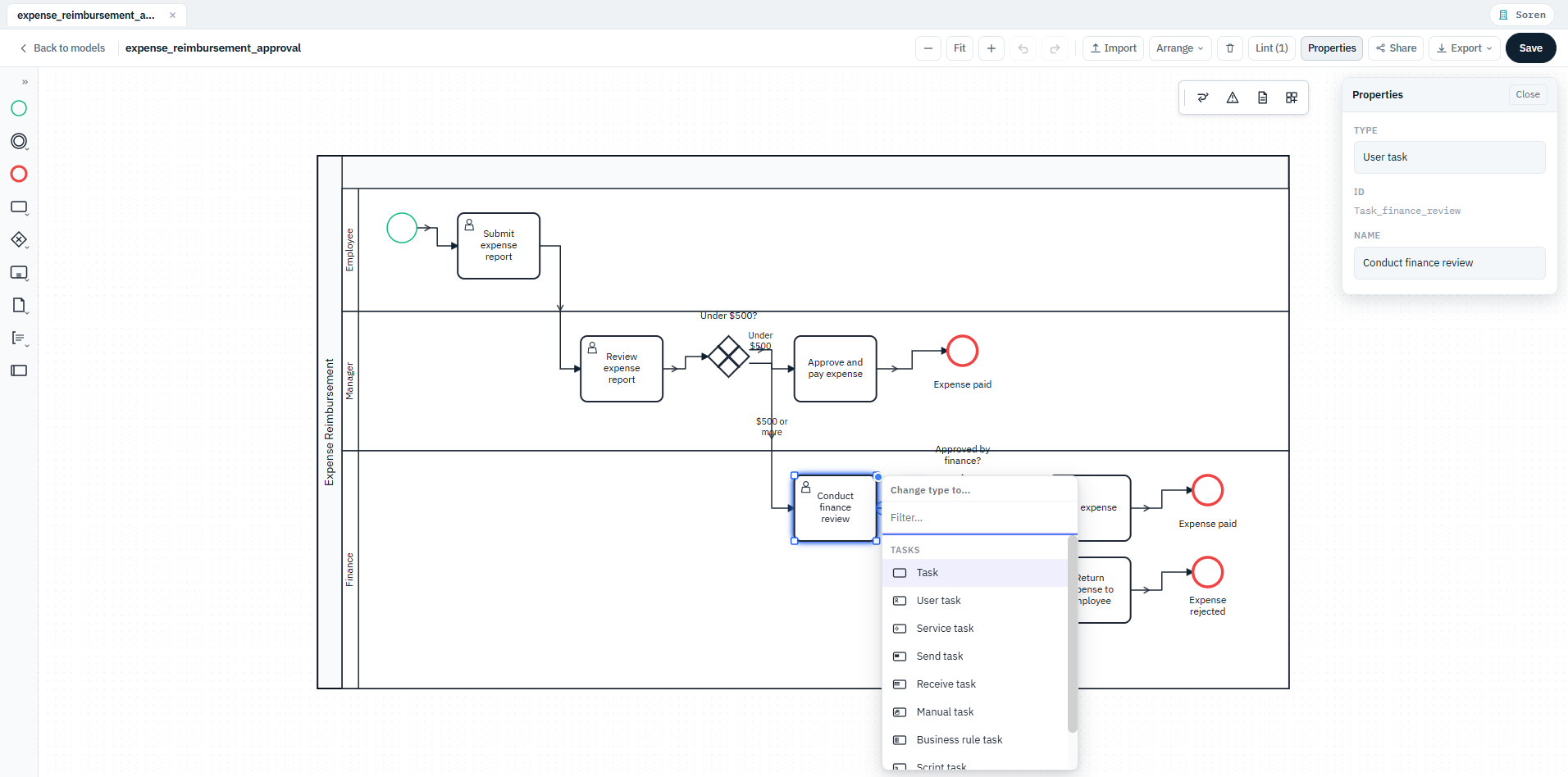
Abrir Change type to... y convertir el elemento en sitio (ver más abajo). |
| Escape con una herramienta de paleta activa |
Desactivar la herramienta sin colocar nada. |
Cambiar el Tipo de un Elemento
Seleccionando una forma y pulsando R se abre el selector de tipo. Empieza a escribir para filtrarlo, luego elige el nuevo tipo: el elemento mantiene su nombre y sus conexiones.
Conexiones
| Atajo |
Qué hace |
| Alt+L |
Limpiar el enrutamiento de todas las conexiones en el modelo. |
| Alt+R |
Limpiar el enrutamiento solo de las conexiones seleccionadas. |
| Atajo |
Qué hace |
| Teclas de flecha |
Moverse por las entradas. |
| Enter |
Elegir la entrada resaltada. |
| Escape |
Cerrar sin elegir. |
| Flecha derecha en un grupo de paleta |
Abrir su menú desplegable de variantes. |
Escribir en el selector append filtra los tipos de elementos conforme avanzas.