Prozesskarte
Lieber ansehen? Dieses Tutorial gibt es auch als Video.
Übersicht
Die Prozesskarte ist das zentrale Visualisierungstool von mindzie Studio, das interaktive Flussdiagramme Ihrer Geschäftsprozesse erstellt. Es verwandelt rohe Ereignisprotokolle in klare, visuelle Darstellungen, die zeigen, wie die Arbeit tatsächlich durch Ihre Organisation fließt, und hilft Ihnen dabei, Ineffizienzen und Optimierungspotenziale zu erkennen.
Häufige Anwendungsbereiche
- Prozessvisualisierung: Klare visuelle Darstellungen komplexer Geschäftsprozesse erstellen
- Variantenanalyse: Verschiedene Prozesspfade erkunden und die häufigsten Abläufe identifizieren
- Engpassidentifikation: Aktivitäten erkennen, die Ihren Prozess verlangsamen
- Compliance-Überwachung: Abweichungen von Standardprozessen erkennen
- Leistungsanalyse: Zeit- und Häufigkeitsmuster der Aktivitäten verstehen
- Prozessverbesserung: Erkenntnisse nutzen, um Arbeitsabläufe zu optimieren und Durchlaufzeiten zu verkürzen
Einstellungen
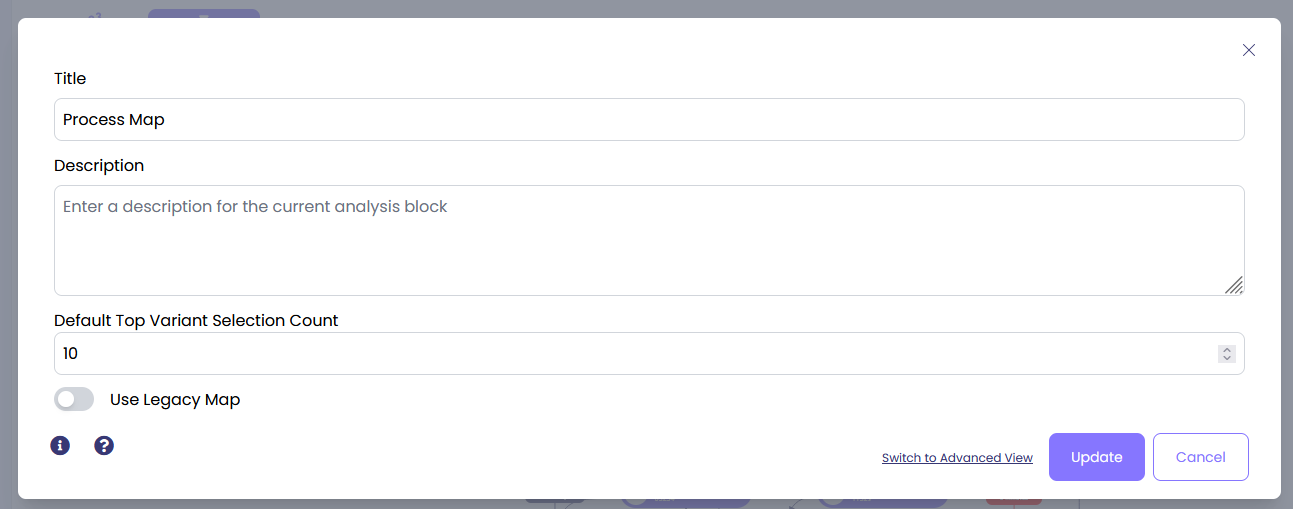
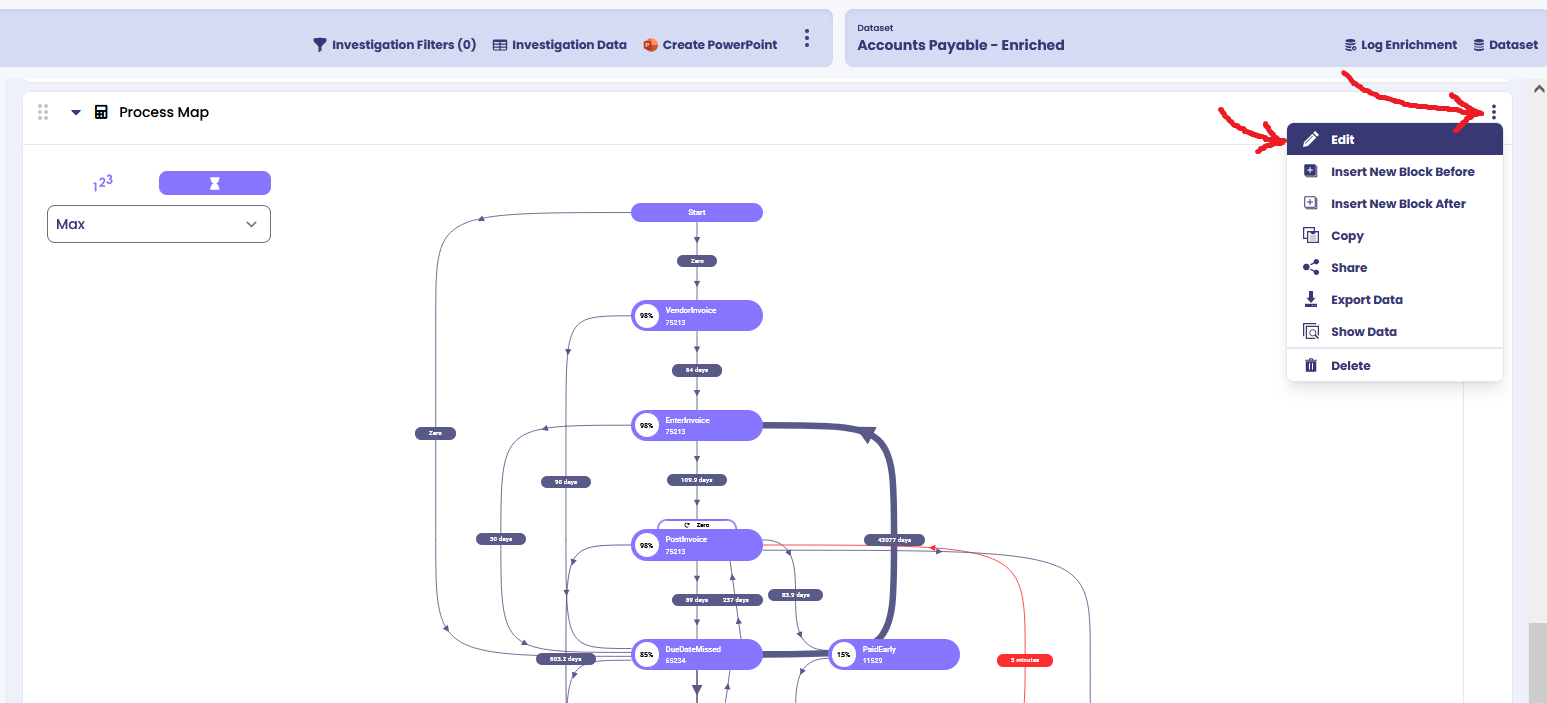
Standardmäßig wählt der Rechner die Top 5 Varianten aus Ihrem Protokoll aus und visualisiert diese. Um diese Zahl zu ändern, klicken Sie auf die drei Punkte oben rechts im Rechner und dann auf „Bearbeiten“.
Bearbeiten Sie die Einstellung „Default Top Variant Selection Count“ auf die gewünschte Anzahl.
Count View (Standard)
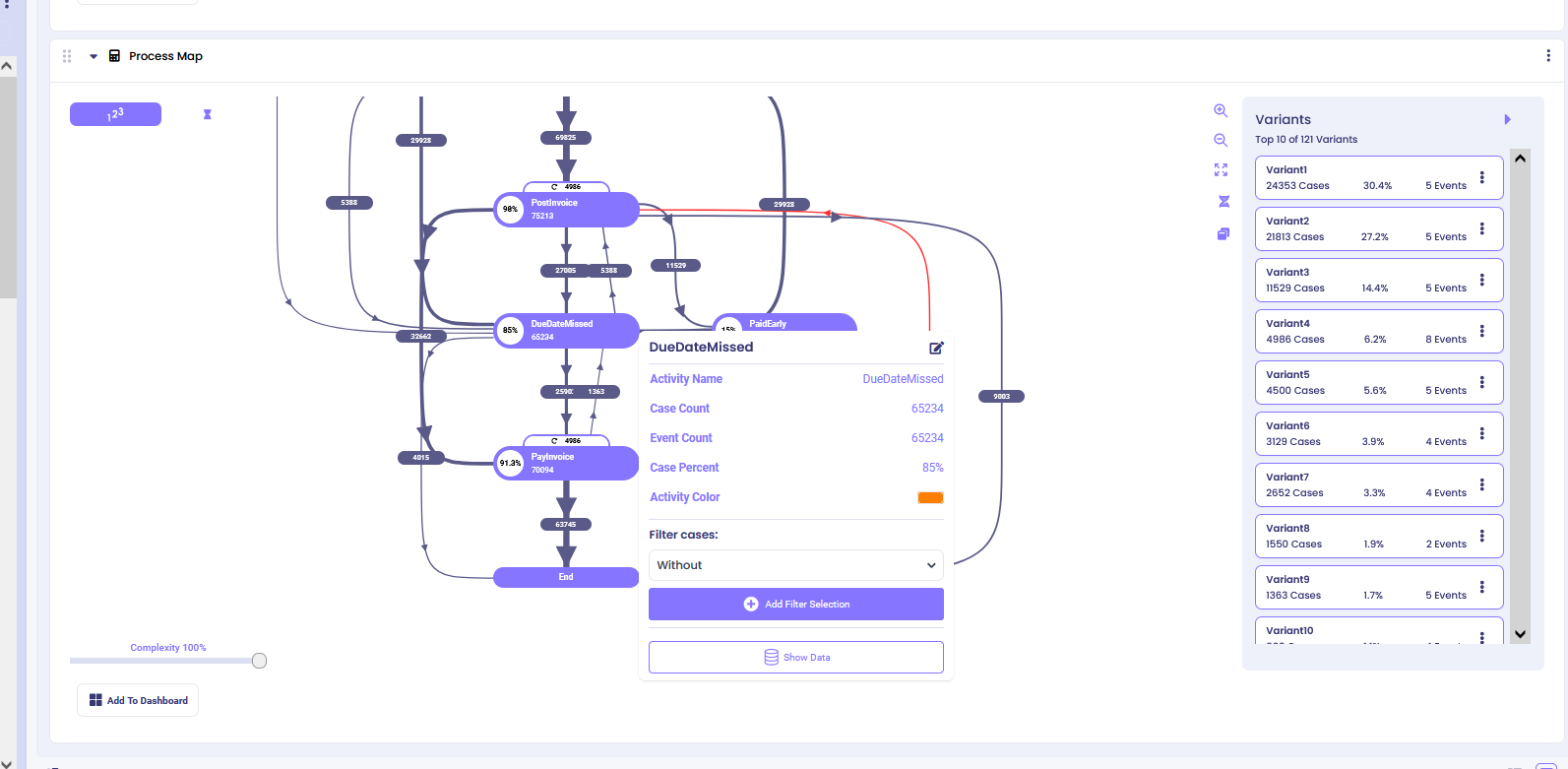
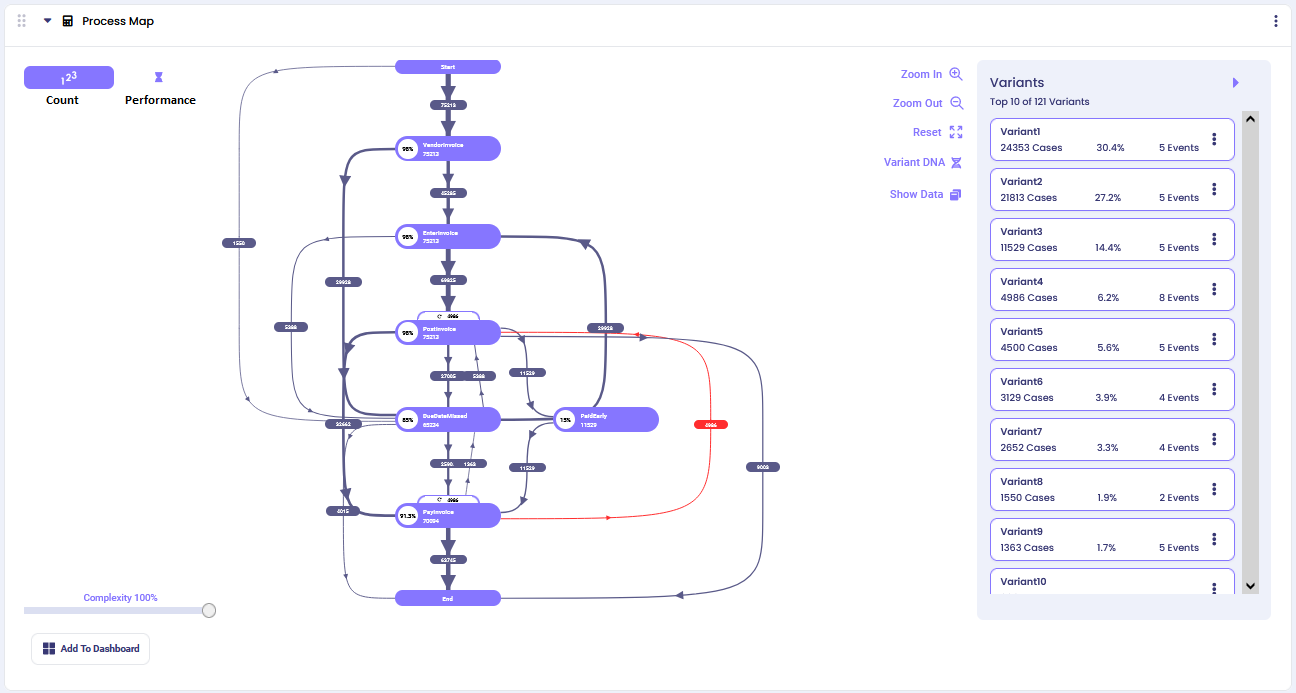
Standardmäßig sehen Sie eine Prozesskarte, die den Ablauf der Top 5 Varianten in Ihrem Protokoll darstellt. Hier haben wir sie auf Top 10 angepasst, um umfassendere Prozesseinblicke zu bieten:
Die Count View zeigt die Häufigkeit jedes Prozesspfads, damit Sie verstehen, welche Routen durch Ihren Prozess am häufigsten sind.
Prozessformen
Lila Ovale (Aktivitäten): Stellen spezifische Aktivitäten in Ihrem Prozess dar
- Der Prozentsatz zeigt, wie viel Prozent aller Fälle diese Aktivität ausgeführt haben
- Die Zahl zeigt die Gesamtanzahl der Fälle, die diese Aktivität durchgeführt haben
Pfeile (Prozessfluss): Zeigen den Richtungsfluss von einer Aktivität zur nächsten
- Die Zahl auf jedem Pfeil gibt an, wie viele Fälle diesen spezifischen Weg genommen haben
- Dickere Linien bedeuten, dass mehr Fälle diesem Weg gefolgt sind
- Rote Pfeile markieren ungewöhnliche oder nicht standardmäßige Prozessflüsse, die auf Ausnahmen oder Probleme hinweisen können
Prozesskomplexität
Nutzen Sie den Komplexitätsschieberegler, um die visuelle Übersichtlichkeit zu steuern, wenn Ihre Prozesskarte mit vielen Pfaden zwischen Aktivitäten zu komplex wird.
- Höherer Komplexitätsprozentsatz: Zeigt nur die häufigsten Pfade (übersichtlichere Ansicht)
- Niedrigerer Komplexitätsprozentsatz: Zeigt auch seltene Pfade zwischen Aktivitäten (detaillierte Ansicht)
Dies hilft Ihnen, sich entweder auf die Hauptprozessflüsse zu konzentrieren oder tiefer in Ausnahmen und Randfälle einzutauchen.
Prozessdetails
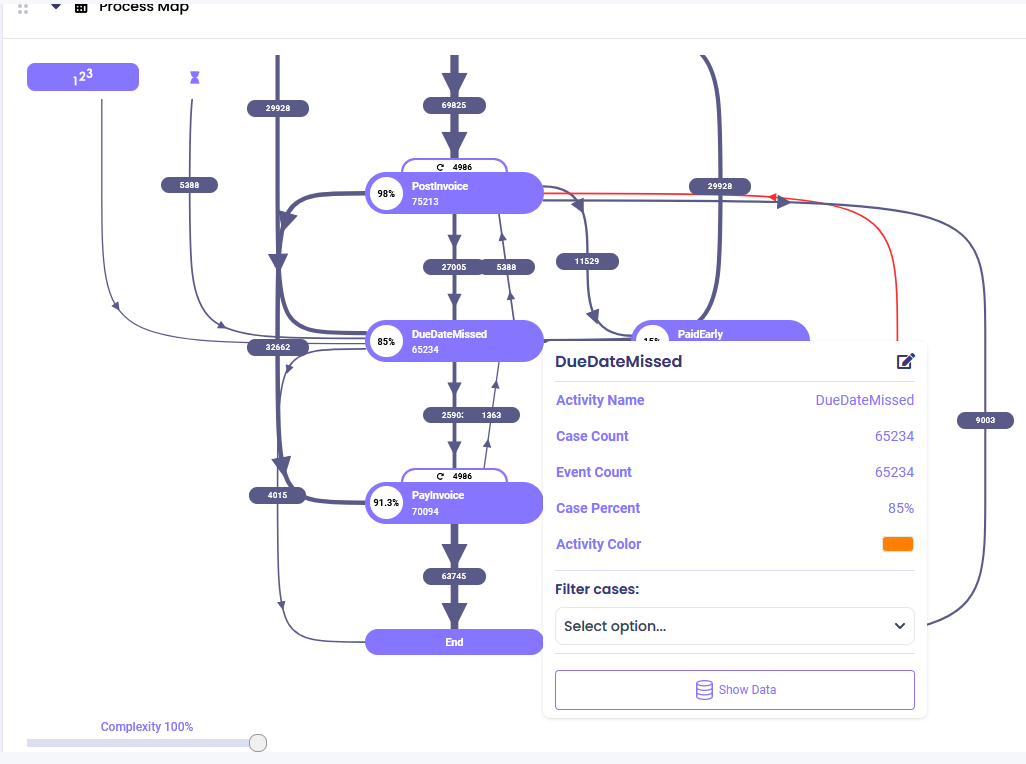
Klicken Sie auf ein beliebiges Aktivitätenoval, um detaillierte Informationen zu dieser spezifischen Aktivität zu sehen, darunter:
- Fallanzahl und Prozentsatz
- Eingehende und ausgehende Flüsse
- Leistungskennzahlen
- Filteroptionen
Beispiel: Ein Klick auf die Aktivität „Fälligkeitsdatum verpasst“ zeigt umfassende Details zu diesem Schritt in Ihrem Prozess.
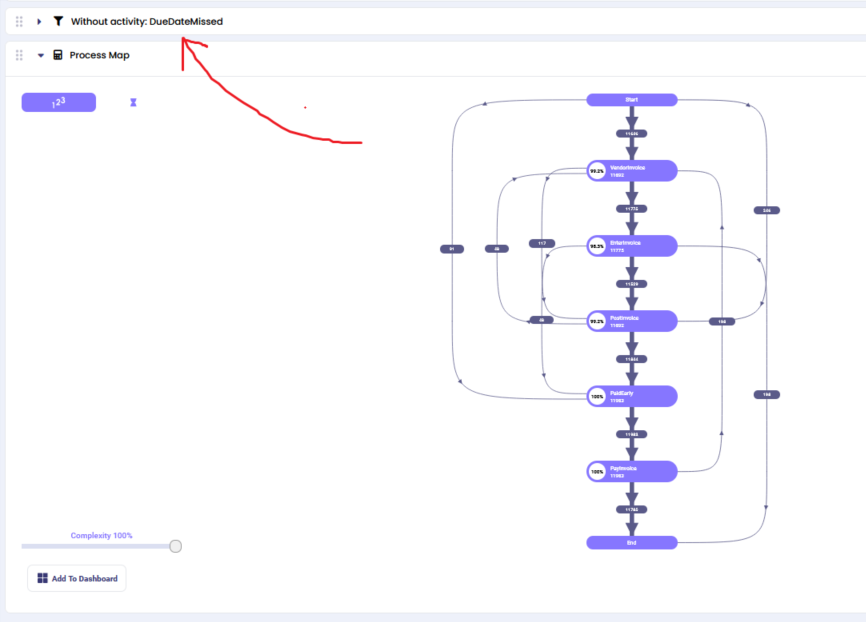
Interaktives Filtern: Aus den Aktivitätsdetails heraus können Sie fokussierte Prozesskarten erstellen, indem Sie Filter anwenden:
- „ohne“: Zeigt die Prozesskarte ohne Fälle mit dieser Aktivität
- „beginnt mit“: Zeigt die Prozesskarte für Fälle, die mit dieser Aktivität beginnen
- „endet mit“: Zeigt die Prozesskarte für Fälle, die mit dieser Aktivität enden
Der ausgewählte Filter wird automatisch als Filterblock vor den Prozesskarten-Rechner in Ihrer Analysekette eingefügt.
Performance View
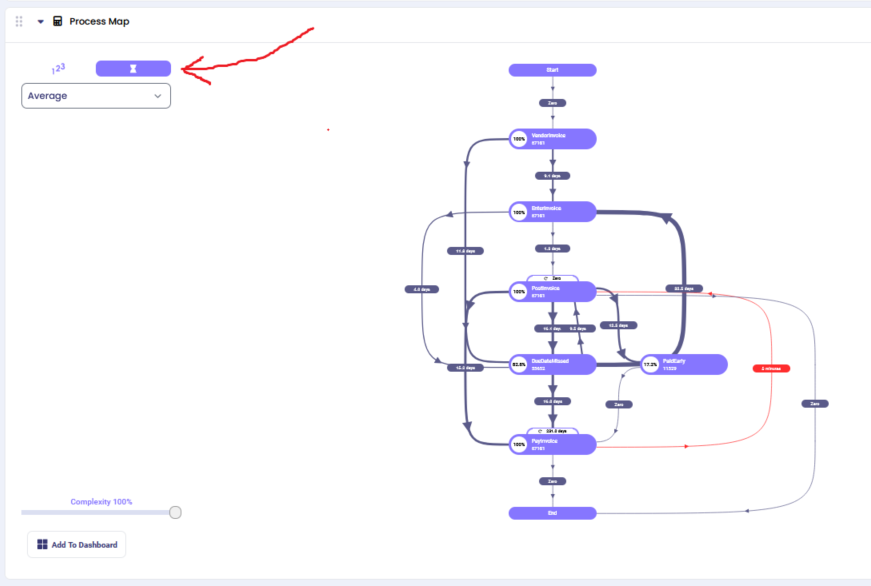
Wechseln Sie von der Count View in die Performance View, indem Sie auf das Leistungs-Icon oben links klicken. Dies verwandelt Ihre Prozesskarte, sodass statt Fallhäufigkeiten Zeitmetriken angezeigt werden.
Verfügbare Leistungskennzahlen:
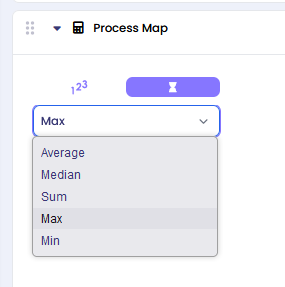
- Durchschnittliche Dauer: Zeigt die mittlere Zeit zwischen Aktivitäten
- Minimale Dauer: Zeigt die schnellsten Durchlaufzeiten
- Maximale Dauer: Zeigt die längsten Durchlaufzeiten
- Median-Dauer: Zeigt die typische Zeitperformance
Zeiteinheiten: Das System wählt abhängig vom Datenmaßstab automatisch die passenden Zeiteinheiten (Minuten, Stunden, Tage, Wochen).
Anwendungsfälle für die Performance View:
- Engpässe im Timing Ihres Prozesses identifizieren
- Aktivitäten finden, die länger als erwartet dauern
- Leistung auf unterschiedlichen Prozesspfaden vergleichen
- SLA-Einhaltung für zeitkritische Prozesse überwachen
Sie können über das Dropdown-Menü zwischen verschiedenen Leistungskennzahlen wechseln, um unterschiedliche zeitliche Perspektiven auf Ihren Prozessfluss zu erhalten.
Noch Fragen? Wie können wir helfen?
Name:*Email:Nachricht:
Diese Dokumentation ist Teil der mindzie Studio Process Mining Plattform.