Bild exportieren (Prozessübersicht und Dashboard)
Übersicht#
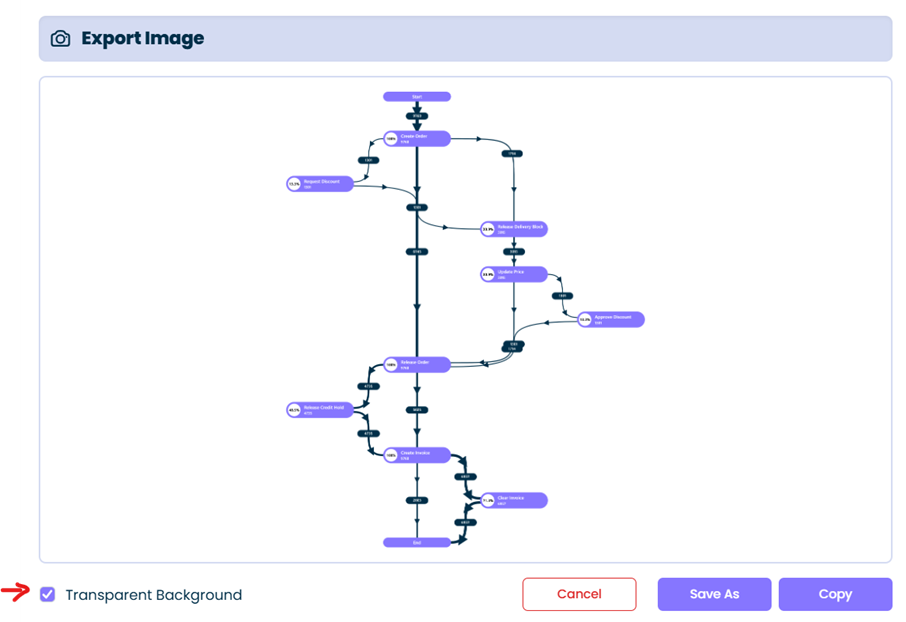
Der Exportbild-Button erzeugt ein Bild der Prozessübersicht oder eines Dashboard-Metriks, das kopiert oder gespeichert werden kann. Standardmäßig wird das Bild mit transparentem Hintergrund gespeichert. Sie können das Kontrollkästchen „Transparenter Hintergrund“ deaktivieren und eine gewünschte Hintergrundfarbe auswählen.
Häufige Verwendungszwecke#
Export der Prozessübersicht zur Einbindung in PräsentationenVerwendung von Metriken und KPIs in Managementberichten
Prozessübersicht-Bild exportieren#
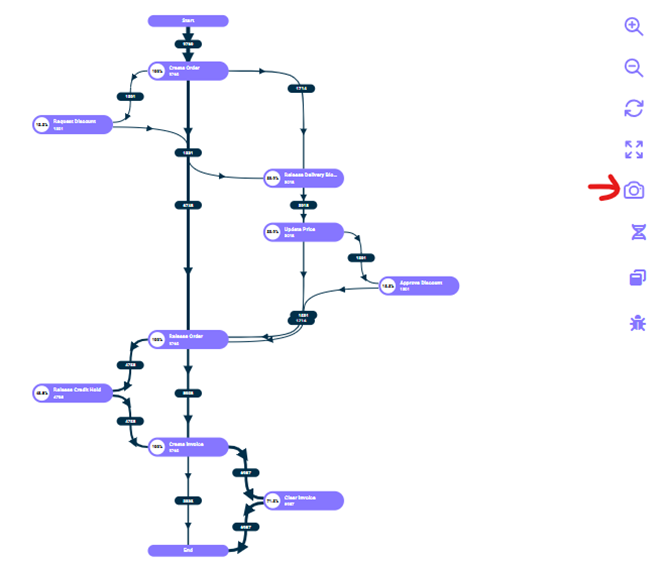
Klicken Sie auf das Kamerasymbol in der Prozessübersicht.
Dashboard-Bild exportieren#
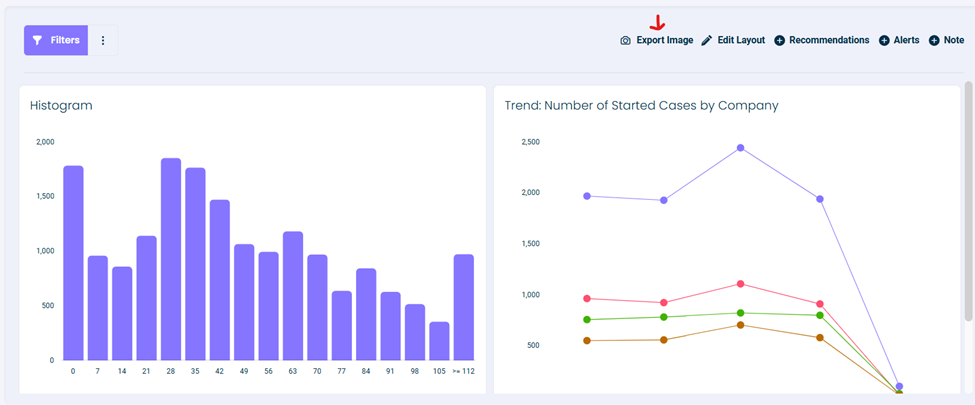
Klicken Sie auf den Exportbild-Button, um ein hochauflösendes Bild des Dashboards zu speichern.
Einzelnes Dashboard-Metrik exportieren#
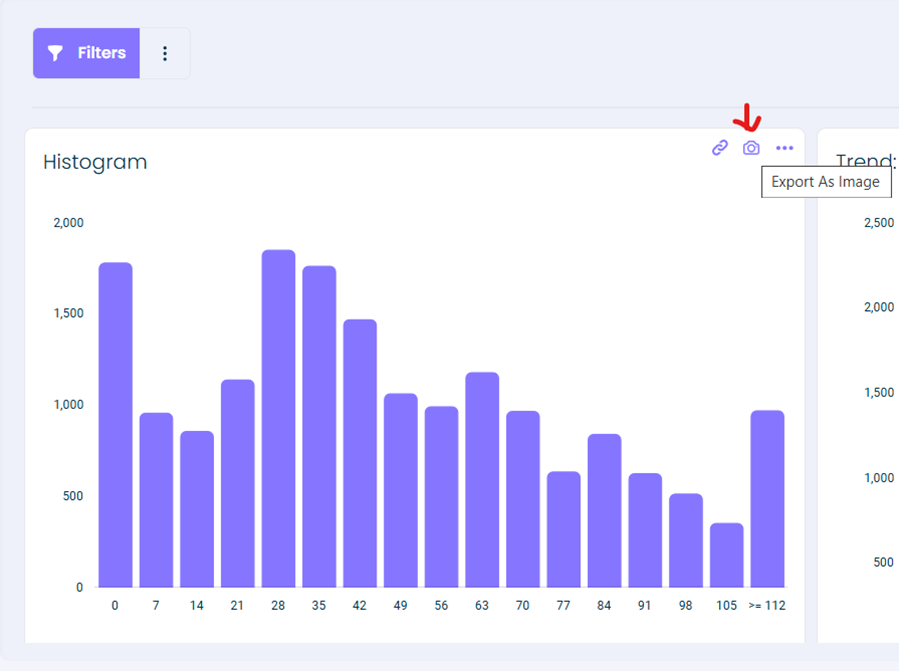
Fahren Sie mit der Maus über das gewünschte Metrik und klicken Sie auf das Kamerasymbol.
Beispiel
Um ein Prozessübersicht-Bild zu exportieren:
- Navigieren Sie zur Ansicht Ihrer Prozessübersicht
- Klicken Sie auf das Kamerasymbol in der Symbolleiste
- Wählen Sie, ob Sie einen transparenten Hintergrund verwenden möchten
- Wählen Sie bei Bedarf eine Hintergrundfarbe aus
- Speichern oder kopieren Sie das erzeugte Bild
Diese Dokumentation ist Teil der mindzie Studio Prozess-Mining-Plattform.