Konformitätsanalyse
Überblick
Die Konformitätsanalyse ermöglicht es Ihnen, zu definieren, wie Ihr Prozess sein sollte und automatisch zu überprüfen, wie gut Ihre tatsächlichen Fälle diesem Prozess folgen. Sie beantwortet die Frage: „Laufen meine Fälle so, wie sie sollen?“
Dazu gehen Sie Ihre Prozessvarianten durch, akzeptieren diejenigen, die korrekt sind, und lehnen diejenigen ab, die es nicht sind. Für abgelehnte Varianten können Sie dokumentieren, warum sie vom erwarteten Prozess abweichen – mit optionaler KI-Unterstützung, die Ihnen beim Verfassen der Erklärung hilft. mindzie erstellt dann aus Ihren akzeptierten Varianten ein Prozessmodell und bewertet jede andere Variante anhand dieses Modells.
Das Ergebnis ist ein dokumentierter Prozess, bei dem:
- Gute Varianten definieren, wie der Prozess SOLLTE aussehen (das Referenzmodell)
- Schlechte Varianten erklären, was schiefgehen kann und warum (der Abweichungskatalog)
- Alles andere automatisch gegen das Modell klassifiziert wird
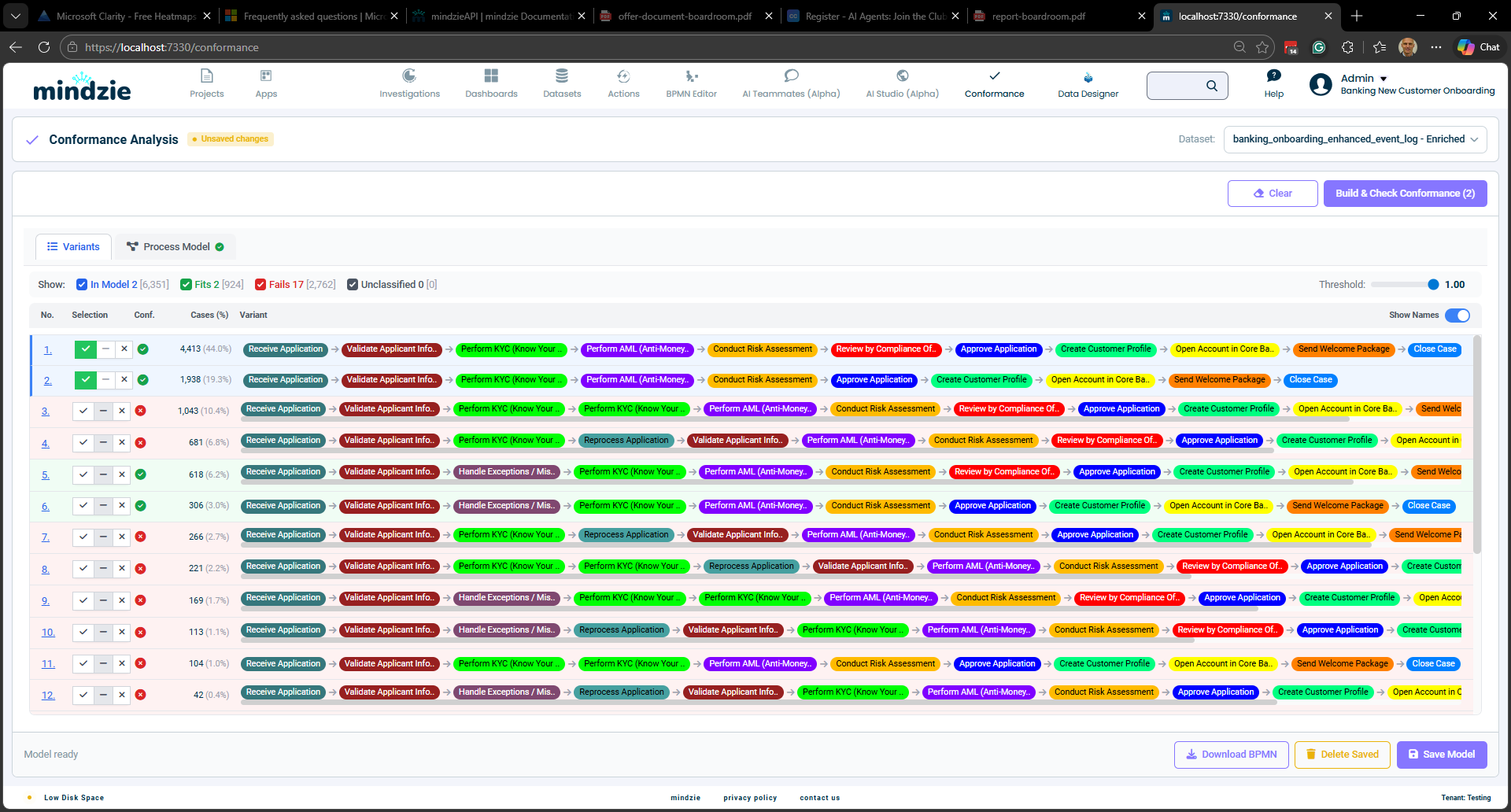
Erste Schritte
- Wechseln Sie im oberen Menü auf Conformance
- Wählen Sie oben rechts einen Datensatz aus dem Dropdown-Menü aus
- Sichten Sie Ihre Varianten von oben nach unten (zuerst die häufigsten):
- Klicken Sie auf das Häkchen, um eine Variante als Gut zu markieren (ein Klick, ohne Aufwand)
- Klicken Sie auf das X, um eine Variante als Schlecht zu markieren – eine Notizzeile öffnet sich automatisch
- Dokumentieren Sie bei schlechten Varianten die Abweichung: tippen Sie einen Grund ein oder klicken Sie auf den Funkel-Button, um eine KI-generierte Erklärung zu erhalten
- Klicken Sie auf Build & Check Conformance, um ein Prozessmodell zu erstellen und die Konformitätsprüfung zu starten
- Überprüfen Sie die Ergebnisse: Jede Variante erhält eine Fitness-Bewertung und wird als „Fits“ oder „Fails“ klassifiziert
- Passen Sie optional den Threshold-Schieberegler an, um zu steuern, wie streng die Konformitätsprüfung ist
- Klicken Sie auf Save Model, um Ihr Konformitätsmodell und die Abweichungsnotizen für die Nutzung in Enrichments zu speichern
Funktionsweise
Schritt 1: Varianten sichten
Der Reiter Varianten zeigt alle Prozessvarianten im Datensatz, sortiert nach Häufigkeit (häufigste zuerst). Jede Zeile steht für eine eindeutige Abfolge von Aktivitäten, farblich markierte Aktivitätsbezeichnungen zeigen den Prozessablauf.
Gehen Sie die Liste von oben nach unten durch. Für jede Variante klicken Sie auf eine der drei Schaltflächen:
- Gut (Häkchen) – Diese Variante stellt eine korrekte Prozessausführung dar. Ein Klick, keine weitere Eingabe erforderlich.
- Schlecht (X) – Diese Variante ist eine bekannte Anomalie. Nach dem Klick auf X öffnet sich eine Notizzeile, in der Sie dokumentieren können, warum sie abweicht.
- Unklassifiziert (Strich) – Lassen Sie das System anhand der Konformität entscheiden. Dies ist der Standardzustand.
Eine automatisch klassifizierte Variante können Sie durch erneutes Klicken auf die Auswahlbuttons überschreiben.
Abweichungen dokumentieren
Wenn Sie eine Variante als Schlecht markieren, erscheint direkt unterhalb eine Inline-Notizzeile. Diese enthält:
- Ein Textfeld, in das Sie den Grund für die Abweichung eingeben können
- Einen Funkel-Button (falls KI für Ihren Mandanten konfiguriert ist), der automatisch eine Abweichungsbeschreibung generiert
Die KI vergleicht Ihre akzeptierten guten Varianten mit der abgelehnten Variante, um Unterschiede zu erkennen – fehlende Aktivitäten, zusätzliche Schritte, falsche Reihenfolge oder wiederholte Aktivitäten. Die erzeugte Beschreibung wird im Textfeld eingefügt und kann unverändert übernommen oder vor dem Speichern bearbeitet werden.
Notizen sind optional. Sie können eine Variante schlecht markieren ohne Grundangabe, aber das Dokumentieren der Abweichungen schafft einen wertvollen Katalog bekannter Prozessprobleme, der für Berichte, Schulungen und kontinuierliche Verbesserung genutzt werden kann.
Um eine Notizzeile zusammenzuklappen, ohne die Notiz zu löschen, klicken Sie auf den Pfeil zum Einklappen rechts an der Notizzeile. Varianten mit gespeicherten Notizen zeigen auch im eingeklappten Zustand ein kleines Notizsymbol.
Schritt 2: Prozessmodell erstellen
Wenn Sie auf Build & Check Conformance klicken, führt mindzie zwei Operationen aus:
Process Discovery – mindzie analysiert die ausgewählten guten Varianten und entdeckt ein strukturiertes Prozessmodell, das alle gültigen Ausführungspfade erfasst. Das Modell enthält:
- Die Abfolge der Aktivitäten
- Entscheidungsstellen, an denen der Prozess unterschiedliche Wege nehmen kann (XOR-Gateways)
- Parallele Pfade, bei denen Aktivitäten gleichzeitig stattfinden können (AND-Gateways)
- Optionale Aktivitäten, die übersprungen werden können
- Schleifen, in denen Aktivitäten wiederholt werden
Das entdeckte Modell wird in zwei Formaten dargestellt:
Process Tree – Eine hierarchische Ansicht, die die Struktur des Prozesses mit Operatoren (Sequenz, Wahl, Parallel, Schleife) und Aktivitätsknoten zeigt.
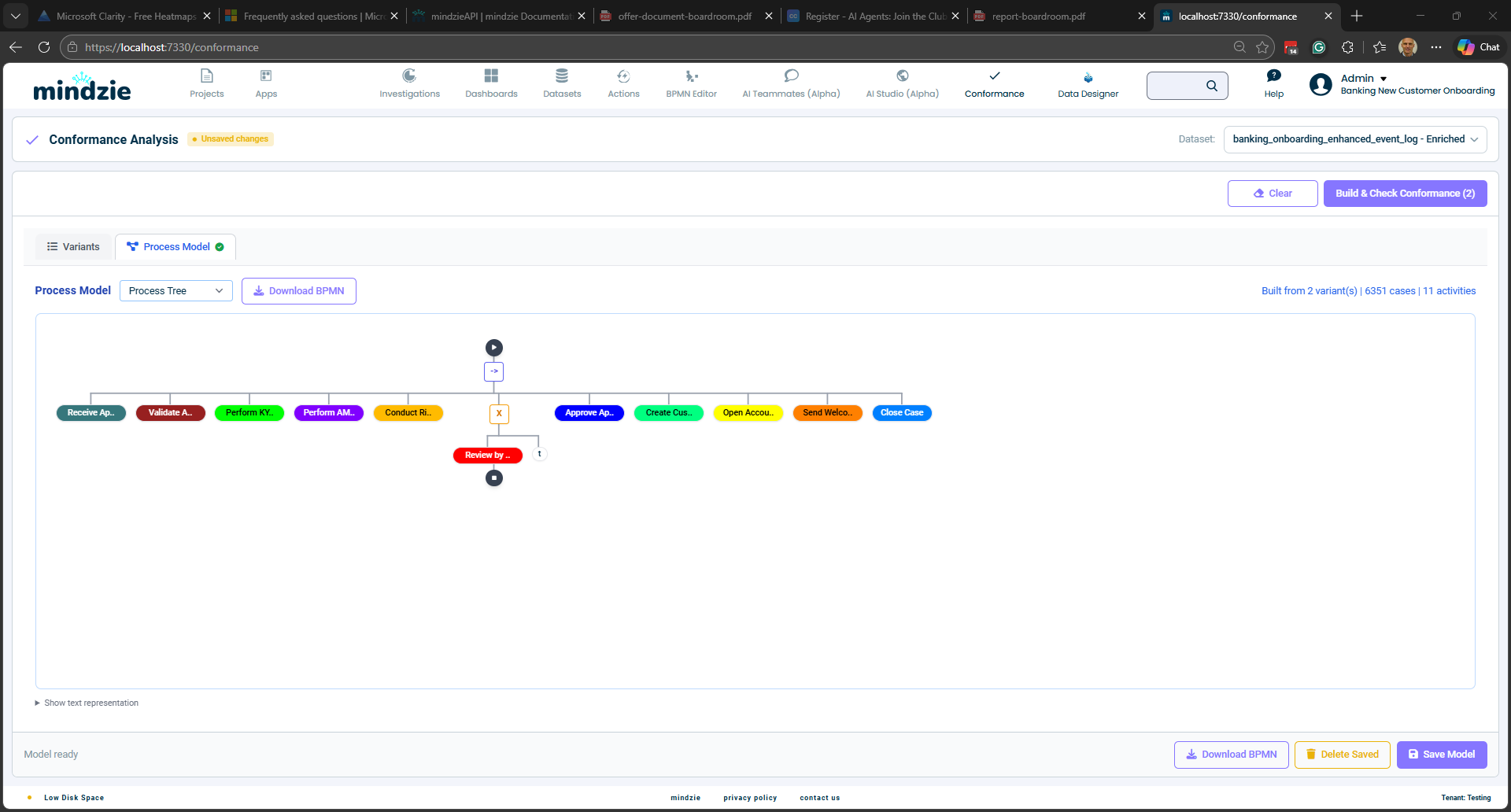
BPMN-Diagramm – Ein Standard-Business Process Model and Notation-Diagramm, das den Prozessablauf mit Start-/Endereignissen, Aktivitätskästen und Gateway-Rauten zeigt.
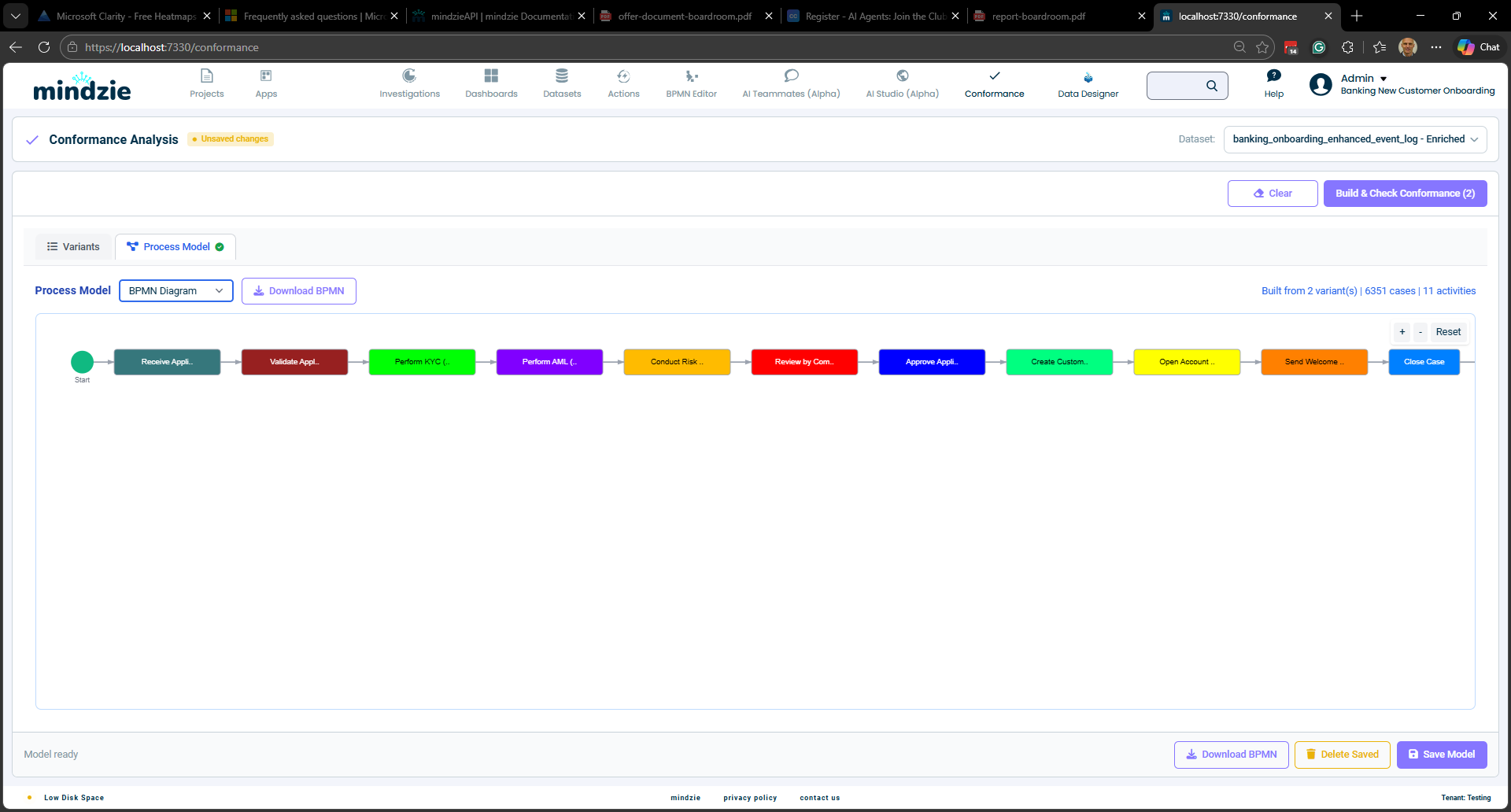
Sie können zwischen diesen Ansichten mit dem Dropdown Process Model wechseln. Außerdem können Sie das BPMN als XML-Datei mit dem Button Download BPMN herunterladen.
Schritt 3: Konformität prüfen
Nach dem Modellaufbau wandelt mindzie dieses in ein Petri-Netz um (ein mathematisches Prozessmodell) und nutzt Token Replay, um jede Variante gegen das Modell zu prüfen.
Token Replay simuliert die Ausführung jedes Falls durch das Petri-Netz:
- Ein Token wird am Prozessstart platziert
- Für jede Aktivität im Fall versucht das System, das Token durch die entsprechende Transition im Modell zu bewegen
- Kann die Transition normal feuern, ist der Schritt konform
- Kann die Transition nicht feuern (Aktivität ist außer Reihenfolge oder unerwartet), wird eine Konformitätsverletzung protokolliert
- Nach allen Aktivitäten prüft das System, ob das Token das Prozessende erreicht hat
Diese Simulation liefert vier wichtige Kennzahlen:
| Messgröße | Bedeutung |
|---|---|
| Verbrauchte Tokens | Gesamtanzahl der bei der Wiedergabe genutzten Tokens (ausgeführte Aktivitäten) |
| Erzeugte Tokens | Gesamtanzahl der während der Wiedergabe erzeugten Tokens (gefeuerte Transitionen) |
| Fehlende Tokens | Tokens, die künstlich hinzugefügt werden mussten, weil das Modell nicht im passenden Zustand war |
| Verbleibende Tokens | Tokens, die nach der Wiedergabe übrig geblieben sind und nicht da sein sollten |
Fitness-Score
Der Fitness-Score ist ein Wert zwischen 0,0 und 1,0, der quantifiziert, wie gut eine Variante dem Modell entspricht:
Fitness = 0.5 x (1 - missing/consumed) + 0.5 x (1 - remaining/produced)
- 1,0 = Perfekte Konformität. Die Variante entspricht dem Modell exakt.
- 0,8 = Gute Konformität. Kleine Abweichungen vom Modell.
- 0,5 = Schlechte Konformität. Signifikante Abweichungen.
- 0,0 = Keine Konformität. Die Variante folgt dem Modell überhaupt nicht.
Wie Abweichungen die Fitness mindern
Fehlende Tokens treten auf, wenn der Fall etwas tut, das das Modell an dieser Stelle nicht erwartet:
- Eine Aktivität erfolgt außerhalb der Reihenfolge
- Eine Aktivität wird übersprungen und die nächste Aktivität kann nicht ausgeführt werden
Verbleibende Tokens entstehen, wenn der Fall den erwarteten Prozess nicht abschließt:
- Der Fall endet vor dem Erreichen des Endzustands
- Ein Zweig eines parallelen Prozesses wird nicht abgeschlossen
Nicht zugeordnete Aktivitäten sind Aktivitäten im Fall, die im Modell gar nicht existieren:
- Ein zusätzlicher Schritt wird ausgeführt, der in keiner guten Variante vorkommt
- Jede nicht zugeordnete Aktivität verringert die Fitness proportional zur Länge der Spur
Eine Variante gilt als vollständig konform, wenn keine fehlenden Tokens, keine verbleibenden Tokens und keine nicht zugeordneten Aktivitäten vorhanden sind.
Schwellenwert
Der Threshold-Schieberegler (0,0 bis 1,0) steuert, wie streng die Konformitätsprüfung ist:
- Bei 1,0 (strengste Einstellung): Nur Varianten, die das Modell perfekt erfüllen, werden als „Fits“ klassifiziert
- Bei 0,95 (empfohlen): Varianten mit sehr kleinen Abweichungen bestehen noch
- Bei 0,8: Varianten mit moderaten Abweichungen bestehen
- Bei 0,5: Varianten mit großen Abweichungen fallen durch
Auswirkungen auf die Klassifizierung
Nach der Konformitätsprüfung klassifiziert das System jede Variante:
| Filter | Farbe | Bedeutung |
|---|---|---|
| Im Modell | Blau | Varianten, die Sie explizit als gut ausgewählt haben |
| Fits | Grün | Nicht ausgewählte Varianten, die den Fitness-Schwellenwert erfüllen |
| Fails | Rot | Nicht ausgewählte Varianten, die den Fitness-Schwellenwert nicht erfüllen |
| Unklassifiziert | Grau | Varianten, die noch nicht geprüft wurden |
Verwenden Sie die Filter-Checkboxen oben, um jede Kategorie ein- oder auszublenden.
Können nicht ausgewählte Varianten bei Schwellenwert 1.0 bestehen?
Ja. Wenn eine nicht ausgewählte Variante einem Pfad entspricht, der im Prozessmodell perfekt gültig ist (jede Aktivität existiert, jede Transition feuert korrekt und der Endzustand wird erreicht), erhält sie einen Fitness-Score von 1,0 und wird als „Fits“ klassifiziert. Dies ist absichtlich so – das Modell repräsentiert alle gültigen Pfade, nicht nur genau die von Ihnen ausgewählten Varianten.
Wenn Sie zum Beispiel zwei Varianten mit unterschiedlichen Zweigen auswählen (A dann B oder A dann C), erstellt das Modell ein Wahl-Gateway. Jede andere Variante, die genau einem dieser Zweige folgt, erhält ebenfalls 1,0.
Automatische Klassifizierung neuer Varianten
Wenn Sie ein Konformitätsmodell speichern und als Enrichment anwenden, werden neue Fälle, die später eintreffen, automatisch klassifiziert:
- Fälle, deren Variante einer zuvor ausgewählten guten Variante entspricht, werden als Gut klassifiziert
- Fälle, deren Variante einer zuvor ausgewählten schlechten Variante entspricht, werden als Anomalie klassifiziert
- Fälle mit neuen, unbekannten Varianten werden automatisch klassifiziert, indem Token Replay mit dem gespeicherten Modell durchgeführt wird
- Bei Erreichen des Schwellenwerts: Klassifizierung als Gut (Quelle: AutoConformance)
- Bei Unterschreiten des Schwellenwerts: Klassifizierung als Anomalie (Quelle: AutoConformance)
Dies bedeutet, dass Ihre Konformitätsregeln auch bei neuen Daten automatisch wirksam sind, ohne dass jede neue Variante manuell klassifiziert werden muss.
Modell speichern und nutzen
Modell speichern
Klicken Sie auf Save Model, um das Konformitätsmodell zu speichern. Dabei werden gespeichert:
- Ihre Varianten-Auswahlen (gut/schlecht/überschrieben)
- Ihre Abweichungsnotizen für schlechte Varianten
- Das entdeckte Prozessmodell (BPMN und Petri-Netz)
- Die Fitness-Schwelle
Das gespeicherte Modell wird als Enrichment-Operator auf dem Datensatz abgelegt und läuft automatisch bei jeder Aktualisierung des Datensatzes.
Enrichment-Ausgabe
Wenn das Konformitätsmodell als Enrichment ausgeführt wird, fügt es Ihrer Falldaten fünf Spalten hinzu:
| Spalte | Typ | Werte |
|---|---|---|
| Is Variant Anomaly | Boolean | Ja / Nein |
| Variant Classification | Text | „Good“ oder „Anomaly“ |
| Variant Fitness Score | Prozent | 0 % bis 100 % |
| Classification Source | Text | „Explicit“, „UserOverride“ oder „AutoConformance“ |
| Deviation Reason | Text | Beschreibung, warum die Variante abweicht (aus Ihren Notizen) |
Die Spalte Deviation Reason wird aus den Notizen befüllt, die Sie (oder die KI) beim Markieren als Schlecht erstellt haben. Bei explizit abgelehnten Varianten mit dokumentiertem Grund steht dort der genaue Text. Bei automatisch klassifizierten Anomalien ist das Feld leer, sofern Sie nicht nachträglich eine Notiz ergänzen.
Diese Spalten können in Filtern, Berechnungen und Dashboards genutzt werden, um die Konformität Ihres Prozesses zu analysieren. Die Spalte Deviation Reason ist besonders nützlich, um Dashboards zu erstellen, die die häufigsten Arten von Prozessabweichungen zeigen.
BPMN herunterladen
Klicken Sie auf Download BPMN, um das Prozessmodell als standardisierte BPMN 2.0 XML-Datei zu exportieren. Diese Datei kann in jedem BPMN-kompatiblen Tool zur weiteren Analyse oder Dokumentation geöffnet werden.
Beispiel-Workflow
Hier ein typischer Ablauf zur Einrichtung der Konformitätsanalyse:
- Laden Sie Ihren Datensatz und gehen Sie zur Conformance-Seite
- Beginnen Sie oben in der Variantenliste – Varianten sind nach Häufigkeit sortiert und die wichtigsten Pfade erscheinen zuerst
- Sichten Sie jede Variante:
- Für korrekte Prozesspfade: klicken Sie das Häkchen (ein Klick, erledigt)
- Für bekannte Anomalien: klicken Sie X und dokumentieren Sie den Grund in der Notizzeile
- Bei unsicheren Varianten: lassen Sie unklassifiziert und entscheiden Sie das Modell
- Nutzen Sie die KI, um Abweichungen zu dokumentieren – klicken Sie auf den Funkel-Button, um einen Vergleich mit akzeptierten Varianten zu erzeugen
- Klicken Sie auf Build & Check Conformance, um das Modell zu erzeugen und alle übrigen Varianten zu klassifizieren
- Wechseln Sie zum Tab Process Model, um das entdeckte BPMN-Diagramm zu prüfen
- Passen Sie bei Bedarf den Schwellenwert an entsprechend Ihrer Toleranz für Abweichungen
- Prüfen Sie die Ergebnisse: nutzen Sie Filter, um fehlgeschlagene Varianten zu fokussieren und deren Abweichungen zu verstehen
- Klicken Sie auf Save Model, um das Modell, die Notizen und die automatische Klassifizierung für künftige Datenaktualisierungen zu speichern
- Erstellen Sie Dashboards mit den Enrichment-Spalten (einschließlich Deviation Reason), um Konformitätsmetriken im Zeitverlauf zu verfolgen
KI-unterstützte Abweichungsbeschreibungen
Wenn für Ihren Mandanten KI konfiguriert ist, erscheint neben dem Notiztextfeld für schlechte Varianten ein Funkel-Button. Durch Klick wird folgender Kontext an die KI gesendet:
- Alle Varianten, die Sie als Gut markiert haben (erwartete Prozesspfade)
- Die spezifische Variante, die Sie als Schlecht markiert haben (die Abweichung)
Die KI vergleicht die Varianten und erstellt eine 1-2 Sätze lange Erklärung, die Folgendes identifiziert:
- Zusätzliche Aktivitäten – Schritte, die in keiner guten Variante vorkommen
- Fehlende Aktivitäten – Schritte, die in guten Varianten vorhanden, aber hier nicht da sind
- Falsche Reihenfolge – Schritte, die in anderer Reihenfolge auftreten
- Wiederholte Aktivitäten – Schritte, die öfter als erwartet vorkommen
Der KI-Vorschlag wird im Textfeld eingefügt. Sie können ihn unverändert übernehmen, gezielt bearbeiten oder komplett durch eigenen Text ersetzen. Die KI ist vollkommen optional – ist sie nicht konfiguriert, erscheint der Funkel-Button nicht und Sie können jederzeit manuell Notizen eingeben.
Tipps
- Starten Sie mit wenigen guten Varianten: Zu viele ausgewählte Varianten erzeugen ein zu großzügiges Modell. Beginnen Sie mit 1-3 Varianten, die den Kernpfad abbilden.
- Arbeiten Sie von oben nach unten: Varianten sind nach Häufigkeit sortiert. Die häufigsten Pfade zuerst zu klassifizieren, gibt die beste Abdeckung mit geringstem Aufwand.
- Dokumentieren Sie Abweichungen sofort: Eine kurze Notiz beim Markieren als Schlecht dauert nur Sekunden, schafft aber nachhaltige Dokumentation. Nutzen Sie die KI zum Beschleunigen.
- Nutzen Sie die Process Tree-Ansicht, um die Struktur des entdeckten Modells zu verstehen, besonders Entscheidungsstellen und optionale Aktivitäten.
- Setzen Sie den Schwellenwert zunächst auf 0,95: Ein Wert von 1,0 ist sehr streng und kann triviale Unterschiede als Fehler kennzeichnen. Mit 0,95 starten und je nach Resultat anpassen.
- Prüfen Sie die Spalte Classification Source: Sie zeigt, ob eine Klassifizierung durch Ihre Auswahl, eine Überschreibung oder automatisch erfolgte. So können Sie nachvollziehen, wie neue Varianten eingeordnet werden.
- Nutzen Sie die Spalte Deviation Reason in Dashboards: Erstellen Sie Berichte zu den häufigsten Abweichungsgründen, um Prozessverbesserungen zu priorisieren.
- Kombinieren Sie mit anderen Enrichments: Nutzen Sie die Spalte „Is Variant Anomaly“ als Input für weiterführende Analysen, etwa Ursachenforschung bei Anomalien oder Trendanalysen der Konformität über die Zeit.