Case Explorer
Lieber ansehen? Dieses Tutorial gibt es auch als Video.
Der Case Explorer ermöglicht es Ihnen, einzelne Fälle in Ihrem Prozess anzusehen und zu analysieren, indem er detaillierte Informationen über Aktivitäten, Ressourcen und andere Fallattribute anzeigt. Dieses Tool ist unerlässlich, um spezifische Fälle zu untersuchen, Muster zu erkennen und Kennzahlen auf Fallebene zu überwachen.
Übersicht
Der Case Explorer zeigt eine Liste einzelner Fälle in Bezug auf Aktivitäten, Ressourcen und andere Attribute an. Sie können die Attribute festlegen, die Sie erkunden möchten, und die Standard-Sortieroption auswählen, um Ihre Ansicht effektiv zu organisieren.
Anwendungsgebiete
- Überblick über Fälle und deren Attribute erhalten
- Probleme mit spezifischen Fällen erkunden und untersuchen
- E-Mail-Benachrichtigungen mit Falldaten für regelmäßige Überwachung einrichten
Einstellungen
Grundkonfiguration
Attribute: Wählen Sie die spezifischen Attribute aus, die Sie erkunden möchten. Dies können Fall-IDs, Zeitstempel, Ressourcennamen oder benutzerdefinierte Attribute aus Ihrem Ereignisprotokoll sein.
Sortierspalte: Wählen Sie aus, nach welcher Spalte die Falldaten sortiert werden sollen.
Sortierrichtung: Wählen Sie, ob aufsteigend oder absteigend sortiert werden soll.
Maximalzeilen: Legen Sie die maximale Anzahl der anzuzeigenden Zeilen fest (Standard: 10000).
E-Mail-Einstellungen: Wenn Sie diesen Bericht per E-Mail erhalten möchten, geben Sie die Häufigkeit der Benachrichtigungen an.
Einstellungen für Spaltenformat
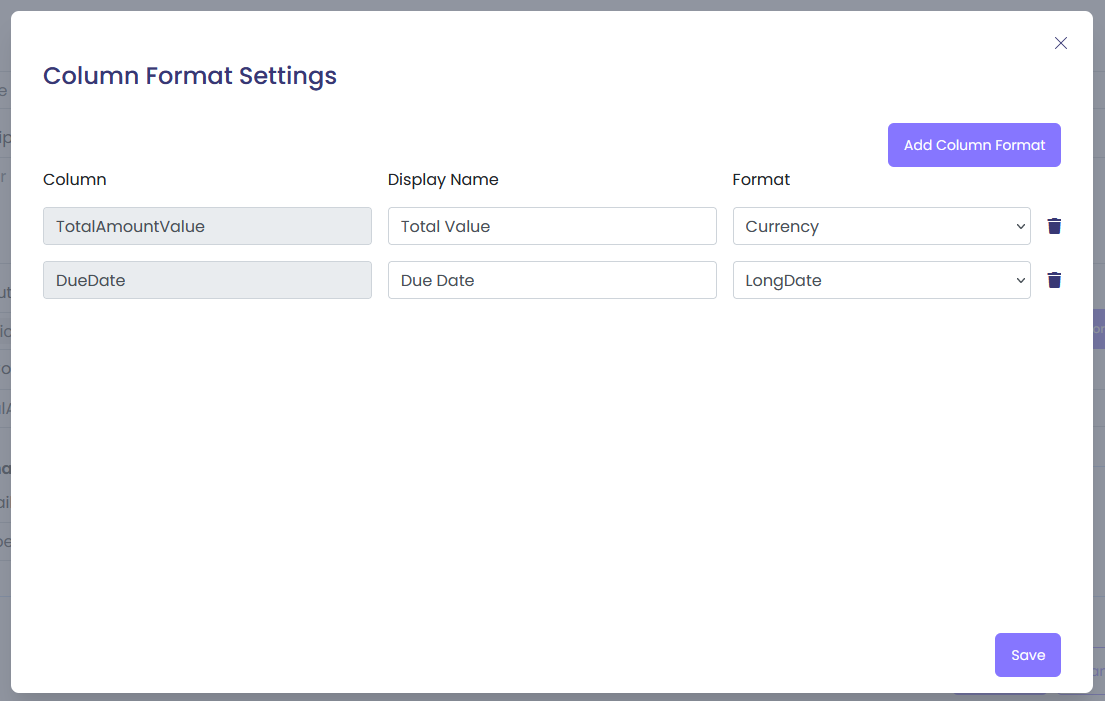
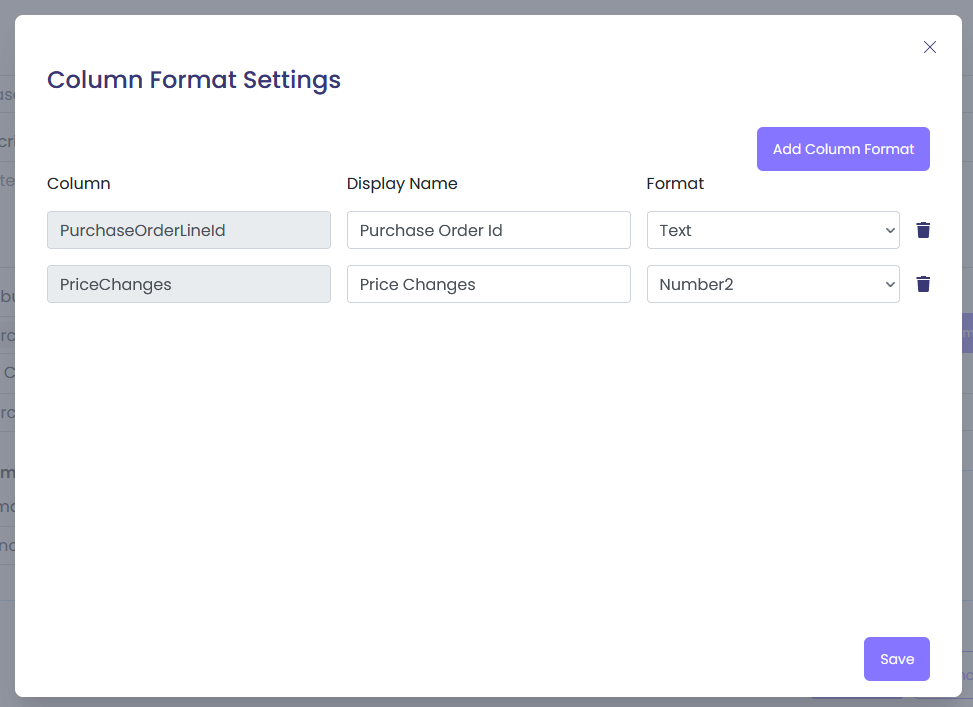
Klicken Sie auf 'Formate festlegen' und dann auf 'Spaltenformat hinzufügen', um anzupassen, wie Attribute angezeigt werden. Sie können das Attribut auswählen, seinen Anzeigenamen bearbeiten und das Anzeigeformat wählen:
Text: Text als Groß- oder Kleinbuchstaben formatieren.
Zahl: Zahl als Prozentsatz, Währung, absoluten Wert formatieren oder die Anzahl der Dezimalstellen festlegen.
Datum: Datum formatieren als:
- Kurzes Datum (6/1/2021)
- Langes Datum (Freitag, 1. Juni 2021)
- Datum und Uhrzeit (6/1/2021 13:34)
Dauer: Dauer in Stunden, Tagen, Monaten, Jahren usw. formatieren oder TimeAuto für automatische Formatierung wählen.
Boolean: Booleschen Wert als Ja/Nein oder Wahr/Falsch formatieren.
Beispiele
Beispiel 1: Fälle nach Rechnungsdetails erkunden
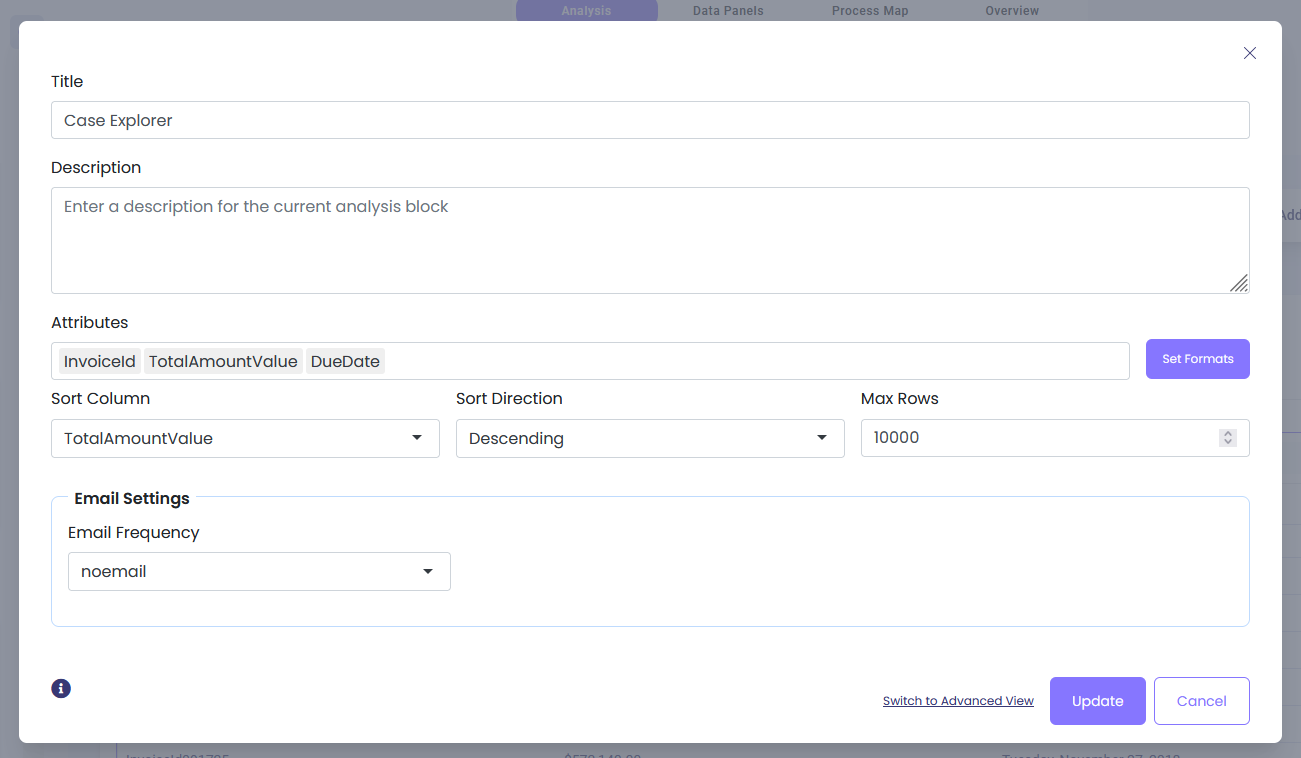
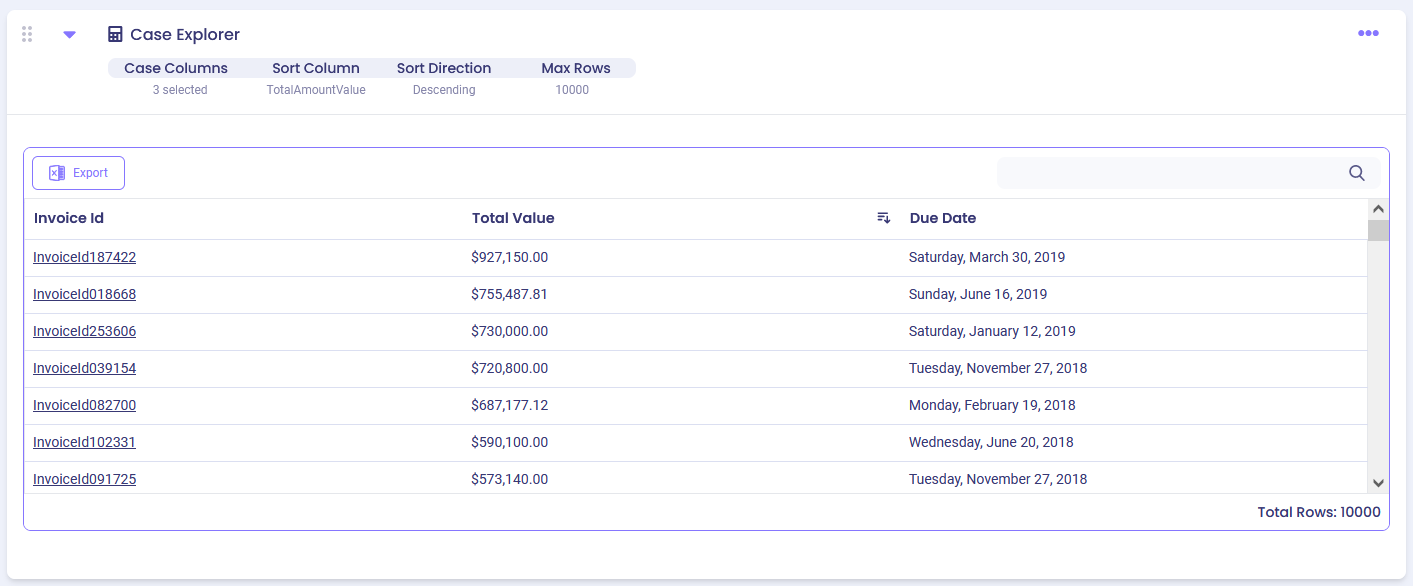
In diesem Beispiel erkunden wir Rechnungsfälle, indem wir die Rechnungs-ID, den Gesamtbetrag und das Fälligkeitsdatum anzeigen.
Schritt 1: Konfigurieren Sie die Einstellungen im Case Explorer:
Schritt 2: Geben Sie Spaltenformate für bessere Lesbarkeit an:
Schritt 3: Sehen Sie sich die Ausgabe des Case Explorers an:
Beispiel 2: Fälle nach Bestelldetails erkunden
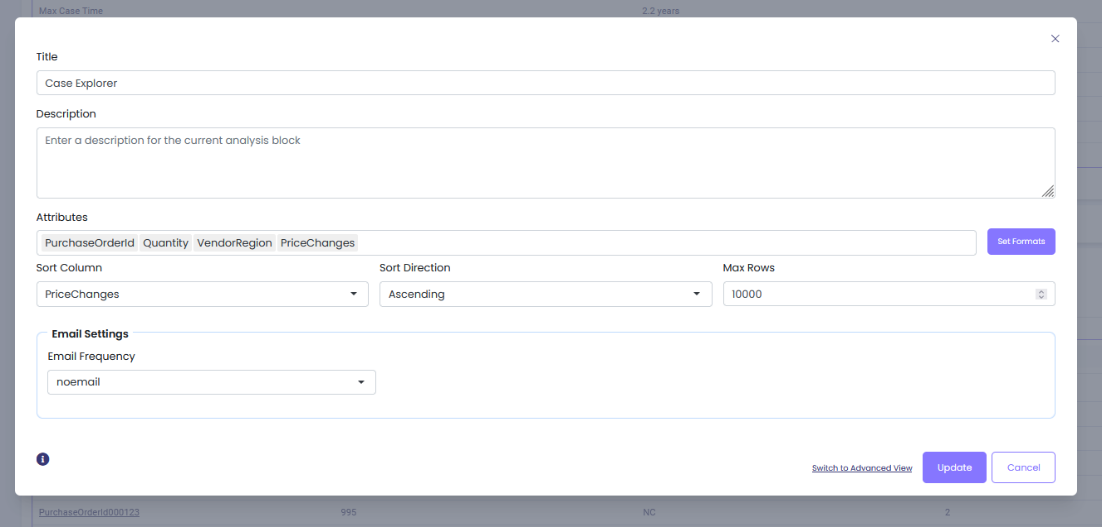
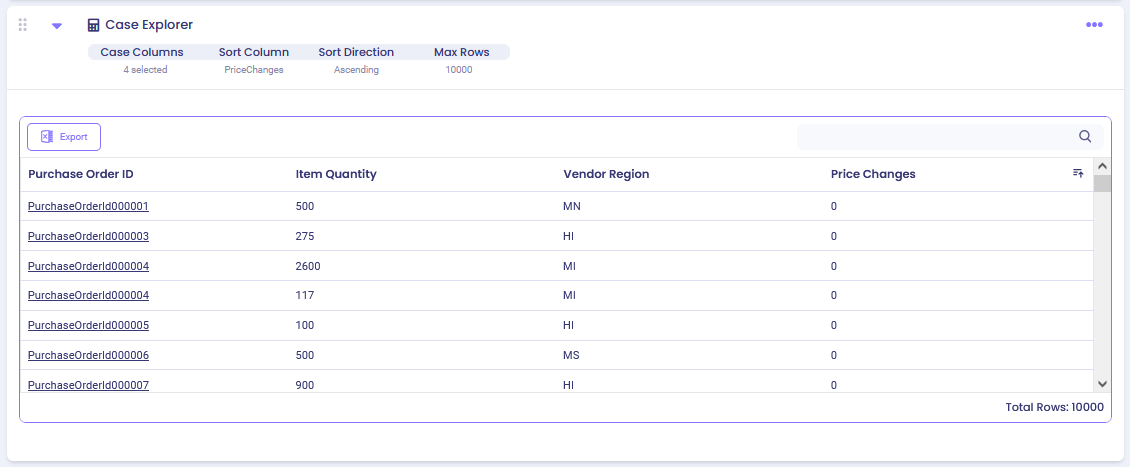
Erkunden Sie Fälle hinsichtlich der Menge der gekauften Artikel, der Lieferantenregion und Preisänderungen.
Schritt 1: Konfigurieren Sie den Case Explorer mit Bestellattributen:
Schritt 2: Geben Sie unter Formate festlegen an, dass die Bestell-ID als Kleinbuchstaben formatiert wird und Preisänderungen mit 2 Dezimalstellen angezeigt werden:
Schritt 3: Sehen Sie sich die Ausgabe des Case Explorers an:
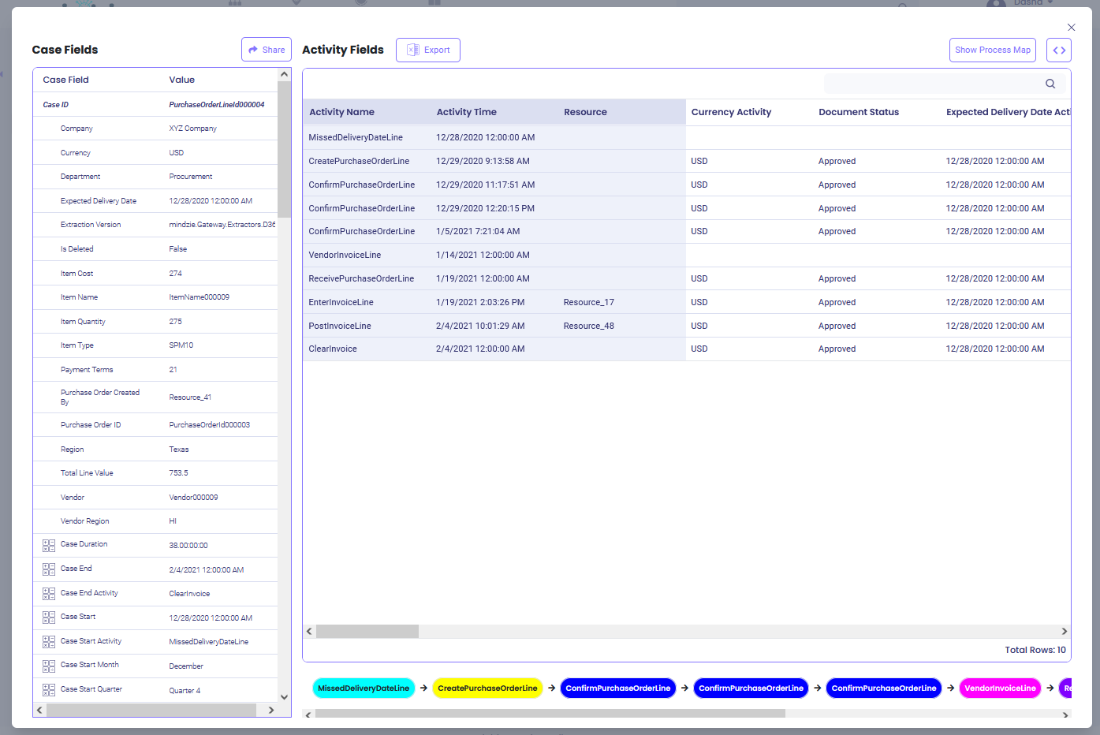
Schritt 4: Um Details eines spezifischen Falls zu sehen, klicken Sie auf eine beliebige Zelle, um die Fallfelder, Fallwerte und Aktivitätsfelder zu überprüfen:
Beispiel 3: Fälle nach Lieferpünktlichkeit erkunden
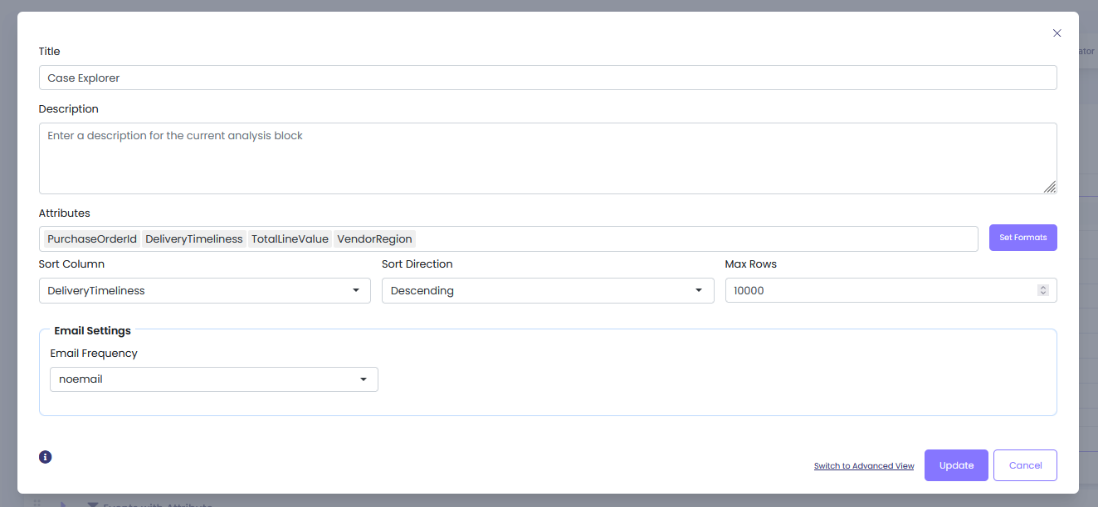
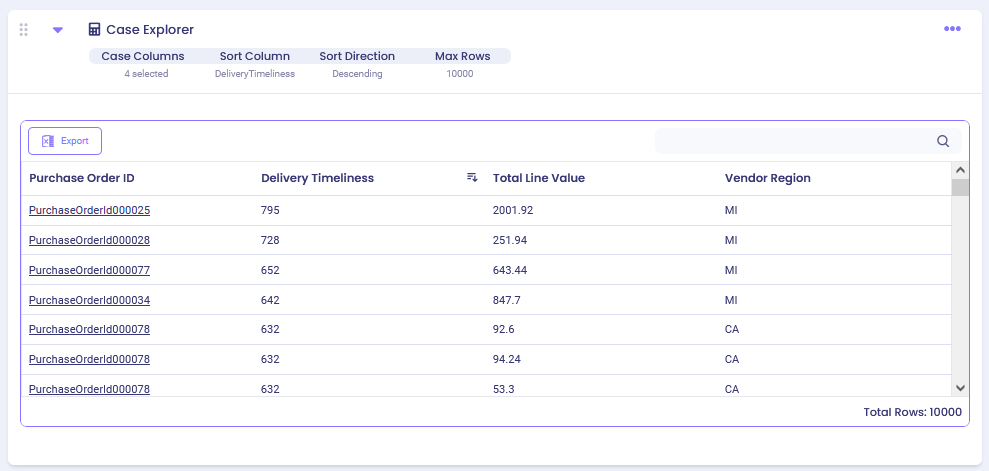
Analysieren Sie Fälle basierend auf ihren Kennzahlen zur Lieferpünktlichkeit.
Schritt 1: Konfigurieren Sie den Case Explorer mit lieferbezogenen Attributen:
Schritt 2: Sehen Sie sich die Ausgabe des Case Explorers an:
Zusätzliche Funktionen
Daten exportieren
Klicken Sie auf die Schaltfläche "Exportieren" oben in der Case Explorer-Ausgabe, um Ihre Falldaten für externe Analysen oder Berichte herunterzuladen.
Detailansicht des Falls
Klicken Sie auf eine beliebige Zelle in der Case Explorer-Tabelle, um eine Detailansicht zu öffnen, die Folgendes anzeigt:
- Fallfelder: Alle Attribute, die mit dem ausgewählten Fall verbunden sind
- Fallwerte: Die spezifischen Werte für jedes Attribut
- Aktivitätsfelder: Details zu Aktivitäten, die innerhalb des Falls stattgefunden haben
Diese Detailansicht ist nützlich für tiefgehende Untersuchungen zu spezifischen Fällen oder Anomalien.
Diese Dokumentation ist Teil der mindzieStudio Process Mining Plattform.