Installation von SQL Server Express
Lernen Sie lieber visuell? Dieses Tutorial ist auch als Video verfügbar.
Diese Anleitung erklärt, wie SQL Server Express für die Verwendung mit dem mindzie Studio Enterprise Server installiert wird. SQL Server Express ist eine kostenlose Edition von Microsoft SQL Server, die alle für den lokalen mindzie-Server benötigten Datenbankfunktionen bietet.
Voraussetzungen
- Windows Server oder Windows 10/11
- Administratorzugang zum Rechner
- Internetverbindung zum Herunterladen von SQL Server Express
- Mindestens 6 GB freier Speicherplatz
Schritt 1: SQL Server Express herunterladen
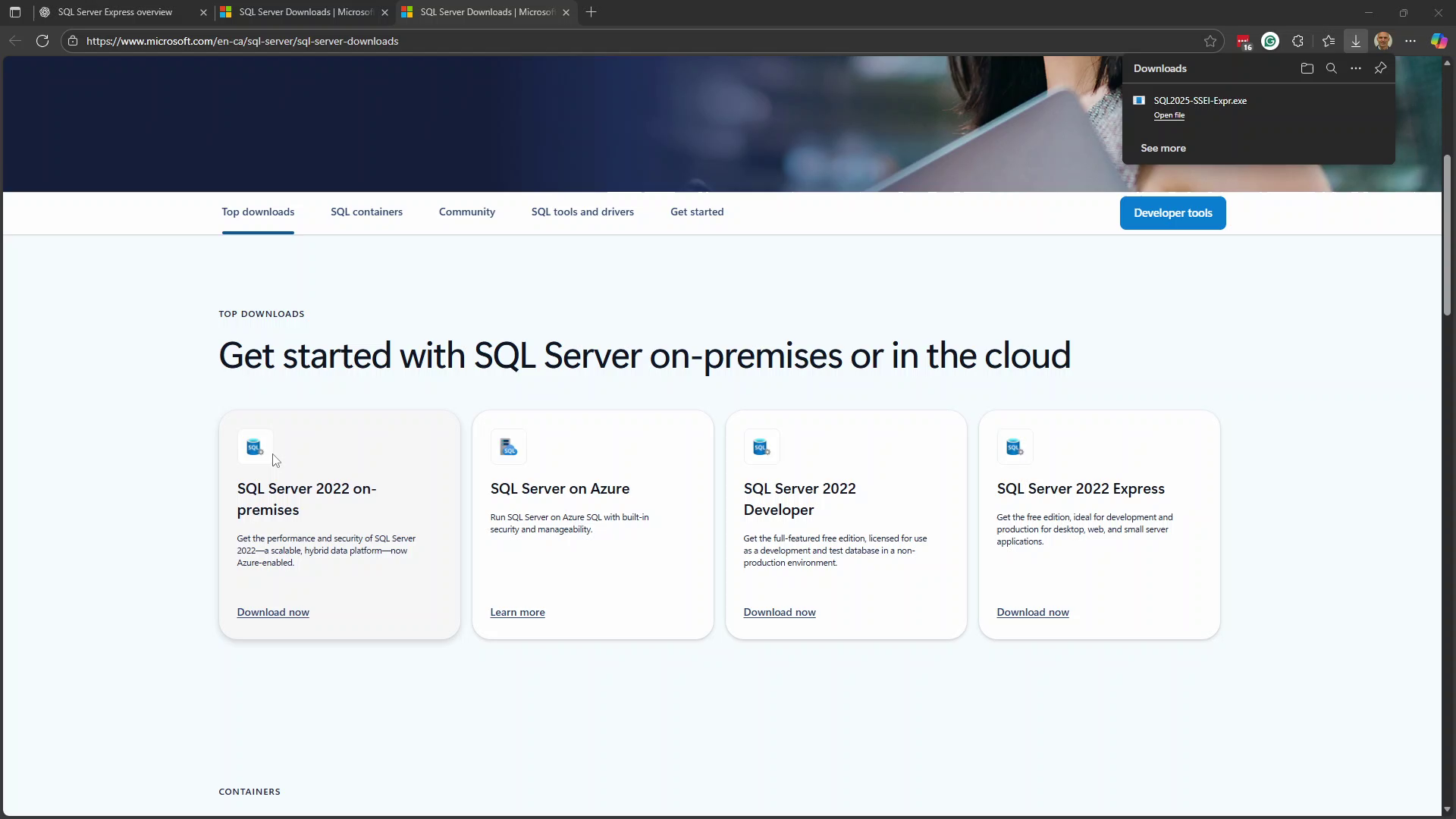
- Navigieren Sie zur Microsoft SQL Server Downloads Seite
- Finden Sie SQL Server Express in den Downloadoptionen
- Klicken Sie auf Download now, um den Installer herunterzuladen
Schritt 2: Benutzerdefinierte Installation auswählen
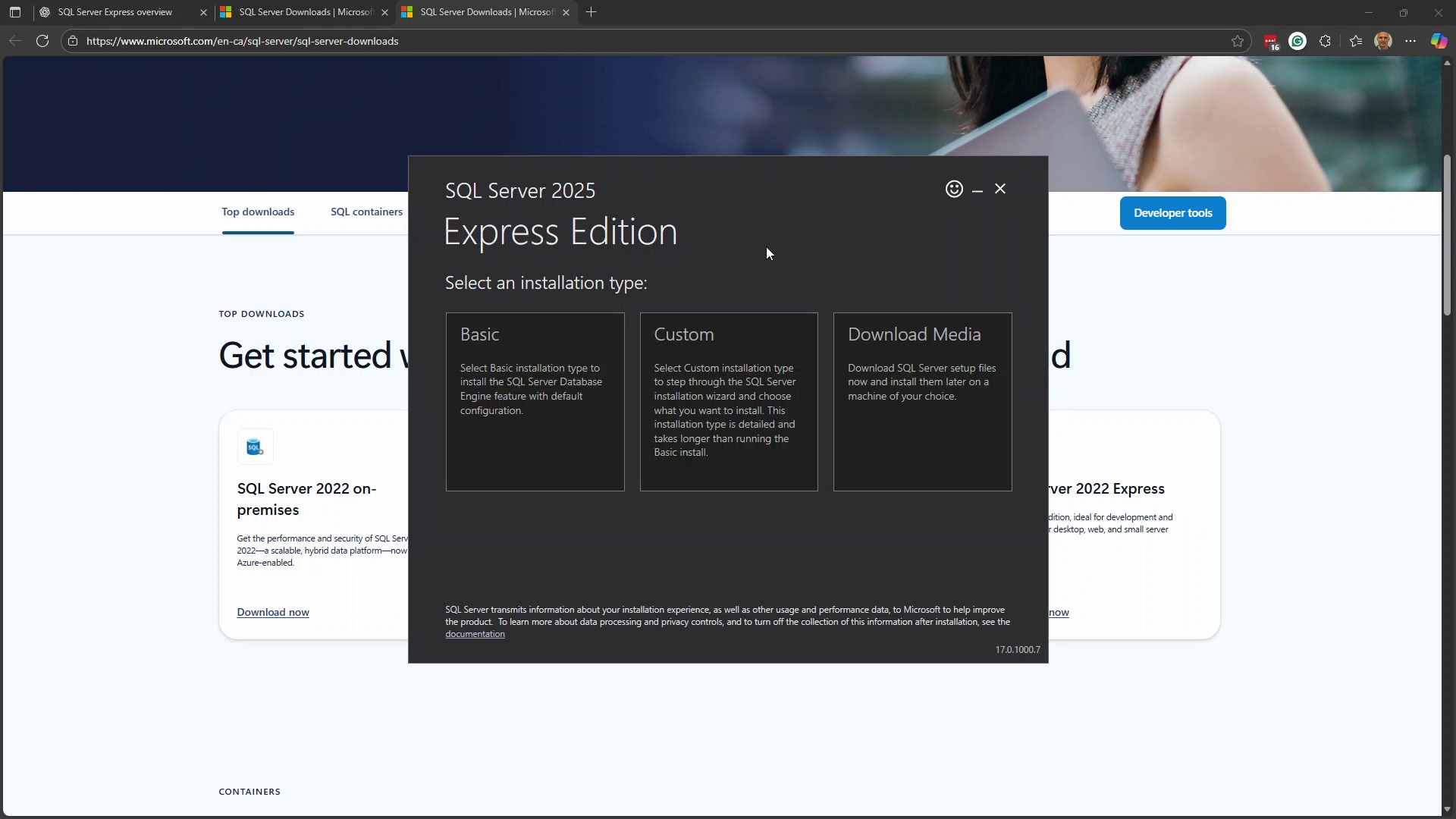
Nach dem Start des Installers sehen Sie drei Installationsmöglichkeiten:
- Basic – Schnelle Installation mit Standardeinstellungen
- Custom – Volle Kontrolle über die Installationsoptionen
- Download Media – Dateien für spätere Installation herunterladen
Wichtig: Wählen Sie die Custom Installation. So können Sie den Instanznamen und den Authentifizierungsmodus konfigurieren, die für mindzie Studio erforderlich sind.
Der Installer lädt die benötigten Dateien herunter. Dies kann abhängig von Ihrer Internetverbindung einige Minuten dauern.
Schritt 3: Neue Installation starten
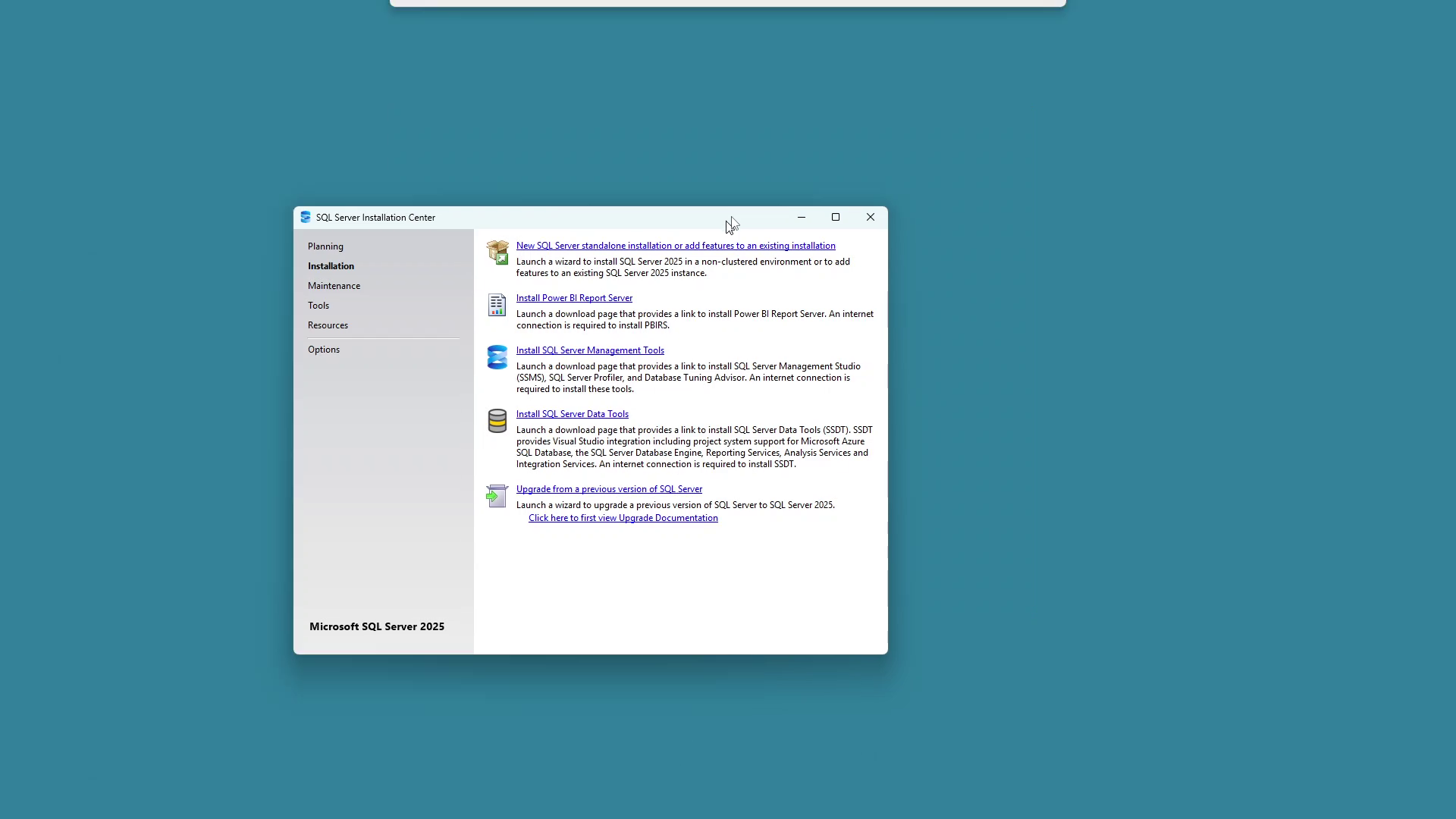
Nach Abschluss des Downloads öffnet sich das SQL Server Installation Center.
- Klicken Sie im linken Bereich auf Installation
- Wählen Sie New SQL Server standalone installation or add features to an existing installation
Schritt 4: Lizenzbedingungen akzeptieren
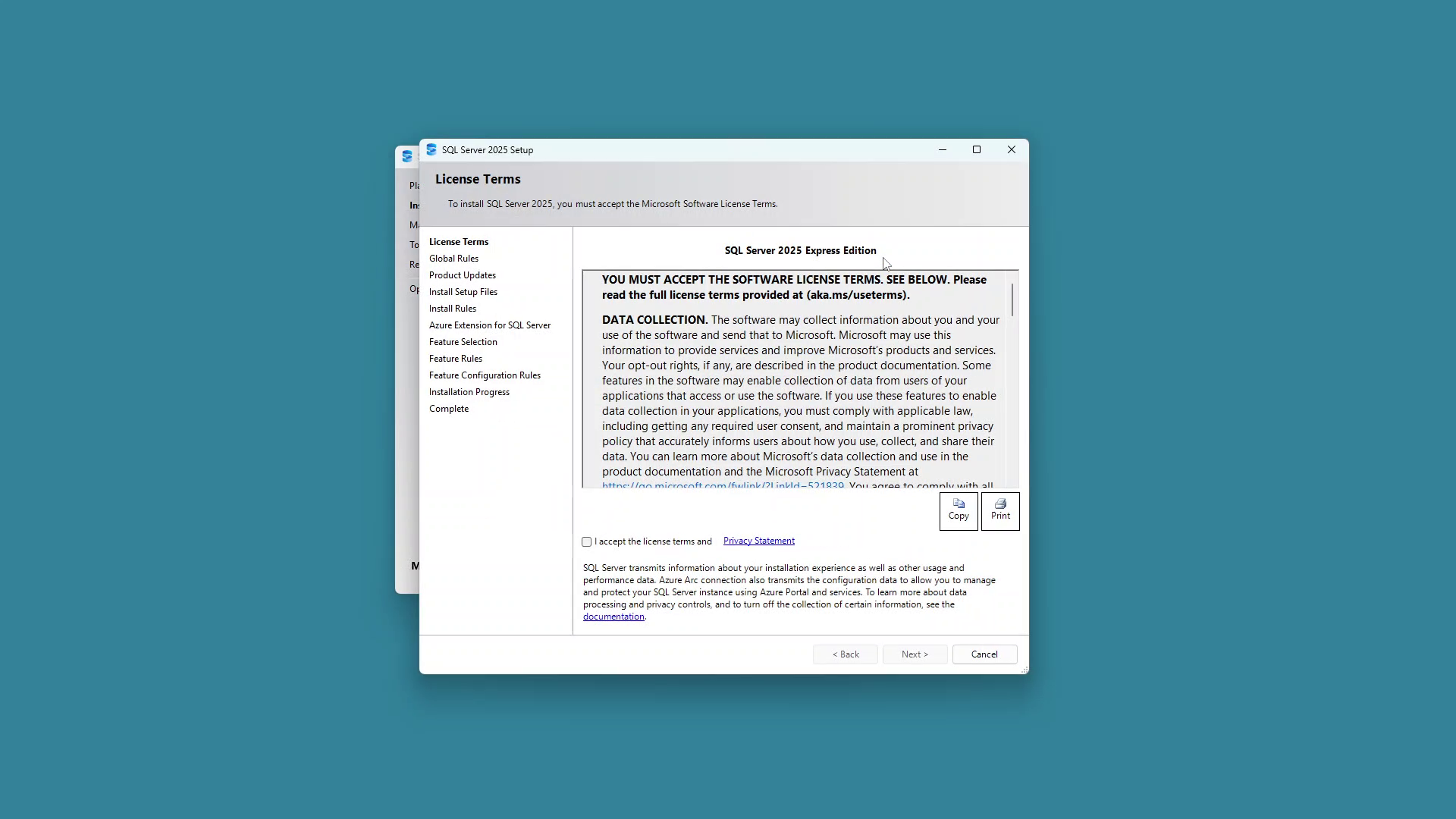
- Lesen Sie die Lizenzbedingungen durch
- Aktivieren Sie das Kontrollkästchen I accept the license terms and Privacy Statement
- Klicken Sie auf Next
Der Installer führt einige Voraussetzungen-Prüfungen durch. Eine Warnung bezüglich der Windows-Firewall kann erscheinen – dies ist bei lokalen Installationen unproblematisch, da mindzie Studio lokal auf die Datenbank zugreifen wird.
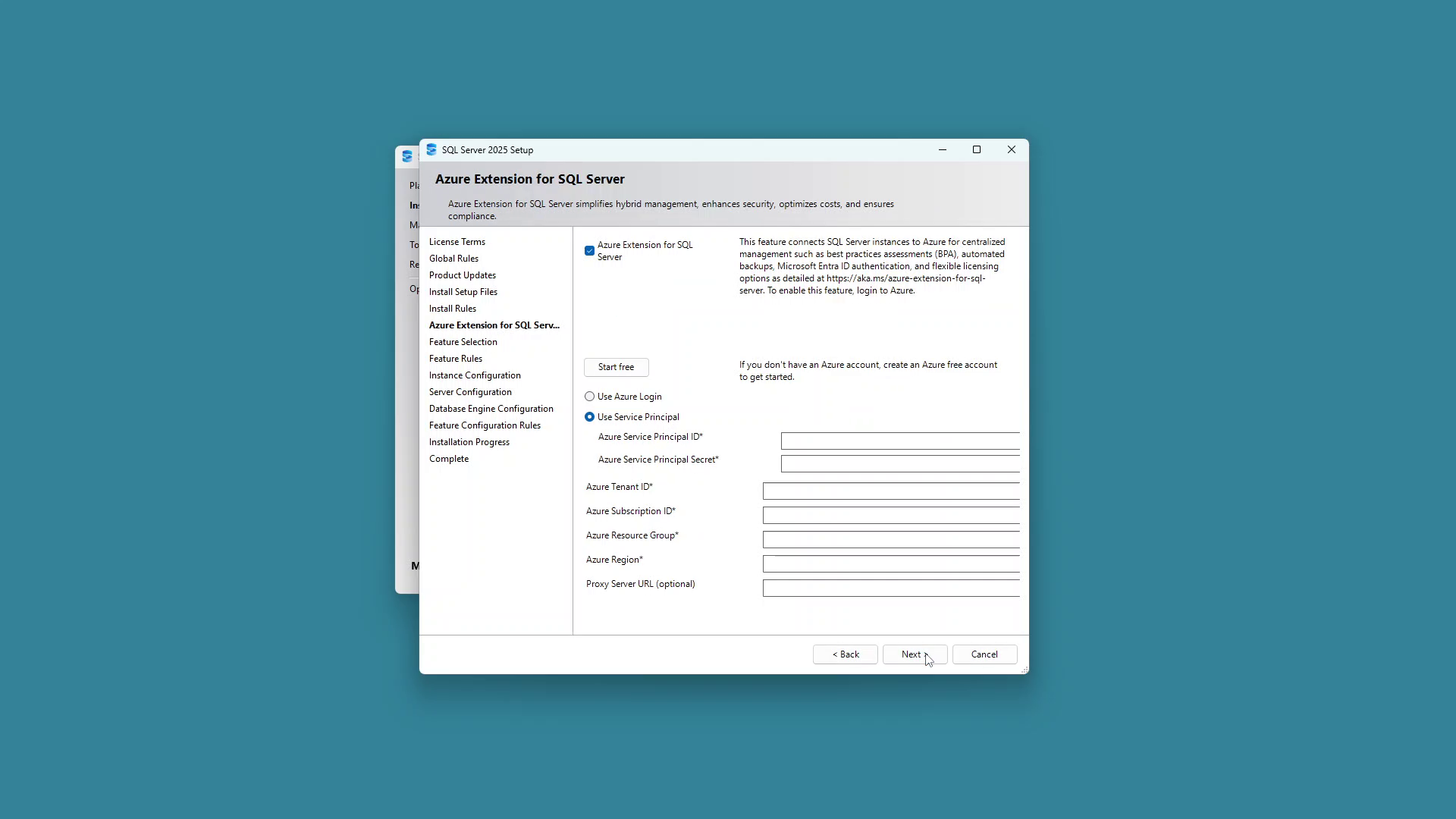
Schritt 5: Azure-Erweiterung überspringen
Die Azure-Erweiterung für SQL Server wird für mindzie Studio nicht benötigt.
- Deaktivieren Sie die Option Azure Extension for SQL Server
- Klicken Sie auf Next
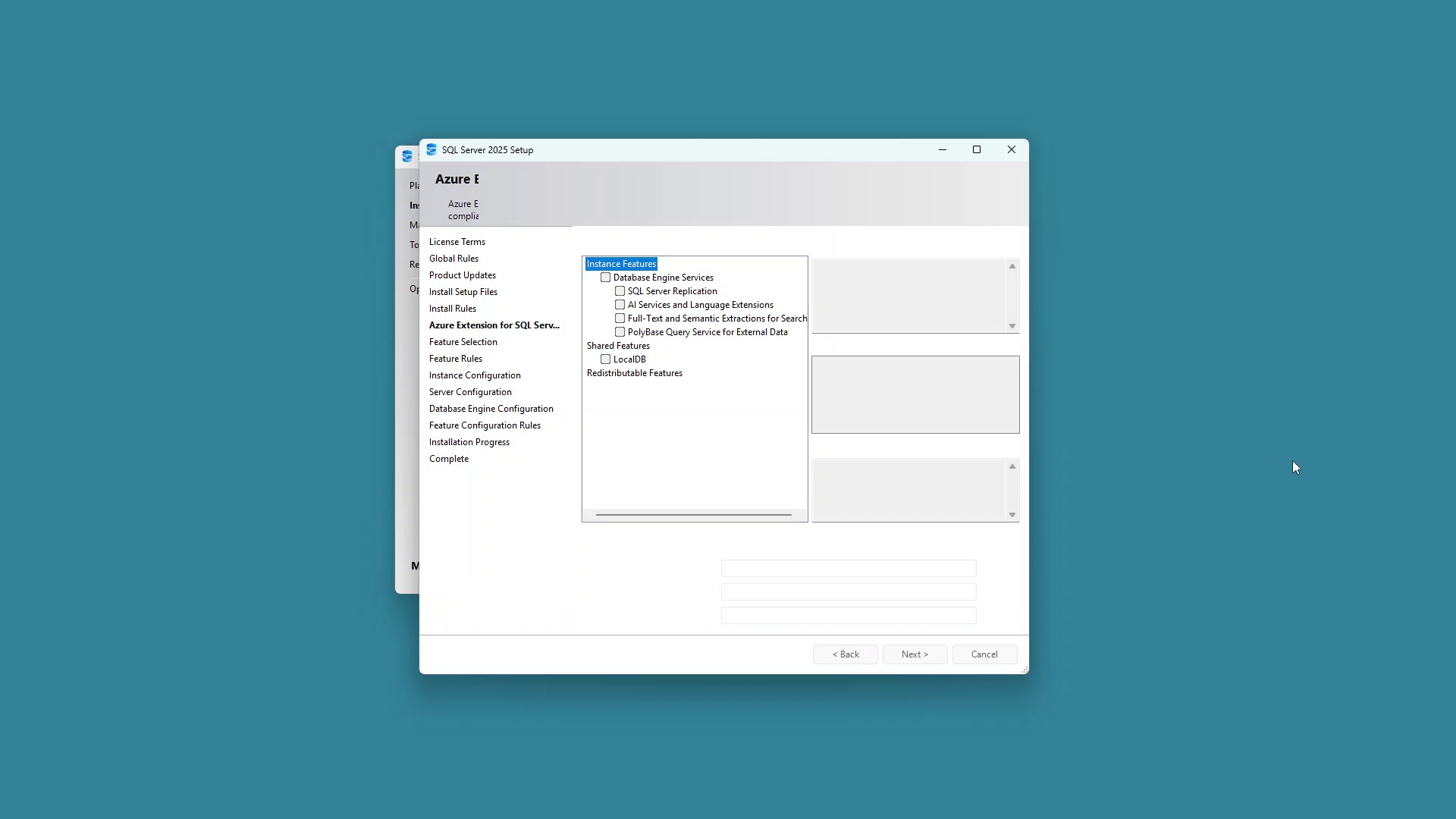
Schritt 6: Funktionen auswählen
Für mindzie Studio benötigen Sie nur die Database Engine Services.
- Unter Instance Features aktivieren Sie Database Engine Services
- Andere Optionen können deaktiviert bleiben
- Klicken Sie auf Next
Schritt 7: Instanznamen konfigurieren
Konfigurieren Sie den Namen der SQL Server-Instanz:
- Wählen Sie Named instance
- Geben Sie als Instanznamen SQLEXPRESS ein
- Die Instance ID wird automatisch ausgefüllt
- Klicken Sie auf Next
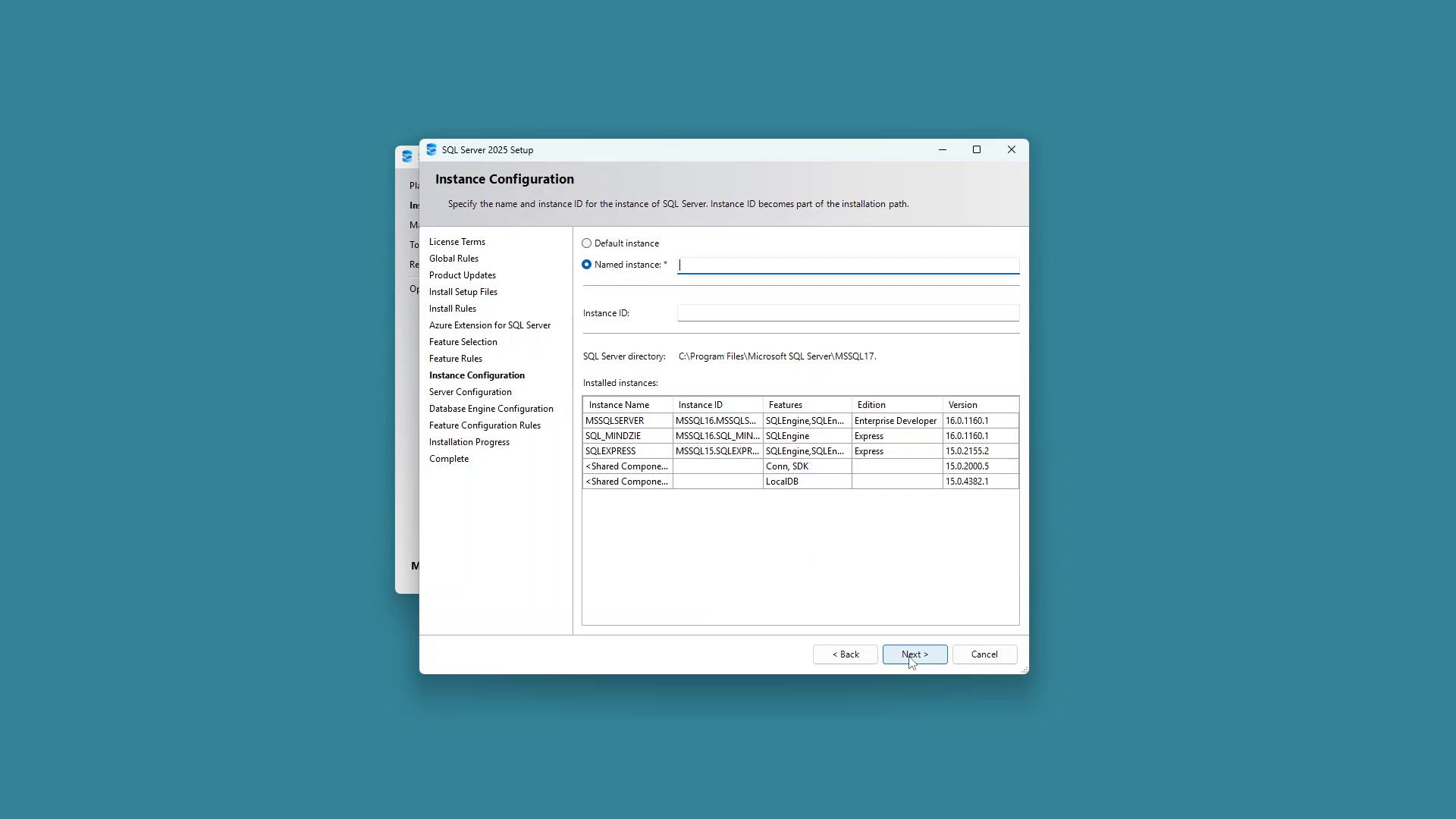
Hinweis: Wenn bereits eine Instanz namens SQLEXPRESS existiert, können Sie entweder:
- Die vorhandene Instanz verwenden oder
- Einen anderen Namen wählen (z. B. SQLEXPRESS2)
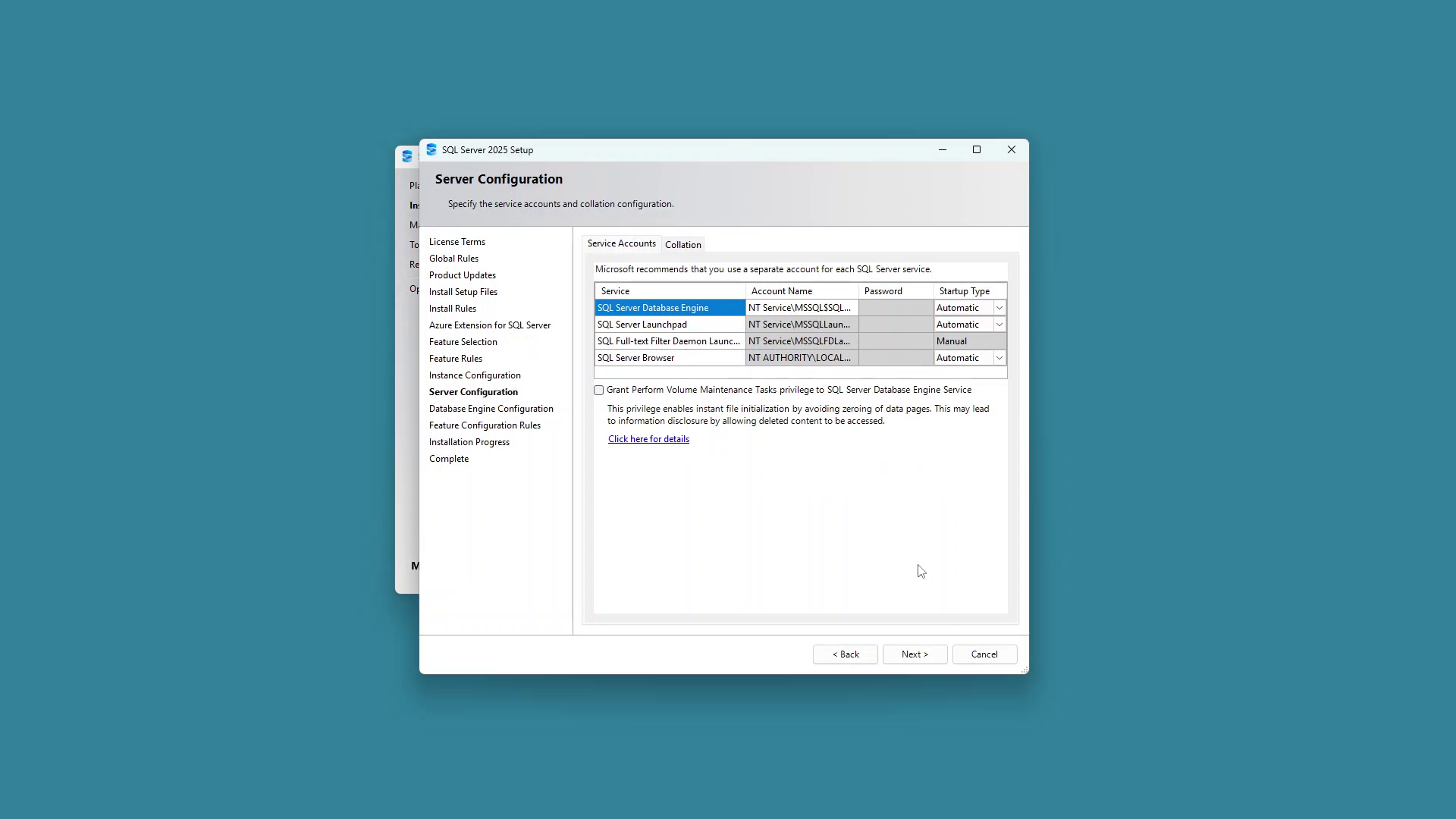
Schritt 8: Serverkonfiguration
Lassen Sie die Serverkonfigurationseinstellungen auf den Standardwerten:
- Überprüfen Sie die Dienstkonten (Standardwerte sind in Ordnung)
- Stellen Sie sicher, dass der SQL Server Database Engine-Dienst auf Automatisch startet
- Klicken Sie auf Next
Schritt 9: Authentifizierung konfigurieren
Dies ist der wichtigste Schritt für die Verbindung von mindzie Studio.
- Wählen Sie Mixed Mode (SQL Server authentication and Windows authentication)
- Geben Sie ein sicheres Passwort für das Konto sa (Systemadministrator) ein
- Bestätigen Sie das Passwort
- Klicken Sie auf Next
Wichtig: Merken Sie sich dieses Passwort – Sie benötigen es später zur Konfiguration der Verbindung zum mindzie Studio Server.
Schritt 10: Installation abschließen
- Überprüfen Sie die Zusammenfassung der Installation
- Klicken Sie auf Install, um die Installation zu starten
- Warten Sie, bis die Installation abgeschlossen ist
- Klicken Sie auf Close, wenn die Installation beendet ist
Installation überprüfen
Nach der Installation:
- Öffnen Sie SQL Server Management Studio (SSMS) oder verwenden Sie sqlcmd
- Stellen Sie eine Verbindung her mit:
- Servername:
localhost\SQLEXPRESS(oder Ihr benutzerdefinierter Instanzname) - Authentifizierung: SQL Server Authentication
- Benutzer:
sa - Passwort: Das von Ihnen konfigurierte Passwort
- Servername:
mindzie Studio Verbindung konfigurieren
Bei der Konfiguration des mindzie Studio Enterprise Servers verwenden Sie diese Verbindungsdaten:
| Einstellung | Wert |
|---|---|
| Server | localhost\SQLEXPRESS |
| Authentifizierung | SQL Server Authentication |
| Benutzername | sa |
| Passwort | Ihr konfiguriertes Passwort |
| Datenbank | (mindzie erstellt diese) |
Versionskompatibilität
Dieser Installationsprozess funktioniert mit:
- SQL Server 2019 Express
- SQL Server 2022 Express
- SQL Server 2025 Express
Alle Versionen bieten die für mindzie Studio erforderlichen Funktionen.
Fehlerbehebung
Verbindung zum SQL Server nicht möglich
- Prüfen Sie, ob der SQL Server-Dienst läuft (Windows-Dienste überprüfen)
- Vergewissern Sie sich, dass Sie den korrekten Instanznamen verwenden
- Stellen Sie sicher, dass Mixed Mode-Authentifizierung aktiviert ist
sa-Passwort vergessen
- Sie müssen SQL Server Express neu installieren oder Windows-Authentifizierung verwenden, um das Passwort zurückzusetzen
Windows-Firewall-Warnung während der Installation
- Diese Warnung kann bei lokalen Installationen ignoriert werden
- Wenn Sie von anderen Rechnern auf SQL Server zugreifen wollen, konfigurieren Sie entsprechende Firewall-Regeln
Support
Für Unterstützung bei der Installation von SQL Server Express für mindzie Studio wenden Sie sich an den mindzie Support.