Erzwingen eines Updates des mindzieStudio Servers
Diese Anleitung erklärt, wie Sie ein Update Ihrer mindzieStudio Server-Installation erzwingen können, wenn Sie neu installieren müssen, auch wenn die Versionen übereinstimmen.
Wann man Force Update verwendet
Verwenden Sie die Option "Force Update", wenn:
- Der normale Update-Prozess nicht richtig funktioniert
- Komponenten neu installiert werden müssen, auch wenn die Version aktuell erscheint
- Sie sicherstellen möchten, dass alle Dateien unabhängig von Versionsnummern aktualisiert werden
- Sie Installations- oder Konfigurationsprobleme beheben möchten
- Der Server nach einem normalen Update nicht richtig reagiert
Voraussetzungen
Vor Beginn des Force Update Prozesses:
- Administratorzugang zum Server
- Netzwerkzugang zum Herunterladen der neuesten Version (oder Offline-Installationsdateien)
- Geplante Ausfallzeit (der Server ist während des Updates vorübergehend offline)
Force Update Prozess
Schritt 1: mindzieStudio Setup herunterladen
Offline Installation
Wenn Ihr Server keinen Internetzugang hat, laden Sie die folgenden Dateien auf einem internetfähigen Rechner herunter und übertragen Sie alle drei auf den Server:
1. mindzieStudio Setup herunterladen
2. mindzieStudio Update-Paket herunterladen
Legen Sie alle drei Dateien im selben Verzeichnis ab, bevor Sie das Setup ausführen.
Schritt 2: Setup ausführen und Force Update aktivieren
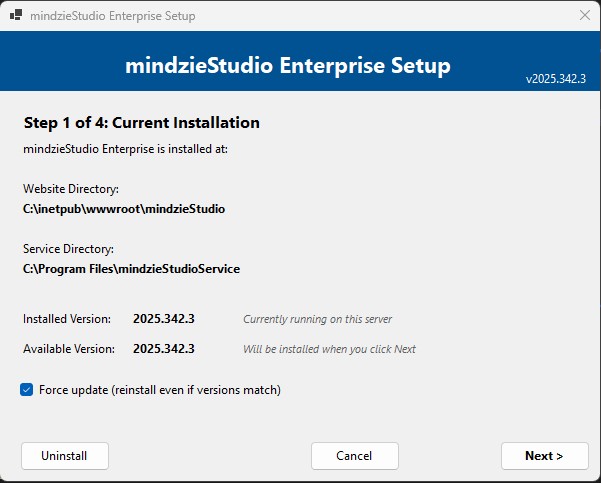
- Führen Sie
mindzieStudioSetup.exeaus - Das Setup zeigt Ihre aktuelle Installationsübersicht an:
- Website-Verzeichnis
- Service-Verzeichnis
- Installierte Version
- Verfügbare Version
- Aktivieren Sie das Kontrollkästchen "Force update (Neuinstallation auch wenn die Versionen übereinstimmen)"
- Klicken Sie auf Weiter >, um fortzufahren
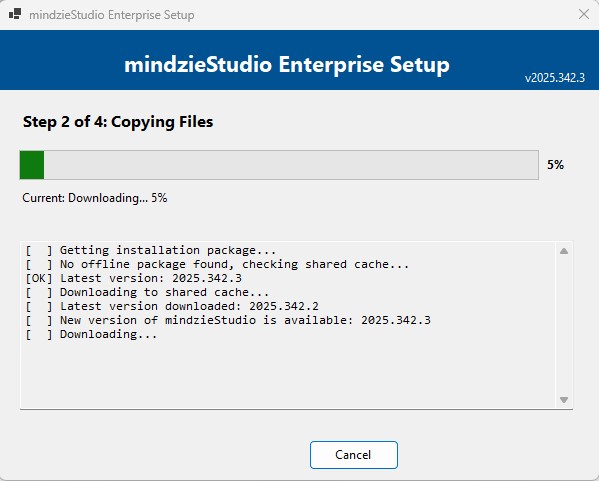
Schritt 3: Warten Sie auf das Kopieren der Dateien
Das Setup lädt (bei Online-Installation) die Dateien herunter und kopiert sie auf Ihren Server. Warten Sie, bis dieser Vorgang abgeschlossen ist.
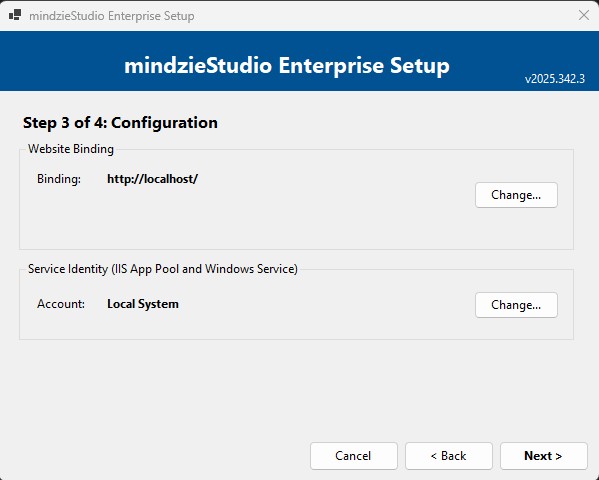
Schritt 4: Konfiguration
Der Konfigurationsbildschirm ermöglicht es Ihnen bei Bedarf Einstellungen zu ändern:
- Website-Bindung: Ändern Sie die IIS-Bindung bei Bedarf
- Service-Identität: Ändern Sie das Konto, das für den IIS-App-Pool und den Windows-Dienst verwendet wird
Für ein Force Update, bei dem Sie keine Konfigurationsänderungen vornehmen, klicken Sie einfach auf Weiter >.
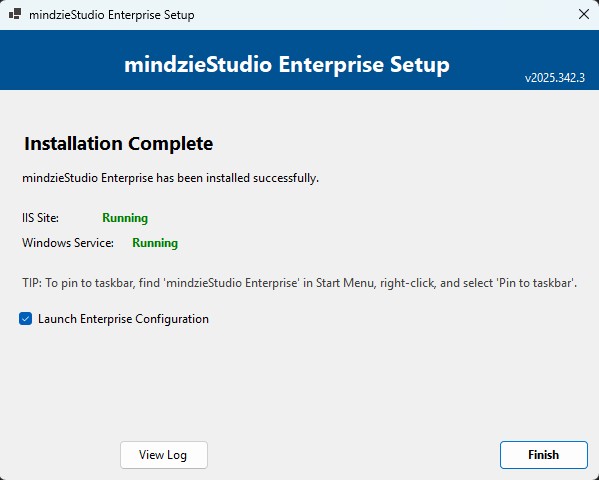
Schritt 5: Installation abschließen
Sobald die Installation abgeschlossen ist:
- Vergewissern Sie sich, dass sowohl IIS Site als auch Windows Service als "Running" angezeigt werden
- Wenn keine Konfigurationsänderungen erforderlich sind, deaktivieren Sie "Enterprise-Konfiguration starten"
- Klicken Sie auf Fertigstellen
Update überprüfen
Nach Abschluss des Updates:
- Öffnen Sie einen Webbrowser und navigieren Sie zu Ihrer mindzieStudio URL
- Prüfen Sie, ob die Anwendung korrekt geladen wird
- Überprüfen Sie die Versionsnummer in der Anwendung, um das Update zu bestätigen
Fehlerbehebung
Server reagiert nach Update nicht
Wenn der Server nach dem Update nicht erreichbar ist:
Prüfen Sie, ob der mindzieStudioService läuft:
- Öffnen Sie Dienste (services.msc)
- Suchen Sie "mindzieStudioService"
- Stellen Sie sicher, dass er läuft, falls nicht, starten Sie den Dienst
Prüfen Sie, ob der IIS-Anwendungspool läuft:
- Öffnen Sie den IIS-Manager
- Navigieren Sie zu Anwendungspools
- Stellen Sie sicher, dass der mindzieStudio-Pool gestartet ist
Klicken Sie auf Protokoll anzeigen auf dem Abschlussbildschirm, um Fehler zu prüfen
Browser zeigt zwischengespeicherte alte Version an
Wenn der Browser nach erfolgreichem Update eine alte Version anzeigt:
- Leeren Sie den Browser-Cache (Strg+Shift+Entf)
- Führen Sie einen harten Seiten-Neuladen durch (Strg+F5)
- Versuchen Sie den Zugriff über einen anderen Browser oder im Inkognito-/Privatmodus
Support
Wenn Sie Probleme mit dem Force Update Prozess haben:
- E-Mail: support@mindzie.com
- Fügen Sie das Installationsprotokoll bei (klicken Sie auf Protokoll anzeigen am Abschlussbildschirm)
- Geben Sie Ihre aktuelle und Ziel-Versionsnummer an