Auto-Update
mindzieStudio enthält eine integrierte Auto-Update-Funktion, die es Serveradministratoren ermöglicht, den Server direkt über die Anwendungsoberfläche zu aktualisieren, ohne direkten Serverzugriff zu benötigen.
Übersicht
Wenn eine neue Version von mindzieStudio verfügbar ist, erhalten Serveradministratoren eine Benachrichtigung im Anwendungsmenü. Diese Funktion ermöglicht nahtlose Aktualisierungen, ohne dass IT-Support für den direkten Serverzugang erforderlich ist.
Wer kann Auto-Update verwenden
Die Auto-Update-Funktion ist nur für Benutzer mit der Rolle Serveradministrator sichtbar. Andere Rollen wie Analysten und Entwickler sehen keine Update-Benachrichtigung und haben keinen Zugriff auf diese Funktion.
Funktionsweise des Auto-Updates
Schritt 1: Update-Benachrichtigung prüfen
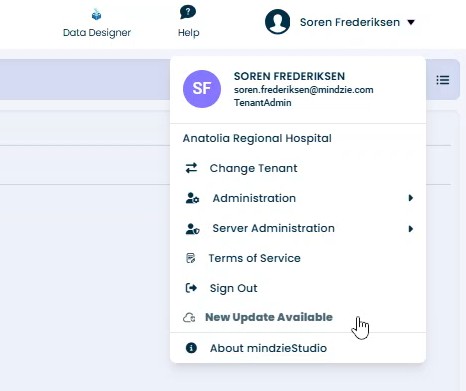
Nach der Anmeldung bei mindzieStudio klicken Sie oben rechts auf Ihren Benutzernamen, um das Benutzermenü zu öffnen. Wenn ein neues Update verfügbar ist, sehen Sie unten im Menü eine Option Neue Aktualisierung verfügbar, die blinkt, um Ihre Aufmerksamkeit zu erregen.
Schritt 2: Update-Bildschirm öffnen
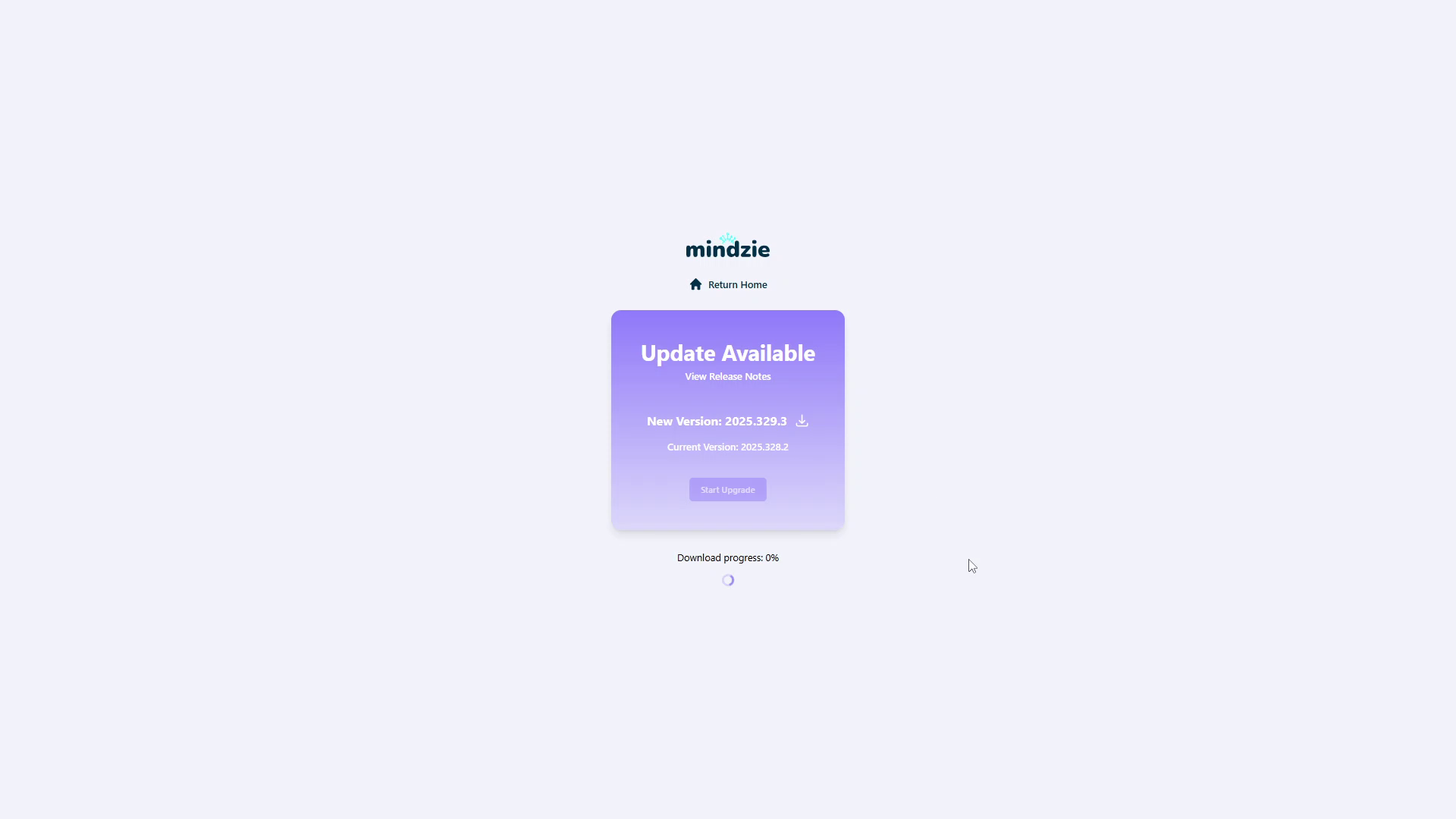
Klicken Sie auf den Menüpunkt Neue Aktualisierung verfügbar, um den Update-Bildschirm zu öffnen. Dieser zeigt an:
- Neue Version: Die zum Download verfügbare Versionsnummer
- Aktuelle Version: Die derzeit auf Ihrem Server installierte Version
- Versionshinweise anzeigen: Link, um die Neuerungen des Updates einzusehen
- Upgrade starten: Button zum Starten des Aktualisierungsvorgangs
Schritt 3: Upgrade bestätigen
Wenn Sie auf Upgrade starten klicken, erscheint ein Bestätigungsdialog mit dem Hinweis, dass der Server während des Update-Vorgangs offline sein wird.
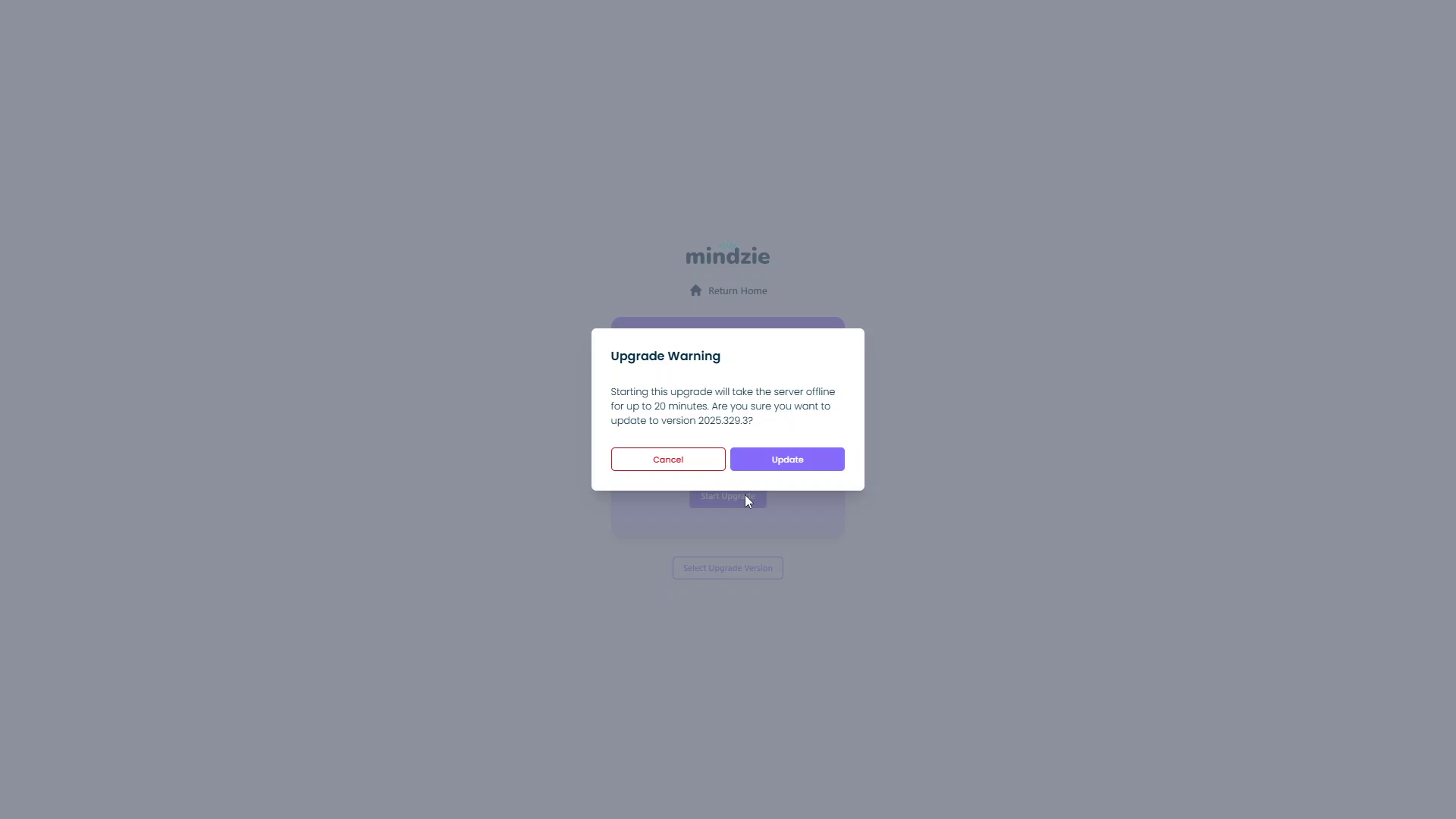
Der Dialog zeigt:
- Die geschätzte Ausfallzeit (bis zu 20 Minuten)
- Die Zielversionsnummer
- Abbrechen-Button zum Abbruch des Upgrades
- Aktualisieren-Button zum Fortfahren
Schritt 4: Update-Prozess
Nach der Bestätigung führt das System folgende Schritte aus:
- Den Server offline schalten
- Die neue Version herunterladen
- Alle serverseitigen Komponenten (DLLs) ersetzen
- Die Website neu starten
- Den Server wieder online bringen
Der Update-Prozess dauert in der Regel 5–10 Minuten, kann je nach Server- und Netzwerkgeschwindigkeit jedoch bis zu 20 Minuten beanspruchen.
Wichtige Hinweise
Kein Serverzugriff erforderlich
Für die Durchführung dieses Updates ist kein direkter Serverzugriff nötig. Der gesamte Prozess läuft über die mindzieStudio-Weboberfläche ab.
IT-Benachrichtigung
Obwohl kein IT-Support für die Ausführung benötigt wird, empfiehlt es sich:
- Das IT-Team vor dem Start einer Aktualisierung zu informieren
- IT-Support verfügbar zu haben, falls Probleme auftreten
- Updates in Zeiten geringer Auslastung zu planen
Erfolgsquote
Die Auto-Update-Funktion weist eine sehr hohe Erfolgsquote auf (über 99 % der Fälle verlaufen problemlos). Sollte das Update jedoch fehlschlagen oder der Server unerwartet offline gehen, müssen Sie möglicherweise die Funktion Force Update verwenden, die direkten Serverzugriff erfordert.
Fehlerbehebung
Update wird nicht angezeigt
Wenn keine Update-Benachrichtigung erscheint:
- Überprüfen Sie, ob Sie die Rolle Serveradministrator besitzen
- Stellen Sie sicher, dass Ihr Server eine Internetverbindung hat
- Kontaktieren Sie den Support, wenn das Problem bestehen bleibt
Update schlägt während des Prozesses fehl
Wenn das Update mittendrin fehlschlägt:
- Warten Sie 10–15 Minuten, damit sich der Server automatisch erholen kann
- Sollte der Server nicht wieder online gehen, verwenden Sie das Force Update-Verfahren
- Kontaktieren Sie support@mindzie.com, falls Sie Hilfe benötigen
Verwandte Dokumentation
- Force Update – Manuelles Update-Verfahren, das Serverzugriff erfordert
- Installationsanleitung – Anweisungen zur Ersteinrichtung des Servers
- Technische Anforderungen – Serverspezifikationen
Support
Wenn Sie Probleme mit der Auto-Update-Funktion haben:
- E-Mail: support@mindzie.com