Arbeiten mit Untersuchungen und Analyse-Notebooks
Überblick
In mindzie Studio dienen Untersuchungen als organisatorische Ordner, die Ihre Analysearbeit enthalten. Jede Untersuchung gruppiert verwandte Analysen, sodass Sie Ihre Process-Mining-Erkenntnisse einfach nach Geschäftsbereich, Dashboard oder spezifischem Fokusbereich organisieren können.
Dieses Tutorial erklärt, wie Sie Untersuchungen erstellen, deren Ordnerstruktur verstehen und Analyse-Notebooks aufbauen, die letztlich Ihre Dashboards mit sinnvollen KPIs und Kennzahlen füllen.
Was sind Untersuchungen?
Denken Sie an Untersuchungen als Ordner innerhalb von mindzie Studio, die Ihnen helfen, Ihre analytische Arbeit zu organisieren. Wenn Sie eine Untersuchung erstellen, schaffen Sie einen Container, der mehrere Analysen enthalten kann, die sich jeweils auf eine spezifische Kennzahl, Erkenntnis oder einen Aspekt Ihres Prozesses konzentrieren.
Best Practice: Stimmen Sie Ihre Untersuchungsnamen auf Ihre Dashboard-Namen ab. Wenn Sie z.B. ein Dashboard „Prozessübersicht“ haben, erstellen Sie auch eine Untersuchung „Prozessübersicht“. Diese Namenskonvention erleichtert es den Benutzern, die Beziehung zwischen Untersuchungen und den dahinterliegenden Dashboards zu verstehen.
Verständnis des Untersuchungs-Workflows
Der typische Workflow bei der Arbeit mit Untersuchungen folgt diesem Muster:
- Dashboard-Struktur erstellen – Leere Dashboards für Ihre verschiedenen Benutzerrollen (Geschäftsführung, Betrieb, Compliance usw.) einrichten
- Untersuchungen erstellen – Untersuchungsordner anlegen, die zu jedem Dashboard passen
- Analysen erstellen – Innerhalb jeder Untersuchung Analysen für spezifische Kennzahlen und KPIs bauen
- Dashboards befüllen – Ihre Analysen in die entsprechenden Dashboards für Endbenutzer veröffentlichen
Dieser von vorne bis hinten strukturierte Ansatz stellt sicher, dass Ihre gesamte Projektstruktur organisiert ist, bevor Sie mit komplexen Metriken beginnen.
Erstellen einer Untersuchung
Um eine neue Untersuchung zu erstellen:
- Navigieren Sie zum Bereich Investigations in der oberen Navigationsleiste
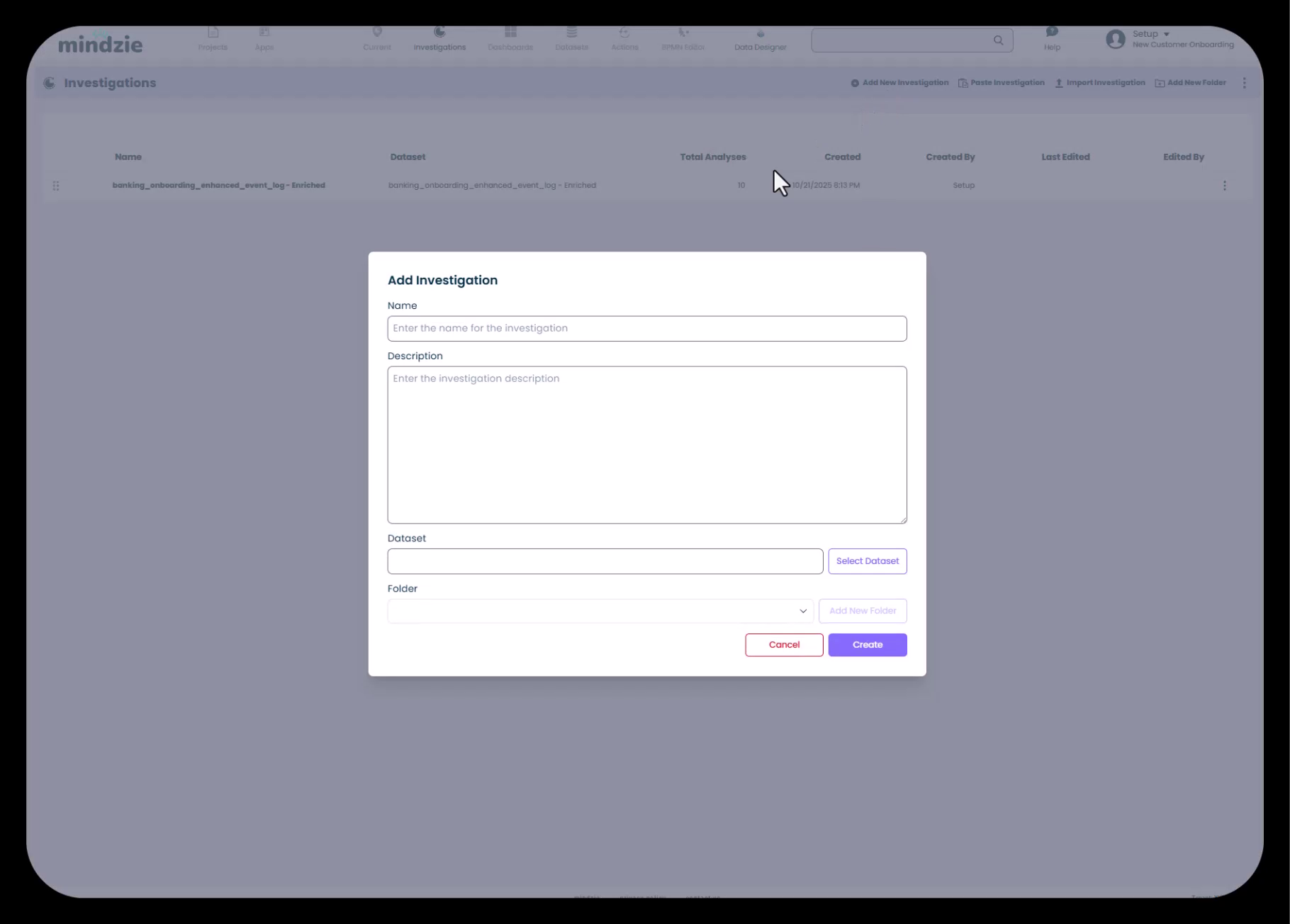
- Klicken Sie auf Add New Investigation
- Geben Sie im erscheinenden Dialog Folgendes an:
- Name: Vergeben Sie einen aussagekräftigen Namen für die Untersuchung (idealerweise passend zum Dashboard-Namen)
- Description: Fügen Sie Details hinzu, worauf sich diese Untersuchung konzentriert
- Dataset: Wählen Sie aus, welches Dataset diese Untersuchung analysieren soll
- Folder: Optional können Sie Untersuchungen in Ordnern organisieren
Auswahl des Datasets
Beim Erstellen einer Untersuchung müssen Sie auswählen, welches Dataset analysiert werden soll. mindzie Studio verwaltet zwei Datasets:
- Originaldataset: Ihre rohen Event-Log-Daten, wie hochgeladen
- Anreichertes Dataset: Das von der mindzie-Datenpipeline erstellte erweiterte Dataset mit Leistungskennzahlen, Konformitätsregeln und weiteren berechneten Attributen
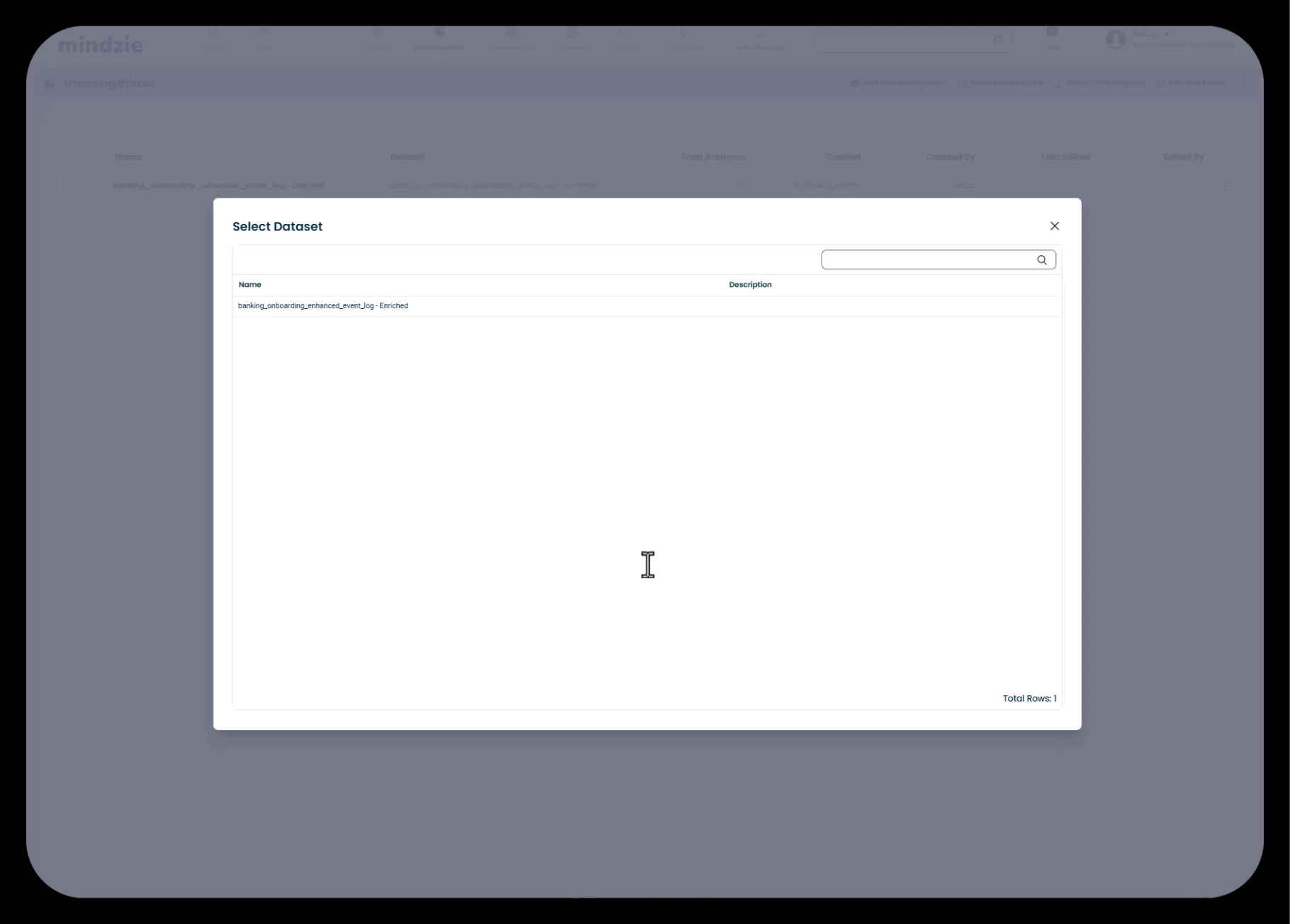
Für die meisten Analysen sollten Sie das angereicherte Dataset auswählen, da es alle Leistungsmetriken und berechneten Attribute enthält, die eine leistungsstarke Analyse ermöglichen.
Verständnis der Untersuchungsstruktur
Nach der Erstellung erscheint Ihre Untersuchung in der Untersuchungs-Liste. Wenn kürzlich Daten hochgeladen wurden, hat mindzie möglicherweise bereits eine Standarduntersuchung mit vorgefertigten Analysen erstellt, um Ihnen einen Vorsprung zu verschaffen.
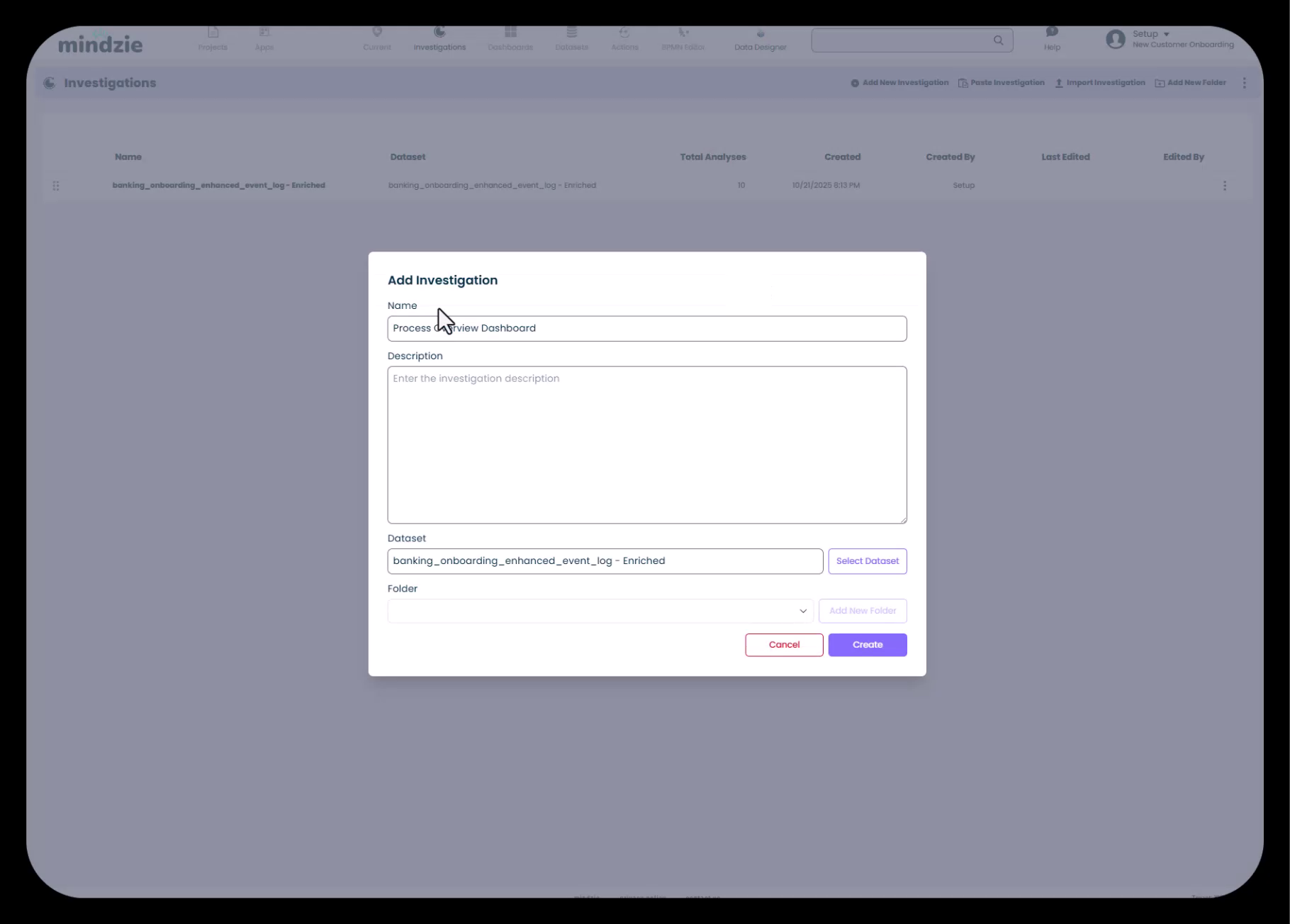
Sie können diese Standarduntersuchungen löschen oder anpassen, um sie auf Ihre spezifische Dashboard-Struktur abzustimmen. Ziel ist es, eine klare, organisierte Struktur zu schaffen, die für Ihre Endbenutzer sinnvoll ist.
Erstellen von Analyse-Notebooks
Innerhalb jeder Untersuchung können Sie mehrere Analyse-Notebooks erstellen. Jedes Notebook fokussiert sich auf eine spezifische Kennzahl oder Erkenntnis, die Sie untersuchen möchten.
Arten von Analysen, die Sie erstellen können
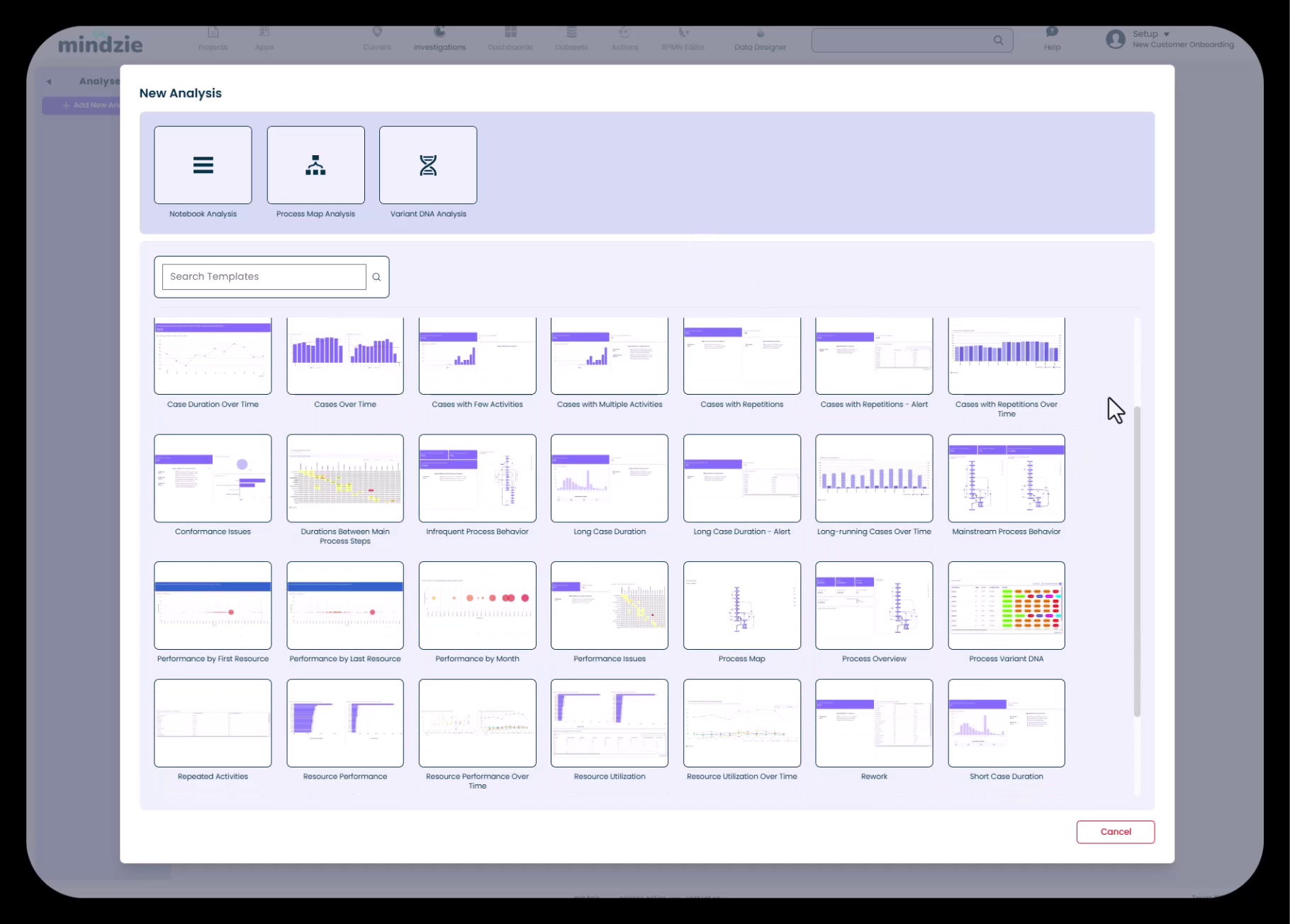
Wenn Sie auf „Neue Analyse erstellen“ klicken, bietet mindzie Studio verschiedene Optionen:
- Notebook Analysis – Ein leeres Notebook, in dem Sie individuelle Analysen mit Filtern und Rechnern erstellen
- Process Map Analysis – Vorgefertigt, um den Prozessfluss anzuzeigen
- Variant DNA Analysis – Konzentriert auf die Analyse von Prozessvarianten
Verwendung von Analysevorlagen
mindzie Studio stellt eine Galerie von Analysevorlagen bereit, die Ihnen einen schnellen Einstieg in gängige Analysen bieten:
- Fall-Dauer über Zeit
- Fälle über Zeit
- Fälle mit wenigen Aktivitäten
- Fälle mit mehreren Aktivitäten
- Konformitätsprobleme
- Dauern zwischen Hauptprozess-Schritten
- Leistung nach Ressource
- Prozesskarte
- Prozessübersicht
- Und viele mehr...
Diese Vorlagen sind Abkürzungen, die gängige Analysen mit vorkonfigurierten Filtern und Rechnern einrichten. Sie können aber auch alles von Grund auf mit einem leeren Notebook erstellen.
Erstellen einer leeren Analyse
Um ein leeres Analyse-Notebook zu erstellen:
- Klicken Sie innerhalb Ihrer Untersuchung auf Add New
- Wählen Sie Notebook Analysis (Option für das leere Notebook)
- Geben Sie einen Namen ein, der die untersuchte Kennzahl beschreibt (z.B. „Durchschnittliche Dauer des Onboardings“)
- Klicken Sie auf Create
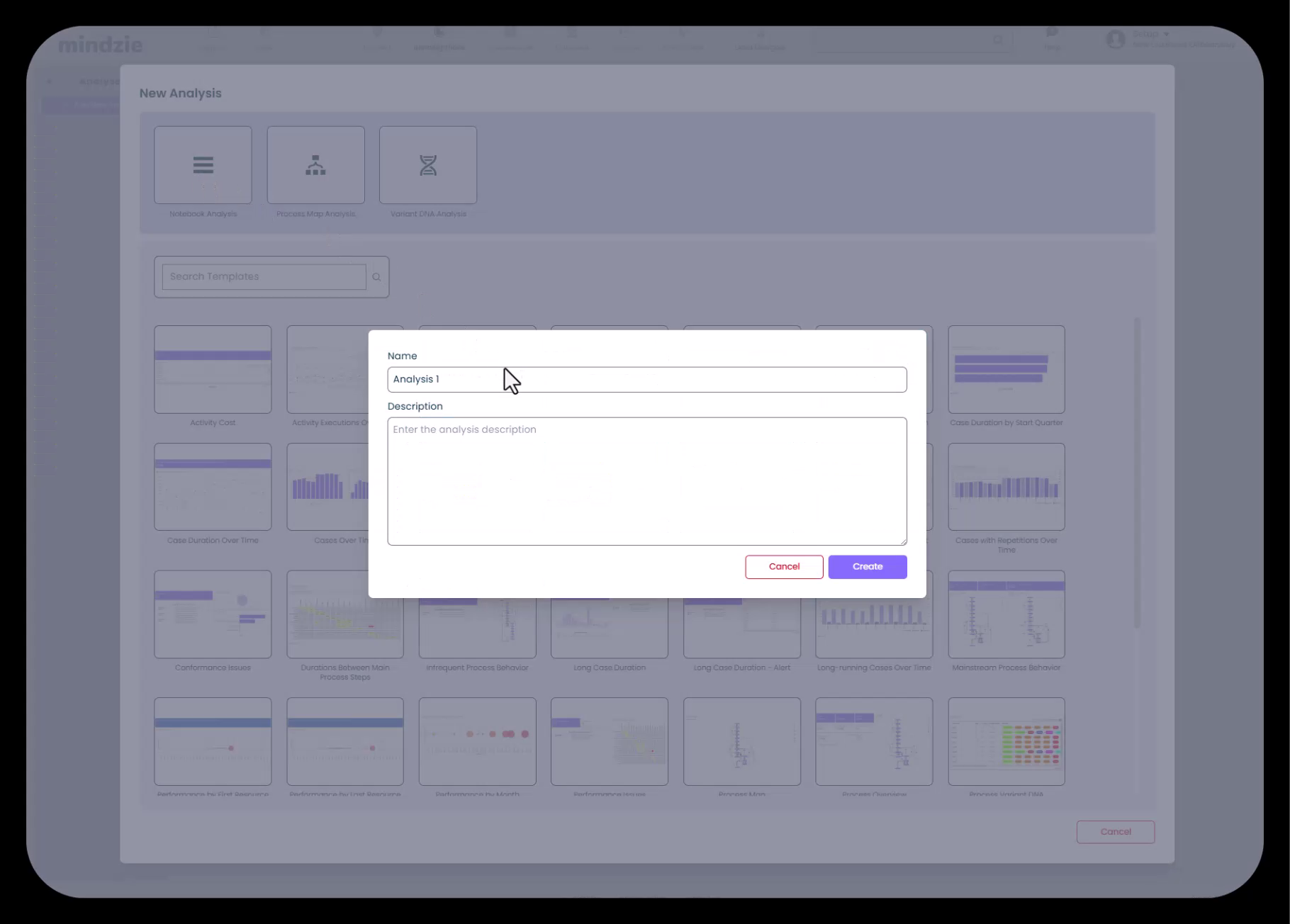
Der Analyse-Name sollte klar machen, welche Erkenntnis gesucht wird. Das erleichtert es später, Analysen zu finden und zu verstehen, was jedes Notebook enthält.
Die Benutzeroberfläche des Analyse-Notebooks
Nach der Erstellung öffnet sich Ihr Analyse-Notebook mit einer umfassenden Benutzeroberfläche, die mehrere Tabs und Funktionen bietet:
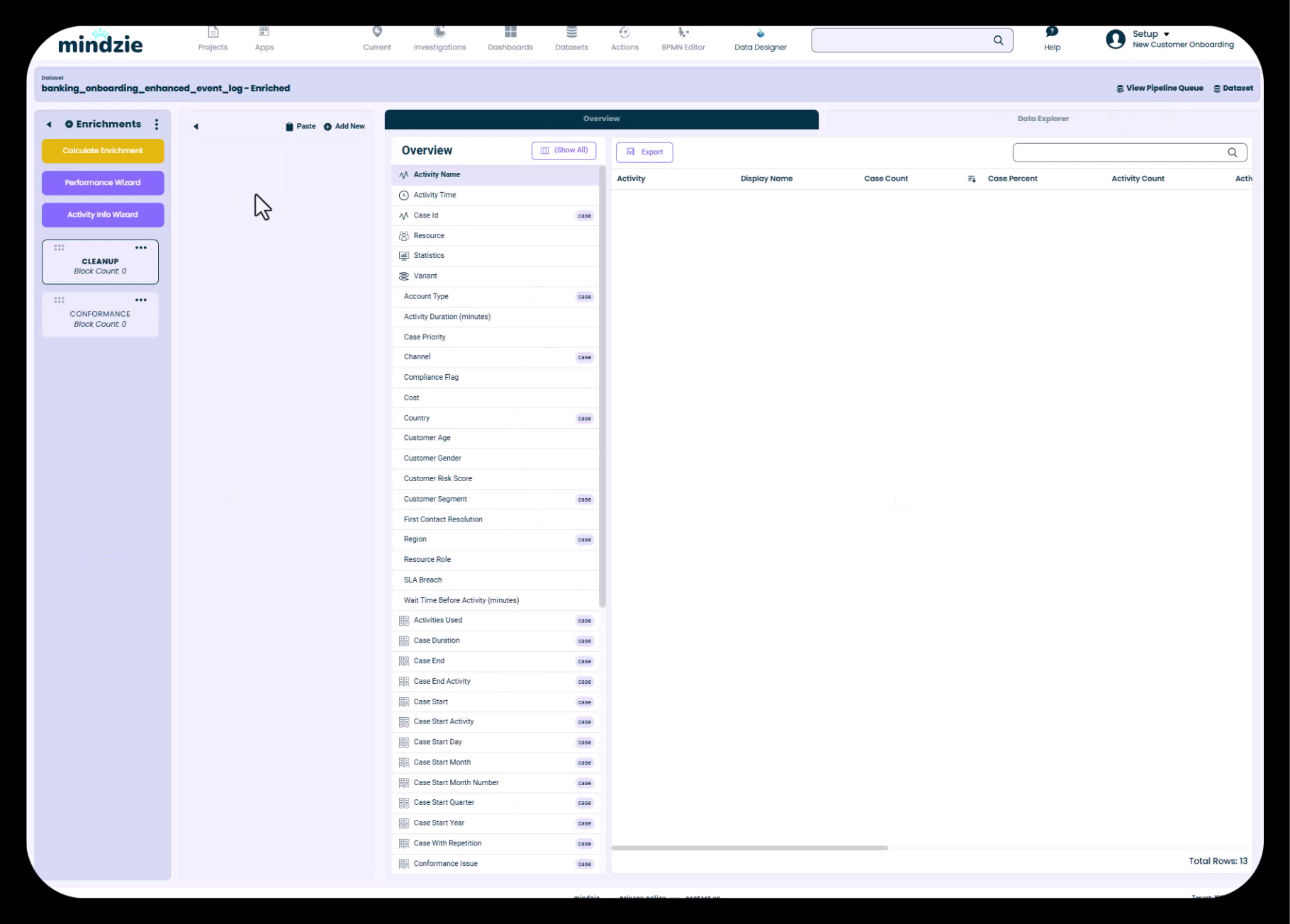
Notebook-Tabs und Funktionen
Jedes Analyse-Notebook enthält:
- Analysis Tab: Der Hauptarbeitsbereich, in dem Sie Filter, Rechner hinzufügen und Ihre Kennzahlen mit dem Low-Code/No-Code-Ansatz von mindzie aufbauen
- Process Map: Eine visuelle Darstellung Ihres Prozessflusses, gefiltert nach Ihren Analyse-Kriterien
- Variant DNA: Zeigt die verschiedenen Varianten (Pfadverläufe) durch Ihren Prozess
- Data Overview: Zeigt alle verfügbaren Attribute und deren Werte in Ihrem Dataset an
- Case Explorer: Ermöglicht das Durchdringen einzelner Fälle zur Einsicht in spezifische Prozessinstanzen
- Local Dashboard: Eine dashboardspezifische Ansicht für diese Analyse, in der Sie Blöcke veröffentlichen können
Aufbau der Analyse mit Filtern und Rechnern
Im Analysis-Tab nutzen Sie das Kernparadigma von mindzie: Filter zum Isolieren bestimmter Datenbereiche und Calculatoren, um Erkenntnisse zu visualisieren. Dieser Low-Code/No-Code-Ansatz macht es einfach, anspruchsvolle Kennzahlen ohne Programmieraufwand zu erstellen.
Beispiel zur Analyse der durchschnittlichen Onboarding-Dauer:
- Filter hinzufügen, um sich auf bestimmte Divisionen, Abteilungen oder Regionen zu konzentrieren
- Rechner-Blöcke hinzufügen, um die durchschnittliche Falldauer zu berechnen und darzustellen
- Die durch die Log-Anreicherung erstellten angereicherten Attribute nutzen, um Ihre Berechnungen zu unterstützen
Nutzung des AI Co-Piloten
Jedes Analyse-Notebook bietet Zugriff auf den AI Co-Piloten von mindzie, der Sie bei folgenden Punkten unterstützt:
- Verstehen Ihrer Daten
- Vorschlagen relevanter Filter und Rechner
- Beantworten von Fragen zu Ihrem Prozess
- Bereitstellung von Erkenntnissen basierend auf Ihrer Analyse
Der Co-Pilot ist kontextbezogen und versteht die spezifische Untersuchung sowie das Dataset, mit dem Sie arbeiten.
Organisation mehrerer Analysen
Innerhalb einer einzigen Untersuchung können Sie so viele Analyse-Notebooks erstellen, wie Sie benötigen. In einer Untersuchung „Prozessübersicht“ könnten Sie beispielsweise separate Analysen anlegen für:
- Durchschnittliche Falldauer
- Fallzahlen über Zeit
- Fälle mit Konformitätsproblemen
- Kosten pro Fall
- Ressourcennutzung
Jede Analyse wird zu einem Baustein, der in Dashboards veröffentlicht wird, um eine umfassende Ansicht für Ihre Endbenutzer zu schaffen.
Nächste Schritte
Jetzt, da Sie Untersuchungen und Analyse-Notebooks verstehen, sind Sie bereit:
- Ihre Daten anzureichern – Nutzen Sie die Log-Anreicherungs-Engine, um Leistungskennzahlen, Konformitätsregeln und benutzerdefinierte Attribute hinzuzufügen
- Kennzahlen zu erstellen – Erstellen Sie spezifische Analysen mit Filtern und Rechnern
- In Dashboards zu veröffentlichen – Überführen Sie Ihre fertigen Analysen in globale Dashboards für Endbenutzer
Die Untersuchungsstruktur, die Sie jetzt erstellen, bildet die Grundlage für alle Ihre Process-Mining-Erkenntnisse in mindzie Studio.
Wichtige Erkenntnisse
- Untersuchungen sind Ordner, die verwandte Analysen organisieren
- Stimmen Sie Untersuchungsnamen auf Dashboards ab, für Klarheit und einfache Nutzung
- Wählen Sie für die meisten Analysen das angereicherte Dataset, um auf berechnete Attribute zugreifen zu können
- Verwenden Sie Vorlagen oder starten Sie von Grund auf, je nach Bedarf
- Jedes Notebook enthält mehrere Tabs – Analyse, Prozesskarte, Variant DNA, Datenübersicht und Case Explorer
- Der AI Co-Pilot steht Ihnen während der gesamten Analysearbeit unterstützend zur Seite
- Arbeiten Sie Front-to-Back – erstellen Sie zuerst die Struktur, dann füllen Sie sie mit Kennzahlen