Hochladen und Konfigurieren von Datenquellen
Lieber ansehen? Dieses Tutorial gibt es auch als Video.
Übersicht
Dieser Leitfaden führt Sie durch den Prozess des Hochladens von CSV-Daten in mindzie Studio und der Konfiguration der Schlüsselspalten für die Prozess-Mining-Analyse. Eine korrekte Zuordnung Ihrer Daten-Spalten ist entscheidend, damit mindzie Ihre Geschäftsprozesse effektiv analysieren kann.
Voraussetzungen
Stellen Sie vor dem Hochladen der Daten sicher, dass Sie:
- Eine CSV-Datei mit Ihren Prozess-Ereignisprotokolldaten haben
- Mindestens die folgenden Spalten in Ihren Daten enthalten sind:
- Case ID: Eine eindeutige Kennung für jede Prozessinstanz
- Activity: Der Name jedes Prozessschritts oder jeder Aktivität
- Timestamp: Datum und Uhrzeit, wann jede Aktivität stattgefunden hat
- Resource (empfohlen): Die Person oder das System, das die Aktivität ausgeführt hat
Auswahl Ihrer Datenimportmethode
mindzie bietet zwei Hauptmethoden zum Importieren von Daten in Ihre Projekte:
CSV-Upload
Ideal für:
- Einmalige Datenanalysen
- Test- und Proof-of-Concept-Projekte
- Kleinere Datensätze
- Szenarien mit manueller Datenaktualisierung
mindzie Data Designer
Ideal für:
- Kontinuierliche Überwachung und geplante Aktualisierungen
- Direkte Verbindung zu Datenbanken oder Data Warehouses
- Komplexe ETL-Transformationen
- Produktionseinsätze mit automatischer Datenaktualisierung
Dieser Leitfaden konzentriert sich auf die CSV-Upload-Methode, die der schnellste Weg ist, um mit mindzie Studio zu starten.
Schritt-für-Schritt: Hochladen einer CSV-Datei
Schritt 1: Navigieren Sie zum Bereich Datasets
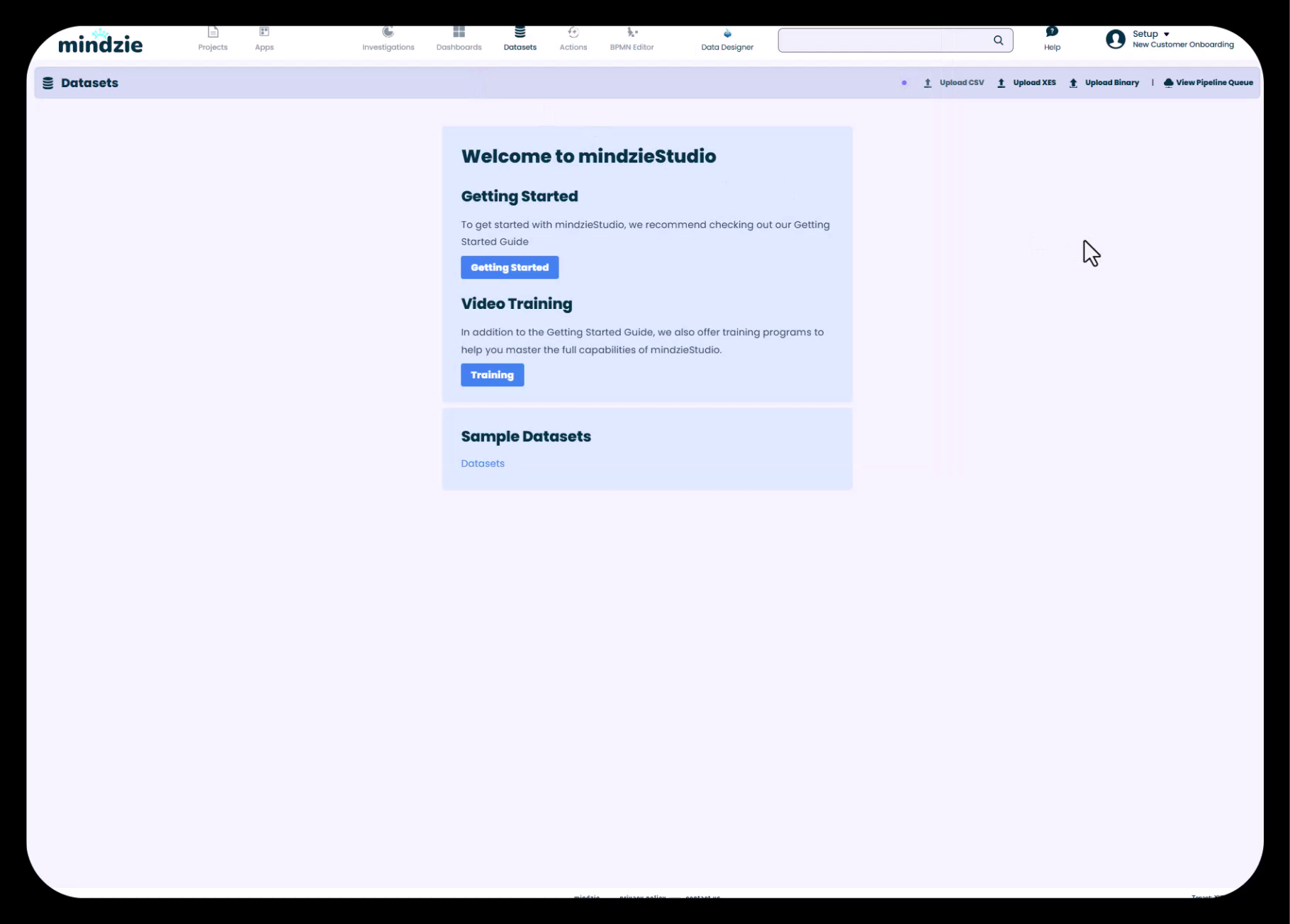
Wenn Sie Ihr Projekt in mindzie Studio zum ersten Mal öffnen, gelangen Sie automatisch zum Abschnitt Datasets. Falls Sie nicht bereits dort sind:
- Klicken Sie auf den Tab Datasets in der oberen Navigationsleiste
- Sie sehen den "Willkommen bei mindzieStudio" Bildschirm mit mehreren Optionen
Schritt 2: Wählen Sie Upload CSV
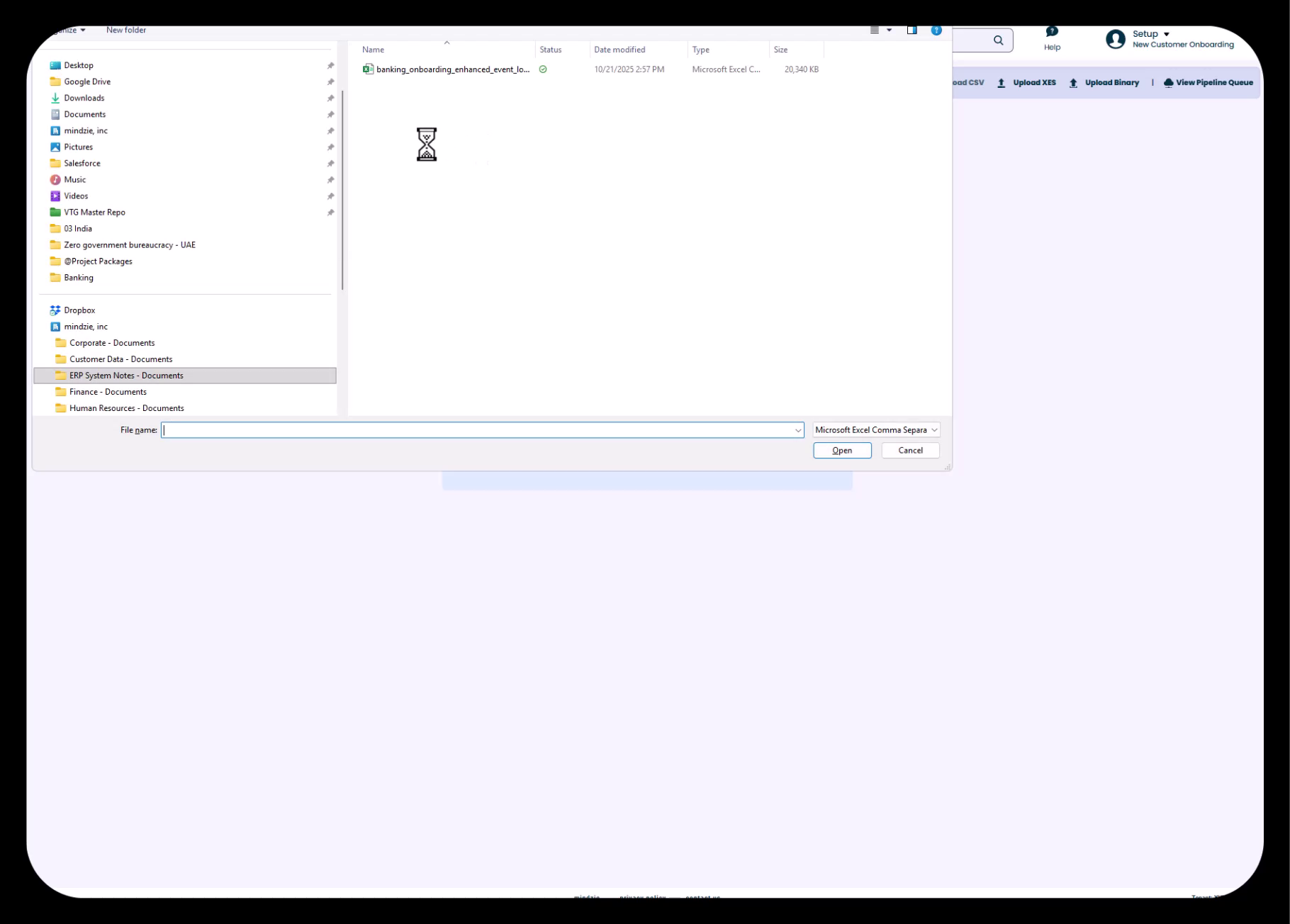
Klicken Sie auf dem Datasets-Bildschirm auf die Schaltfläche Upload CSV oben rechts in der Benutzeroberfläche. Dadurch wird ein Dateiauswahldialog geöffnet.
Schritt 3: Wählen Sie Ihre CSV-Datei aus
- Navigieren Sie auf Ihrem Computer zum Speicherort der CSV-Datei
- Wählen Sie die Datei aus (z.B.
banking_onboarding_enhanced_event_log.csv) - Klicken Sie auf Öffnen, um den Upload zu starten
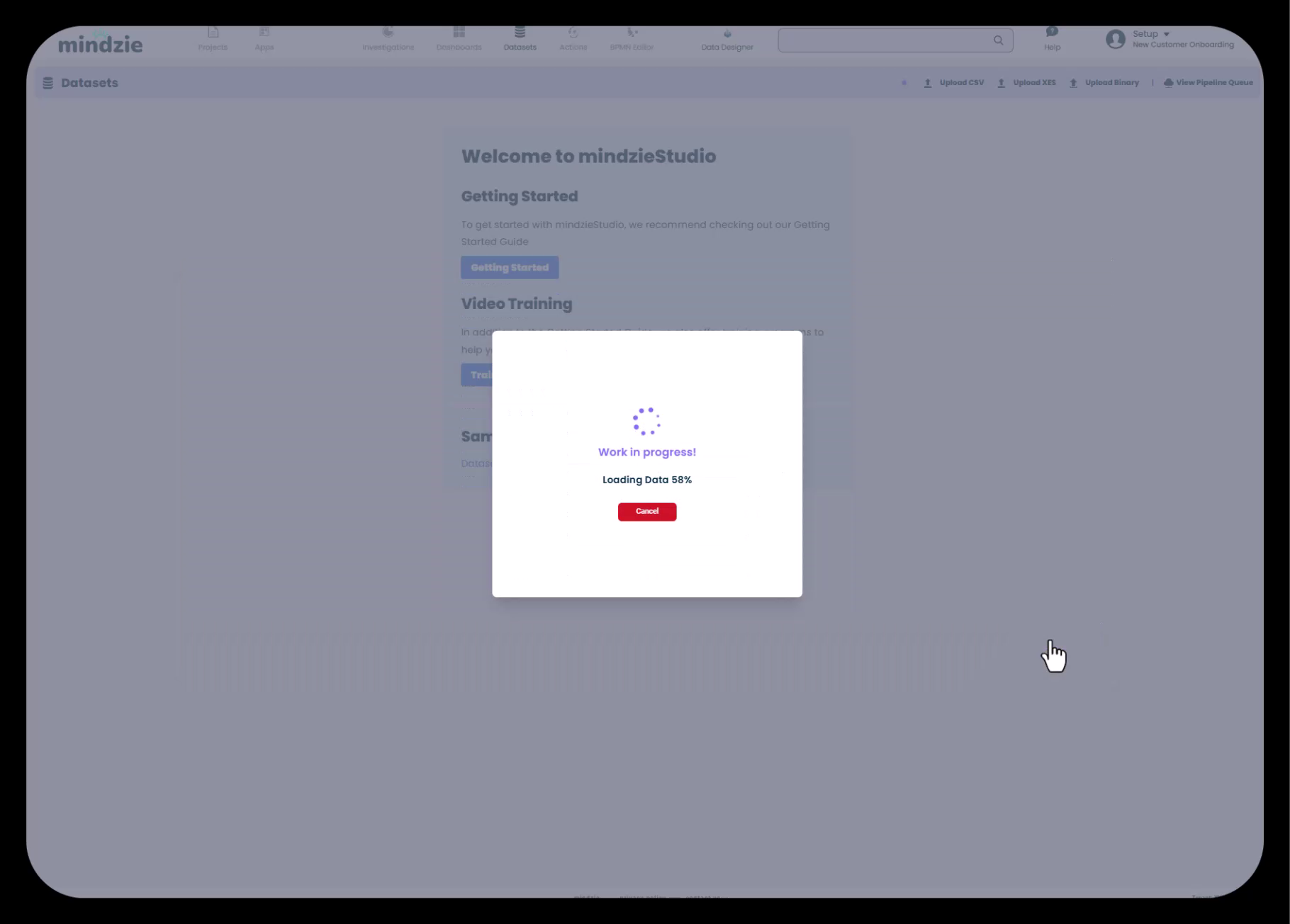
Das System zeigt einen Ladeindikator mit dem Upload-Fortschritt an.
Schritt 4: Validieren und Konfigurieren der Dateneinstellungen
Nach dem Hochladen zeigt mindzie Studio eine Vorschau Ihrer Daten an und ermöglicht die Konfigurationsmöglichkeiten:
Kodierungseinstellungen
- Das System erkennt automatisch die Dateikodierung
- Enthält Ihre Datei Sonderzeichen, müssen Sie eventuell die Kodierung anpassen
Datenvorschau
- Prüfen Sie die Vorschau, um sicherzustellen, dass Ihre Daten korrekt geladen wurden
- Kontrollieren Sie, ob die Spalten richtig getrennt sind
- Vergewissern Sie sich, dass Zeitstempel und andere Werte korrekt angezeigt werden
Nachdem Sie die Einstellungen geprüft haben, klicken Sie auf Weiter, um zur Spaltenzuordnung zu gelangen.
Konfiguration der Schlüsselsäulen
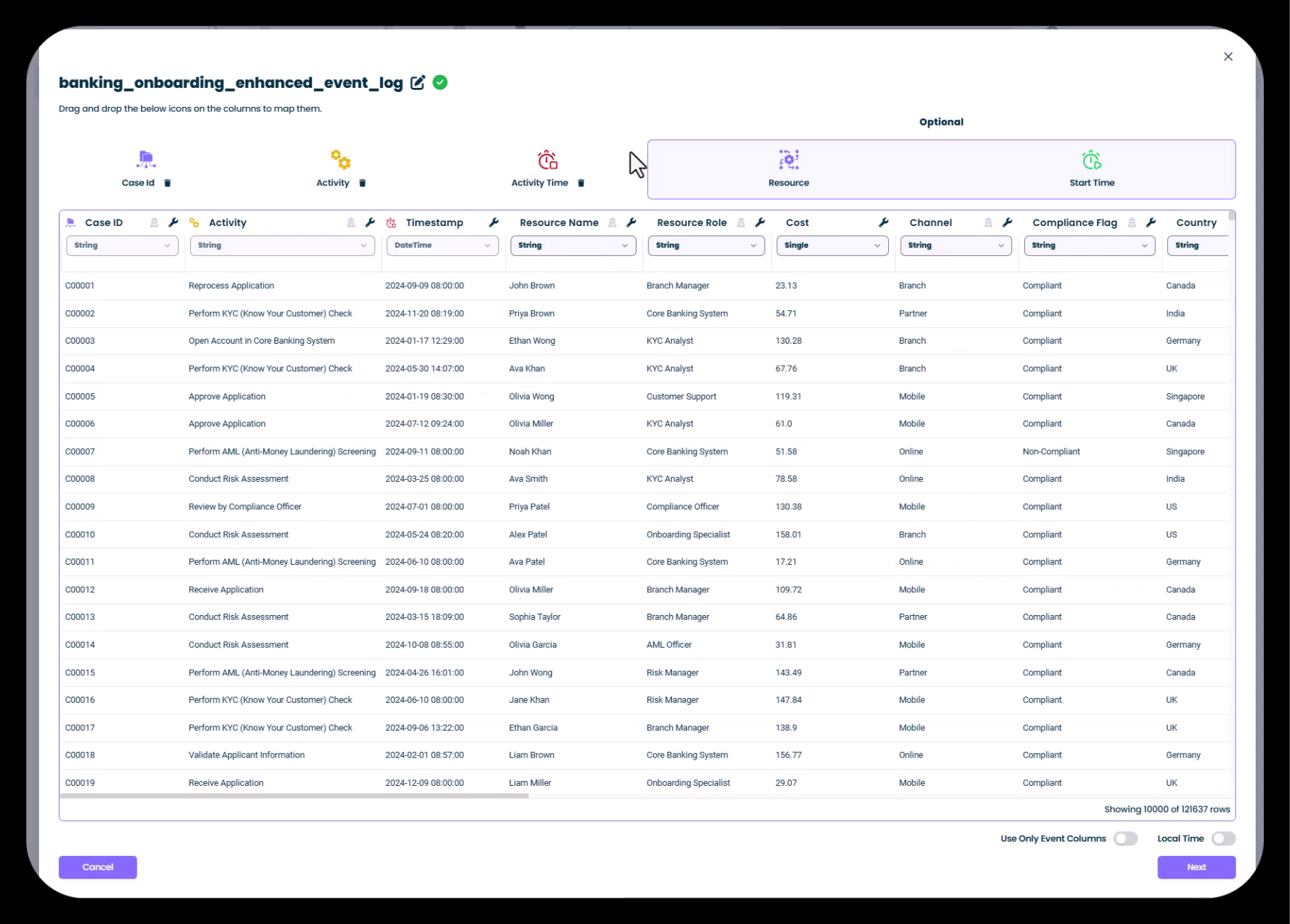
Der Bildschirm zur Spaltenzuordnung zeigt, welche Spalten in Ihrer CSV den Schlüsselwerten für das Prozess-Mining entsprechen.
Verständnis der Schlüsselspalten-Icons
mindzie Studio verwendet visuelle Symbole, um Ihnen bei der Identifikation und Zuordnung der Schlüsselspalten zu helfen:
- Case ID: Lila Symbol - Identifiziert eindeutige Prozessinstanzen
- Activity: Gelbes Symbol - Enthält die Namen der Prozessschritte
- Activity Time: Oranges Symbol - Zeitstempel, wann jede Aktivität stattfand
- Resource: Blaues Symbol - Person oder System, das die Aktivität ausführte
Schritt 5: Ordnen Sie Ihre Spalten per Drag-and-Drop zu
mindzie Studio erkennt automatisch übliche Spaltennamen und schlägt Zuordnungen vor. Um Spalten zuzuordnen oder zu ändern:
- Automatische Erkennung: Das System erkennt meist automatisch Standardspalten wie Case ID, Activity und Timestamp
- Drag-and-Drop: Um eine Spalte manuell zuzuordnen, ziehen Sie diese aus dem unteren Bereich in eines der Schlüsselspalten-Felder oben
- Resource-Zuordnung: Wenn Sie eine Ressourcen-Spalte haben (empfohlen), ziehen Sie sie in das Resource-Feld
Im gezeigten Beispiel:
- Case ID ist der Spalte
Case IDzugeordnet - Activity ist der Spalte
Activityzugeordnet - Timestamp ist der Spalte
DateTimezugeordnet - Resource Name ist der Spalte
Resource Namezugeordnet
Schritt 6: Konfigurieren zusätzlicher Spalteneinstellungen
Für jede Spalte in Ihrem Datensatz können Sie:
Spaltentyp ändern
- Klicken Sie auf eine Spalte, um den Typ zu ändern
- Optionen sind: String, Zahl, Datum, Boolean usw.
Datentypen anpassen
- Ändern Sie, wie mindzie die Daten interpretiert
- Stellen Sie sicher, dass Datumsangaben als Zeitstempel erkannt werden
- Bestätigen Sie, dass Zahlen korrekt typisiert sind
Sensitive Daten anonymisieren
- Aktivieren Sie die Anonymisierung für Spalten mit sensiblen Daten
- Dies ist nützlich zur Einhaltung von Datenschutzvorschriften
- Namen, Kunden-IDs und andere personenbezogene Daten können maskiert werden
Optionale Spalten Der Bereich „Optional“ auf der rechten Seite ermöglicht die Zuordnung weiterer Prozess-Mining-Attribute:
- Resource Role: Jobtitel oder Rolle der Ressource
- Cost: Zugehörige Kosten pro Aktivität
- Channel: Prozesskanal (z.B. Filiale, Mobile, Online)
- Compliance Flags: Konformitäts- oder Einhaltungsindikatoren
- Country/Region: Geografische Attribute
Schritt 7: Dataset verarbeiten und speichern
Sobald Sie Ihre Spaltenzuordnung abgeschlossen haben:
- Überprüfen Sie alle Zuordnungen auf Richtigkeit
- Klicken Sie auf Weiter, um mit der Verarbeitung zu beginnen
mindzie Studio wird nun:
- Ihre CSV-Daten in das mindzie Event-Log-Format umwandeln
- Die Datenqualität und Struktur validieren
- Den Basisdatensatz für die Analyse erstellen
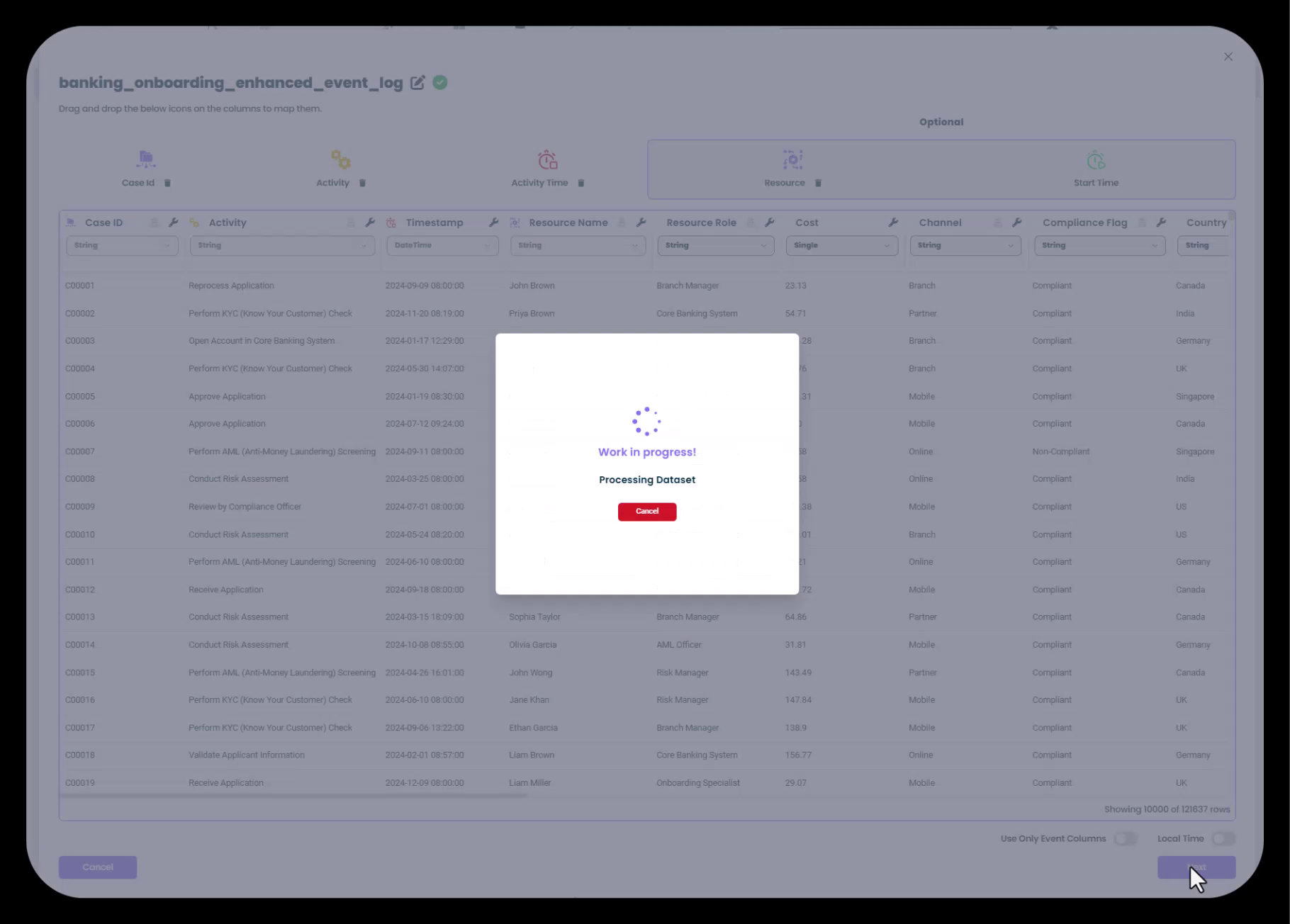
Dieser Verarbeitungsschritt kann je nach Datensatzgröße einige Minuten dauern. Währenddessen sehen Sie einen Dialog mit „Work in progress! Processing Dataset“.
Schritt 8: Bestätigung des erfolgreichen Datenimports
Nach Abschluss der Verarbeitung zeigt mindzie Studio einen Bestätigungsdialog mit folgenden Informationen:
- Name des Datensatzes
- Gesamtanzahl der Cases (Prozessinstanzen)
- Gesamtanzahl der Events (Aktivitäten)
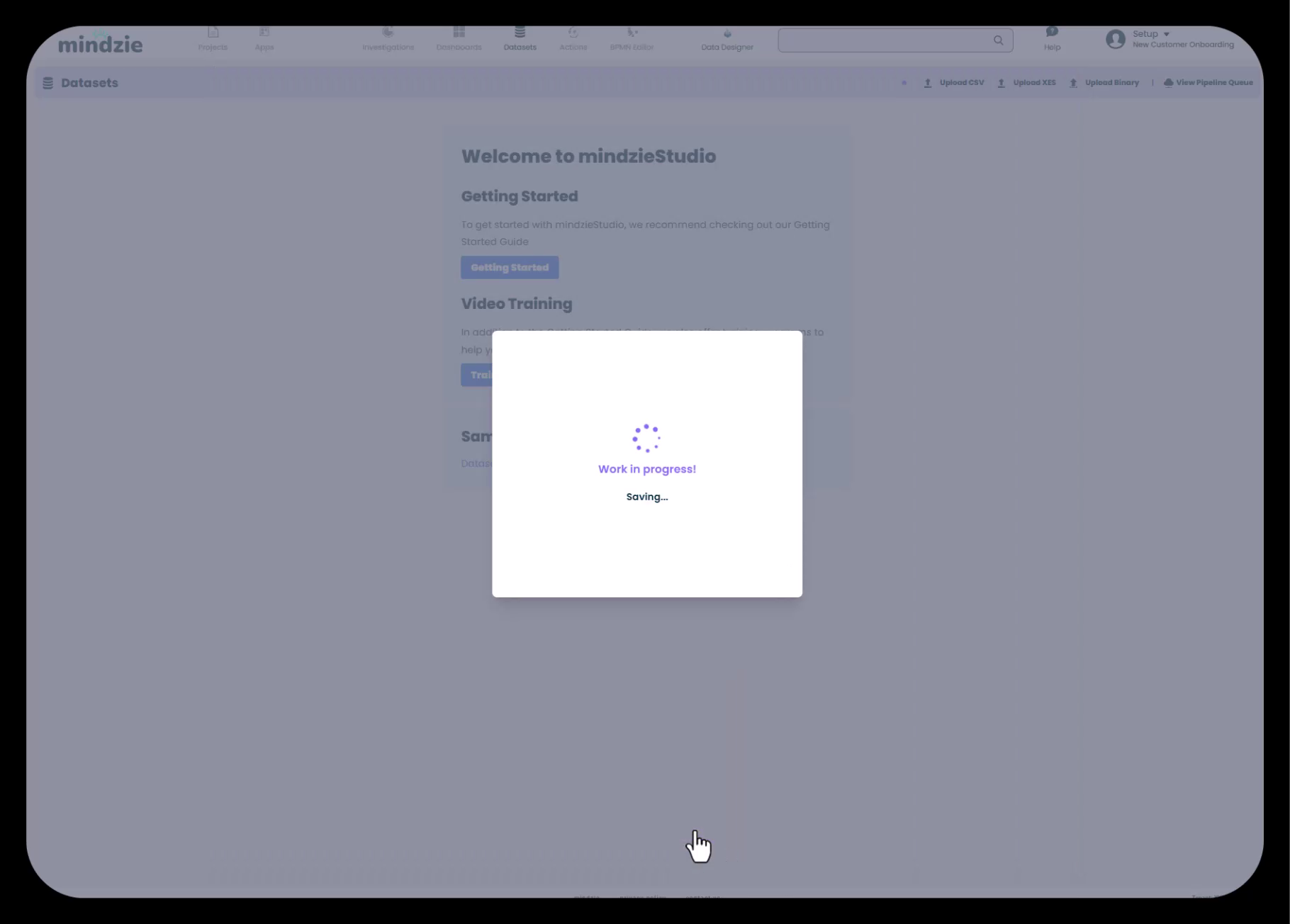
Im gezeigten Beispiel enthält der Datensatz:
- 10.000 Cases (eindeutige Kunden-Onboarding-Instanzen)
- 121.000 Events (Gesamtanzahl der Aktivitäten über alle Cases)
Klicken Sie auf Speichern, um den Import abzuschließen.
Was passiert nach dem Datenupload
Nach dem Speichern Ihres Datensatzes erstellt mindzie Studio automatisch:
Zwei Datensätze:
- Original-Datensatz: Ihr rohes Event-Log wie hochgeladen
- Enriched-Datensatz: Eine erweiterte Version, erstellt durch die mindzie-Pipeline (wird für alle Analysen verwendet)
Erstellt eine Datenpipeline: Bereitet Ihre Daten für die Anreicherung mit Performance-Kennzahlen, Konformitätsregeln und weiteren Erweiterungen vor
Generiert Standardanalysen: Erstellt erste Analysen inklusive:
- Prozessübersicht
- Analyse langdauernder Fälle
- Dauer zwischen den Hauptprozessschritten
- Weitere grundlegende Einblicke
Diese Standardanalysen bieten Ihnen einen schnellen Einstieg in das Verständnis Ihrer Prozesse und können bei Bedarf angepasst oder entfernt werden.
Verständnis der Datenumwandlung
Während des Upload- und Verarbeitungsprozesses führt mindzie Studio folgende Schritte durch:
- Standardisierung des Datenformats: Konvertiert Ihre CSV in mindzie's optimierte Event-Log-Struktur
- Validierung der Datenqualität: Prüft auf fehlende Pflichtfelder, ungültige Zeitstempel und Inkonsistenzen
- Vorbereitung zur Anreicherung: Strukturiert die Daten, damit sie mit berechneten Attributen, Performance-Kennzahlen und Konformitätsregeln angereichert werden können
Der Transformationsprozess stellt sicher, dass Ihre Daten bereit für leistungsstarke Prozess-Mining-Analysen und Visualisierungen sind.
Tipps für einen erfolgreichen Datenupload
Spaltenbenennung
- Verwenden Sie klare, konsistente Spaltennamen in Ihrer CSV
- Übliche Namen wie "CaseID", "Activity", "Timestamp" werden automatisch erkannt
- Vermeiden Sie Sonderzeichen in Spaltennamen
Datenqualität
- Stellen Sie sicher, dass jede Zeile eine Case ID, Activity und Timestamp enthält
- Zeitstempel sollten einheitlich formatiert sein (ISO 8601 empfohlen)
- Entfernen oder korrigieren Sie doppelte Kopfzeilen oder fehlerhafte Zeilen
Dateigröße beachten
- CSV-Upload eignet sich gut für Datensätze bis zu mehreren Millionen Events
- Für sehr große Datensätze oder kontinuierliche Überwachung empfehlen wir mindzie Data Designer
- Testen Sie zuerst mit einem Datenausschnitt, um die Spaltenzuordnung zu prüfen
Resource- und optionale Spalten
- Zwar sind nur Case ID, Activity und Timestamp verpflichtend, aber die Angabe von Ressourcen ermöglicht tiefere Analysen
- Weitere Spalten wie Cost, Channel und Region erlauben reichhaltigere Segmentierungen und Insights
- Sie können zusätzliche optionale Spalten jederzeit später über die Datenanreicherung hinzufügen
Nächste Schritte
Nach dem erfolgreichen Hochladen und Konfigurieren Ihrer Datenquelle:
- Überprüfen Sie die erstellten Datasets: Schauen Sie sich sowohl den Original- als auch den Enriched-Datensatz im Abschnitt Datasets an
- Erkunden Sie die Standardanalysen: Navigieren Sie zu Investigations, um die automatisch generierten Einblicke zu sehen
- Planen Sie Ihre Dashboard-Struktur: Entscheiden Sie, welche Dashboards und Kennzahlen Sie Ihren Nutzern bereitstellen wollen
- Erweitern Sie Ihre Daten: Nutzen Sie die Log Enrichment Engine, um Performance-Kennzahlen, Konformitätsregeln und benutzerdefinierte Attribute hinzuzufügen
Ihre Daten sind jetzt bereit, in umsetzbare Prozessintelligenz verwandelt zu werden!
Verwandte Themen
- Verständnis der Dual-Dataset-Architektur von mindzie: Erfahren Sie mehr über Original- vs. Enriched-Datensätze
- Beherrschung der Log Enrichment Engine: Fügen Sie Performance-Kennzahlen und Konformitätsregeln hinzu, um Ihre Daten zu verbessern
- Verwendung von mindzie Data Designer: Verbinden Sie sich mit Live-Datenquellen für automatische Datenaktualisierung
- Erstellen Ihrer ersten Analyse: Bauen Sie Kennzahlen und KPIs aus Ihren hochgeladenen Daten auf