Analyse wiederverwenden: Notebooks kopieren und anpassen
Lieber ansehen? Dieses Tutorial gibt es auch als Video.
Überblick
Eine der leistungsfähigsten zeitsparenden Funktionen in mindzie Studio ist die Möglichkeit, Analyse-Notebooks und Anreicherungen über Projekte hinweg oder innerhalb desselben Projekts zu kopieren und wiederzuverwenden. Anstatt jede Analyse von Grund auf neu zu erstellen, können Sie bereits geleistete Arbeit nutzen, indem Sie vorhandene Notebooks kopieren und an neue Anwendungsfälle anpassen. Dieses Handbuch zeigt Ihnen, wie Sie Analysekomponenten effizient kopieren, gleichzeitig mit mehreren Projekten arbeiten und kopierte Inhalte an Ihr aktuelles Dataset anpassen.
Warum Analyse kopieren und wiederverwenden?
Bei der Arbeit mit Process Mining-Analysen werden häufig ähnliche Metriken und Berechnungen in verschiedenen Projekten oder innerhalb unterschiedlicher Untersuchungen desselben Projekts benötigt. Zum Beispiel:
- Übliche Leistungskennzahlen wie durchschnittliche Falllaufzeit oder Kostenberechnungen sind in vielen Prozessen relevant
- Standardisierte Konformitätsregeln können mit geringfügigen Anpassungen auf mehrere Projekte angewendet werden
- Ähnliche Anreicherungsmuster (aktivitätsbasierte Kostenrechnung, Performance-Buckets etc.) werden wiederholt genutzt
- Dashboard-Vorlagen lassen sich für verschiedene Geschäftsbereiche oder Prozesse wiederverwenden und anpassen
Durch das Kopieren und Anpassen vorhandener Arbeit können Sie:
- erheblich Zeit beim Erstellen neuer Analysen sparen
- Konsistenz über Projekte hinweg gewährleisten
- bewährte Analyse-Muster nutzen
- sich auf die Anpassung statt auf die Neukreation konzentrieren
Voraussetzungen
Bevor Sie Analysen zwischen Projekten kopieren:
- Sollten Sie mindestens zwei Projekte (oder zwei Untersuchungen innerhalb eines Projekts) haben – eine Quelle und ein Ziel
- Sollte das Quellprojekt die Analyse- oder Anreicherungs-Notebooks enthalten, die Sie kopieren möchten
- Sollte Ihr Ziel-Dataset kompatible Attribute haben (oder Sie müssen die kopierte Analyse an Ihre Daten anpassen)
- Sollten Sie entsprechende Zugriffsrechte für beide Projekte besitzen
Arbeiten mit mehreren Projekt-Tabs
Um Analysen effizient zwischen Projekten zu kopieren, arbeiten Sie häufig mit mehreren gleichzeitig geöffneten Browser-Tabs.
Mehrere Projekte öffnen
- Navigieren Sie zu Ihrem ersten Projekt in mindzie Studio
- Rechtsklicken Sie das zweite Projekt und wählen Sie "In neuem Tab öffnen" (oder verwenden Sie Ctrl+Click / Cmd+Click)
- Ordnen Sie Ihre Tabs so an, dass Sie bequem zwischen Quell- und Zielprojekten wechseln können
- So können Sie nahtlos von einem Projekt kopieren und im anderen einfügen
Tipp: Sie können auch innerhalb desselben Projekts kopieren, indem Sie das Quell-Notebook in einer Ansicht und die Zieluntersuchung in einer anderen geöffnet haben.
Kopieren von Anreicherungs-Notebooks
Anreicherungen eignen sich oft gut zur Wiederverwendung, da viele Anreicherungsmuster (Leistungsberechnungen, Konformitätsregeln, Kostenmodelle) prozessübergreifend anwendbar sind.
Wann Anreicherungen kopieren
Kopieren Sie Anreicherungen, wenn Sie:
- dieselbe Leistungsberechnungslogik in mehreren Projekten anwenden möchten
- Standard-Konformitätsregeln über ähnliche Prozesse hinweg nutzen wollen
- konsistente aktivitätsbasierte Kostenmodelle implementieren möchten
- häufig verwendete Anreicherungsmuster innerhalb Ihrer Organisation weitergeben möchten
Wie man ein Anreicherungs-Notebook kopiert
- Navigieren Sie zu Log Enrichment in Ihrem Quellprojekt
- Suchen Sie das Anreicherungs-Notebook, das Sie kopieren möchten (z.B. Performance Wizard, Conformance, Cost)
- Klicken Sie auf das Drei-Punkte-Menü neben dem Notebook-Namen
- Wählen Sie "Kopieren" aus dem Menü
- Wechseln Sie zu Ihrem Zielprojekt (oder Zieluntersuchung)
- Navigieren Sie zu Log Enrichment im Ziel
- Klicken Sie auf das Drei-Punkte-Menü im Bereich der Anreicherungen
- Wählen Sie "Einfügen", um das kopierte Anreicherungs-Notebook einzufügen
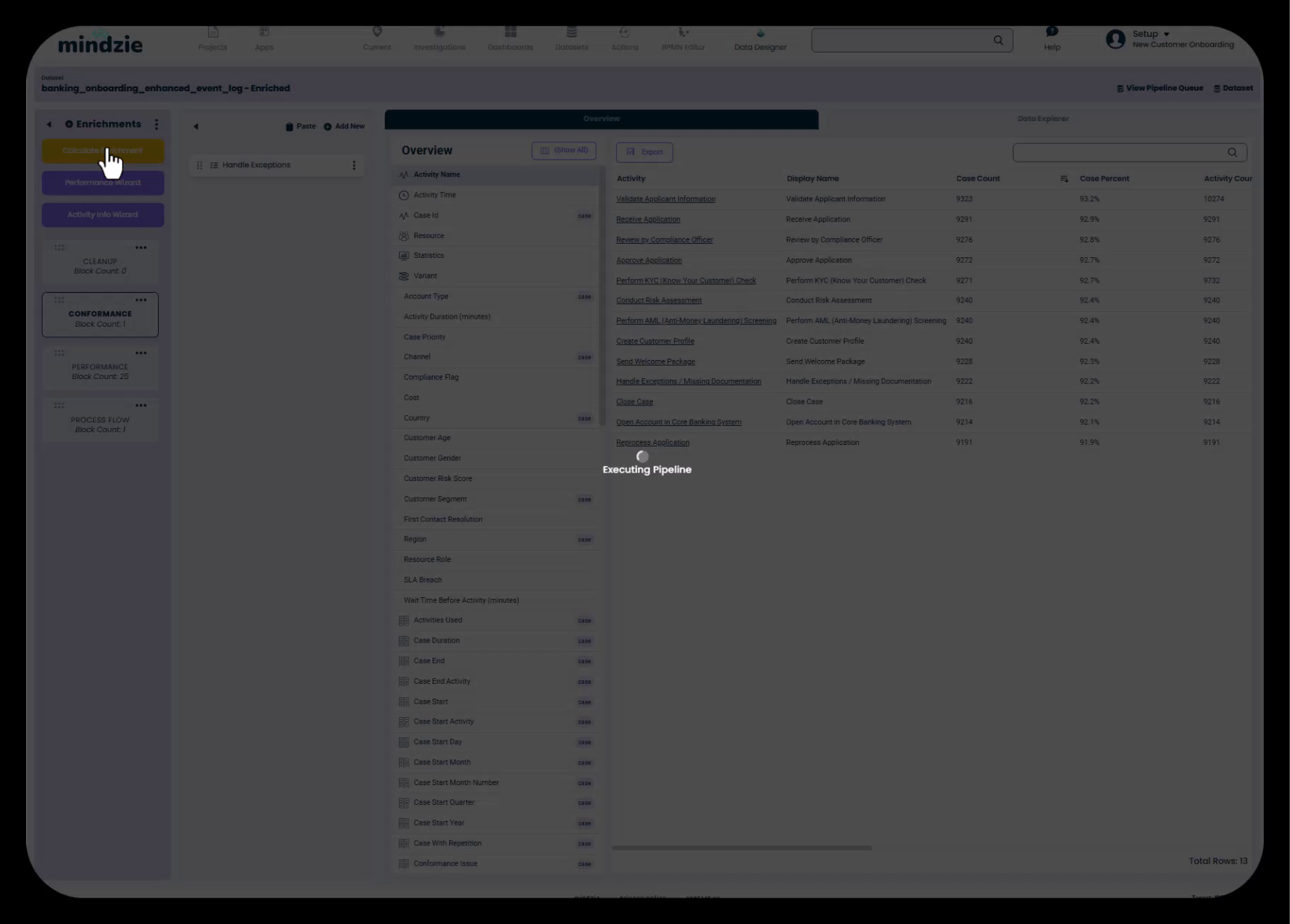
- Berechnen Sie die Anreicherungen, um die Daten-Pipeline auszuführen und die neue Anreicherung auf Ihr Dataset anzuwenden
Wichtige Hinweise zu kopierten Anreicherungen
Beim Einfügen eines Anreicherungs-Notebooks:
- Überprüfen Sie die Attributkompatibilität: Stellen Sie sicher, dass die Anreicherung Attribute referenziert, die im Zieldatensatz vorhanden sind
- Aktualisieren Sie Aktivitätsnamen: Wenn die Anreicherung spezifische Aktivitäten (z.B. Konformitätsregeln) referenziert, passen Sie diese an Ihren neuen Prozess an
- Berechnen Sie die Pipeline neu: Führen Sie immer "Calculate Enrichments" nach dem Einfügen aus, um die Änderungen anzuwenden
- Prüfen Sie Anreicherungsparameter: Überprüfen Sie SLA-Schwellenwerte, Kostenwerte oder andere Parameter auf deren Eignung im neuen Kontext
Kopieren von Analyse-Notebooks
Analyse-Notebooks enthalten Ihre Filter, Rechner und Visualisierungen. Das Kopieren dieser Notebooks kann erheblich Zeit sparen, wenn Sie ähnliche Analysen in verschiedenen Untersuchungen erstellen.
Wann Analyse-Notebooks kopieren
Kopieren Sie Analyse-Notebooks, wenn:
- Sie ähnliche Kennzahlen in verschiedenen Untersuchungen benötigen (z.B. durchschnittliche Dauer für verschiedene Abteilungen)
- Sie rollenbasierte Dashboards mit ähnlichen KPI-Strukturen erstellen
- Sie ein komplexes Analyse-Muster replizieren möchten, ohne alle Filter und Rechner neu zu erstellen
- Sie bewährte Analysen von einem Pilotprojekt in produktive Projekte übertragen wollen
Wie man ein Analyse-Notebook kopiert
- Navigieren Sie zu Investigations in Ihrem Quellprojekt
- Öffnen Sie die Untersuchung, die die Analyse enthält, die Sie kopieren möchten
- Suchen Sie das Analyse-Notebook in der Analyse-Liste
- Klicken Sie auf das Drei-Punkte-Menü neben dem Analyse-Namen
- Wählen Sie "Kopieren"
- Wechseln Sie zu Ihrer Zieluntersuchung (im selben oder in einem anderen Projekt)
- Klicken Sie auf das Drei-Punkte-Menü im Analysen-Panel
- Wählen Sie "Einfügen", um die kopierte Analyse einzufügen
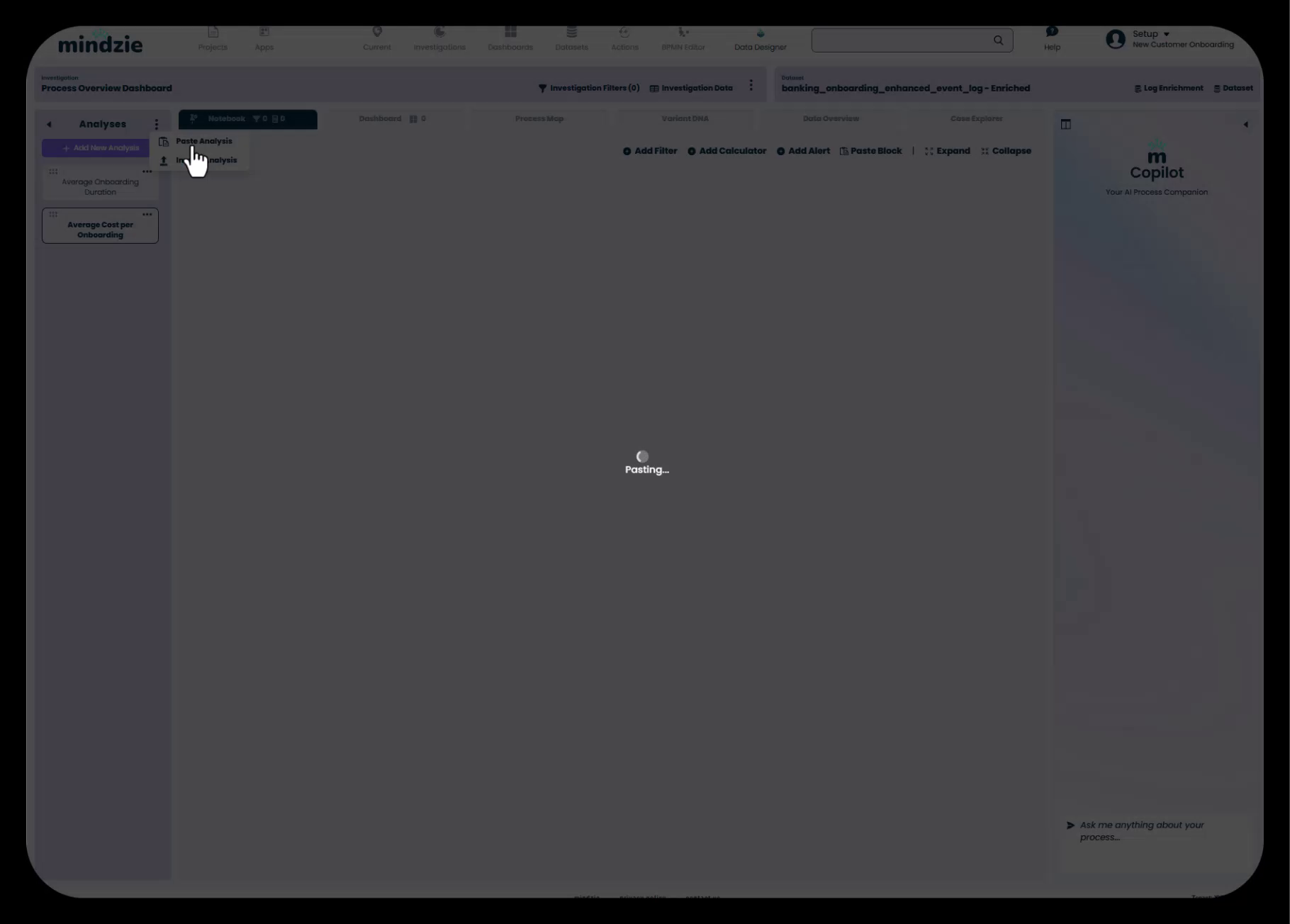
Die eingefügte Analyse erscheint in Ihrer Untersuchung mit allen Filtern, Rechnern und Dashboard-Konfigurationen unverändert.
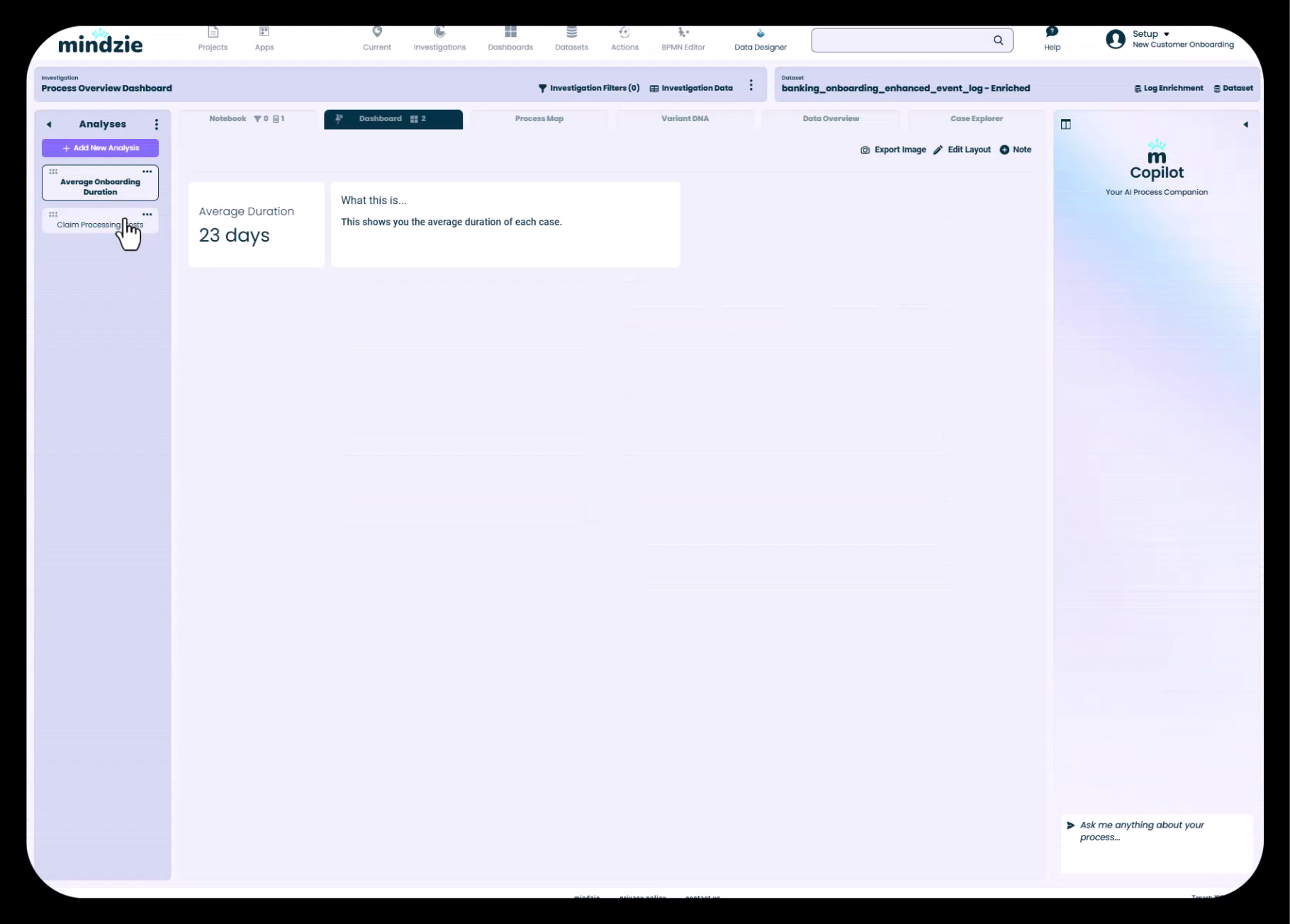
Kopierte Notebooks an Ihre Daten anpassen
Nachdem Sie ein Analyse-Notebook eingefügt haben, müssen Sie es in der Regel an Ihren neuen Kontext anpassen. Hier eine systematische Vorgehensweise zur Aktualisierung kopierter Inhalte.
Schritt 1: Notebook-Titel aktualisieren
Das kopierte Notebook behält seinen ursprünglichen Namen, der womöglich auf das vorherige Projekt oder den Anwendungsfall verweist.
- Wählen Sie die eingefügte Analyse in Ihren Untersuchungen aus
- Aktualisieren Sie den Titel, um den neuen Kontext widerzuspiegeln
- Beispiel: "Claim Processing Cost" wird zu "Customer Onboarding Cost"
- Passen Sie ggf. Beschreibungen an, um den neuen Analysezweck zu entsprechen
Schritt 2: Filter überprüfen und aktualisieren
Kopierte Analysen enthalten oft Filter, die speziell für das Quellprojekt erstellt wurden. Prüfen Sie jeden Filter auf seine Relevanz.
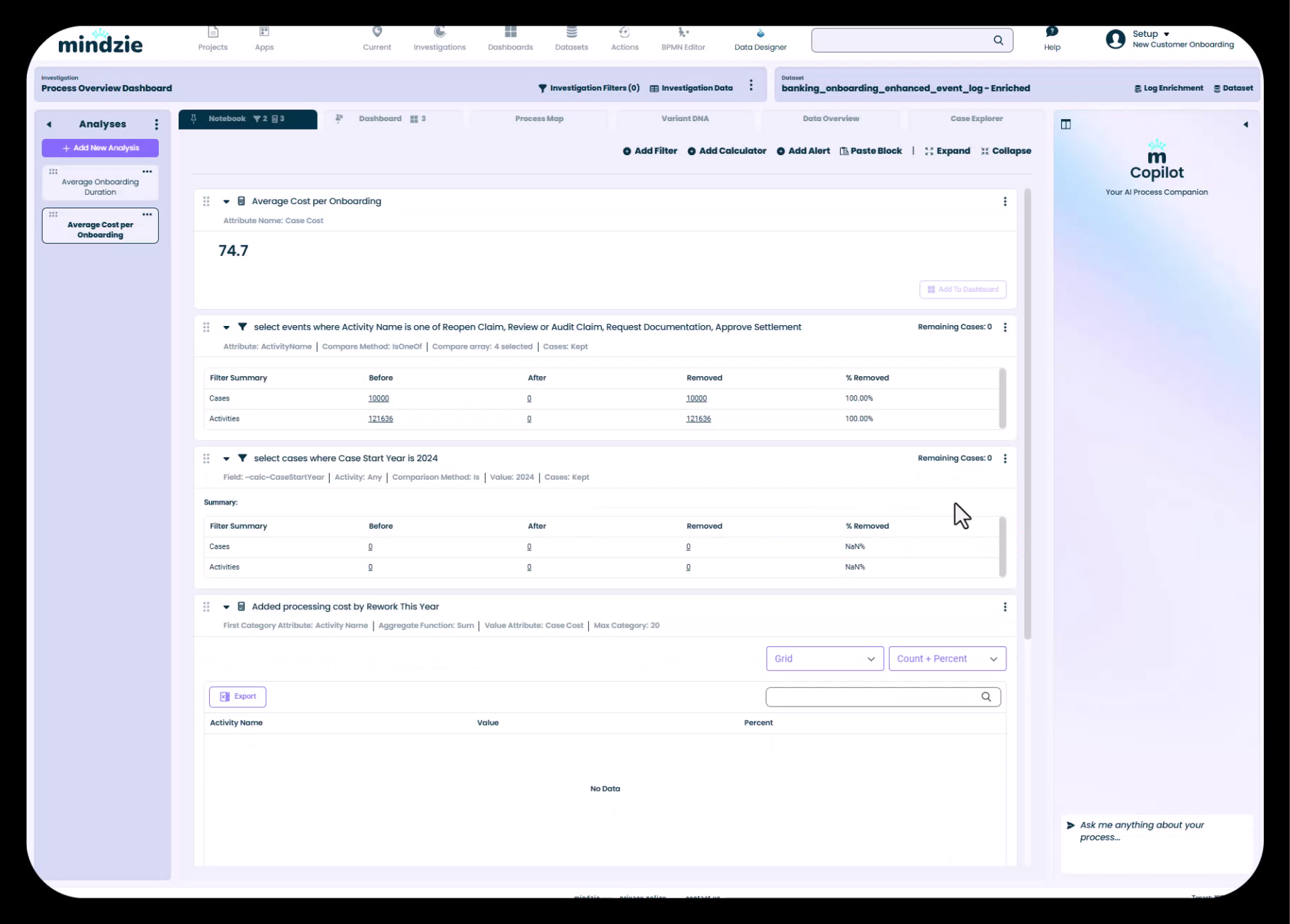
Häufig notwendige Filteranpassungen:
- Aktivitätsbasierte Filter: Aktualisieren Sie Aktivitätsnamen passend zu Ihrem aktuellen Prozess
- Beispiel: Ändern Sie den Filter "Reopened Claim" auf für Ihren Prozess relevante Aktivitäten
- Zeitbasierte Filter: Entfernen oder aktualisieren Sie Datumsbereiche, die spezifisch für die Quellanalyse waren
- Beispiel: Entfernen Sie den Filter "Cases started in 2004", wenn irrelevant
- Attribut-Filter: Vergewissern Sie sich, dass gefilterte Attribute in Ihrem neuen Dataset vorhanden sind
So entfernen Sie einen irrelevanten Filter:
- Klicken Sie auf das Drei-Punkte-Menü im Filterblock
- Wählen Sie "Entfernen", um den Filter zu löschen
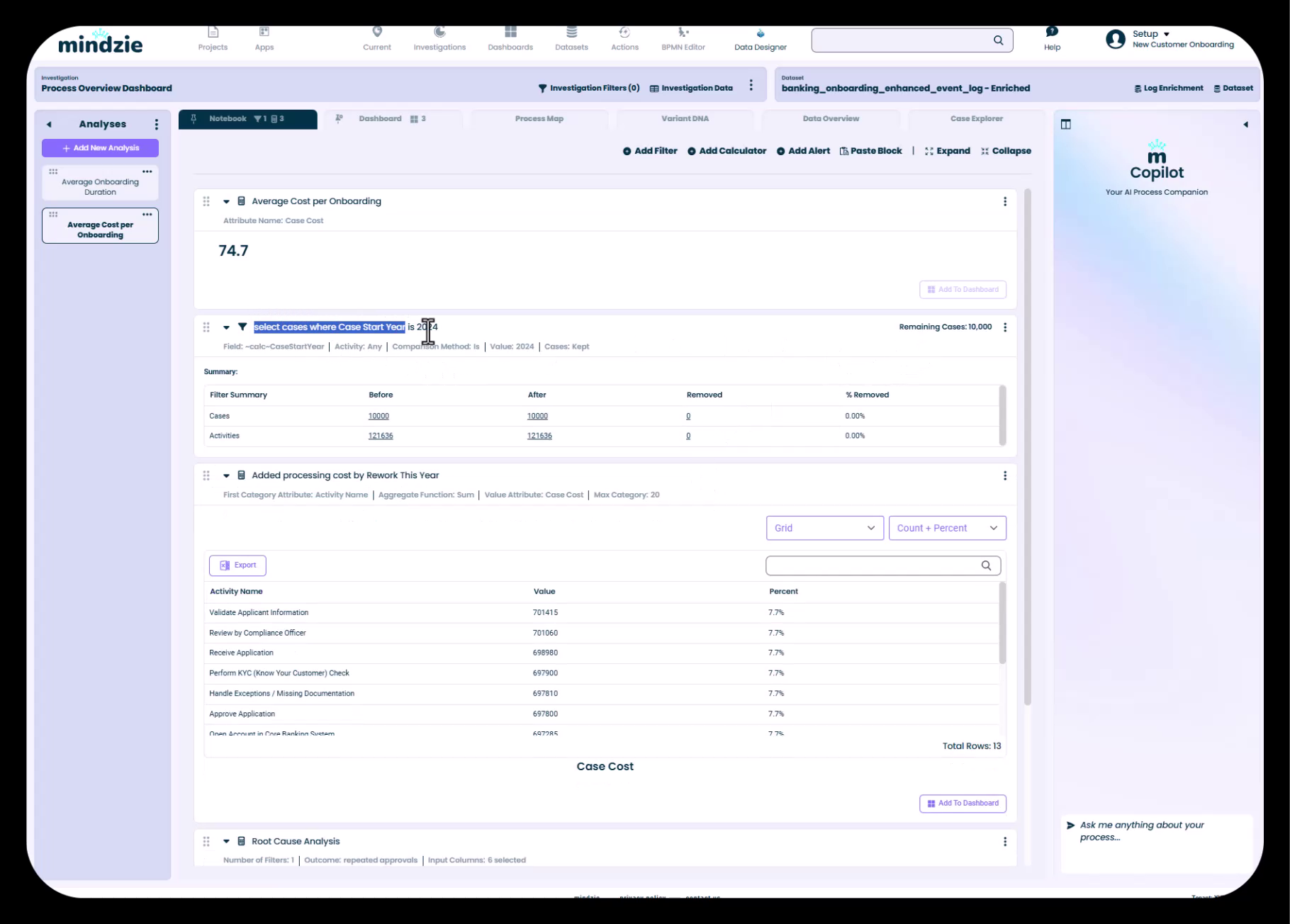
So aktualisieren Sie einen Filter:
- Klicken Sie auf "Bearbeiten" im Filterblock
- Passen Sie die Attributauswahl an Ihr Dataset an
- Ändern Sie die Filterkriterien nach Bedarf
- Speichern Sie den aktualisierten Filter
Schritt 3: Rechner-Attribute aktualisieren
Rechner in der kopierten Analyse beziehen sich möglicherweise auf Attribute, die in Ihrem Zieldatensatz nicht vorhanden sind, oder Sie möchten mit anderen Attributen berechnen.
So aktualisieren Sie einen Rechner:
- Klicken Sie auf "Bearbeiten" im Rechnerblock
- Überprüfen Sie die Attributauswahl (z.B. welches Dauer- oder Kostenattribut verwendet wird)
- Aktualisieren Sie auf das passende Attribut aus Ihrem angereicherten Dataset
- Verifizieren Sie, dass die Berechnung erwartete Ergebnisse produziert
- Passen Sie Titel und Beschriftungen entsprechend der neuen Berechnung an
Beispiel: Ein Rechner mit "Claim Processing Cost" muss möglicherweise auf "Case Cost" im neuen Projekt geändert werden.
Schritt 4: Root Cause Analysis-Konfiguration anpassen
Wenn Ihr kopiertes Notebook Root Cause Analysis-Blöcke enthält, sind diese oft stark an den Quellkontext gebunden und benötigen umfangreiche Anpassungen.

So passen Sie Root Cause Analysis an:
- Bearbeiten Sie den Root Cause Analysis Block
- Überprüfen Sie die Ergebniskennzahl – stellen Sie sicher, dass sie ein Attribut im aktuellen Dataset referenziert
- Aktualisieren oder entfernen Sie Fallauswahlfilter, die alte Aktivitäten oder Attribute referenzieren
- Passen Sie die Auto-Select-Einstellungen an oder wählen Sie manuell die zu analysierenden Attribute
- Berechnen Sie erneut, um Ergebnisse basierend auf neuer Konfiguration zu sehen
Beispiel: Eine Root Cause Analysis, die auf "Fälle, in denen Settlements mehrmals auftraten" filtert, könnte geändert werden zu "Fälle mit Konformitätsproblemen" im neuen Kontext.
Schritt 5: Dashboard-Panels aktualisieren
Wenn die kopierte Analyse Dashboard-Panels enthielt:
- Überprüfen Sie Panel-Titel und Notizen in lokalen und globalen Dashboards
- Passen Sie beschreibenden Text auf die neue Analyse an
- Entfernen Sie nicht mehr relevante Dashboard-Panels
- Veröffentlichen Sie ggf. erneut in den passenden Dashboards
Schritt 6: Ergebnisse überprüfen
Nach der Anpassung aller Komponenten:
- Prüfen Sie die Ausgabe jedes Rechners, um sinnvolle Ergebnisse sicherzustellen
- Kontrollieren Sie die Filterzusammenfassungen, um zu bestätigen, dass erwartete Fälle ausgewählt werden
- Testen Sie das Drill-Down-Verhalten, wenn die Analyse im Dashboard veröffentlicht wird
- Validieren Sie anhand bekannter Daten, dass Berechnungen korrekt sind
Best Practices für Kopieren und Anpassen
Wann wiederverwenden vs. neu erstellen?
Kopieren und anpassen, wenn:
- Die Analyse-Struktur ähnlich ist und lediglich Details geändert werden müssen
- Bewährte, getestete Analyse-Muster repliziert werden sollen
- Sie Zeit sparen und Konsistenz gewährleisten möchten
- Quell- und Ziel-Datasets ähnliche Strukturen aufweisen
Neu erstellen, wenn:
- Die Analyseanforderungen grundlegend unterschiedlich sind
- Die Dataset-Struktur sich deutlich vom Quellprojekt unterscheidet
- Sie eine neue Art von Analyse oder Kennzahl erkunden
- Die Anpassung den Großteil der Komponenten verändern würde
Verbreiten von gemeinsamen Anreicherungen
Für Organisationen, die mindzie Studio in mehreren Projekten einsetzen:
- Erstellen Sie ein "Template"-Projekt mit Standardanreicherungen
- Kopieren Sie bewährte Anreicherungsmuster bei Bedarf in neue Projekte
- Halten Sie die Berechnung von Leistung, Konformität und Kosten konsistent
- Dokumentieren Sie Ihre Standardanreicherungen, damit Teammitglieder wissen, was zur Kopie bereitsteht
Umgang mit kopierten Inhalten
- Verwenden Sie klare Namenskonventionen, um kopierte Analysen während der Anpassung zu unterscheiden
- Bereinigen Sie fortlaufend – entfernen Sie irrelevante Filter und Rechner sofort
- Testen Sie schrittweise – prüfen Sie jede angepasste Komponente vor dem Weitergehen
- Dokumentieren Sie Anpassungen mit Notizblöcken, wenn die kopierte Analyse stark verändert wurde
Häufige Fehler vermeiden
Attribut-Abweichungen: Vergewissern Sie sich immer, dass Attribute in kopierten Inhalten im Ziel-Dataset vorhanden sind. Fehlende Attribute führen zu Fehlern in Rechnern und Filtern.
Veraltete Filter: Entfernen Sie Filter, die auf den Zeitraum oder spezifische Bedingungen des Quellprojekts zugeschnitten waren.
Unveränderte Titel: Aktualisieren Sie alle Titel, Beschreibungen und Bezeichnungen, um Verwirrung zu vermeiden.
Fehlende Neuberechnung: Für Anreicherungen unbedingt nach Einfügen die Pipeline berechnen. Die Anreicherung wird sonst nicht angewendet.
Übermäßiges Kopieren: Nur weil alles kopierbar ist, heißt das nicht, dass alles sinnvoll ist. Kopieren Sie nur Komponenten, die im neuen Kontext wirklich nützlich sind.
Beispiel-Workflow: Kopieren einer Kostenanalyse
Hier ein vollständiges Beispiel, wie eine Kostenanalyse von einem Versicherungsprojekt auf ein Banking-Onboarding-Projekt kopiert wird.
Quellanalyse (Versicherungsprojekt)
- Analyse-Name: "Claim Processing Cost"
- Filter:
- Fälle, in denen die Aktivität "Reopened Claim" stattfand
- Fälle, die 2004 begonnen haben
- Rechner:
- Durchschnittliche Kosten pro Anspruch
- Kostenaufteilung nach Aktivität
- Root Cause Analysis für teure Claims mit mehrfachen Settlements
Anpassungsschritte
- Kopieren Sie die Analyse "Claim Processing Cost" aus dem Versicherungsprojekt
- Fügen Sie sie in die Untersuchung "Process Overview Dashboard" des Banking-Projekts ein
- Benennen Sie sie um in: "Customer Onboarding Cost"
- Entfernen Sie den Filter "Reopened Claim" (für Onboarding nicht relevant)
- Entfernen Sie den Filter "Cases started in 2004" (nicht relevant)
- Aktualisieren Sie den Durchschnittskosten-Rechner auf das Attribut "Case Cost" aus dem Banking-Dataset
- Belassen Sie den Kostenaufschlüsselungs-Rechner (funktioniert mit Standard-Kostenattributen für Aktivitäten)
- Passen Sie die Root Cause Analysis an:
- Ändern Sie den Filter von "Settlement happened more than once" auf "Cases with conformance issues"
- Aktualisieren Sie die Ergebnis-Kennzahl auf die banking-spezifische Kostenmetrik
- Aktivieren Sie die automatische Attributauswahl
- Aktualisieren Sie alle Titel und Anmerkungen für "Onboarding" statt "Claim Processing"
- Überprüfen Sie, dass die Analyse erwartete Ergebnisse liefert
- Veröffentlichen Sie die Analyse im Dashboard und konfigurieren Sie das Drill-Down-Verhalten
Arbeiten mit kopierten Anreicherungen über Projekte hinweg
Beim Kopieren von Anreicherungen zwischen Projekten müssen Sie sicherstellen, dass Ihre Datasets kompatible Strukturen aufweisen:
Leistungsanreicherungen
- Überprüfen Sie, dass Aktivitätsnamen in Performance-Paaren in Ihrem Zieldatensatz vorhanden sind
- Passen Sie SLA-Schwellenwerte auf die Geschäftsanforderungen des neuen Prozesses an
- Prüfen Sie, ob Dauerberechnungen zur Prozess-Timeline passen
Konformitätsanreicherungen
- Aktualisieren Sie Listen unerwünschter Aktivitäten passend zu Ihrem neuen Prozess
- Modifizieren Sie Pflichtaktivitätsregeln nach den Anforderungen des neuen Prozesses
- Passen Sie Schweregrade an, um die geschäftskritische Relevanz im neuen Kontext widerzuspiegeln
Kostenanreicherungen
- Aktualisieren Sie Aktivitätskostenwerte mit dem Activity Info Wizard für Ihren neuen Prozess
- Verifizieren Sie, dass Ressourcentypen und Kosten zur Struktur Ihrer Organisation passen
- Stellen Sie sicher, dass die Summierungslogik den gewünschten Kostenaggregation entspricht
Zusammenfassung
Das Kopieren und Anpassen von Analyse-Notebooks und Anreicherungen in mindzie Studio ist eine mächtige Methode für:
- Zeitersparnis durch Wiederverwendung bewährter Analyse-Muster
- Konsistenz über Projekte und Untersuchungen hinweg
- Beschleunigte Projektlieferung durch Start mit getesteten Vorlagen
- Verbreitung von Best Practices innerhalb Ihrer Organisation
Wesentliche Erkenntnisse:
- Verwenden Sie das Drei-Punkte-Menü, um Notebooks zwischen Projekten zu kopieren und einzufügen
- Arbeiten Sie mit mehreren geöffneten Tabs für effizientes Cross-Projekt-Kopieren
- Passen Sie kopierte Inhalte an, indem Sie Titel, Filter und Attribute aktualisieren
- Überprüfen Sie Ergebnisse nach der Anpassung, um korrekte Berechnungen sicherzustellen
- Berechnen Sie Anreicherungen nach Einfügen, um Änderungen anzuwenden
- Wissen Sie, wann Sie kopieren oder neu erstellen sollten, basierend auf Ähnlichkeit und Komplexität
Mit der Beherrschung des Workflows Kopieren–Einfügen–Anpassen steigern Sie Ihre Produktivität in mindzie Studio erheblich und bauen eine Bibliothek wiederverwendbarer Analyse-Komponenten auf, die Ihrer gesamten Organisation zugutekommen.