Veröffentlichung von Metriken aus Notebooks auf Dashboards
Lieber ansehen? Dieses Tutorial gibt es auch als Video.
Überblick
Sobald Sie Analysemetriken und KPIs in mindzie studio-Notebooks erstellt haben, besteht der nächste Schritt darin, diese für Ihre Endbenutzer zugänglich zu machen, indem Sie sie auf Dashboards veröffentlichen. mindzie studio bietet ein flexibles Veröffentlichungssystem, mit dem Sie sowohl steuern können, wo Metriken erscheinen, als auch wie Benutzer mit ihnen interagieren. Diese Anleitung erklärt den Unterschied zwischen lokalen und globalen Dashboards und führt durch den vollständigen Prozess der Veröffentlichung von Metriken für die Benutzer.
Verständnis der Dashboard-Typen
mindzie studio verwendet zwei Arten von Dashboards, die jeweils einem anderen Zweck dienen:
Lokale Dashboards (Analystenansicht)
Lokale Dashboards werden auf Notebook-Ebene erstellt und sind hauptsächlich für Analysten gedacht, die Analysen erstellen und verfeinern. Diese Dashboards:
- Werden innerhalb der Notebook-Oberfläche neben anderen Analysetabs angezeigt
- Dienen als Zwischenablage für Metriken vor der Veröffentlichung auf globalen Dashboards
- Ermöglichen Analysten, verwandte Metriken zusammen zu organisieren
- Können als Standardansicht festgelegt werden, wenn Benutzer in eine Metrik hineinzoomen
Globale Dashboards (Endbenutzeransicht)
Globale Dashboards sind rollenbasierte, benutzerorientierte Dashboards, auf die Business-Benutzer zugreifen, um die Prozessleistung zu überwachen. Diese Dashboards:
- Sind aus dem Hauptbereich „Dashboards“ von mindzie studio zugänglich
- Sind nach Benutzerrolle oder Geschäftsbereich organisiert (z.B. Executive Overview, Operations, Compliance)
- Zeigen veröffentlichte Metriken aus mehreren Analyse-Notebooks an
- Unterstützen Drill-Down-Funktionen, mit denen Benutzer Metriken im Detail untersuchen können
Voraussetzungen
Vor der Veröffentlichung von Metriken auf Dashboards stellen Sie bitte sicher, dass Sie:
- Mindestens ein Analyse-Notebook mit abgeschlossenen Metriken (Filter und Berechnungen) erstellt haben
- Ihre globale Dashboard-Struktur definiert haben (Dashboards sollten bereits existieren)
- Identifiziert haben, welche Metriken auf welche rollenbasierten Dashboards veröffentlicht werden sollen
Eine Metrik auf Dashboards veröffentlichen
Schritt 1: Titel und Beschreibung zur Metrik hinzufügen
Vor der Veröffentlichung ist es wichtig, klare Titel und Beschreibungen zu Ihren Metriken hinzuzufügen, damit Nutzer verstehen, was sie darstellen.
- Suchen Sie in Ihrem Analyse-Notebook die Metrik, die Sie veröffentlichen möchten
- Klicken Sie auf das Drei-Punkte-Menü (Optionsmenü) im Metrik-Panel
- Der Konfigurationsdialog für die Metrik erscheint mit Feldern für:
- Titel: Geben Sie einen beschreibenden Namen für die Metrik ein (z.B. „Durchschnittswert“, „Durchschnittliche Onboarding-Dauer“)
- Beschreibung: Fügen Sie eine Erklärung hinzu, was die Metrik zeigt oder warum sie wichtig ist
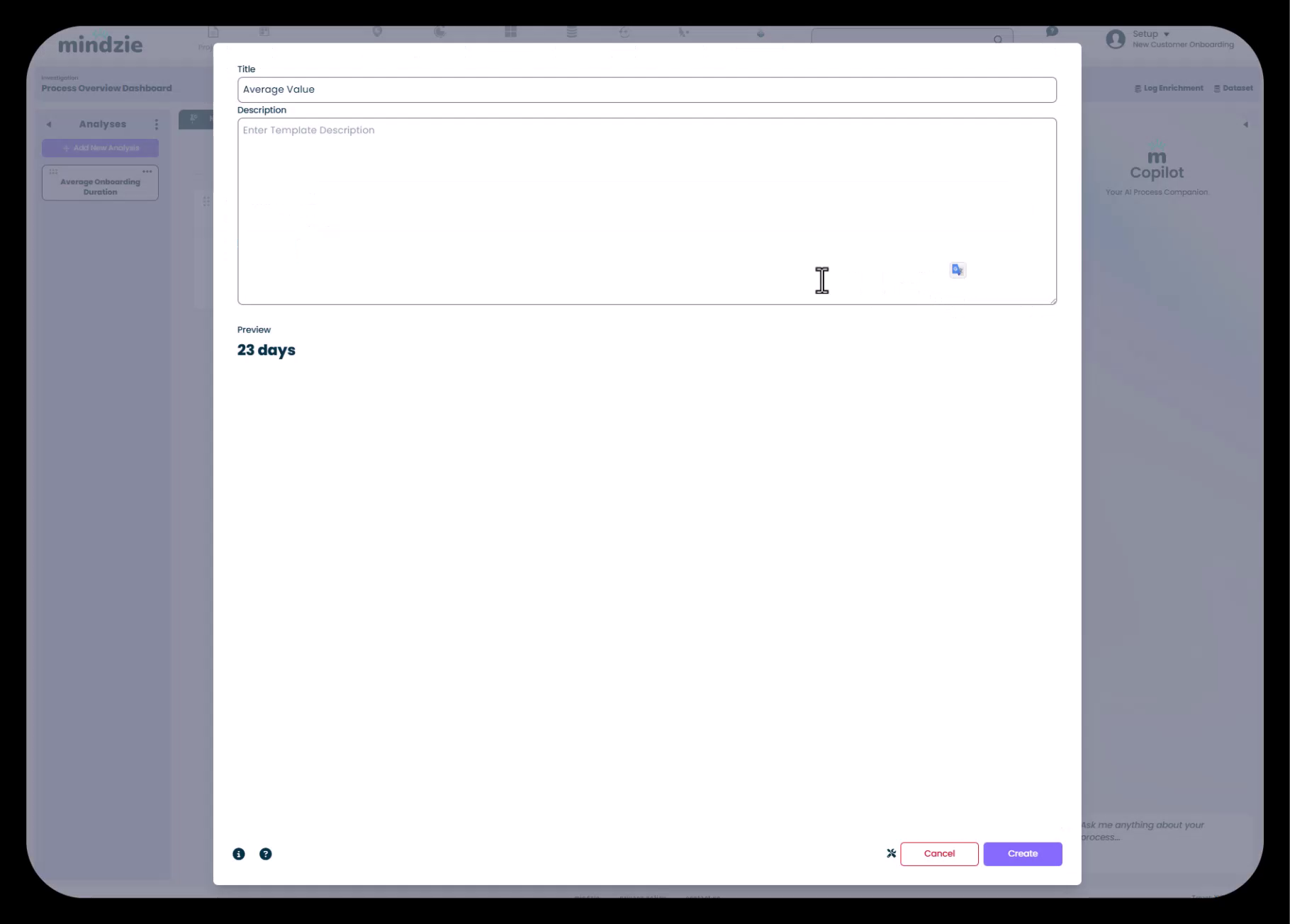
- Klicken Sie auf Create, um die Konfiguration zu speichern
Schritt 2: Auf lokales Dashboard veröffentlichen
Die Veröffentlichung auf dem lokalen Dashboard bewirkt, dass die Metrik im Dashboard-Tab des Notebooks angezeigt wird, was nützlich ist, um mehrere verwandte Metriken zu organisieren.
- Öffnen Sie erneut das Drei-Punkte-Menü im Metrik-Panel
- Wählen Sie die Option, die Metrik zu einem Dashboard hinzuzufügen
- Es wird eine Vorschau angezeigt, wie die Metrik erscheint (z.B. „23 Tage“)
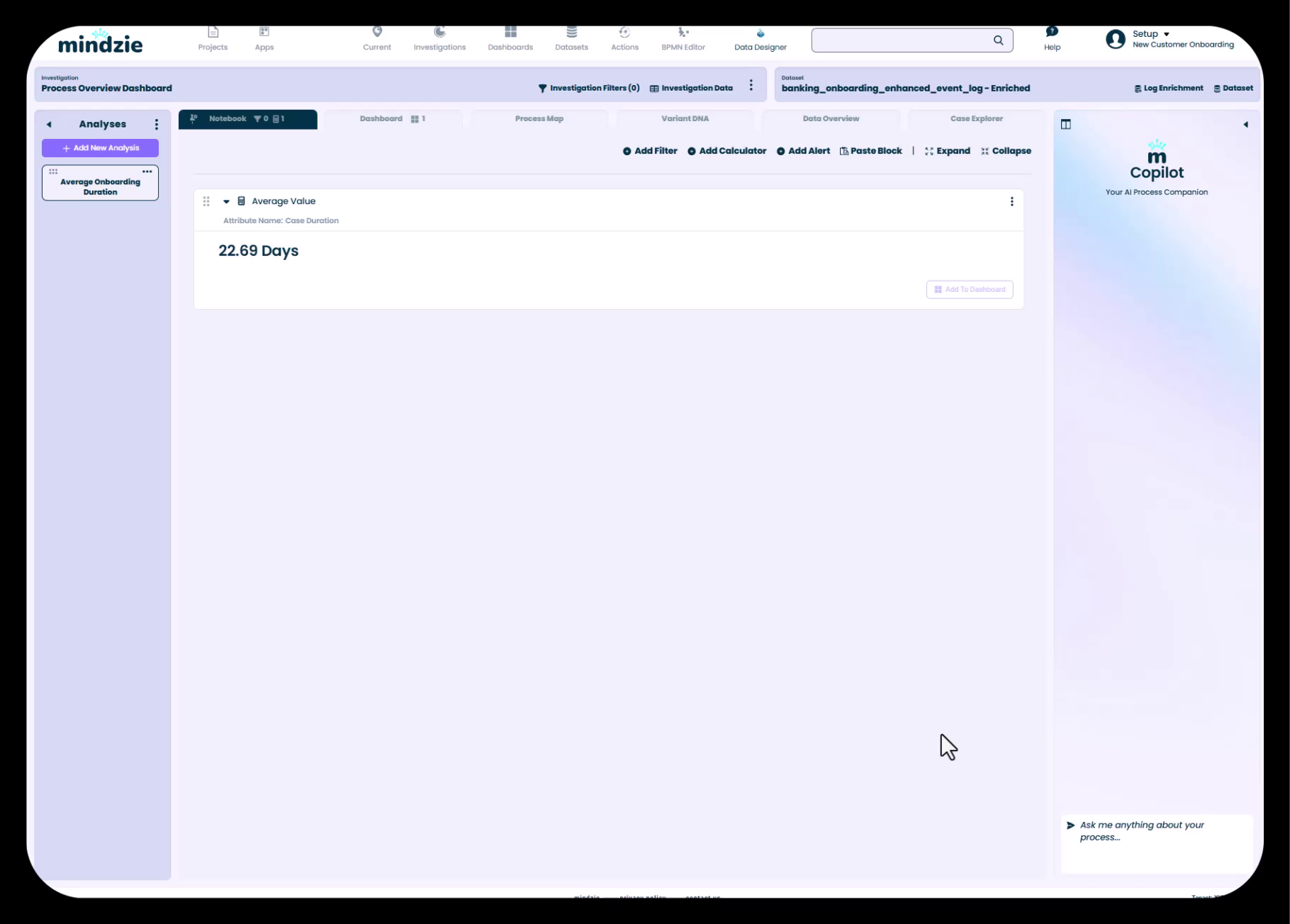
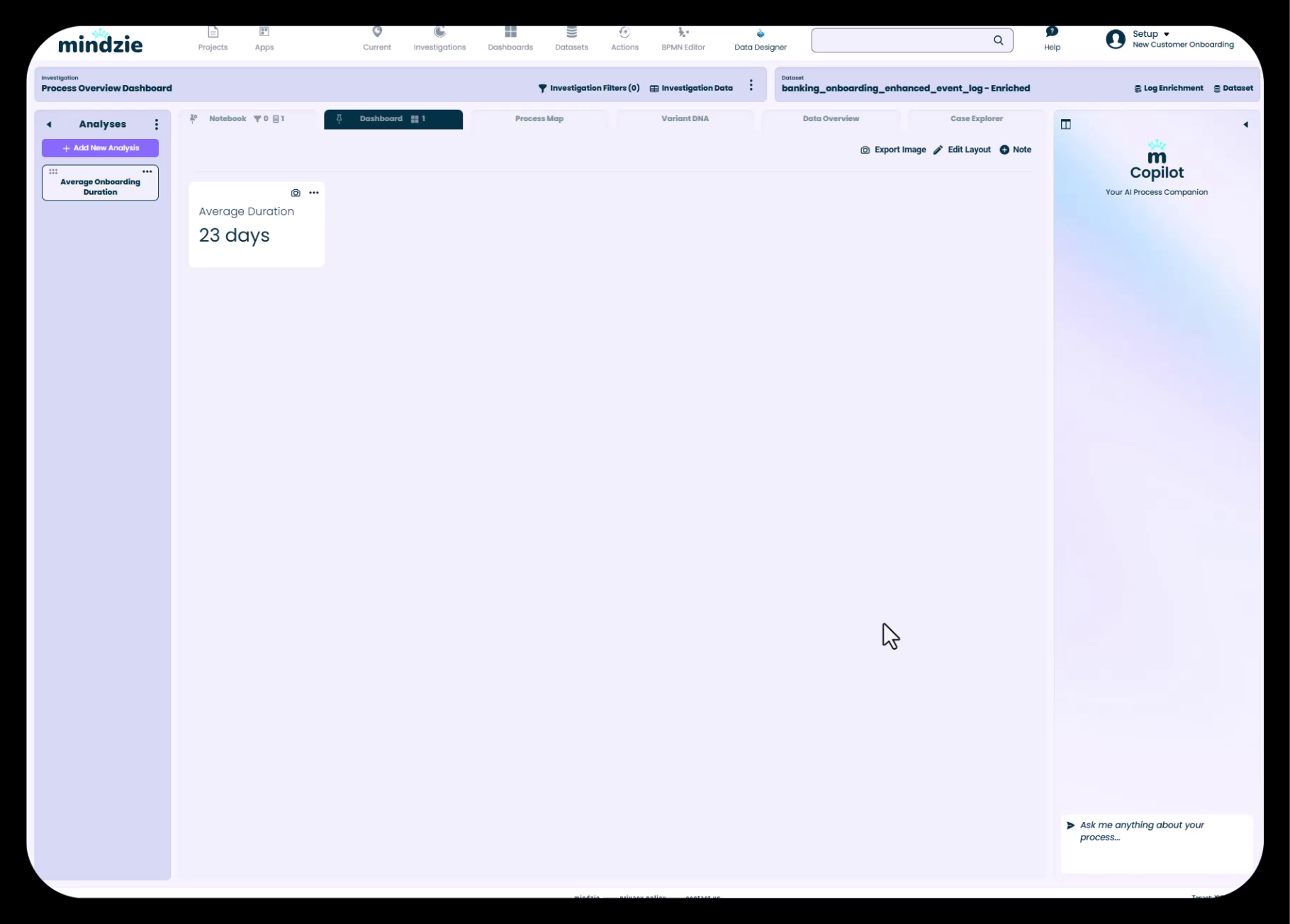
Die Metrik ist nun auf der Dashboard-Registerkarte innerhalb Ihres Notebooks sichtbar. Dieser lokale Dashboard-Tab kann mehrere Metriken anzeigen und dient als Arbeitsbereich für Analysten.
Schritt 3: Auf globales Dashboard veröffentlichen
Um die Metrik für Endbenutzer verfügbar zu machen, müssen Sie sie auf einem oder mehreren globalen Dashboards veröffentlichen.
- Klicken Sie erneut auf das Drei-Punkte-Menü im Metrik-Panel
- Wählen Sie die Option, um auf ein globales Dashboard zu veröffentlichen oder hinzuzufügen
- Ein Dashboard auswählen-Dialog erscheint, der alle verfügbaren globalen Dashboards zeigt
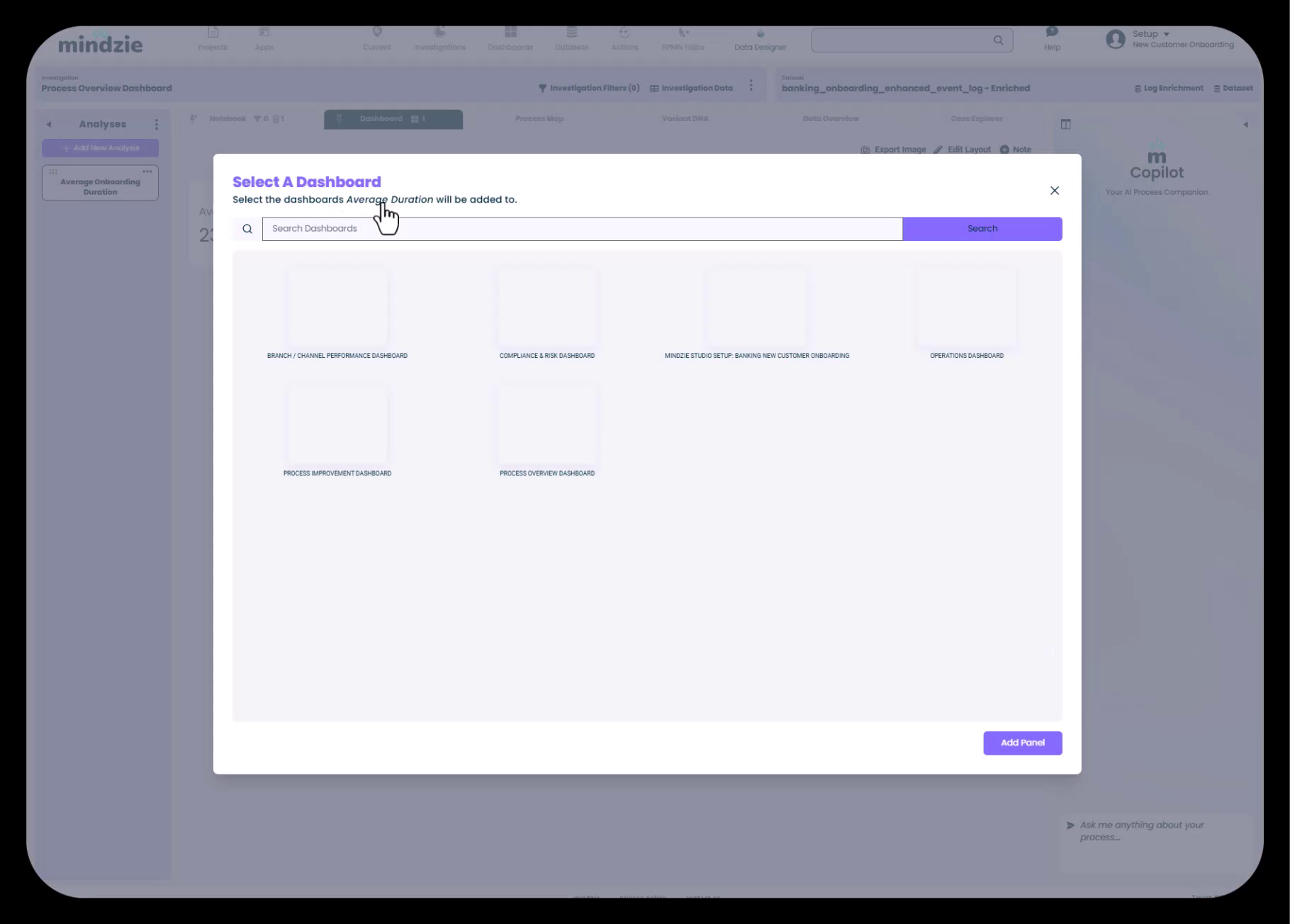
- Durchsuchen Sie Ihre Dashboards (z.B. Branch/Channel Performance Dashboard, Compliance & Risk Dashboard, Operations Dashboard, Process Overview Dashboard)
- Klicken Sie auf das Dashboard, auf dem die Metrik erscheinen soll
- Klicken Sie auf Add Panel, um zu bestätigen
Die Metrik ist jetzt im ausgewählten globalen Dashboard veröffentlicht und für Benutzer sichtbar, die Zugriff auf dieses Dashboard haben.
Drill-Down-Verhalten konfigurieren
Eine der leistungsstarken Funktionen von mindzie studio-Dashboards ist die Möglichkeit für Benutzer, in Metriken hineinzuzoomen, um die zugrundeliegende Analyse zu sehen. Sie können steuern, was Benutzer sehen, wenn sie auf eine Dashboard-Metrik klicken.
Verwendung der Pin-Funktion
Die Pin-Funktion ermöglicht Ihnen das Festlegen, auf welchem Notebook-Tab Benutzer landen, wenn sie von einem globalen Dashboard in eine Metrik hineinzoomen.
- Öffnen Sie Ihr Analyse-Notebook
- Navigieren Sie zu dem Tab, den Benutzer standardmäßig sehen sollen (Optionen beinhalten):
- Dashboard (lokale Analystenansicht mit mehreren Metriken)
- Process Map
- Variant DNA
- Data Overview
- Case Explorer
- Klicken Sie auf das Pin-Symbol auf diesem Tab, um ihn als Standard-Drill-Down-Ansicht festzulegen
Wenn Benutzer von einem globalen Dashboard auf die Metrik klicken, werden sie direkt zum angepinnten Tab im zugrundeliegenden Notebook geleitet. Für die meisten Anwendungen bietet das Anpinnen der lokalen Dashboard-Ansicht den Benutzern eine umfassende Sammlung verwandter Metriken und Kontext.
Benutzeranleitung mit Notiz-Panels hinzufügen
Um Nutzern zu helfen zu verstehen, was sie sehen und wie sie die Metriken verwenden, können Sie Notiz-Panels direkt zu Dashboards hinzufügen.
Erstellen eines Notiz-Panels
- Klicken Sie in Ihrer Dashboard-Ansicht auf die Schaltfläche Note in der Symbolleiste
- Der Dashboard Notiz-Panel-Dialog erscheint
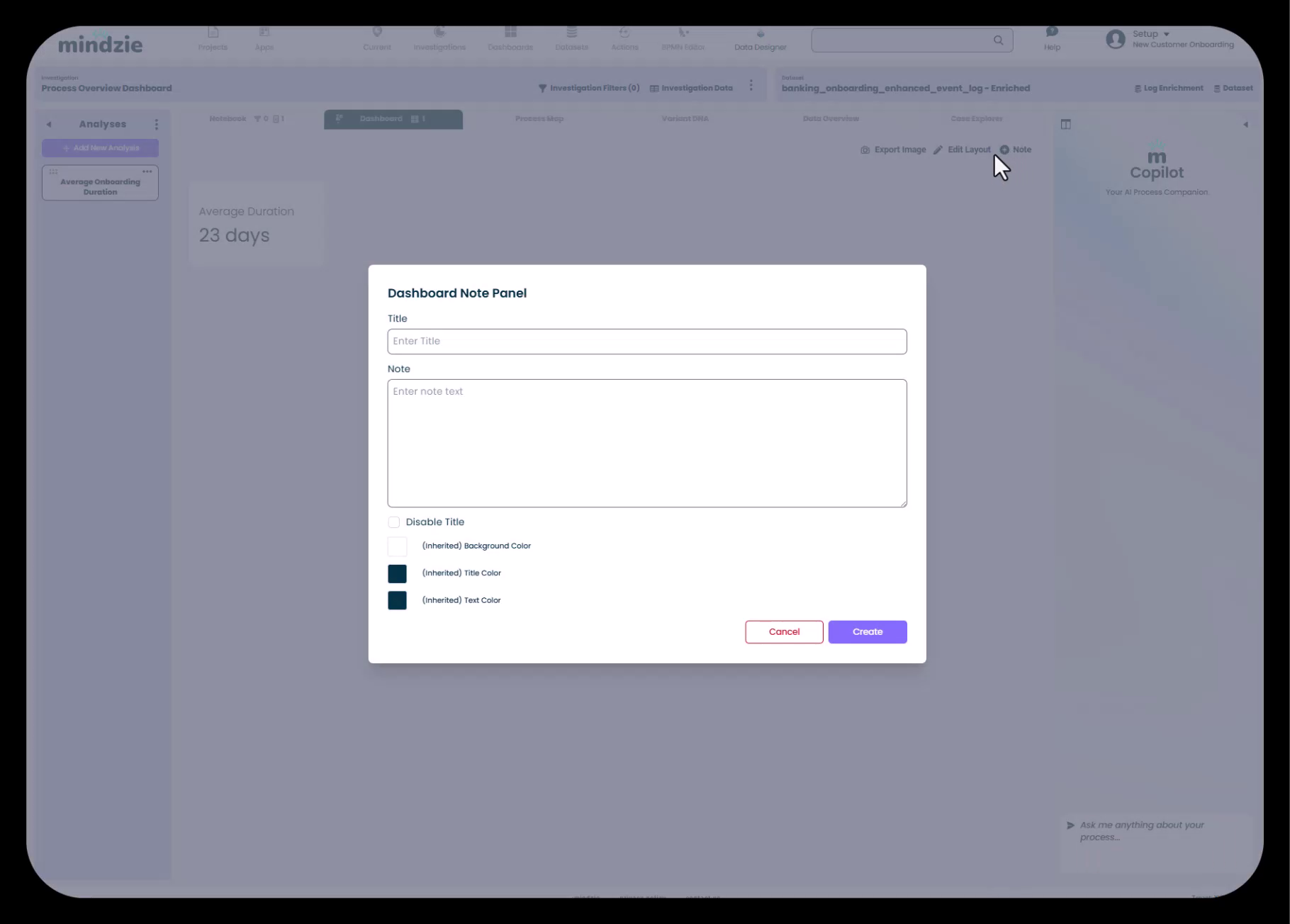
Konfigurieren Sie das Notiz-Panel:
- Titel: Geben Sie einen Titel für die Notiz ein (optional)
- Note: Fügen Sie Ihre Anleitungen, Erklärungen oder Tipps hinzu
- Disable Title: Aktivieren Sie diese Option, um den Titel für ein saubereres Aussehen auszublenden
- Background Color: Wählen Sie ein Hintergrundfarbschema
- Title Color: Legen Sie die Farbe des Titels fest
- Text Color: Legen Sie die Farbe des Fließtexts fest
Klicken Sie auf Create, um das Notiz-Panel zum Dashboard hinzuzufügen
Best Practices für Notiz-Panels
- Verwenden Sie Notizen, um zu erklären, was das Dashboard zeigt und für wen es gedacht ist
- Fügen Sie Tipps hinzu, wie Metriken interpretiert werden oder wie man für mehr Details hineinzoomt
- Geben Sie Kontext zu Datenaktualisierungen oder Datenquellen
- Überlegen Sie, Anleitungen für weniger technische Benutzer bereitzustellen
Arbeit mit mehreren Dashboards
Während Sie Ihr mindzie studio-Projekt weiter ausbauen, werden Sie wahrscheinlich mehrere Notebooks erstellen und Metriken auf verschiedenen globalen Dashboards veröffentlichen. Die Oberfläche erleichtert das Verwalten von Metriken über Dashboards hinweg.
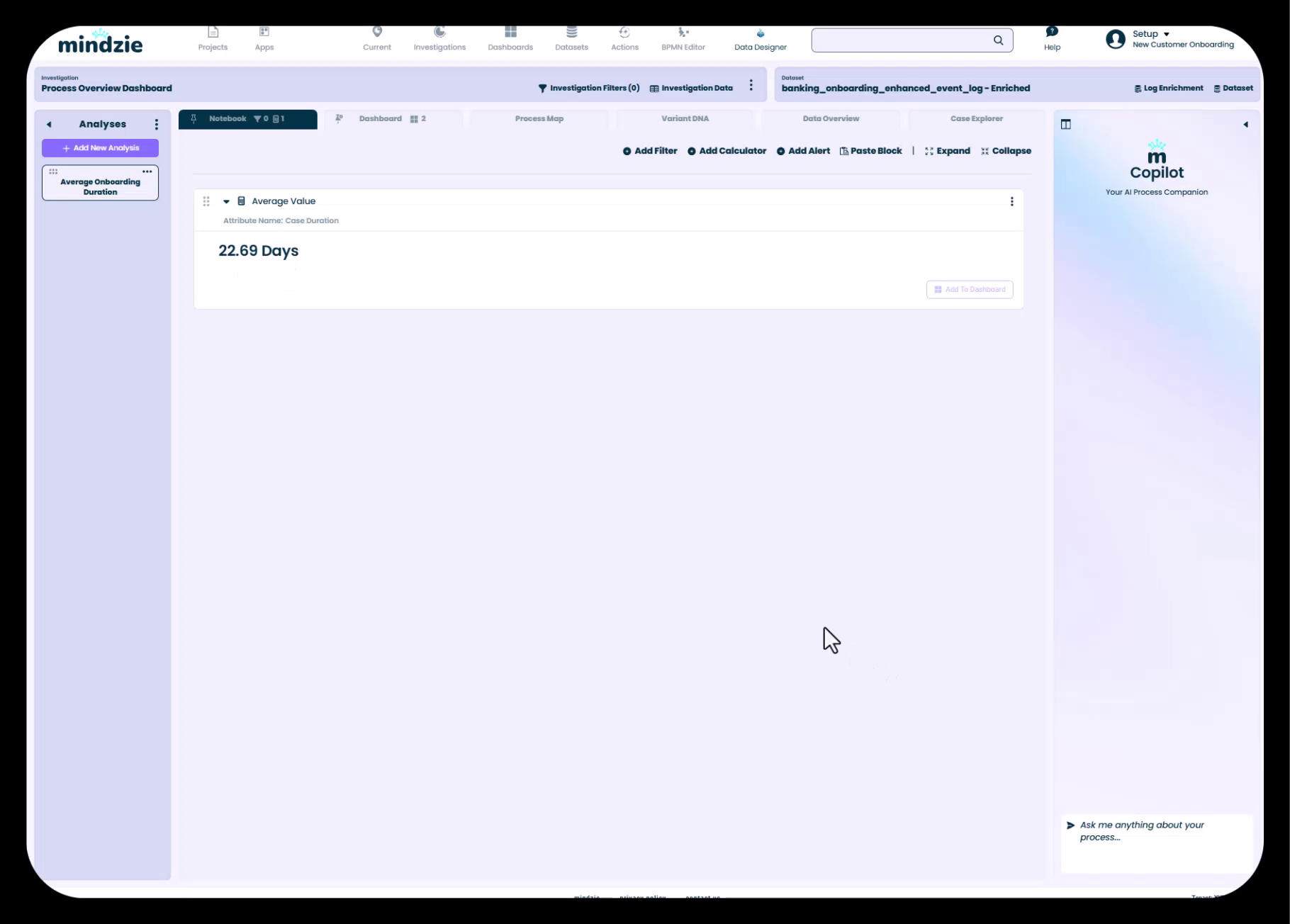
Dieselbe Metrik auf mehreren Dashboards veröffentlichen
Sie können eine einzelne Metrik auf mehreren globalen Dashboards veröffentlichen, wenn sie für verschiedene Benutzerrollen relevant ist:
- Verwenden Sie das Drei-Punkte-Menü der Metrik
- Wählen Sie jedes Dashboard aus, auf dem die Metrik erscheinen soll
- Die Metrik wird auf allen ausgewählten Dashboards angezeigt
Verwendung der Option „Layout bearbeiten“
Um zu steuern, wie Metriken auf Dashboards angeordnet sind:
- Klicken Sie auf die Schaltfläche Edit Layout in der Dashboard-Symbolleiste
- Ziehen Sie Panels per Drag & Drop, um sie neu anzuordnen
- Ändern Sie die Größe der Panels, um wichtige Metriken hervorzuheben
- Klicken Sie auf Save, wenn Sie mit dem Layout zufrieden sind
Verständnis von kontinuierlichem Monitoring
Ein wichtiger Aspekt in mindzie studio ist, dass Dashboards nicht nur für die erste Prozessentdeckung entwickelt wurden, sondern auch für das kontinuierliche Monitoring. Dies hat wichtige Auswirkungen darauf, wie Sie Metriken veröffentlichen:
Automatische Neuberechnung von Metriken
Sobald Sie Metriken auf Dashboards veröffentlicht und Ihre komplette Struktur eingerichtet haben:
- Wenn Daten planmäßig aktualisiert werden (über die Verbindung zu Quellsystemen), werden alle Metriken automatisch neu berechnet
- Wenn Sie manuell eine neue CSV-Datei oder einen Datenexport hochladen, werden alle Metriken aktualisiert, um die neuen Daten widerzuspiegeln
- Benutzer können Trends über die Zeit verfolgen, während sich die Daten aktualisieren
- Es ist nicht nötig, Berechnungen manuell zu aktualisieren oder Metriken erneut zu veröffentlichen
Das bedeutet, dass sich der Aufwand, den Sie in das Erstellen und Veröffentlichen von Metriken stecken, kontinuierlich auszahlt, während neue Daten durch das System fließen.
Zusammenfassung des vollständigen Veröffentlichungs-Workflows
Hier ist der vollständige Workflow vom Erstellen der Analyse bis zur Benutzernutzung:
- Erstellen Sie Ihre Analyse in einem Notebook mit Filtern und Berechnungen
- Fügen Sie Titel und Beschreibungen hinzu, um die Metriken selbsterklärend zu machen
- Veröffentlichen Sie auf dem lokalen Dashboard, um Metriken innerhalb des Notebooks zu organisieren
- Veröffentlichen Sie auf globalen Dashboards, um die Metriken Endbenutzern verfügbar zu machen
- Konfigurieren Sie das Drill-Down-Verhalten, indem Sie den passenden Tab anpinnen
- Fügen Sie Notiz-Panels hinzu, um Benutzeranleitung und Kontext zu geben
- Ordnen Sie das Dashboard-Layout an mit „Edit Layout“ für eine optimale Präsentation
- Testen Sie die Benutzererfahrung, indem Sie auf Metriken klicken, um das Drill-Down-Verhalten zu überprüfen
Tipps für effektives Dashboard-Veröffentlichen
- Planen Sie zuerst Ihre Dashboard-Struktur: Erstellen Sie leere globale Dashboards, die nach Rollen organisiert sind, bevor Sie Metriken veröffentlichen
- Seien Sie selektiv: Veröffentlichen Sie nur Metriken, die für das jeweilige Dashboard-Publikum relevant sind
- Verwenden Sie beschreibende Titel: Metrik-Titel sollten sofort verständlich sein, ohne zusätzlichen Kontext
- Fügen Sie Kontext mit Beschreibungen hinzu: Nutzen Sie das Beschreibungsfeld, um Berechnungsmethoden oder geschäftliche Bedeutung zu erläutern
- Nutzen Sie Notiz-Panels: Gehen Sie nicht davon aus, dass Benutzer wissen, wie Dashboards zu verwenden sind – geben Sie Anleitungen
- Denken Sie an Drill-Down: Überlegen Sie, welche zusätzlichen Informationen Benutzer möchten, wenn sie in eine Metrik klicken
- Testen Sie aus Benutzersicht: Sehen Sie Dashboards aus Sicht verschiedener Benutzerrollen an, um sicherzustellen, dass die richtigen Metriken sichtbar sind
- Organisieren Sie lokale Dashboards: Gruppieren Sie verwandte Metriken zusammen auf lokalen Dashboards für umfassende Ansichten
Nächste Schritte
Nachdem Sie gelernt haben, wie Metriken auf Dashboards veröffentlicht werden, können Sie:
- Mehr über Erstellung von Analysen mit Filtern und Berechnungen erfahren, um anspruchsvollere Metriken zu erstellen
- Design von benutzerfreundlichen Dashboards mit Notizen und Formatierung für erweiterte Dashboard-Anpassungen erkunden
- Drill-Down und kontinuierliches Monitoring verstehen, um den Wert Ihrer Dashboards zu maximieren