Planung Ihrer Dashboard-Struktur für verschiedene Benutzerrollen
Übersicht
Beim Aufbau eines mindzie Studio-Projekts ist eine der wichtigsten strategischen Entscheidungen, wie Sie Ihre Dashboards für unterschiedliche Benutzerpersönlichkeiten und Geschäftsbereiche organisieren. Anstatt direkt mit der Erstellung von Metriken und KPIs zu beginnen, sorgt eine frühzeitige Planung Ihrer Dashboard-Struktur für eine intuitivere, benutzerfreundlichere Erfahrung und macht Ihr Projekt langfristig leichter wartbar und erweiterbar.
Dieser Leitfaden präsentiert einen Best-Practice-Ansatz: von vorne nach hinten arbeiten. Das bedeutet, zunächst Ihre Dashboard-Struktur zu erstellen – leere Dashboards, geordnet nach Benutzerrolle – bevor Sie diese mit Metriken und Analysen füllen. Dieses strategische Framework stellt sicher, dass Ihre mindzie Studio-Implementierung mit der tatsächlichen Arbeitsweise Ihrer Organisation und den Bedürfnissen der verschiedenen Stakeholder bei der Nutzung von Process Intelligence übereinstimmt.
Warum zuerst die Dashboard-Struktur planen?
Die Planung der Dashboard-Struktur vor der Analyse bietet mehrere entscheidende Vorteile:
- Benutzerzentrierte Organisation: Dashboards, die auf bestimmte Rollen abgestimmt sind, stellen sicher, dass Nutzer nur die für ihre Aufgaben relevanten Metriken sehen
- Klarerer Projektumfang: Das Verständnis, welche Dashboards benötigt werden, hilft dabei zu definieren, welche Analysen und Anreicherungen erstellt werden müssen
- Einfachere Navigation: Eine gut strukturierte Dashboard-Hierarchie erleichtert den Endanwendern, die benötigten Informationen zu finden
- Bessere Wartbarkeit: Eine organisierte Struktur macht es Analysten leichter, das Projekt später zu verstehen und zu aktualisieren
- Skalierbarkeit: Der Aufbau eines soliden Frameworks ermöglicht es, neue Metriken systematisch hinzuzufügen, ohne Unordnung zu verursachen
Der Front-to-Back-Ansatz
Die Front-to-Back-Methodik funktioniert folgendermaßen:
- Dashboard-Struktur planen – Benutzerrollen identifizieren und leere Dashboards erstellen
- Investigations erstellen – Untersuchungsordner anlegen, die mit den Dashboard-Namen übereinstimmen
- Anreicherungen bauen – Datenanreicherungen hinzufügen, die für die geplanten Metriken notwendig sind
- Analysen erstellen – Metriken mit Filtern und Berechnungen aufbauen
- Auf Dashboards veröffentlichen – Die vorkonzipierten Dashboards mit fertigen Metriken füllen
Dieser Ansatz steht im Gegensatz dazu, zuerst die Daten und Anreicherungen zu erstellen und dann später zu überlegen, wo diese veröffentlicht werden. Durch die Planung des Endergebnisses zuerst erhält jeder Schritt eine klare Zielsetzung und Ausrichtung.
Übersicht über Dashboard-Typen in mindzie Studio
Globale Dashboards vs. Lokale Dashboards
mindzie Studio verwendet zwei Arten von Dashboards:
- Globale Dashboards: Anwenderorientierte Dashboards, die im Hauptmenü „Dashboards“ zugänglich sind. Diese konsumieren und interagieren die Endanwender.
- Lokale Dashboards: Analyse-spezifische Dashboards, die innerhalb von Investigation-Notebooks enthalten sind. Sie bieten detaillierte Ansichten, wenn Benutzer in die Metriken hineinklicken.
Dieser Leitfaden konzentriert sich auf die Planung globaler Dashboards für Endanwender, wobei dieselbe rollenbasierte Denkweise für die Organisation lokaler Dashboards innerhalb Ihrer Analyse-Notebooks gilt.
Rahmenwerk für rollenbasierte Dashboard-Struktur
Häufige Benutzerrollen und Dashboard-Typen
Obwohl jede Organisation unterschiedlich ist, profitieren die meisten Process-Mining-Projekte davon, Dashboards um diese gängigen Rollen und Funktionen herum zu organisieren:
1. Setup-/Informations-Dashboard
Zweck: Bietet Projektdokumentation und Anleitungen für alle Benutzer
Typisches Publikum: Alle – Analysten, Administratoren und Endanwender
Beispielinhalte:
- Projektübersicht und Ziele
- Wichtige getrackte Kennzahlen
- Datenquellen und Aktualisierungspläne
- Navigationsanleitung für Dashboards
- Kontaktinformationen für Support
Best Practice: Dies sollte rein informativ sein – deaktivieren Sie die Copilot-Funktion, da keine Analysen durchgeführt werden.
2. Executive-/Prozessübersichts-Dashboard
Zweck: Hochrangige KPIs und strategische Metriken
Typisches Publikum: Führungskräfte, obere Managementebene, Prozessverantwortliche
Beispielinhalte:
- Zusammenfassung der Gesamtprozessleistung
- Schlüsselkennzahlen (Durchlaufzeit, Volumen, Kosten)
- Trendanalysen über Zeit
- Hochrangige Konformitäts- und Compliance-Metriken
- Strategische Verbesserungsmöglichkeiten
3. Operations-Dashboard
Zweck: Operative Kennzahlen für das Tagesgeschäft
Typisches Publikum: Betriebsleiter, Prozessmanager, Teamleiter
Beispielinhalte:
- Aktuelle Arbeitslast und Fallvolumen
- Aktive Engpässe und Verzögerungen
- Ressourcenauslastung
- Leistung gegenüber Zielen
- Operative Ausnahmen, die Aufmerksamkeit erfordern
4. Compliance- und Risiko-Dashboard
Zweck: Konformitäts-, Audit- und Risikokennzahlen
Typisches Publikum: Compliance-Beauftragte, Auditoren, Risikomanager
Beispielinhalte:
- Verstöße gegen Konformitätsregeln
- Fehlende Genehmigungsschritte
- Segregation-of-Duties-Probleme
- Audit-Trail-Ausnahmen
- Risikoindikatoren und Trends
5. Filial-/Abteilungs-/Regional-Dashboard
Zweck: Standort- oder abteilungsspezifische Leistungskennzahlen
Typisches Publikum: Filialleiter, Abteilungsleiter, Regionalmanager
Beispielinhalte:
- Nach Standort/Abteilung gefilterte Leistungskennzahlen
- Vergleichende Analysen gegenüber anderen Standorten
- Lokale Abweichungen und Ausnahmen
- Team-spezifische Ressourcen-Kennzahlen
6. Prozessverbesserungs-Dashboard
Zweck: Detaillierte Analyse für kontinuierliche Verbesserungsinitiativen
Typisches Publikum: Prozessverbesserungsteams, Business Analysts, Six Sigma-Anwender
Beispielinhalte:
- Ursachenanalyse
- Variantenanalyse und Prozessfindung
- Detaillierte Leistungsaufschlüsselungen
- Kostenanalyse und Identifikation von Verschwendung
- Erkennung von Verbesserungspotenzialen
Schritt-für-Schritt: Erstellen Ihrer Dashboard-Struktur
Schritt 1: Zugriff auf den Abschnitt „Dashboards“
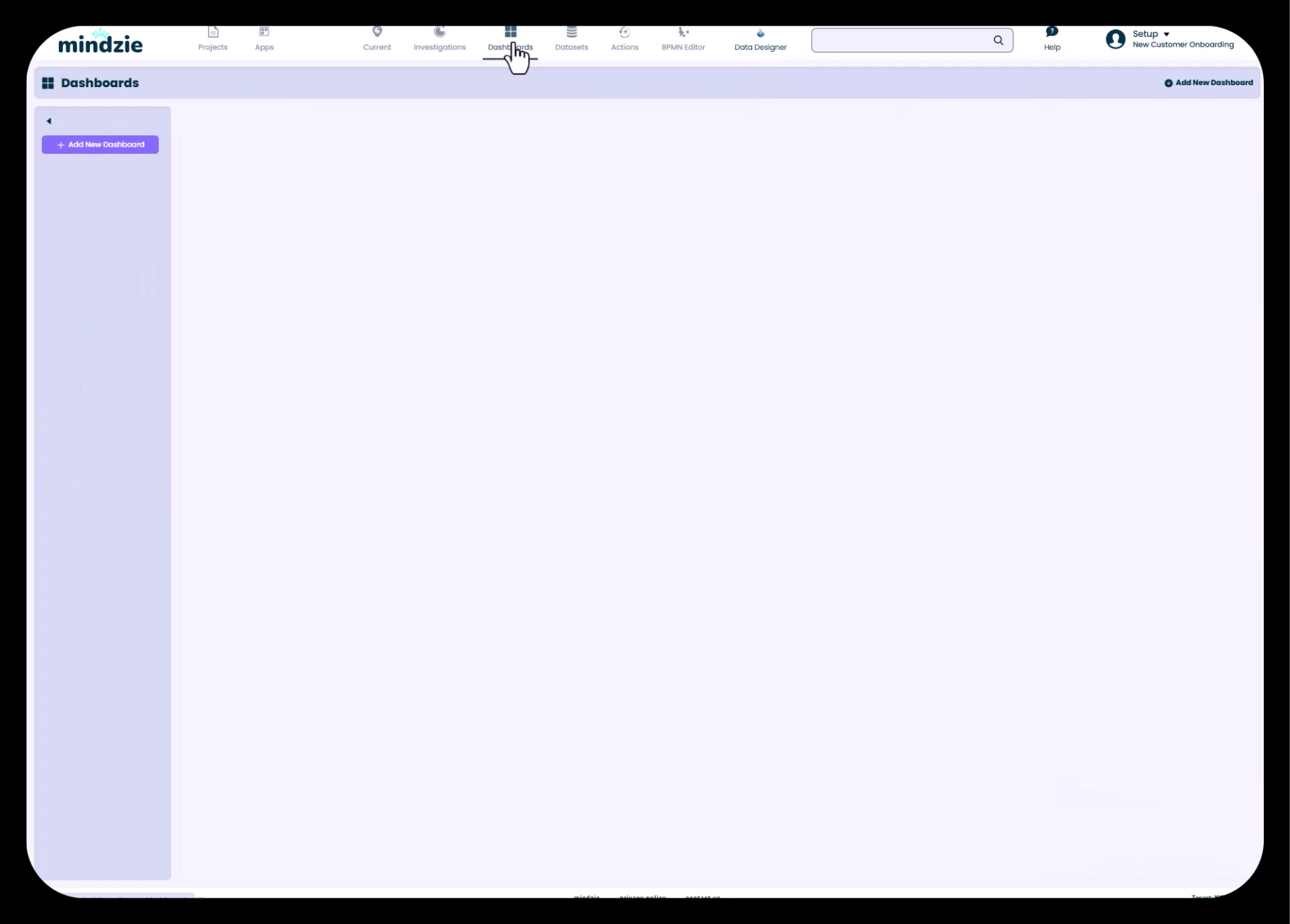
- Klicken Sie in mindzie Studio im oberen Navigationsmenü auf die Schaltfläche Dashboards
- Sie sehen den Bereich für leere Dashboards mit einer Schaltfläche Neues Dashboard hinzufügen
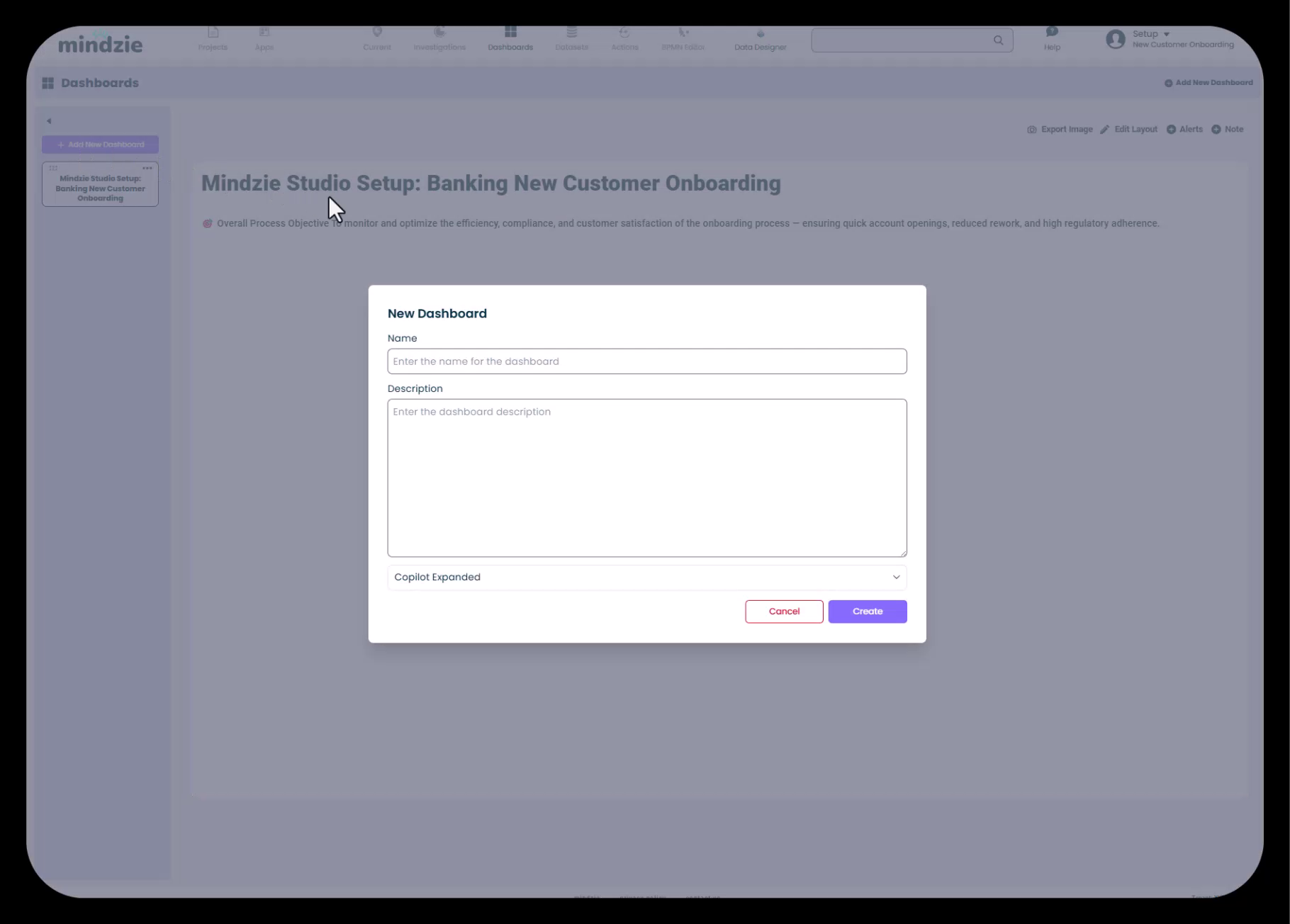
Schritt 2: Erstellen Sie Ihr Setup-Dashboard
Beginnen Sie mit der Erstellung eines Informations-Dashboards, das Kontext und Anleitung bietet:
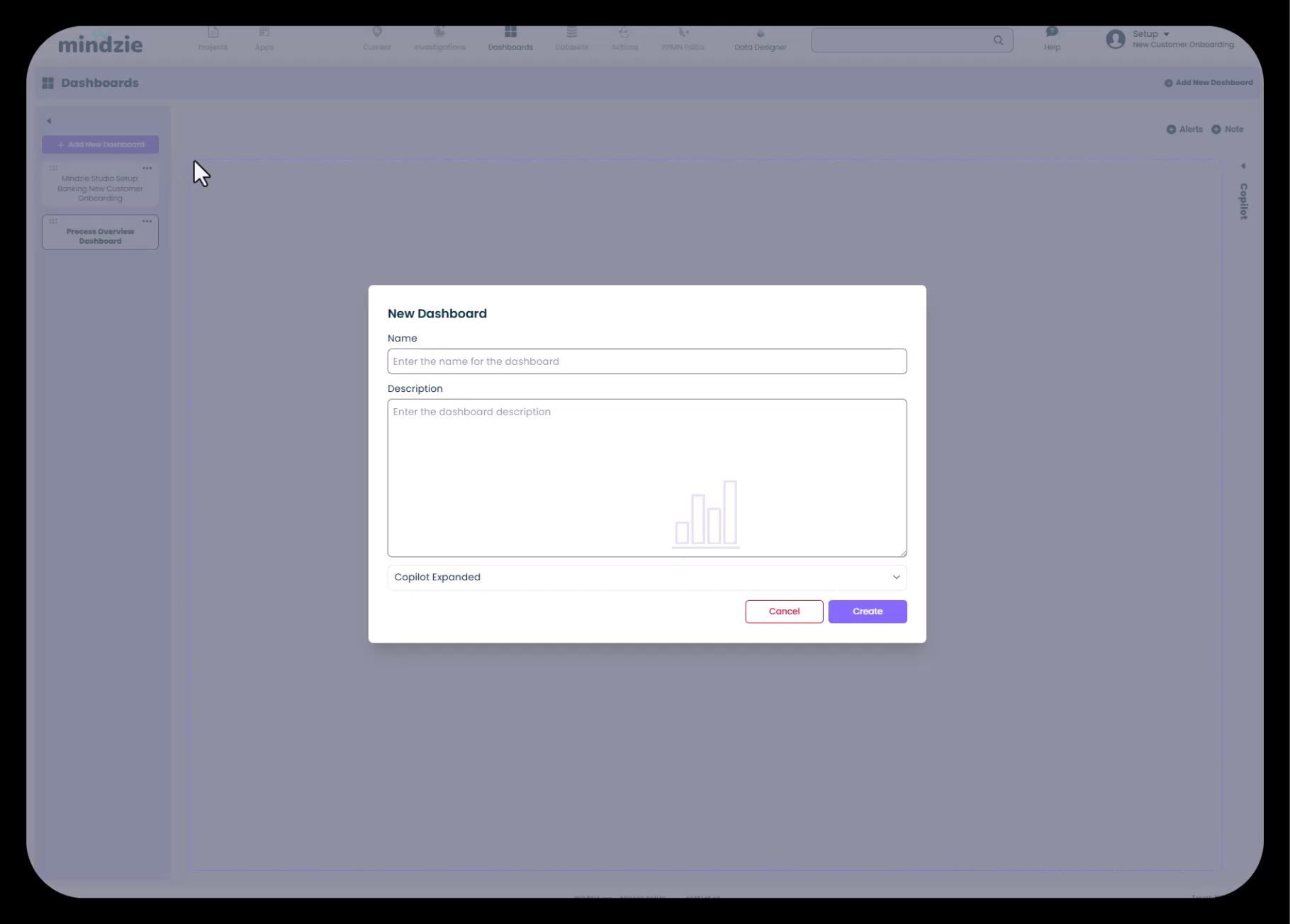
- Klicken Sie auf Neues Dashboard hinzufügen
- Geben Sie einen aussagekräftigen Namen ein (z. B. „mindzie Studio Setup: Banking New Customer Onboarding“)
- Fügen Sie optional eine Beschreibung hinzu
- Setzen Sie Copilot auf Eingeklappt, da es sich nur um Informationen handelt
- Klicken Sie auf Erstellen
Das Setup-Dashboard ist Ihre Gelegenheit, den Nutzern Projekthintergrund, Navigationshilfen und Dokumentation direkt in mindzie Studio bereitzustellen.
Schritt 3: Erstellen Sie rollenbasierte Dashboards
Erstellen Sie für jede identifizierte Benutzerrolle Dashboards:
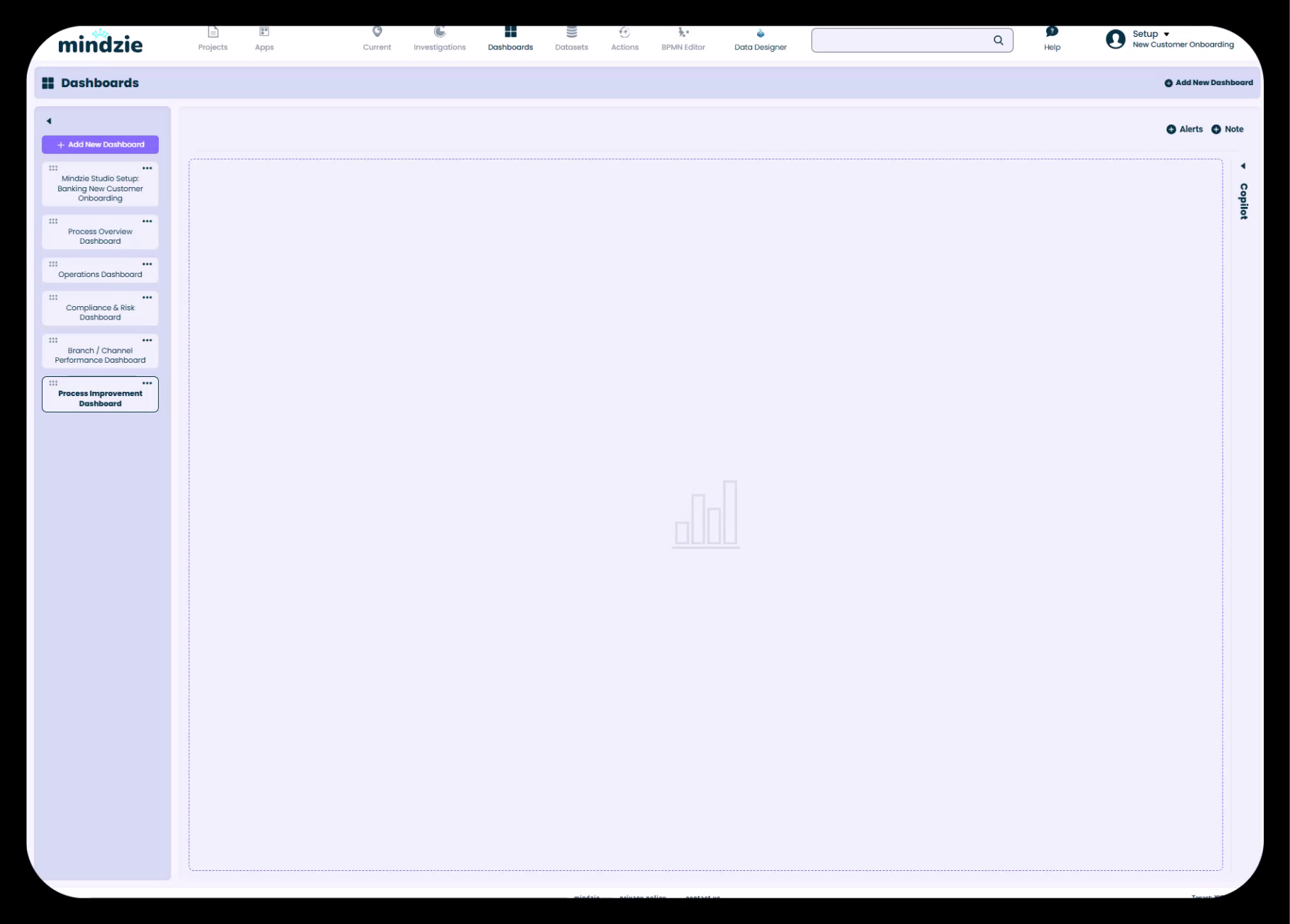
- Klicken Sie für jede Rolle auf Neues Dashboard hinzufügen
- Verwenden Sie klare, rollenbezogene Bezeichnungen:
- „Process Overview Dashboard“ (für Führungskräfte)
- „Operations Dashboard“
- „Compliance & Risk Dashboard“
- „Branch / Channel Performance Dashboard“
- „Process Improvement Dashboard“
- Fügen Sie kurze Beschreibungen hinzu, die den Zweck des Dashboards erklären
- Erwägen Sie, den Copilot für einfachere Endanwendererfahrung auf Eingeklappt zu setzen
- Klicken Sie auf Erstellen für jedes Dashboard
Best Practice: Zu diesem Zeitpunkt erstellen Sie leere Container. Machen Sie sich noch keine Sorgen um die Befüllung – das folgt später im Workflow.
Schritt 4: Fügen Sie Ihrem Setup-Dashboard Kontext hinzu
Ihr Setup-Dashboard sollte allen Benutzern Orientierung bieten. So machen Sie es informativ:
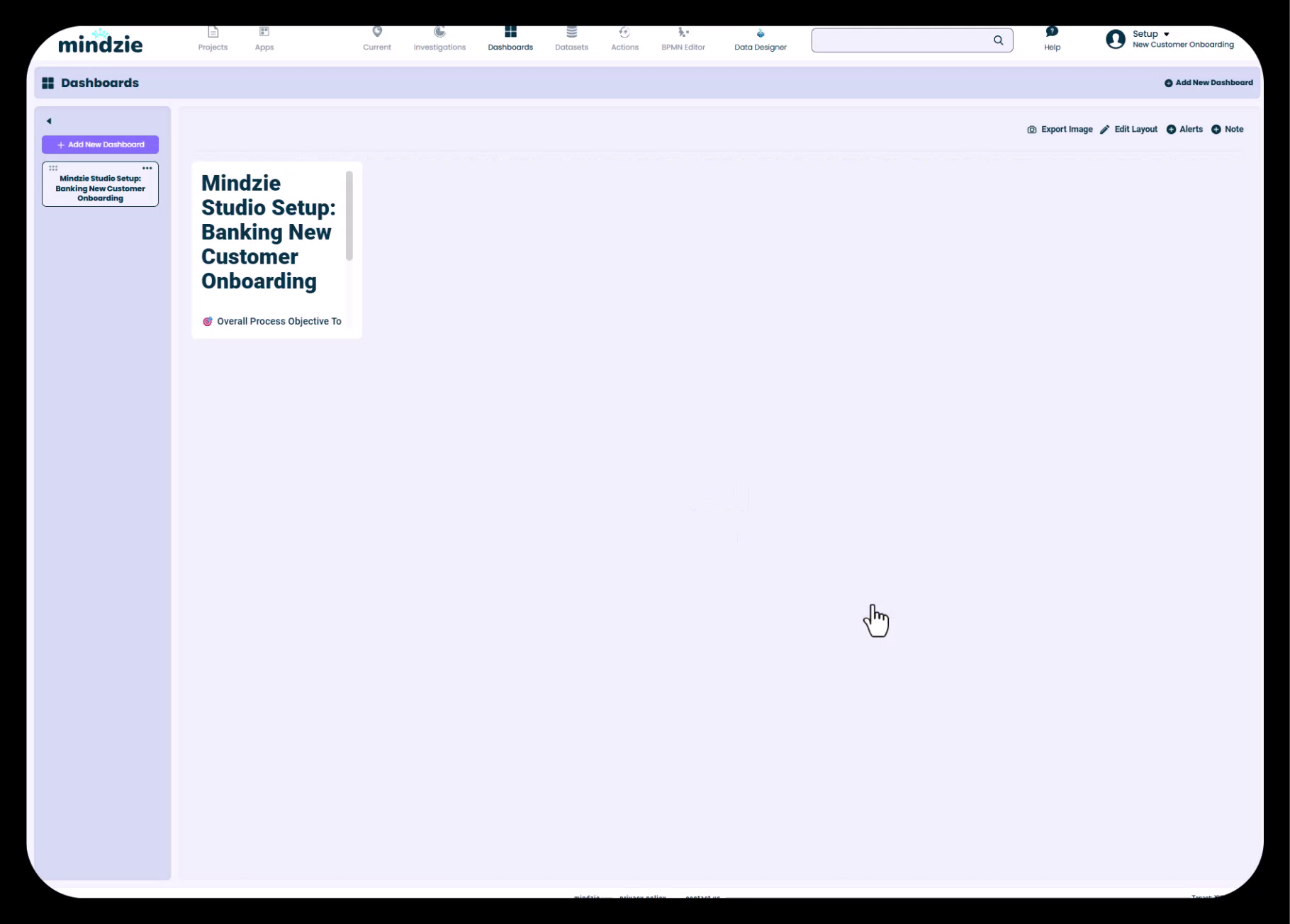
- Öffnen Sie Ihr Setup-Dashboard
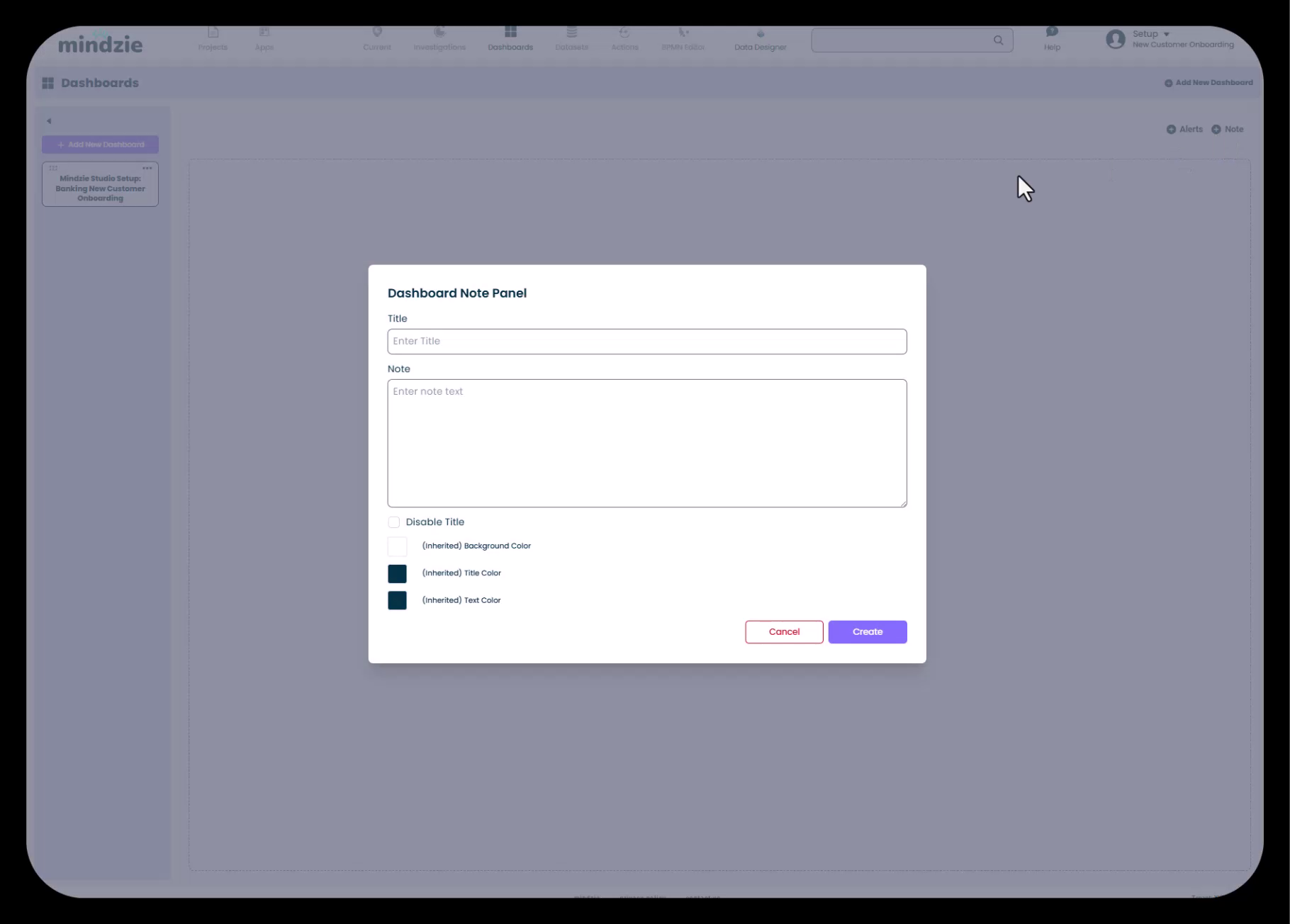
- Klicken Sie auf Note, um ein Notizfeld hinzuzufügen
- Nutzen Sie Markdown-Formatierung, um den Inhalt zu strukturieren:
- Verwenden Sie
#für Überschriften - Nutzen Sie
-für Aufzählungen - Verwenden Sie
**Text**für fette Hervorhebung
- Verwenden Sie
- Überlegen Sie, den Titel zu deaktivieren für ein klareres Layout
- Fügen Sie wichtige Informationen hinzu:
- Projektziele
- Liste der verfügbaren Dashboards und deren Zweck
- Dateninformationen (Zeiträume, Fallzahlen, Aktualisierungspläne)
- Verfolgte Schlüsselkennzahlen
- Navigationshinweise
Schritt 5: Formatieren Sie Ihr Setup-Dashboard-Layout
Gestalten Sie Ihr Setup-Dashboard optisch ansprechend:
- Klicken Sie in der oberen Symbolleiste auf Layout bearbeiten
- Ändern Sie die Größe des Notizfelds, sodass es den Bildschirm ausfüllt oder über die gesamte Breite geht
- Justieren Sie die Positionierung der Panels für optimale Lesbarkeit
- Klicken Sie auf Fertig, um das Layout zu speichern
Schritt 6: Stimmen Sie die Untersuchungsstruktur mit den Dashboards ab
Nachdem Sie Ihre Dashboard-Struktur erstellt haben, legen Sie Untersuchungsordner an, die den Dashboards entsprechen:
- Navigieren Sie zu Investigations
- Erstellen Sie Untersuchungen mit Namen, die Ihren Dashboards entsprechen
- Diese Übereinstimmung erleichtert es, Analysen später richtig einzuordnen
Beispielsweise:
- Investigation: „Process Overview Dashboard“ → veröffentlicht auf → Dashboard: „Process Overview Dashboard“
- Investigation: „Operations Dashboard“ → veröffentlicht auf → Dashboard: „Operations Dashboard“
Diese Namenskonsistenz schafft eine klare, logische Projektstruktur.
Best Practices für die Benennung von Dashboards
Seien Sie aussagekräftig und rollen-spezifisch
Gute Dashboard-Namen kommunizieren sofort Zweck und Zielgruppe:
- Gut: „Executive Process Overview“
- Besser: „Process Overview Dashboard – Executive KPIs“
- Gut: „Branch Performance“
- Besser: „Branch / Channel Performance Dashboard“
Pflegen Sie konsistente Benennungs-Konventionen
Wählen Sie ein Namensschema und halten Sie sich daran:
- Option 1: „[Rolle] Dashboard“ (z. B. „Operations Dashboard“, „Compliance Dashboard“)
- Option 2: „[Funktion] – [Detail]“ (z. B. „Process Overview – Executive Summary“)
- Option 3: „[Prozess] [Rolle] Dashboard“ (z. B. „Customer Onboarding Operations Dashboard“)
Nutzen Sie skalierbare Namen
Berücksichtigen Sie, wie Ihre Benennung bei Wachstum des Projekts funktioniert:
- Falls Sie mehrere Prozesse hinzufügen, integrieren Sie den Prozessnamen in die Dashboard-Titel
- Bei möglicher Ausweitung auf verschiedene Regionen, berücksichtigen Sie die geografische Eingrenzung
- Lassen Sie Raum in Ihrer Struktur für künftige Ergänzungen
Strategische Nutzung der Copilot-Funktion
Jedes Dashboard in mindzie Studio enthält einen optionalen KI-Copilot-Assistenten. Sie können ihn in drei Zuständen konfigurieren:
- Ausgeklappt: Copilot-Panel ist standardmäßig sichtbar
- Eingeklappt: Copilot ist verfügbar, aber minimiert (empfohlen für die meisten Endanwender)
- Deaktiviert: Copilot ist nicht verfügbar (am besten für rein informative Dashboards)
Best Practice: Für Endanwender-Dashboards setzen Sie den Copilot auf Eingeklappt. So bleibt die Oberfläche sauber und einfach, während KI-Unterstützung bei Bedarf bereitsteht. Nur für Power-User, die regelmäßig KI-Einblicke nutzen, ist Ausgeklappt geeignet.
Arbeiten mit Notiz-Panels und Markdown
Notiz-Panels sind wertvoll, um Kontexte und Anleitungen in Ihren Dashboards hinzuzufügen. mindzie Studio unterstützt Markdown-Formatierung, mit der Sie die Dokumentation strukturiert gestalten können:
Häufige Markdown-Syntax
# Überschrift 1
## Überschrift 2

**Fetter Text**
*Kursiver Text*

- Aufzählungspunkt 1
- Aufzählungspunkt 2

1. Nummerierter Punkt 1
2. Nummerierter Punkt 2

[Linktext](URL)
Best Practices für Notiz-Panels
- Titel deaktivieren für ein saubereres, besser integriertes Notiz-Panel
- Hintergrundfarben verwenden, um Informationsblöcke optisch abzuheben (dunkle Hintergründe mit heller Schrift schaffen Hervorhebungen)
- Hover-Anweisungen hinzufügen, um Nutzer bei der Bedienung von Metriken zu unterstützen
- Drill-Down-Anleitungen einfügen, die erklären, dass Nutzer Panels für weitere Details anklicken können
Beispielhafte Dashboard-Strukturen nach Branche
Kunden-Onboarding im Bankwesen
- mindzie Studio Setup – Kunden-Onboarding Bank (informativ)
- Process Overview Dashboard (Executive Summary)
- Operations Dashboard (Onboarding-Manager)
- Compliance & Risk Dashboard (Compliance-Team)
- Branch Performance Dashboard (Filialleiter)
- Process Improvement Dashboard (Analysten)
Schadenbearbeitung in der Versicherung
- Claims Processing Setup & Guide (informativ)
- Executive Summary Dashboard (Führungsebene)
- Claims Operations Dashboard (Schadenmanager)
- Adjuster Performance Dashboard (Teamleiter)
- Compliance & Audit Dashboard (Compliance)
- Process Analytics Dashboard (Verbesserungsteam)
Patientenfluss im Gesundheitswesen
- Patient Flow Overview & Setup (informativ)
- Executive Quality Metrics (Krankenhausverwaltung)
- Department Operations Dashboard (Abteilungsleiter)
- Clinical Compliance Dashboard (Qualitätssicherung)
- ED/Admission Performance Dashboard (Notaufnahme/Aufnahme)
- Process Optimization Dashboard (operatives Excellence-Team)
Häufige Fehler vermeiden
Zu viele Dashboards erstellen
Problem: Für jede mögliche Metrik wird ein eigenes Dashboard angelegt, was die Navigation verwirrend macht.
Lösung: Gruppieren Sie verwandte Metriken in einem Dashboard, organisiert nach Rolle. Die meisten Projekte benötigen 4–7 globale Dashboards.
Zu wenige Dashboards erstellen
Problem: Alles wird in einem oder zwei riesigen Dashboards zusammengefasst, die versuchen, allen gerecht zu werden.
Lösung: Trennen Sie Anliegen nach Rollen und Funktionen. Unterschiedliche Nutzer haben unterschiedliche Bedürfnisse – berücksichtigen Sie das mit zielgerichteten Dashboards.
Inkonsistente Benennung
Problem: Dashboard-Namen geben den Zweck oder die Zielgruppe nicht eindeutig wieder.
Lösung: Legen Sie Benennungskonventionen frühzeitig fest und dokumentieren Sie diese in Ihrem Setup-Dashboard.
Kein Setup-Dashboard nutzen
Problem: Nutzer verstehen nicht, welche Dashboards existieren oder wie sie sich im Projekt zurechtfinden.
Lösung: Erstellen Sie immer ein informatives Setup-Dashboard als „Startseite“ Ihres Projekts.
Rückwärts bauen
Problem: Es wird viel Analyse zuerst erstellt, und erst danach überlegt, wo diese veröffentlicht wird, was zu unübersichtlichen Dashboards führt.
Lösung: Planen Sie zuerst Ihre Dashboard-Struktur, dann erstellen Sie die Analysen mit klaren Veröffentlichungszielen.
Nächste Schritte
Nachdem Sie Ihre Dashboard-Struktur erstellt haben, können Sie mit den nächsten Projektphasen fortfahren:
- Entsprechende Investigations erstellen – Untersuchungsordner bauen, die mit den Dashboard-Namen übereinstimmen
- Log-Anreicherungen erstellen – Performance-Metriken, Konformitätsregeln und weitere Anreicherungen hinzufügen
- Analyse erstellen – Metriken mit Filtern und Berechnungen innerhalb Ihrer Investigations erstellen
- Auf Dashboards veröffentlichen – Fertige Metriken den passenden rollenbasierten Dashboards hinzufügen
- Formatieren und verfeinern – Notiz-Panels, Layouts und Formatierung nutzen, um professionelle, benutzerfreundliche Dashboards zu gestalten
Indem Sie mit einer gut geplanten Dashboard-Struktur beginnen, hat jeder nachfolgende Schritt eine klare Richtung und Zielsetzung. Ihre Endanwender profitieren von intuitiver Navigation und rollenangepassten Metriken, während Sie ein Projekt pflegen, das leicht zu verstehen, zu aktualisieren und zu erweitern ist.
Verwandte Themen
- Arbeiten mit Investigations und Analyse-Notebooks – Lernen Sie, wie Sie Untersuchungsordner und Analyse-Notebooks passend zur Dashboard-Struktur erstellen
- Metriken aus Notebooks auf Dashboards veröffentlichen – Verstehen Sie, wie fertige Analysen auf Ihre vorgesehenen Dashboards publiziert werden
- Benutzerfreundliche Dashboards mit Notizen und Formatierung gestalten – Erweiterte Techniken für professionelle, ansprechende Dashboards
- Verstehen von Drill-Down und kontinuierlicher Überwachung – Wie die Dashboard-Struktur sowohl Entdeckungs- als auch Monitoring-Anwendungen unterstützt