Mastering the Log Enrichment Engine
Lieber ansehen? Dieses Tutorial gibt es auch als Video.
Übersicht
Die Log Enrichment Engine ist eine der leistungsstärksten Funktionen in mindzie Studio. Sie verwandelt Ihre rohen Prozessdaten in einen erweiterten Datensatz, der mit Leistungskennzahlen, Konformitätsindikatoren, KI-Vorhersagen und benutzerdefinierten Attributen angereichert ist. Diese angereicherten Daten bilden die Grundlage für anspruchsvolle Analysen, aussagekräftige KPIs und bedeutsame Dashboards.
Dieser umfassende Leitfaden zeigt Ihnen, wie Sie die Log Enrichment Engine nutzen, um das volle analytische Potenzial Ihrer Prozessdaten freizuschalten. Sie lernen, Leistungskennzahlen zu berechnen, benutzerdefinierte SLAs anzuwenden, Aktivitätsdauern zu verfolgen und Anreicherungen für maximale Effizienz zu organisieren.
Verständnis der mindzie Daten-Pipeline
Bevor Sie mit der Anreicherung beginnen, ist es wichtig zu verstehen, wie mindzie Studio Ihre Daten verarbeitet:
Die Zwei-Datensatz-Architektur
Wenn Sie Daten in mindzie Studio hochladen, erstellt das System automatisch zwei Datensätze:
- Originaldatensatz: Ihr rohes Ereignisprotokoll genau so, wie es importiert wurde, zur Bewahrung der Quelldaten
- Angereicherter Datensatz: Eine erweiterte Version, die von der mindzie-Pipeline mit zusätzlichen Attributen und berechneten Kennzahlen erzeugt wird
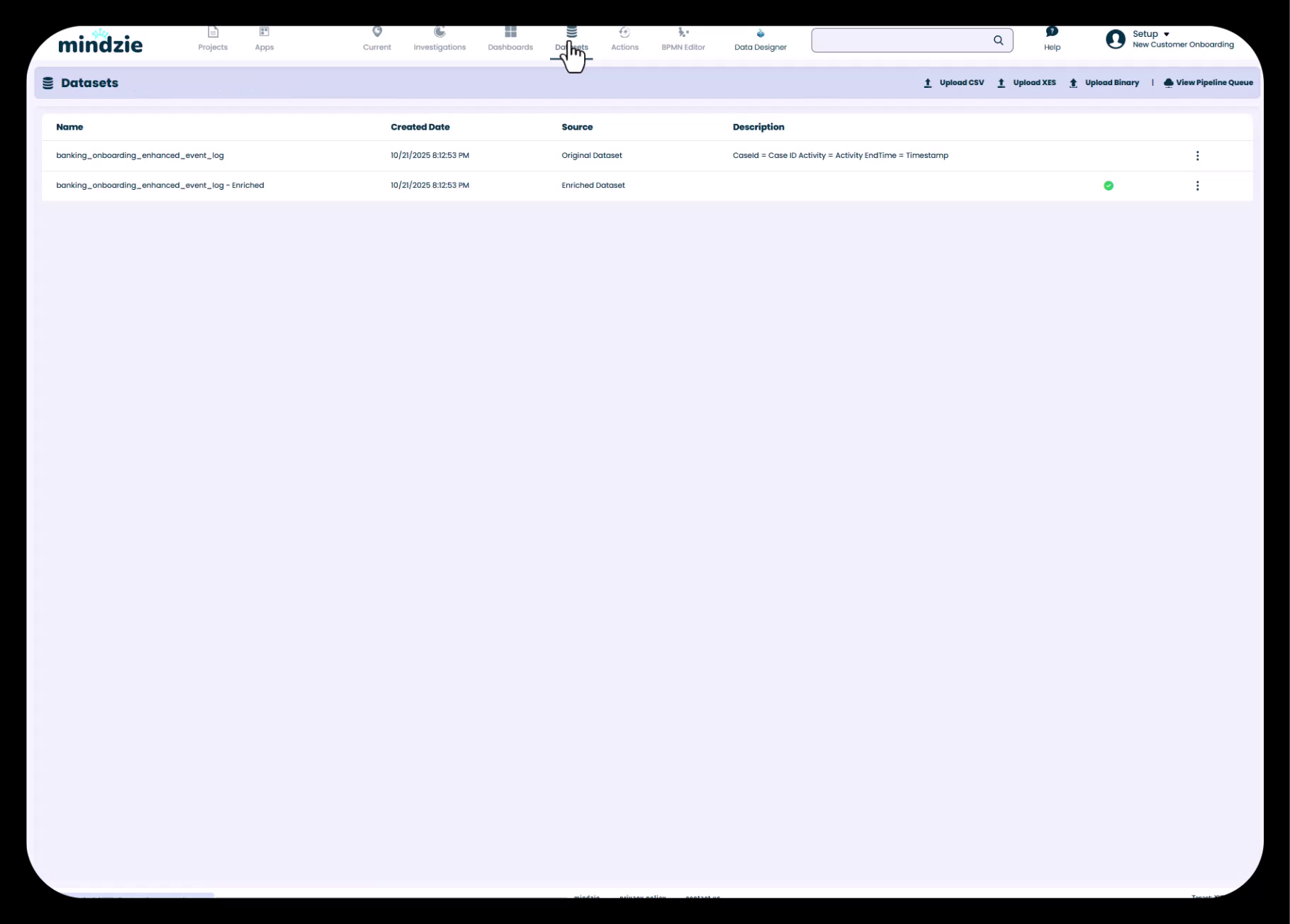
Der angereicherte Datensatz ist derjenige, den Sie für alle Analysen, Untersuchungen und Dashboard-Kennzahlen verwenden. Jedes Mal, wenn Sie Anreicherungen hinzufügen und die Pipeline ausführen, wird dieser Datensatz mit neuen Attributen aktualisiert.
Die Anreicherungsphase
Die Anreicherungsphase liegt zwischen dem Datenimport und der Analyse:
- Datenimport – Verbindung zu Systemen mit Data Designer oder Hochladen von CSV-Dateien
- Log Enrichment – Anreicherung der Daten mit Leistungskennzahlen, Konformitätsregeln, KI-Vorhersagen und benutzerdefinierten Berechnungen
- Analyse & Dashboards – Erkenntnisse mit dem angereicherten Datensatz erstellen
Betrachten Sie die Anreicherung als Vorbereitung Ihrer Zutaten vor dem Kochen. Je besser Ihre Vorbereitung, desto anspruchsvollere Gerichte können Sie zubereiten.
Zugriff auf die Log Enrichment-Oberfläche
So greifen Sie in Ihrem Projekt auf die Log Enrichment zu:
- Navigieren Sie zu Ihrem Projekt in mindzie Studio
- Klicken Sie im oberen Navigationsmenü auf Datasets
- Wählen Sie Ihren angereicherten Datensatz aus, um die Anreicherungsoberfläche zu öffnen
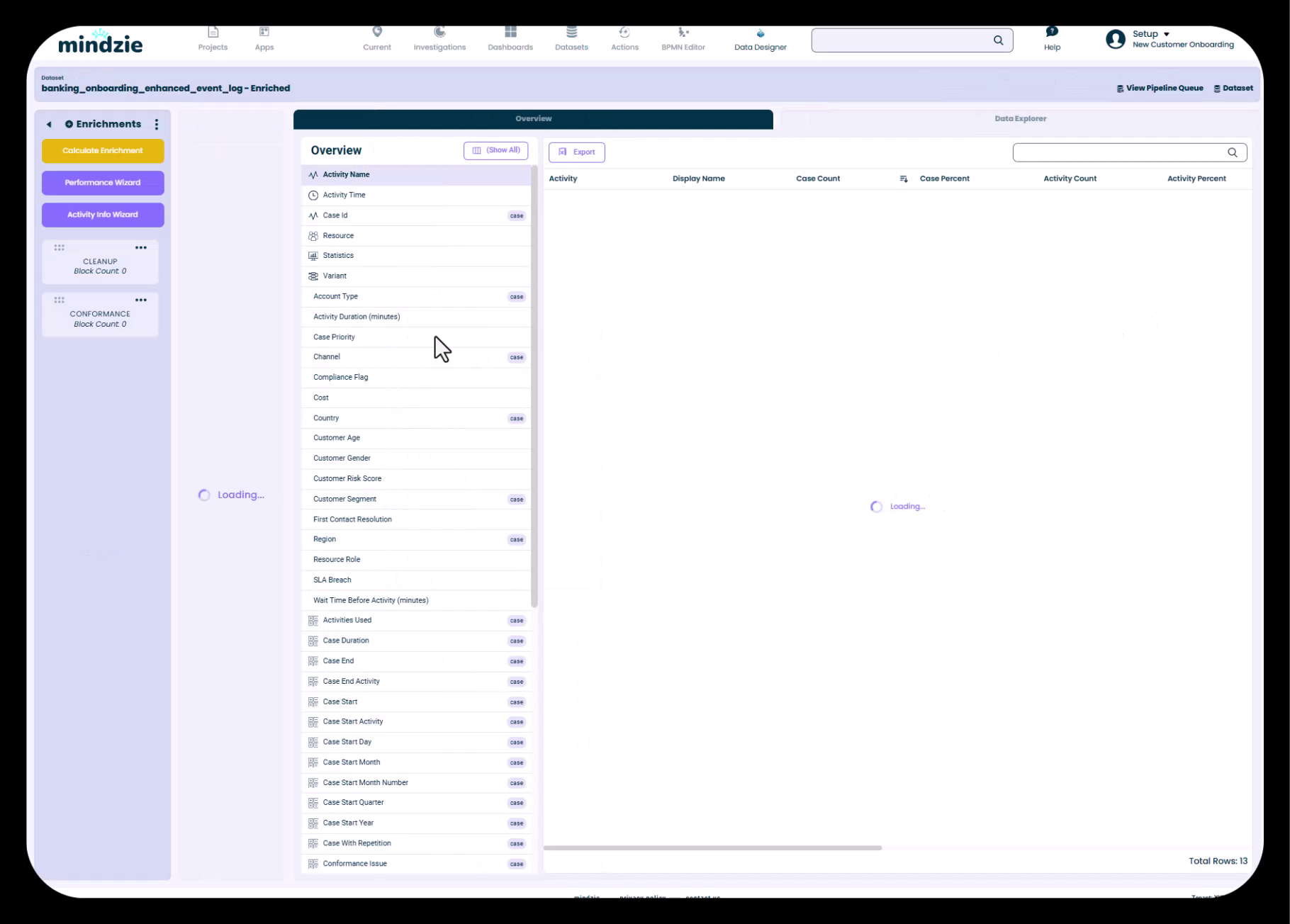
Die Anreicherungsoberfläche besteht aus:
- Linke Seitenleiste: Anreicherungsnotebooks, die Ihre Anreicherungsblöcke organisieren
- Aktionsbuttons: Schneller Zugriff auf Assistenten und Werkzeuge
- Calculate Enrichments: Führt die Daten-Pipeline aus, um Ihre Anreicherungen anzuwenden
- Performance Wizard: Automatisierte Erstellung von Leistungskennzahlen
- Activity Info Wizard: Hinzufügen von Kosten- und Zeitinformationen zu Aktivitäten
- Zentrales Panel: Überblick über Ihre Datensatzattribute und Anreicherungsblöcke
- Data Explorer: Durchsuchen Sie Ihre Daten und sehen Sie angewendete Anreicherungen
Verwendung des Performance Wizards
Der Performance Wizard ist Ihr schnellster Weg zu umfassenden Leistungsanalysen. Er berechnet automatisch Dauermetriken zwischen Aktivitätspaaren und kategorisiert diese in Performance-Klassen.
Was der Performance Wizard macht
Der Assistent analysiert Ihren Prozess und:
- Identifiziert zentrale Aktivitätspaare im Prozessfluss
- Berechnet die Dauer zwischen diesen Aktivitäten
- Erstellt die Metrik der Gesamtdauer eines Falls
- Kategorisiert Dauern in die Performance-Klassen Schnell, Normal und Langsam
- Generiert Anreicherungsblöcke für alle diese Berechnungen
Ausführen des Performance Wizards
Schritt 1: Klicken Sie im Anreicherungsinterface auf den Button Performance Wizard
Schritt 2: Der Assistent analysiert Ihren Prozess und zeigt eine Liste der Aktivitätspaare an
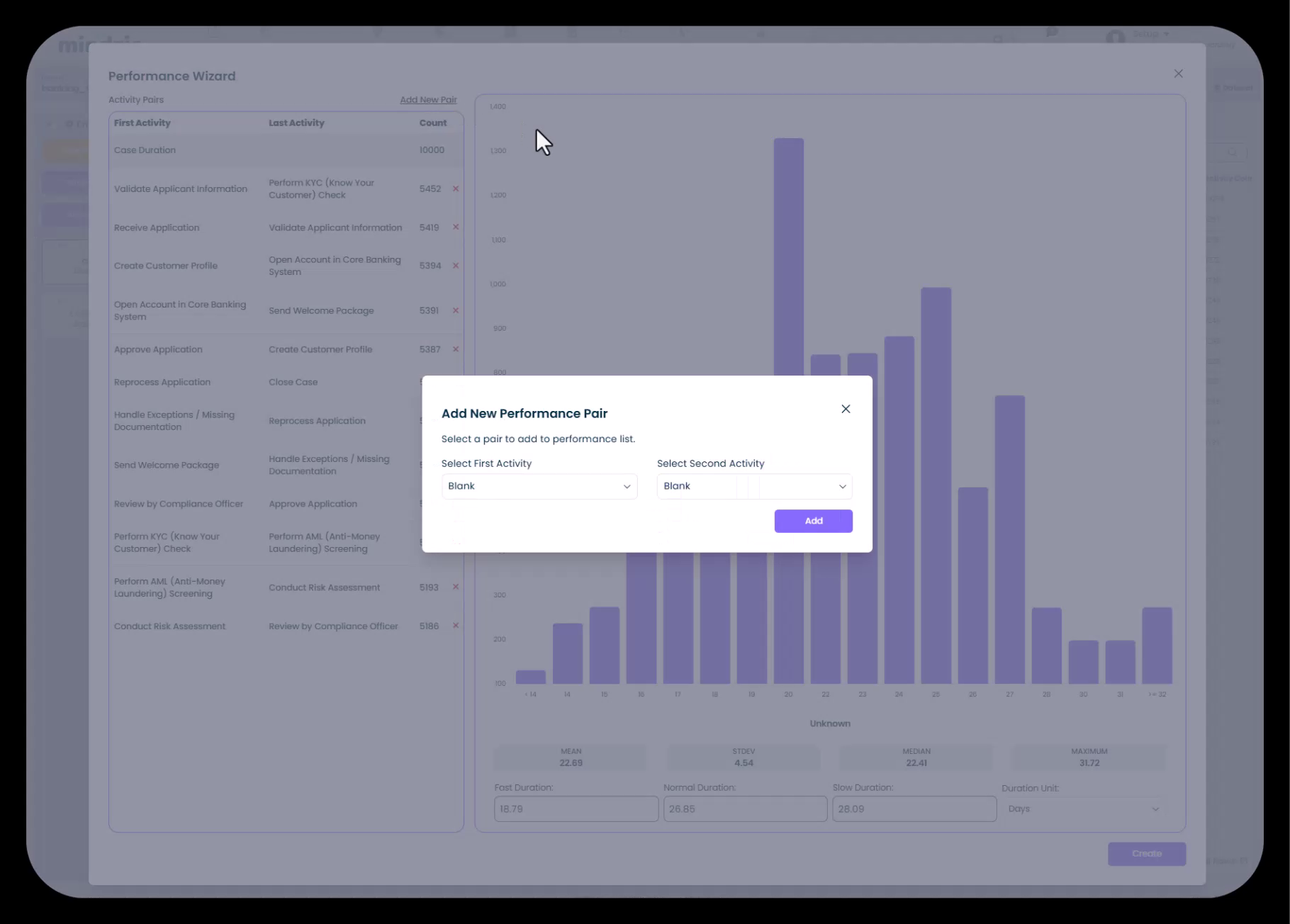
Sie sehen:
- Erste Aktivität: Anfangspunkt jeder Messung der Dauer
- Letzte Aktivität: Endpunkt jeder Messung der Dauer
- Anzahl: Anzahl der Fälle, in denen dieses Paar auftritt
- Dauerstatistiken: Schwellenwerte für Schnell, Normal und Langsam mit einer Verteilungsgrafik
Anpassung der Aktivitätspaare
Der Assistent erkennt automatisch wichtige Aktivitätspaare, aber Sie können diese anpassen:
Hinzufügen neuer Aktivitätspaare:
- Klicken Sie im Assistenten auf Add New Pair
- Wählen Sie die Erste Aktivität aus dem Dropdown-Menü
- Wählen Sie die Zweite Aktivität aus dem Dropdown-Menü
- Klicken Sie auf Add, um das Paar zu Ihren Leistungsberechnungen hinzuzufügen
Beispielanwendungen:
- Messung der Dauer für Aktivitäten einer bestimmten Abteilung
- Verfolgung der Zeit zwischen Genehmigungsschritten
- Berechnung der Zykluszeit für Ausnahmeprozesse
Konfiguration der Leistungsgrenzen (SLAs)
Der Assistent stellt Standardleistungsgrenzen bereit, die Sie an die SLAs Ihrer Organisation anpassen können:
- Schnelle Dauer: Fälle, die schneller als dieser Schwellenwert abgeschlossen werden (grün/gute Leistung)
- Normale Dauer: Fälle im akzeptablen Bereich (gelb/akzeptable Leistung)
- Langsame Dauer: Fälle, die diesen Schwellenwert überschreiten (rot/bedenkliche Leistung)
- Dauereinheit: Wählen Sie Tage, Stunden oder Minuten
So wenden Sie benutzerdefinierte SLAs an:
- Suchen Sie die Felder für die Performance-Klassen im Assistenten
- Aktualisieren Sie die Schwellenwerte entsprechend den Standards Ihrer Organisation
- Stellen Sie sicher, dass die Dauereinheit Ihren Anforderungen entspricht
So können Sie die Leistungserfassung von mindzie an Ihre bestehenden Service Level Agreements anpassen.
Erstellen der Performance-Anreicherungen
Nachdem Sie Aktivitätspaare und Schwellenwerte konfiguriert haben:
- Klicken Sie im Performance Wizard auf Create
- mindzie generiert ein neues Anreicherungsnotebook mit dem Namen „PERFORMANCE“
- Dieses Notebook enthält mehrere Anreicherungsblöcke – einen für jedes Aktivitätspaar sowie die Kategorisierungslogik
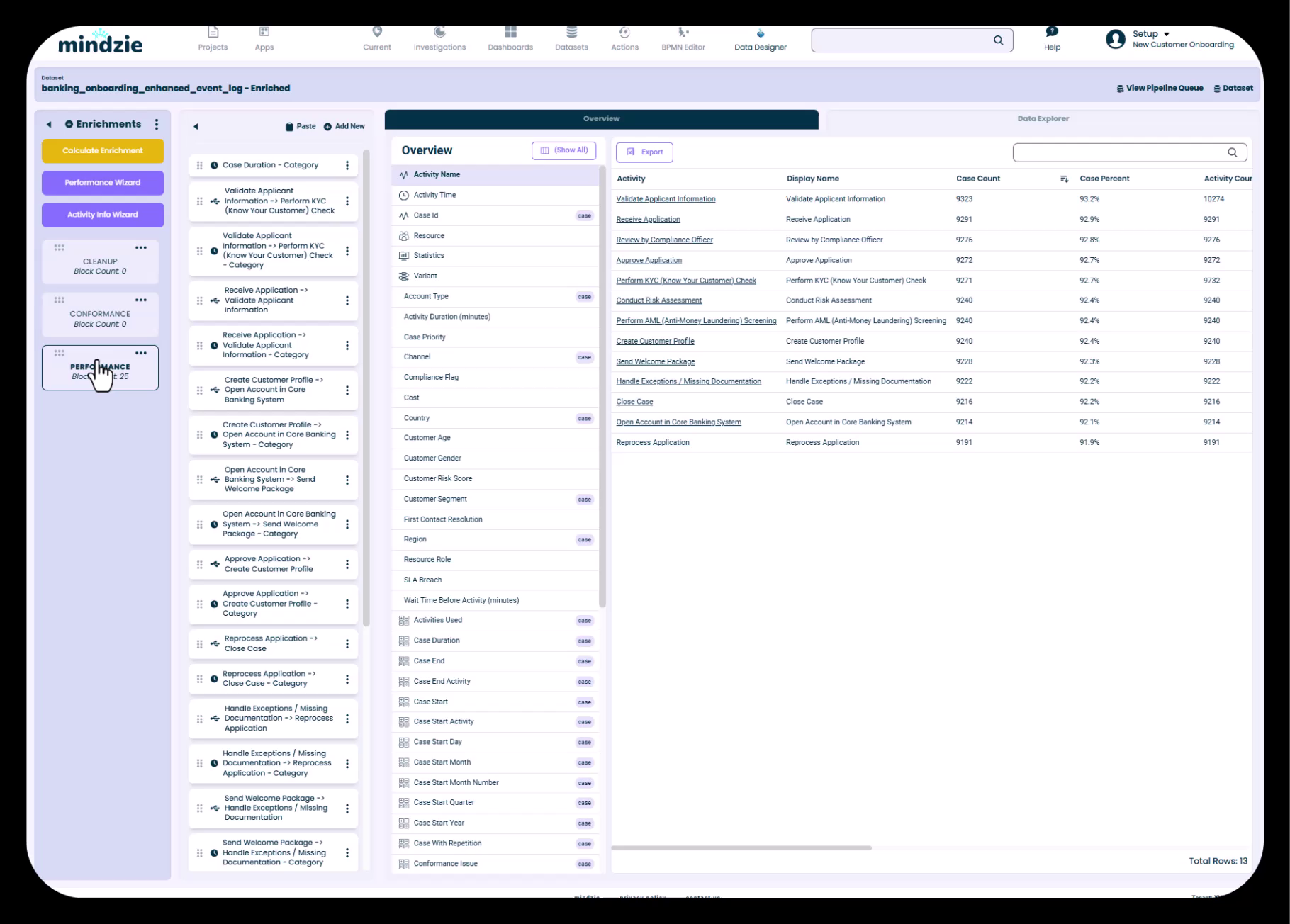
Sie sehen Blöcke für:
- Falldauer (Gesamtprozesszeit)
- Dauern einzelner Aktivitätspaare
- Performance-Kategorisierungsanreicherungen
Verständnis von Anreicherungsblöcken und Notebooks
Anreicherungen in mindzie Studio sind über eine Notebook- und Blockstruktur organisiert, ähnlich wie in der Analyseoberfläche.
Anreicherungsnotebooks
Notebooks sind organisatorische Container für verwandte Anreicherungen:
- Zweck: Gruppierung ähnlicher Anreicherungen (z.B. „PERFORMANCE“, „CONFORMANCE“, „COST“)
- Vorteile: Einfache Navigation, logische Organisation, Wiederverwendbarkeit
- Ort: Aufgelistet in der linken Seitenleiste der Anreicherungsoberfläche
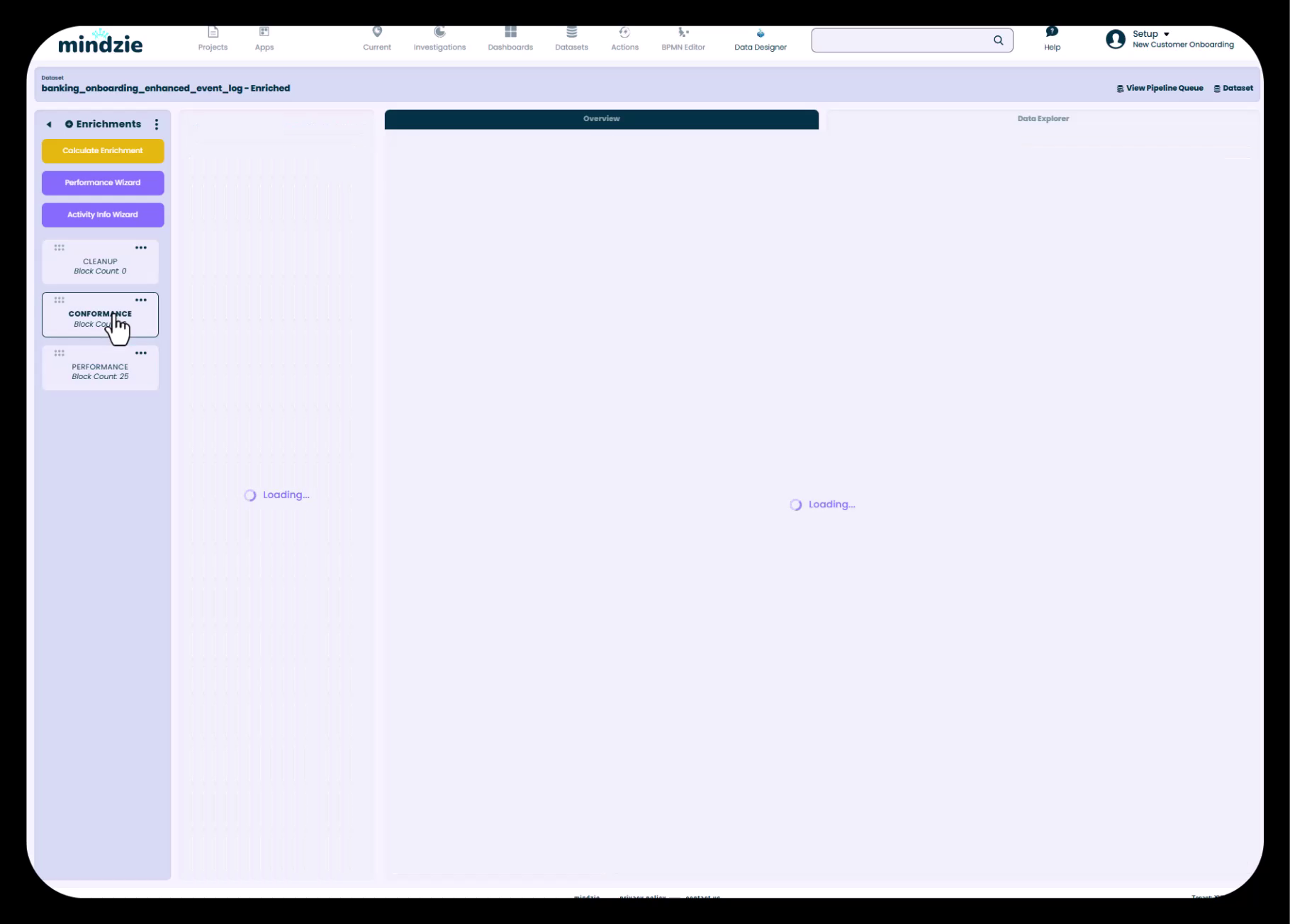
Typische Organisationsmuster für Notebooks:
- PERFORMANCE: Alle Dauer- und Geschwindigkeitsmetriken
- CONFORMANCE: Regelbasierte Konformitätsprüfungen
- COST: Aktivitätsbasierte Kostenanreicherungen
- CLEANUP: Datenbereinigung und Kategorisierung
- CUSTOM: Projektspezifische Berechnungen
Anreicherungsblöcke
Jedes Notebook enthält einzelne Anreicherungsblöcke:
- Block: Eine einzelne Anreicherung, Berechnung oder Transformation
- Typen: Leistungsmetriken, Konformitätsregeln, Berechnungen, Kategorisierungen, KI-Vorhersagen
- Ausführung: Alle Blöcke werden bei der Pipeline-Ausführung berechnet
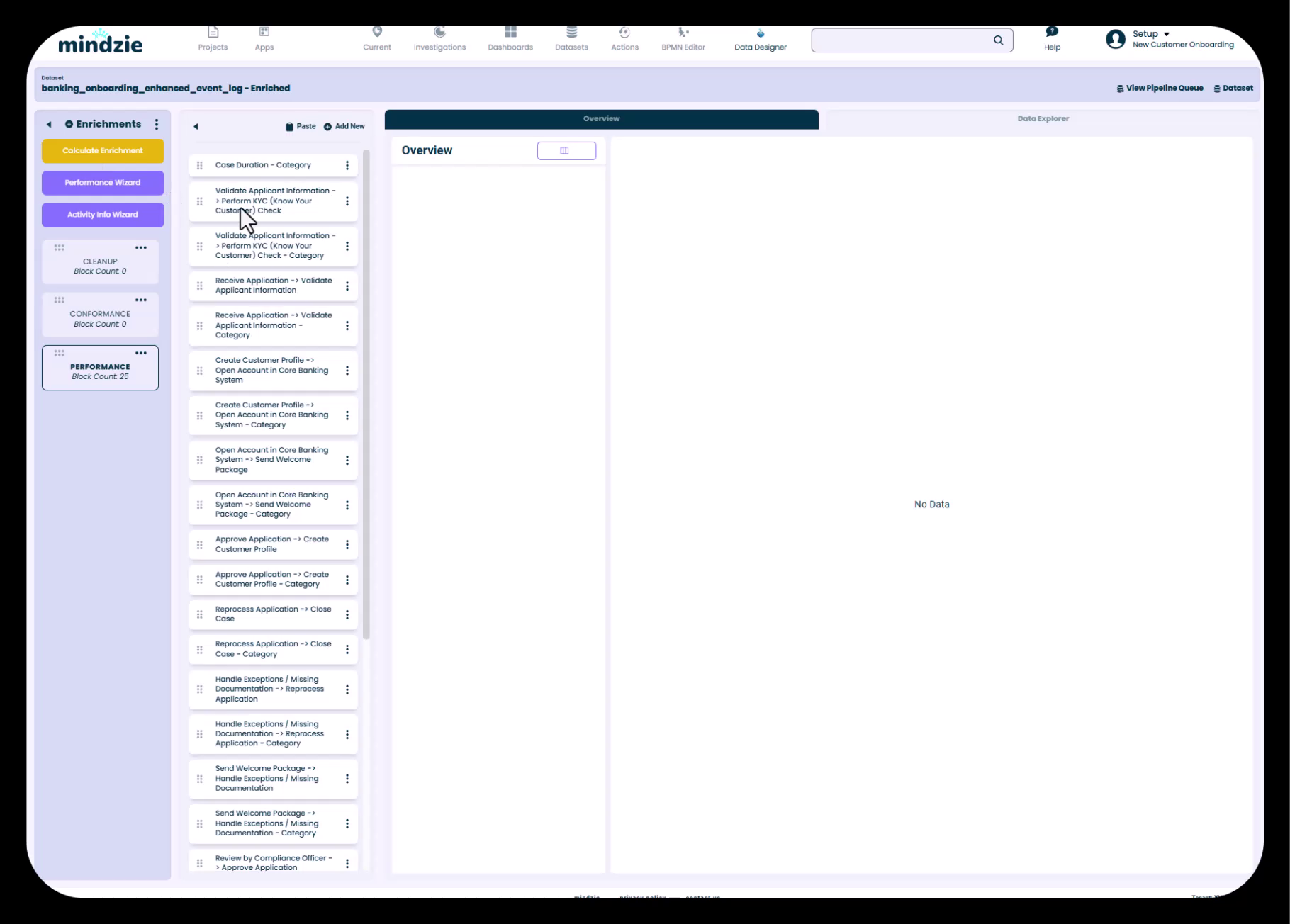
In dieser Ansicht sehen Sie alle vom Performance Wizard erstellten Anreicherungsblöcke, gegliedert nach Typ (Dauerberechnungen und Kategorisierungszuweisungen).
Erstellen eigener Anreicherungsnotebooks
So erstellen Sie ein neues Anreicherungsnotebook:
- Klicken Sie auf das Drei-Punkte-Menü neben „Enrichments“ in der linken Seitenleiste
- Wählen Sie Add Notebook
- Geben Sie Ihrem Notebook einen aussagekräftigen Namen (z.B. „Kostenanalyse“, „Qualitätskennzahlen“)
- Klicken Sie auf Create
Best Practice: Erstellen Sie für verschiedene Arten von Anreicherungen separate Notebooks. So wird Ihr Projekt übersichtlicher und Sie können Notebooks zwischen Projekten kopieren/einfügen.
Berechnung und Anwendung von Anreicherungen
Nachdem Sie Anreicherungsblöcke erstellt haben, müssen Sie die Daten-Pipeline ausführen, um diese auf Ihren Datensatz anzuwenden.
Pipeline ausführen
- Klicken Sie auf den Button Calculate Enrichments oben in der Anreicherungsoberfläche
- Die Pipeline verarbeitet alle Anreicherungsblöcke in allen Notebooks
- Die Bearbeitungszeit hängt von der Größe des Datensatzes ab (typischerweise Sekunden bis wenige Minuten)
- Ein Ladeindikator zeigt den Fortschritt der Pipeline-Ausführung
Wichtig: Anreicherungen werden nicht auf Ihre Daten angewandt, bis Sie sie berechnen. Führen Sie die Pipeline immer nach Änderungen aus.
Was passiert während der Pipeline-Ausführung
Wenn Sie Anreicherungen berechnen, führt mindzie folgende Schritte aus:
- Nimmt den Originaldatensatz als Eingang
- Wendet alle Anreicherungsblöcke der Reihe nach an
- Erstellt neue Attribute im angereicherten Datensatz
- Aktualisiert bereits bestehende berechnete Attribute
- Stellt die neuen Attribute für die Analyse bereit
Anzeige Ihrer angereicherten Attribute
Nach der Berechnung der Anreicherungen können Sie die neu hinzugefügten Attribute in Ihrem Datensatz ansehen.
Zugriff auf die Datenübersicht
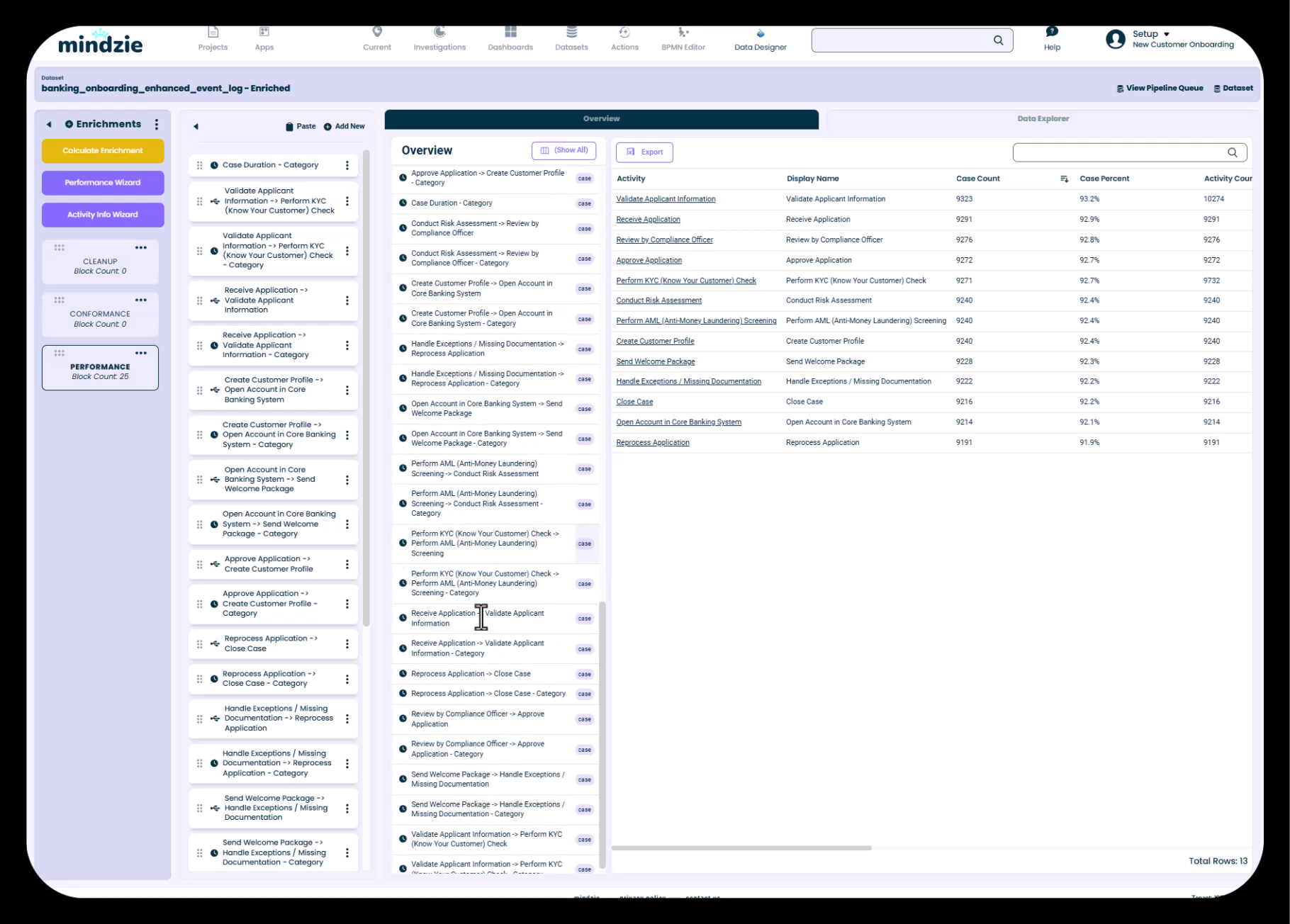
- Wechseln Sie zum Tab Overview in der Anreicherungsoberfläche
- Scrollen Sie nach unten, um die vollständige Attributliste zu sehen
- Attribute sind im linken Panel organisiert
Verständnis der Attributtypen
Attribute in Ihrem angereicherten Datensatz fallen in mehrere Kategorien:
Originalattribute (aus Ihren Quelldaten):
- Aktivitätsname
- Aktivitätszeitpunkt
- Case ID
- Ressource
- Benutzerdefinierte Felder aus Ihren Daten
Automatisch generierte mindzie-Attribute (werden automatisch erstellt):
- Case Start, Case End, Case Duration
- Case Start Aktivität, Case End Aktivität
- Erste Ressource, Ressourcenrolle
- Tageszeit, Case Start Tag/Monat/Jahr
- Varianteninformationen
Performance-Anreicherungsattribute (aus dem Performance Wizard):
- Dauern einzelner Aktivitätspaare
- Performance-Kategorienindikatoren
- Dauerkennzahlen mit Kategorisierung
Jedes Attribut zeigt:
- Name: Attributbezeichner
- Icon: Zeigt Attributtyp an (Text, Zahl, Datum, berechnet)
- Anzahl: Anzahl eindeutiger Werte (für kategoriale Attribute)
Verwendung der angereicherten Attribute in der Analyse
Die Stärke der Anreicherung zeigt sich bei der Analyseerstellung:
- Filter: Segmentieren Sie Daten nach Performance-Kategorien, Konformitätsproblemen, Kostenklassen
- Kalkulatoren: Erstellen Sie Kennzahlen mit angereicherten Dauer-, Kosten- und benutzerdefinierten Attributen
- Prozesskarten: Färben Sie Aktivitäten nach Performance oder Konformität
- Dashboards: Erstellen Sie KPIs, die schnelle vs. langsame Fälle, kostenintensive Prozesse, Compliance-Raten zeigen
Jedes angereicherte Attribut steht in der Analyseoberfläche zur Verfügung und erweitert Ihre analytischen Möglichkeiten erheblich.
Best Practices für Log Enrichment
Organisationsstrategie
Verwenden Sie aussagekräftige Notebooknamen:
- Verwenden Sie statt "Notebook 1" lieber "Performance Metrics" oder "Compliance Rules"
- Die Namen sollen klar aussagen, welche Anreicherungen enthalten sind
Gruppieren Sie verwandte Anreicherungen:
- Halten Sie alle Performance-Metriken in einem Notebook
- Trennen Sie Konformitätsregeln in ein eigenes Notebook
- Isolieren Sie komplexe Berechnungen für einfacheres Troubleshooting
Performance-Überlegungen
Beginnen Sie einfach und erweitern Sie dann:
- Starten Sie mit dem Performance Wizard, um Kernmetriken zu erhalten
- Fügen Sie benutzerdefinierte Anreicherungen schrittweise hinzu
- Berechnen Sie nach jeder Ergänzung, um Ergebnisse zu prüfen
Testen Sie mit kleineren Datensätzen:
- Bei großen Datensätzen testen Sie Anreicherungen zunächst an einem Teilbestand
- Überprüfen Sie die Berechnungen auf erwartete Ergebnisse, bevor Sie auf alle Daten anwenden
Wiederverwendbarkeit und Effizienz
Kopieren Sie Anreicherungen zwischen Projekten:
- Nutzen Sie die Kopier-/Einfügefunktion, um Anreicherungsnotebooks zwischen Projekten zu verschieben
- Passen Sie gängige Anreicherungen (Performance, Grundkonformität) für ähnliche Prozesse an
- Aktualisieren Sie Attributreferenzen passend zum neuen Projektdatensatz
Überprüfen Sie die Attribut-Kompatibilität:
- Stellen Sie beim Kopieren sicher, dass das Zielprojekt die benötigten Attribute enthält
- Aktualisieren Sie Aktivitätsnamen und Feldreferenzen entsprechend
- Berechnen Sie erneut, um korrekte Funktion zu gewährleisten
Häufige Anwendungsfälle
Abteilungsleistung verfolgen
Szenario: Sie möchten messen, wie lange jede Abteilung benötigt, um ihre Aktivitäten abzuschließen.
Lösung:
- Verwenden Sie den Performance Wizard
- Fügen Sie Aktivitätspaare hinzu, die Abteilungsübergaben darstellen
- Setzen Sie benutzerdefinierte SLAs für die erwartete Leistung jeder Abteilung
- Berechnen Sie die Anreicherungen
- Nutzen Sie die Performance-Kategorien in Dashboards zur Darstellung der Abteilungsleistung
Prozessengpässe identifizieren
Szenario: Sie wollen herausfinden, wo Fälle die meiste Zeit verbringen.
Lösung:
- Führen Sie den Performance Wizard aus, um alle Aktivitätspaardauern zu berechnen
- Erstellen Sie eine Analyse mit den Dauerattributen
- Filtern Sie nach „Langsam“ kategorisierten Fällen
- Erstellen Sie einen Breakdown-Kalkulator, der zeigt, welche Aktivitätspaare die längsten Dauern haben
- Veröffentlichen Sie das Ergebnis in einem Dashboard für fortlaufende Überwachung
Messung gegen SLAs
Szenario: Ihre Organisation hat spezifische SLA-Ziele für die Fallbearbeitung.
Lösung:
- Verwenden Sie den Performance Wizard für die Falldauer
- Konfigurieren Sie die Schwellenwerte Schnell/Normal/Langsam passend zu Ihren SLAs
- Berechnen Sie Anreicherungen, um alle Fälle zu kategorisieren
- Erstellen Sie Dashboard-Kennzahlen, die den Prozentsatz der Fälle zeigen, die SLA einhalten (Schnell + Normal)
- Nutzen Sie Drill-Down-Funktionen, um Fälle zu untersuchen, die SLA überschreiten (Langsam)
Wichtige Erkenntnisse
- Zwei Datensätze: mindzie pflegt sowohl Original- als auch angereicherte Datensätze
- Performance Wizard: Schnellster Weg, umfassende Leistungskennzahlen hinzuzufügen
- Aktivitätspaare: Kontrollieren Sie genau, welche Dauern gemessen werden
- Benutzerdefinierte SLAs: Wenden Sie die Leistungsgrenzen Ihrer Organisation an
- Notebook-Organisation: Gruppieren Sie verwandte Anreicherungen für besseres Projektmanagement
- Berechnen zum Anwenden: Führen Sie immer die Pipeline aus, um Anreicherungen anzuwenden
- Angereicherte Attribute: Neue Attribute stehen in mindzie Studio umfassend zur Verfügung
- Grundlage für Analyse: Anreicherung öffnet erweiterte analytische Möglichkeiten
Die Log Enrichment Engine verwandelt einfache Ereignisprotokolle in reichhaltige, analytische Datensätze. Beherrschen Sie diese Fähigkeit und Sie werden die volle Kraft des Process Mining mit mindzie Studio entfesseln.