End-to-End Projektaufbau: Zusammenfassung des kompletten Workflows
Überblick
Dieser umfassende Referenzleitfaden bietet eine vollständige Roadmap zum Aufbau eines mindzie studio Projekts von Anfang bis Ende. Egal, ob Sie Process Mining für die Kunden-Onboarding, Rechnungserfassung oder einen anderen Geschäftsprozess implementieren, diese Workflow-Zusammenfassung dient als Checkliste und Leitfaden zur Erstellung produktionsreifer Process-Intelligence-Lösungen.
mindzie studio ermöglicht Organisationen, rohe Prozessdaten durch einen achtphasigen Ansatz in umsetzbare Erkenntnisse umzuwandeln: Projektsetup, Datenkonfiguration, Dashboard-Planung, Log-Anreicherung, Analyseerstellung, Metrik-Erstellung, Dashboard-Veröffentlichung und Optimierung der Benutzererfahrung.
Kompletter Workflow auf einen Blick
Der End-to-End-Workflow umfasst diese acht klar definierten Phasen:
- Projektsetup und Benutzerkonfiguration – Erstellen des Projektgerüsts und Zuweisen von Teammitgliedern
- Daten-Upload und Spaltenzuordnung – Import von Prozessdaten und Konfiguration der Schlüsselfelder
- Planung der Dashboard-Struktur – Gestaltung der Dashboard-Hierarchie für verschiedene Benutzerrollen
- Log-Anreicherung – Verbesserung der Daten mit Leistungs-, Konformitäts- und Kostenkennzahlen
- Erstellen von Untersuchungen und Analyse-Notebooks – Aufbau analytischer Arbeitsbereiche
- Erstellung von Metriken mit Filtern und Kalkulatoren – Erstellung von KPIs mit Low-Code/No-Code-Tools
- Veröffentlichung auf Dashboards – Bereitstellung von Metriken auf lokalen und globalen Dashboards
- Formatierung und Optimierung der Benutzererfahrung – Verfeinerung der Dashboards für Endanwender
Jede Phase baut auf der vorherigen auf und erschafft eine umfassende Process-Intelligence-Lösung, die sowohl für Entdeckungs- als auch für kontinuierliche Überwachungsanwendungen geeignet ist.
Phase 1: Projektsetup und Benutzerkonfiguration
Ziele
- Erstellen eines neuen mindzie studio Projekts
- Konfiguration der Projektidentifikation und Markenbildung
- Zuweisung von Benutzern mit passenden Berechtigungen
Schritt-für-Schritt Workflow
1. Projekt erstellen
Melden Sie sich bei mindzie studio an und navigieren Sie zum Bereich Projekte. Klicken Sie auf „Neues Projekt hinzufügen“, um zu starten.
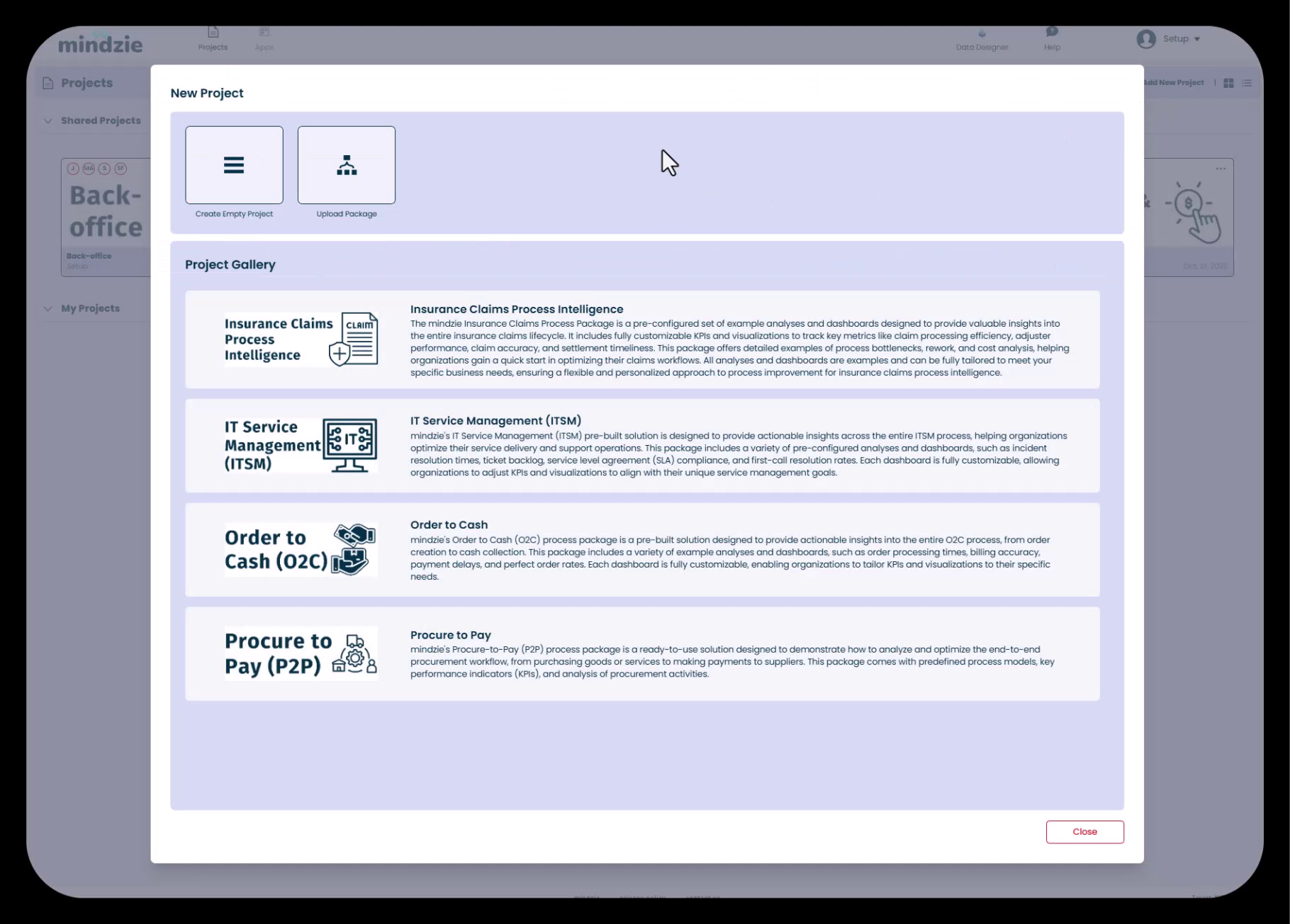
Sie erhalten drei Optionen zur Auswahl:
- Leeres Projekt erstellen – Von Grund auf neu starten (empfohlen für individuelle Implementierungen)
- Projekt-Galerie – Vorfertigte Templates verwenden
- Vorhandenes Paket hochladen – Ein zuvor exportiertes Projekt importieren
Für die meisten Implementierungen wählen Sie „Leeres Projekt erstellen“ und geben einen aussagekräftigen Projektnamen ein, der den analysierten Geschäftsprozess widerspiegelt.
2. Projekt-Thumbnail hochladen
Nach der Projekterstellung verbessern Sie die visuelle Identifikation durch das Hochladen eines benutzerdefinierten Thumbnails. Dies ist besonders nützlich bei der Übergabe an Kunden oder bei der Verwaltung mehrerer Projekte.
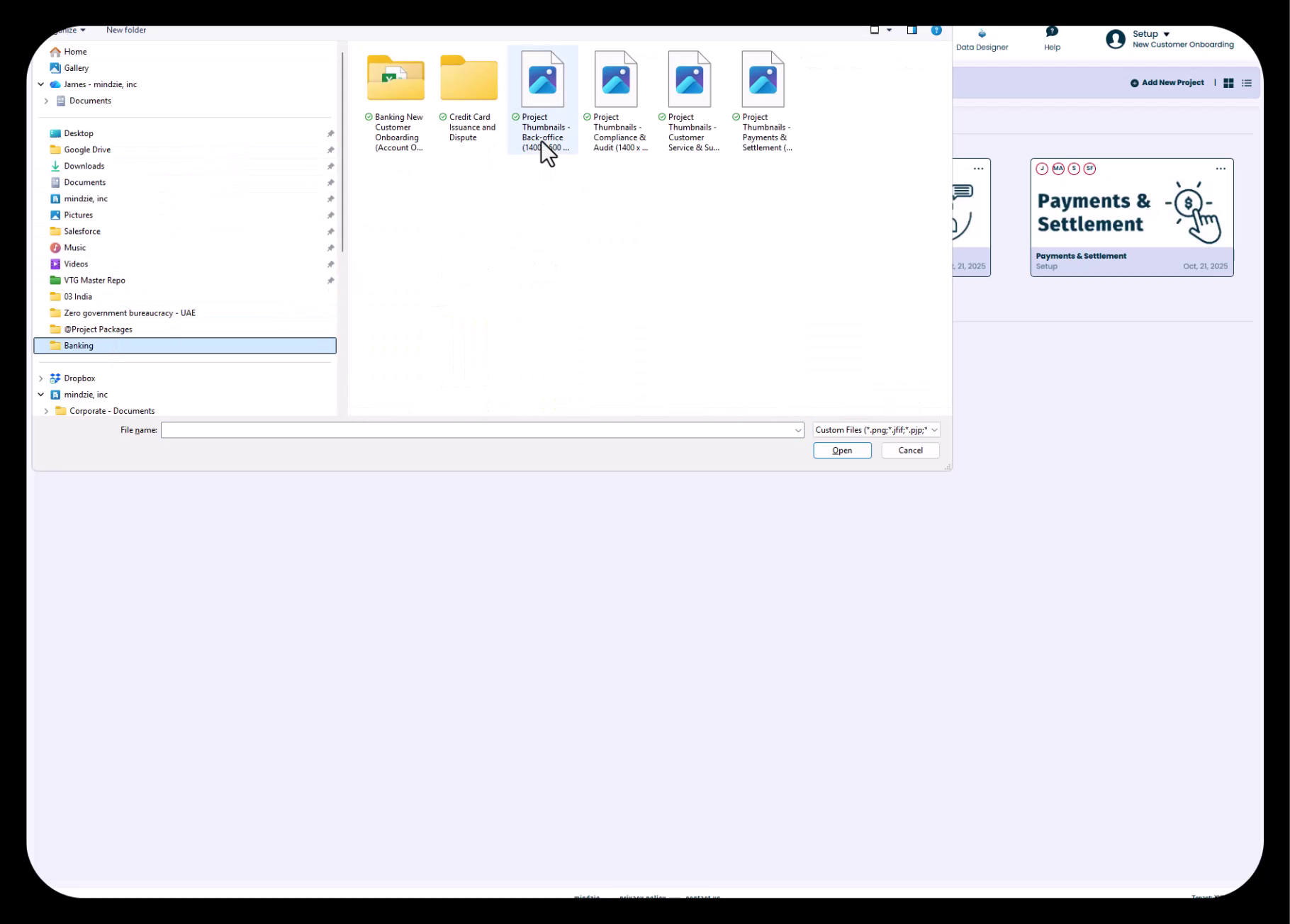
Klicken Sie auf das Drei-Punkte-Menü am Projekttile und wählen „Thumbnail hochladen“, um ein gebrandetes Bild hinzuzufügen, das den Nutzern hilft, das Projekt schnell zu erkennen.
3. Benutzer zuweisen und Berechtigungen konfigurieren
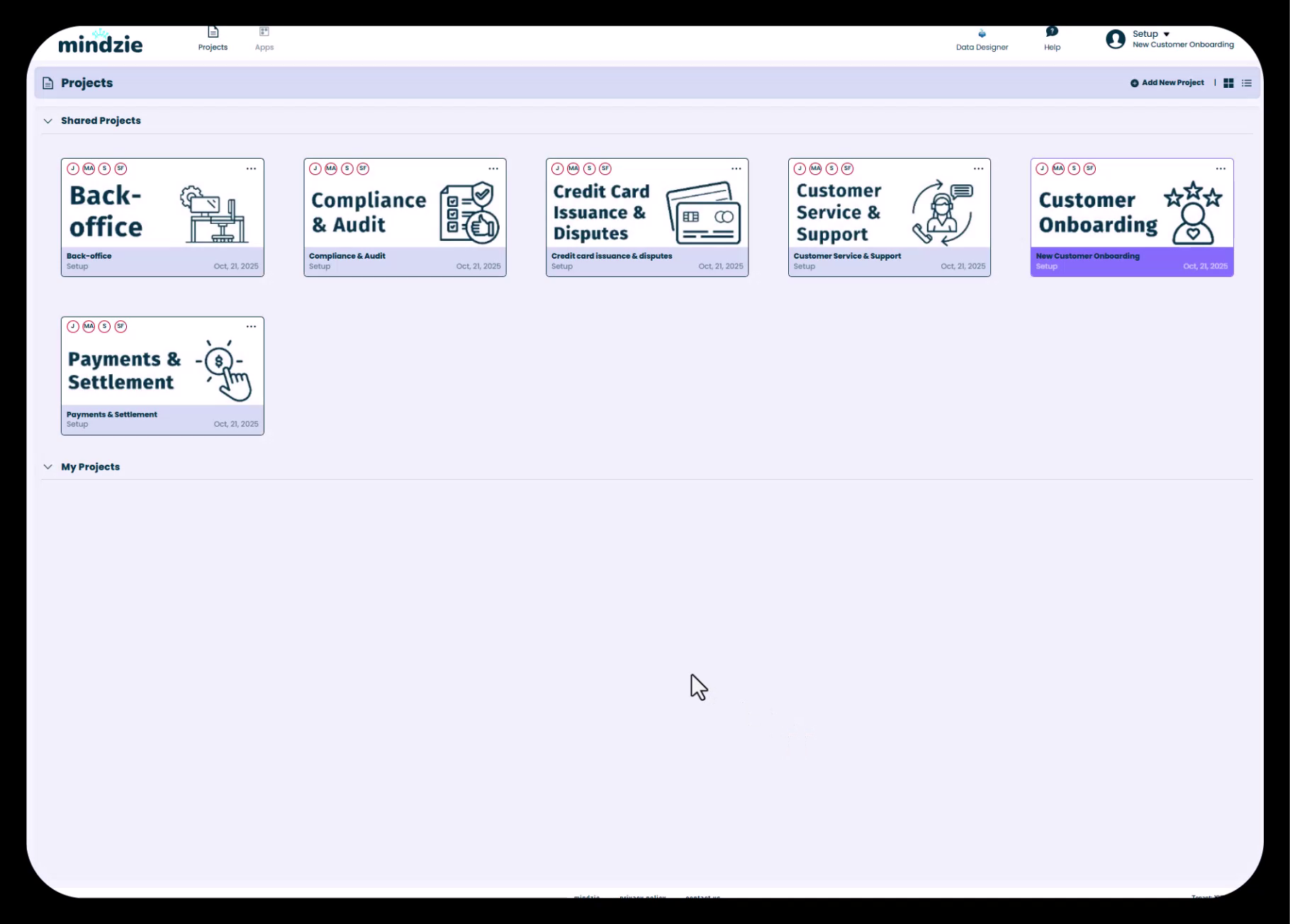
Klicken Sie erneut auf das Drei-Punkte-Menü und wählen „Benutzer zuweisen“, um Teammitglieder zum Projekt hinzuzufügen. mindzie studio unterstützt zwei Berechtigungsstufen:
- Mitwirkender – Kann Analysen hinzufügen und Inhalte erstellen, hat aber eingeschränkte administrative Rechte
- Besitzer – Vollzugriff auf alle Projektfunktionen inklusive Konfiguration, Benutzerverwaltung und Löschung
Für eine kollaborative Projektentwicklung weisen Sie Teammitglieder als Besitzer zu, um volle Beteiligung am Aufbau zu ermöglichen.
Best Practices
- Verwenden Sie klare, beschreibende Projektnamen, die den Geschäftsprozess und die Abteilung anzeigen
- Laden Sie gebrandete Thumbnails für kundenorientierte Projekte hoch
- Weisen Sie angemessene Berechtigungen basierend auf den Rollen und Verantwortungen der Benutzer zu
- Erwägen Sie die Erstellung separater Projekte für Entwicklungs- und Produktionsumgebungen
Häufige Fehler vermeiden
- Vage Projektnamen, die den analysierten Prozess nicht klar identifizieren
- Schlüsselteammitglieder zu Projektbeginn nicht zuweisen
- Zu restriktive Berechtigungen zuweisen, die die Zusammenarbeit einschränken
Phase 2: Daten-Upload und Spaltenzuordnung
Ziele
- Importieren von Prozess-Ereignisprotokolldaten in mindzie studio
- Zuordnung der Spalten zu erforderlichen Process Mining Feldern
- Validierung der Datenqualität und des Formats
Schritt-für-Schritt Workflow
1. Datenimport-Methode wählen
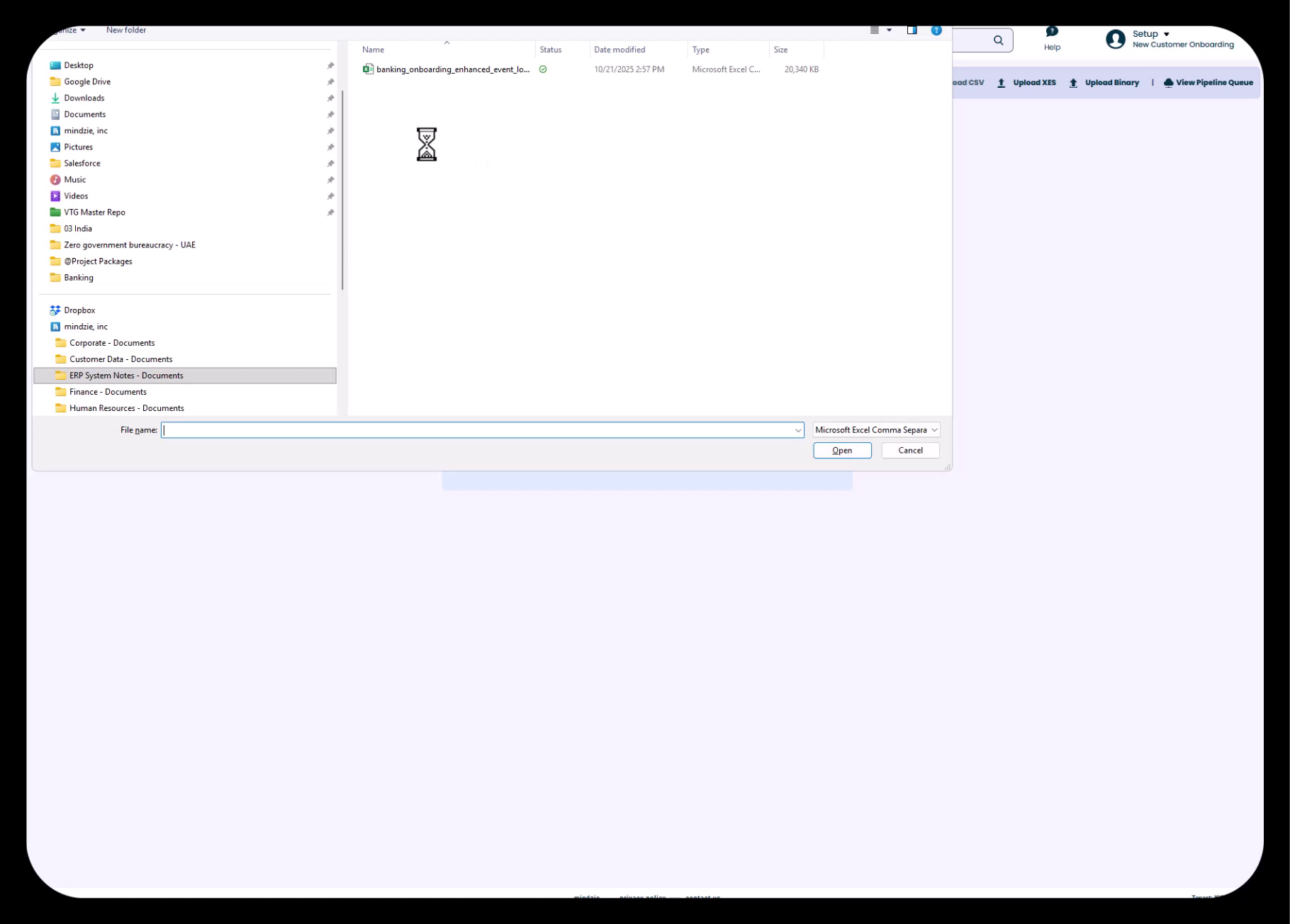
mindzie studio unterstützt zwei primäre Datenimportmethoden:
- CSV-Upload – Direkter Upload von kommagetrennten Dateien (ideal für einmaliges Hochladen oder kleine Datensätze)
- mindzie Data Designer – Verbindung zu Datenbanken, Data Warehouses und Enterprise-Systemen für automatisierte Datenpipelines (empfohlen für Produktionseinsätze)
Für erste Setups oder Proof-of-Concept bietet der CSV-Upload den schnellsten Analyseweg.
2. Daten hochladen und validieren
Wählen Sie Ihre CSV-Datei aus und laden Sie diese in mindzie studio hoch. Das System analysiert die Dateistruktur, erkennt Kodierungseinstellungen und bereitet die Daten für den Import vor. Überprüfen Sie die Vorschau, um sicherzustellen, dass die Daten korrekt eingelesen werden.
3. Schlüsselspalten zuordnen
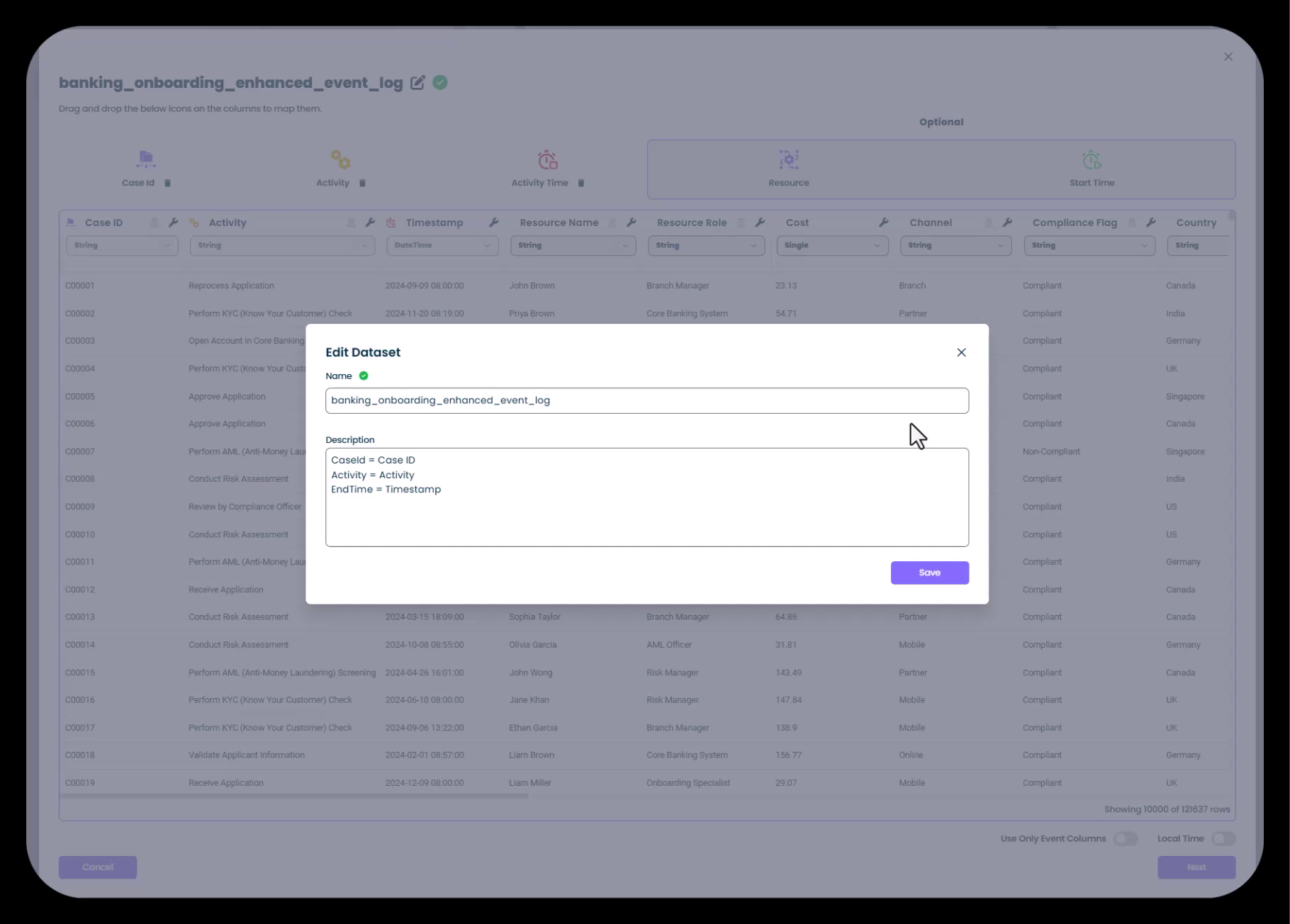
Verwenden Sie Drag & Drop, um Ihre Datenspalten den von mindzie geforderten Feldern zuzuordnen:
- Case ID – Eindeutiger Bezeichner für jede Prozessinstanz (z. B. Kunden-ID, Bestellnummer, Schadensnummer)
- Aktivität – Name des Prozessschritts oder Ereignisses (z. B. „Antrag einreichen“, „Anfrage genehmigen“)
- Zeitstempel – Datum und Uhrzeit des Auftretens der Aktivität
- Ressource (optional, aber empfohlen) – Person, System oder Abteilung, die die Aktivität durchgeführt hat
mindzie studio erkennt diese Felder automatisch, sofern möglich, Sie können Zuordnungen aber manuell anpassen.
4. Zusatzeinstellungen konfigurieren
Für jede Spalte können Sie:
- Spaltentypen und Datentypen ändern
- Sensible Daten anonymisieren zur Einhaltung von Sicherheitsstandards
- Datums-/Zeitformate anpassen
- Benutzerdefinierte Attribute konfigurieren
5. Importieren und Transformieren
Klicken Sie auf „Weiter“, um die Daten zu importieren. mindzie studio wandelt das rohe CSV in ein strukturiertes Ereignisprotokoll um, erstellt dabei ein ursprüngliches Dataset und ein angereichertes Dataset für die Analyse. Nach Abschluss sehen Sie eine Zusammenfassung mit Anzahl importierter Fälle und Ereignisse.
Verständnis der Dual-Dataset-Architektur von mindzie
Nach dem Import erstellt mindzie studio automatisch zwei Datensätze:
- Original-Datensatz – Das rohe Ereignisprotokoll exakt wie importiert, unverändert erhalten
- Angereichertes Dataset – Eine erweiterte Version, erstellt durch die mindzie Pipeline, mit berechneten Attributen, Leistungskennzahlen und zusätzlichen Erkenntnissen
Alle Analysen und Dashboards sollten das angereicherte Dataset verwenden, da es die erweiterten Attribute enthält, die durch Log-Anreicherung erzeugt wurden.
Standardanalysen
mindzie studio generiert automatisch mehrere Starter-Analysen, inklusive:
- Prozessübersicht mit Kernstatistiken
- Analyse langer Falldauern
- Dauer zwischen Hauptprozessschritten
- Weitere grundlegende Erkenntnisse
Diese bieten eine schnelle Grundlage zur Erkundung Ihrer Prozessdaten.
Best Practices
- Stellen Sie sicher, dass Zeitstempel sowohl Datum als auch Uhrzeit enthalten für genaue Dauermessung
- Verwenden Sie konsistente Aktivitätsbenennungen in den Quelldaten
- Schließen Sie Ressourcendaten ein, um Arbeitslast- und Leistungsanalysen nach Person/Abteilung zu ermöglichen
- Validieren Sie, dass Case IDs individuelle Prozessinstanzen eindeutig identifizieren
- Prüfen Sie die automatisch generierten Analysen, um Ihren Prozess schnell zu verstehen
Häufige Fehler vermeiden
- Daten mit inkonsistenten Datumsformaten importieren, die Parsing-Fehler verursachen
- Case IDs verwenden, die Prozessinstanzen nicht eindeutig identifizieren (z. B. Verwendung von Daten statt eindeutiger IDs)
- Fehlende Zeitstempel, die zeitliche Analysen verhindern
- Vergessen, personenbezogene Daten zu anonymisieren, wenn erforderlich
Phase 3: Planung der Dashboard-Struktur
Ziele
- Dashboard-Hierarchie entwerfen, die an Benutzerrollen und Geschäftsbedürfnisse angepasst ist
- Informations-Setup-Dokumentation erstellen
- Rahmen für Metrik-Organisation etablieren
Der Front-to-Back-Ansatz
mindzie studio Projekte profitieren von einer „front-to-back“ Entwicklungsmethodik: Erstellen Sie zuerst die Dashboard-Struktur und arbeiten Sie dann rückwärts, um die Analyse und Metriken zu erstellen, die diese füllen. So ist die Endanwendererfahrung gut geplant, bevor Sie in Details abtauchen.
Schritt-für-Schritt Workflow
1. Setup-Dashboard erstellen
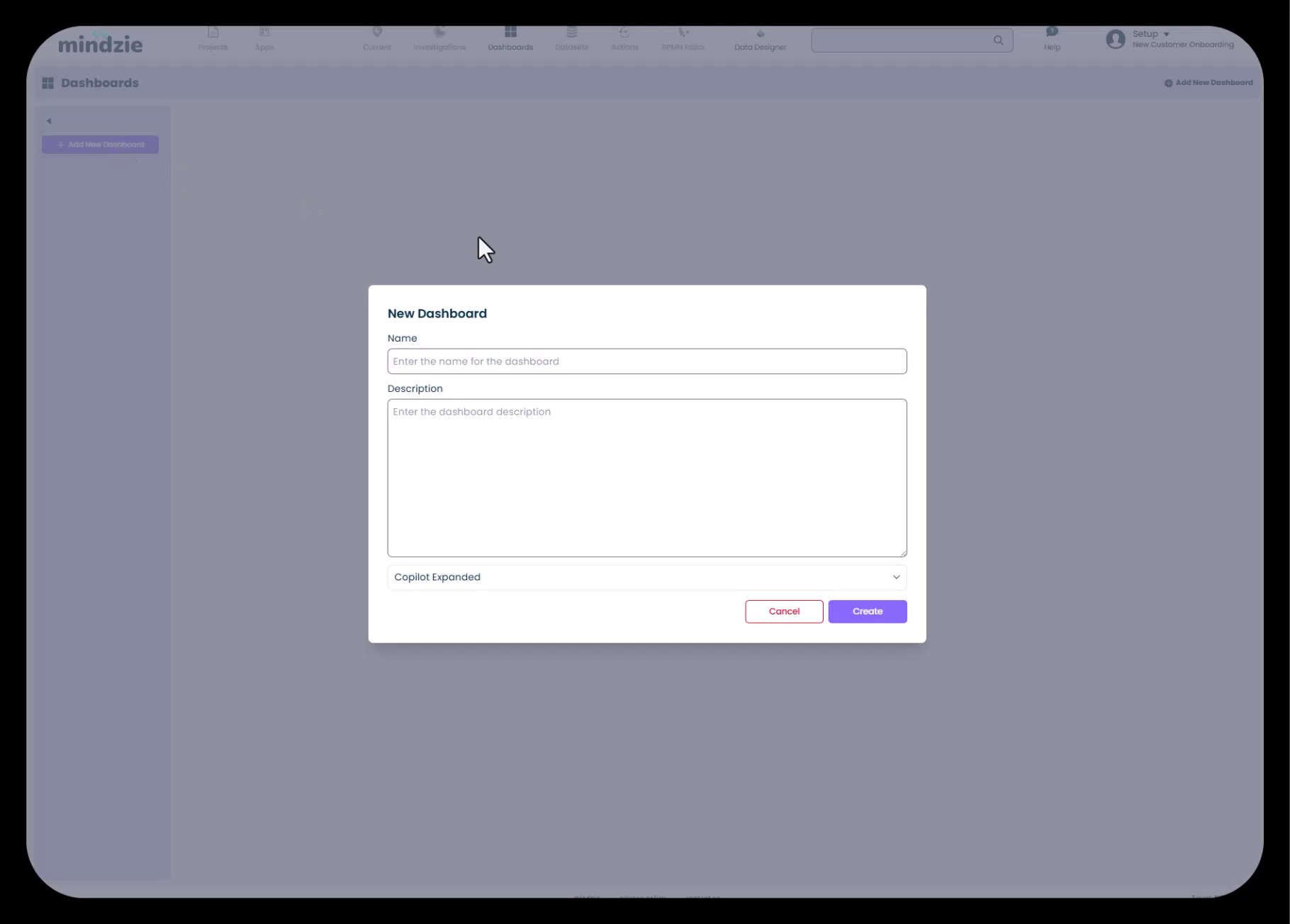
Beginnen Sie mit einem informativen Dashboard, das Projektsetup, Ziele und Struktur dokumentiert. Navigieren Sie zu Dashboards und klicken Sie auf „Neues Dashboard hinzufügen“.
2. Dokumentation mit Markdown hinzufügen
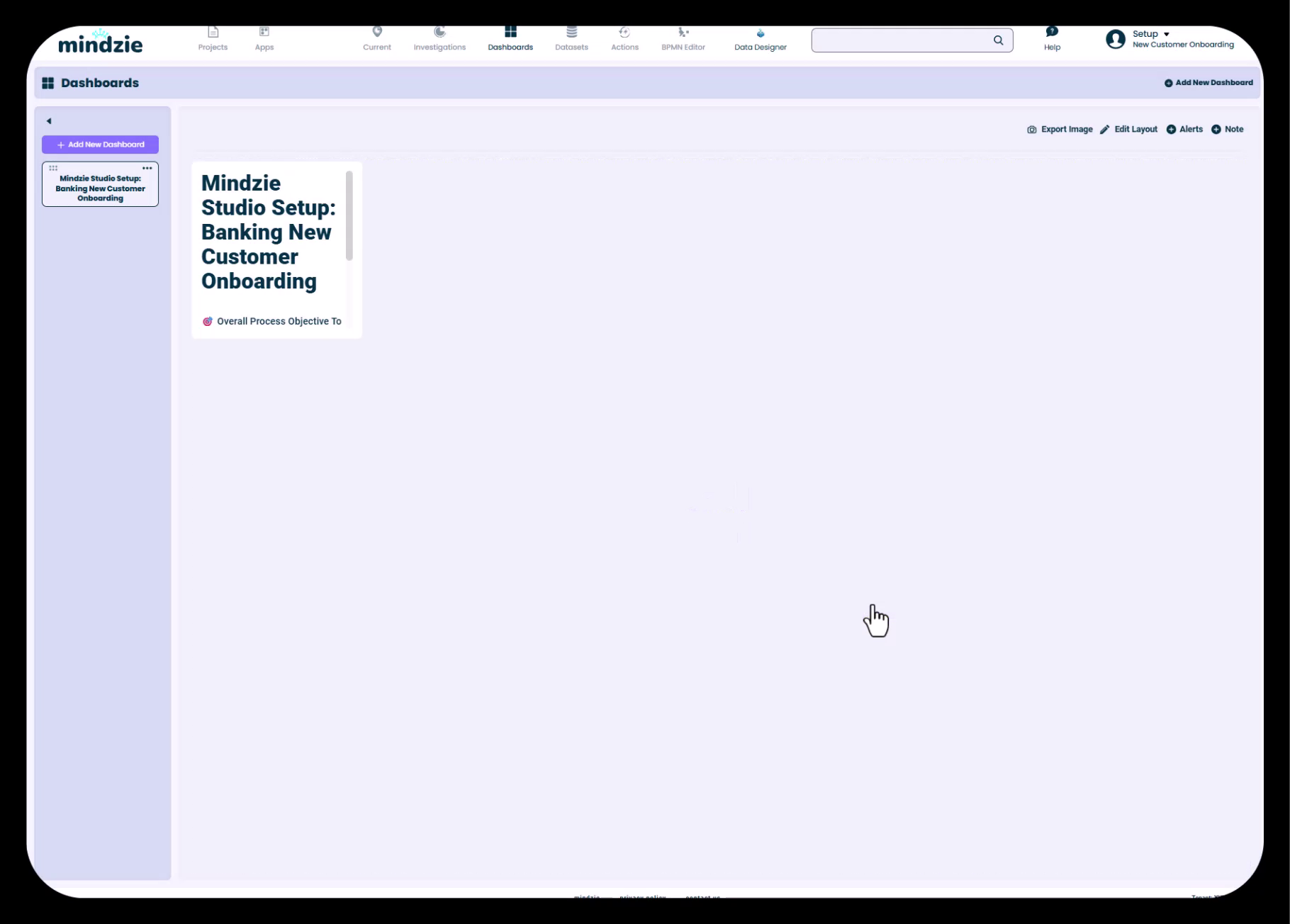
Fügen Sie ein Notiz-Panel zu Ihrem Setup-Dashboard hinzu und verwenden Sie Markdown zum Formatieren der Dokumentation:
#für Überschriften-oder*für Aufzählungen**Text**für fettgedruckte Hervorhebung- Deaktivieren Sie den Panel-Titel für eine sauberere Darstellung
- Konfigurieren Sie Hintergrund- und Textfarben für optische Aufwertung
Dokumentieren Sie wichtige Informationen, wie:
- Projektzweck und Umfang
- Datenquellen und Zeiträume
- Schlüsselmessgrößen und Definitionen
- Dashboard-Beschreibungen und Zielgruppen
- Kontaktinformationen der Projektverantwortlichen
3. Rollenbasierte Dashboard-Struktur erstellen
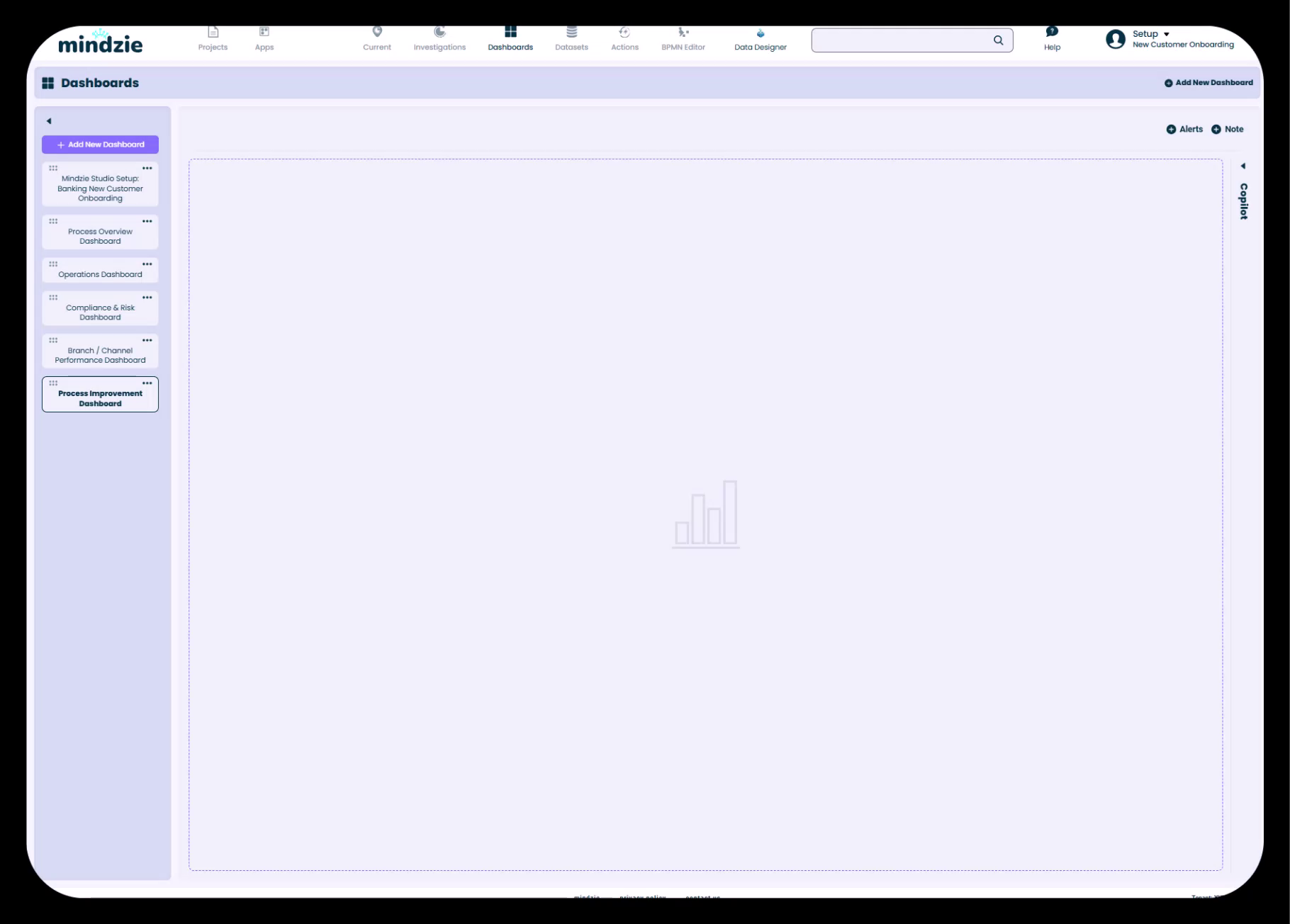
Erstellen Sie Dashboards für unterschiedliche Benutzer-Personas und Geschäftsbereiche. Übliche Dashboard-Typen:
- Executive/Prozessübersicht – KPI auf hoher Ebene für Führungskräfte
- Operations-Dashboard – Detaillierte operative Kennzahlen für Prozessmanager und Teamleiter
- Compliance & Risiko – Regulierungskonformitäts-Tracking und Prozesskonformitätsmetriken
- Filial-/Abteilungsleiter – Standort- oder abteilungsspezifische Leistungsansichten
- Prozessverbesserung – Analytische Detailansichten für Optimierungsteams
4. Copilot-Einstellungen konfigurieren
Für jedes Dashboard entscheiden Sie, ob die KI-Copilot-Funktion angezeigt oder minimiert wird:
- Minimiert – Sauberere Oberfläche für Executive-Dashboards und einfache Ansichten
- Erweitert – Erweiterte Funktionen für analytische Nutzer, die KI-Unterstützung nutzen
Best Practices
- Stimmen Sie Dashboard-Namen mit den Namen der Untersuchungsordner für Konsistenz ab
- Erstellen Sie Dashboards mit den Endanwendern im Blick: Berücksichtigen Sie Rolle, Erfahrungsstand und Informationsbedarf
- Dokumentieren Sie Projektstruktur und Nutzungsanleitungen im Setup-Dashboard
- Beginnen Sie mit 4–6 Schlüssel-Dashboards anstatt Dutzende spezialisierter Ansichten zu erstellen
- Planen Sie Drill-down-Navigation von Übersichten zu Details
- Erwägen Sie getrennte Dashboards für verschiedene Zeiträume oder Organisationsbereiche
Häufige Fehler vermeiden
- Zu viele Dashboards erstellen, die Benutzer mit Auswahlmöglichkeiten überfordern
- Dashboards ohne Berücksichtigung der Zielgruppenbedürfnisse und Kompetenzniveaus bauen
- Inkonsistente Namenskonventionen zwischen Dashboards und Untersuchungen
- Fehlende Informations- oder Setup-Dokumentation
- Technisch sehr komplexe Dashboards für Geschäftsanwender oder zu vereinfachte Ansichten für Analysten erstellen
Phase 4: Log-Anreicherung (Leistung, Konformität, Kosten)
Ziele
- Rohes Ereignisprotokoll mit berechneten Attributen bereichern
- Leistungskennzahlen mit SLA-basierter Kategorisierung erstellen
- Konformitätsregeln für Prozess-Compliance implementieren
- Aktivitätsbasierte Kosten berechnen
Verständnis der Log-Anreicherung
Die Log-Anreicherungs-Engine ist die Datenschicht zur Verbesserung in mindzie studio. Sie nimmt Ihr ursprüngliches Ereignisprotokoll und erstellt ein angereichertes Dataset mit:
- Leistungskennzahlen und Dauermessungen
- Konformitätsflags und Regelverletzungen
- KI-basierte Vorhersagen und Klassifikationen
- Benutzerdefinierte Geschäftslogik und Berechnungen
- Aktivitätsbasierte Kosteninformationen
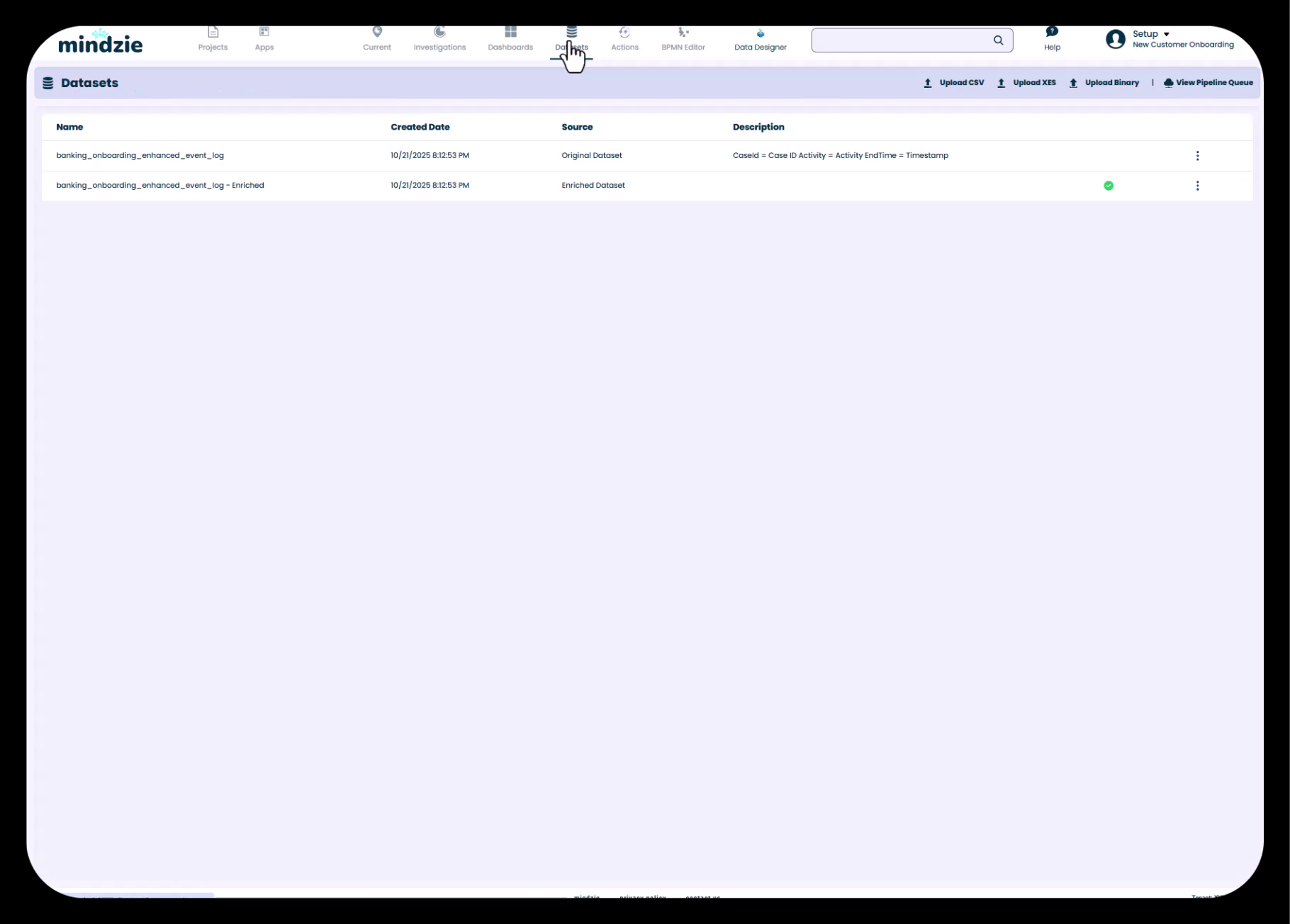
Dieses angereicherte Dataset bildet die Basis aller Analysen und ermöglicht ausgefeilte Metriken, die weit über die Rohdaten hinausgehen.
Schritt-für-Schritt Workflow
Leistungsanreicherung
1. Zugriff auf die Log-Anreicherungs-Engine
Navigieren Sie zu Log Enrichment im Hauptmenü. Dort finden Sie eine Notebook-ähnliche Oberfläche zur Organisation von Anreicherungsblöcken.
2. Performance-Wizard starten
Der Performance-Wizard analysiert Ihren Prozess automatisch und identifiziert wichtige Aktivitätspaare zur Messung:
- Gesamtdauer des Falls (von Anfang bis Ende)
- Dauer zwischen bedeutenden Prozessschritten
- Zeit in spezifischen Prozessphasen
3. Leistungskategorien konfigurieren
Für jede Dauermetrik erstellt der Wizard drei Performance-Kategorien:
- Schnell – Bestleistung (grüne Zone)
- Normal – Akzeptable Leistung (gelbe Zone)
- Langsam – Schlechte Leistung, die Aufmerksamkeit erfordert (rote Zone)
Sie können die Schwellenwerte für jede Kategorie anpassen. Falls Ihre Organisation interne SLAs hat, wenden Sie diese hier an, um die Kategorisierung mit den Unternehmensstandards abzustimmen.
4. Eigene Aktivitätspaare hinzufügen
Obwohl der Wizard gängige Paare automatisch identifiziert, können Sie spezifische Kombinationen hinzufügen, die für Ihren Prozess relevant sind:
- Abteilungsübergaben
- Genehmigungszyklen
- Kundeninteraktionszeiten
- Jede beliebige Sequenz von Aktivitäten zur Messung
5. Leistungsanreicherungen berechnen
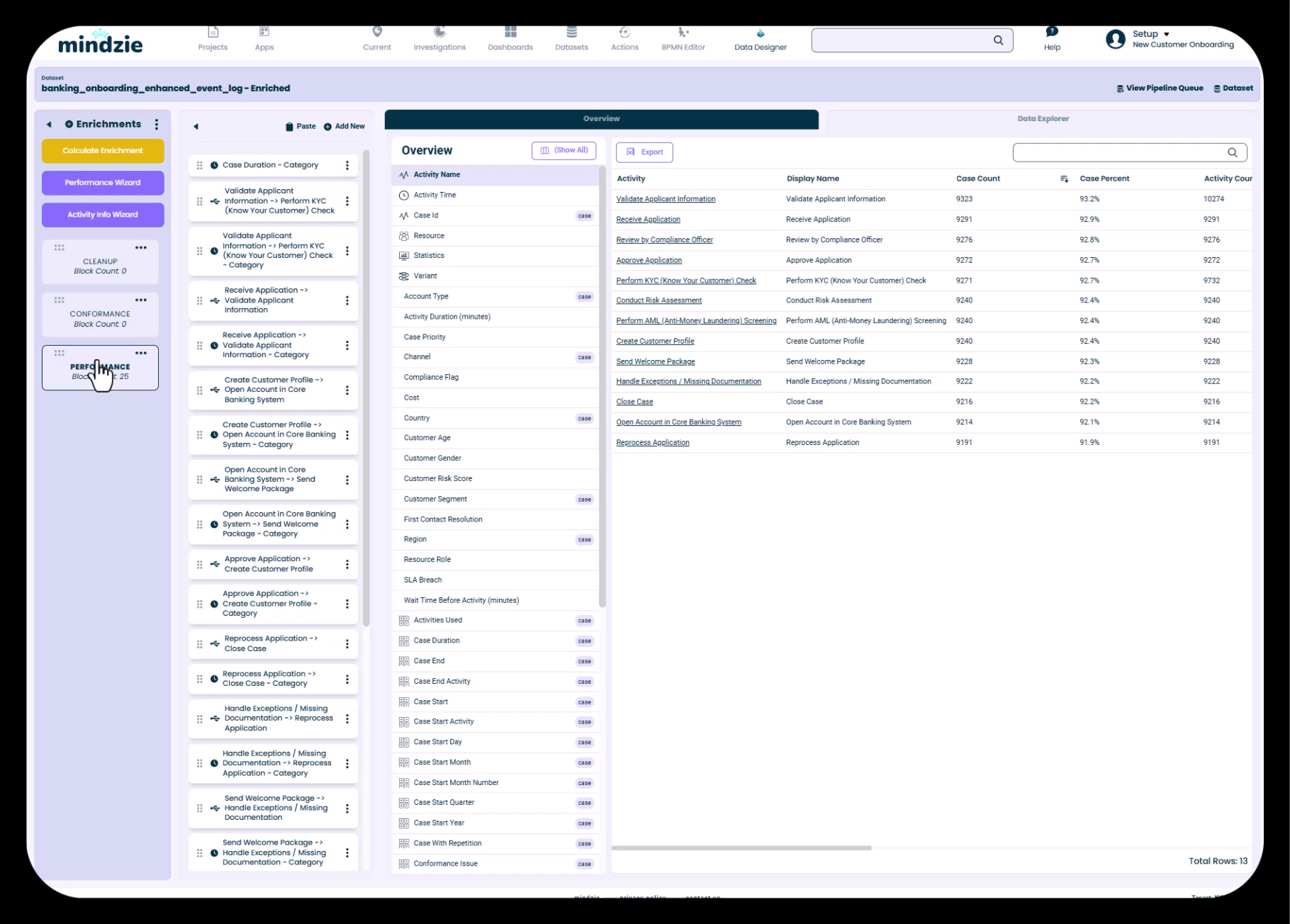
Klicken Sie auf „Erstellen“, um die Anreicherungsblöcke zu generieren. Anschließend auf „Anreicherungen berechnen“, um die Pipeline auszuführen und die neuen Attribute zum angereicherten Dataset hinzuzufügen.
6. Angereicherte Attribute prüfen
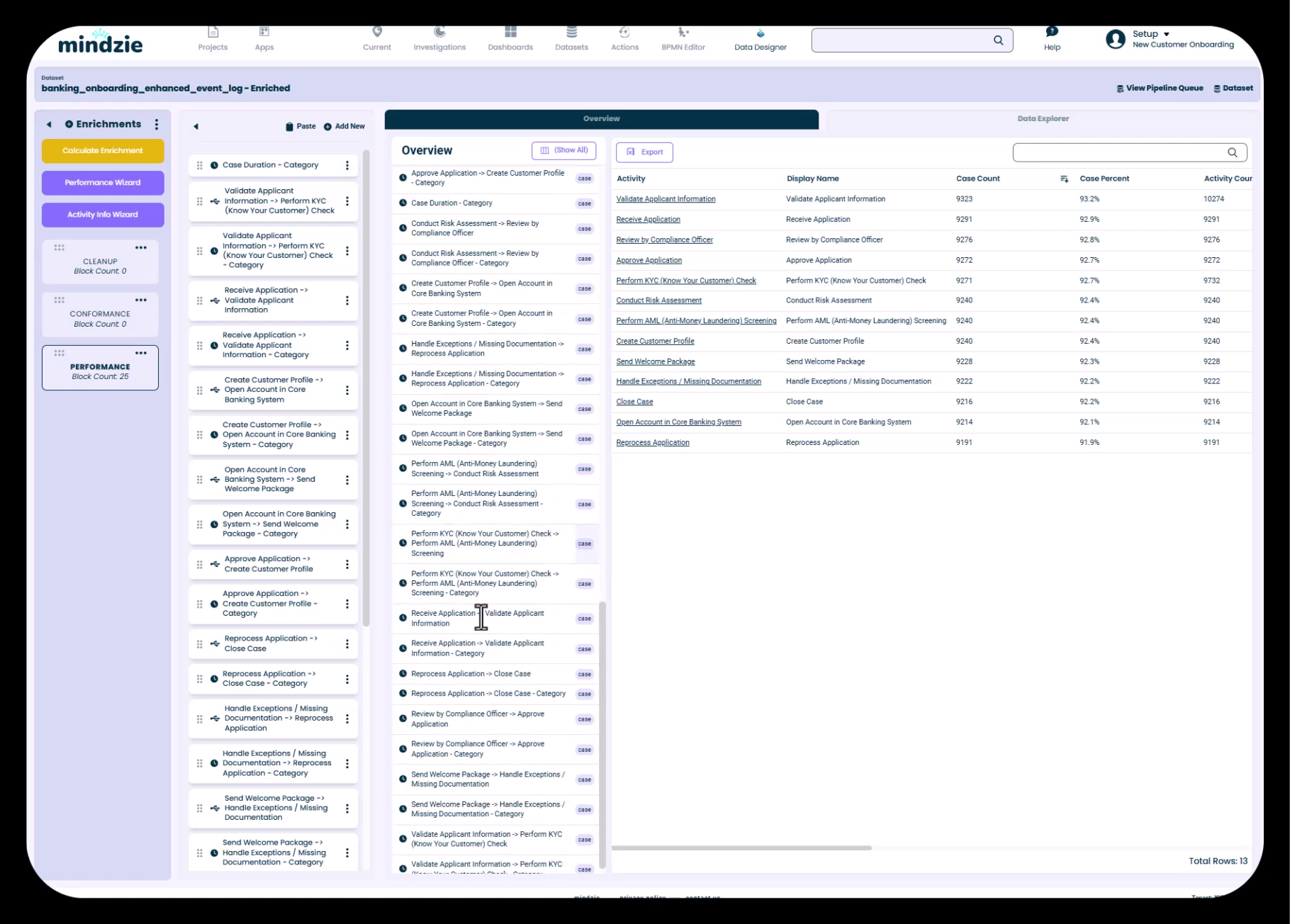
Navigieren Sie zur Datenübersicht, um alle neu erstellten Attribute zu sehen, darunter:
- Ursprüngliche Attribute Ihrer hochgeladenen Daten
- Standardmäßig von mindzie generierte Attribute (Fallstart, Fallende, Tageszeit etc.)
- Leistungsdauerkennzahlen mit Kategorisierung
- Alle Anreicherungen, verfügbar für Analyse und Berechnung
Konformitätsanreicherung
1. Zugriff auf Konformitätsregeln
Erstellen Sie ein neues Anreicherungs-Notebook oder verwenden Sie ein bestehendes. Klicken Sie auf „Neu hinzufügen“ und wählen Sie Regeltetypen aus der Bibliothek.
2. Regeln für unerwünschte Aktivitäten konfigurieren
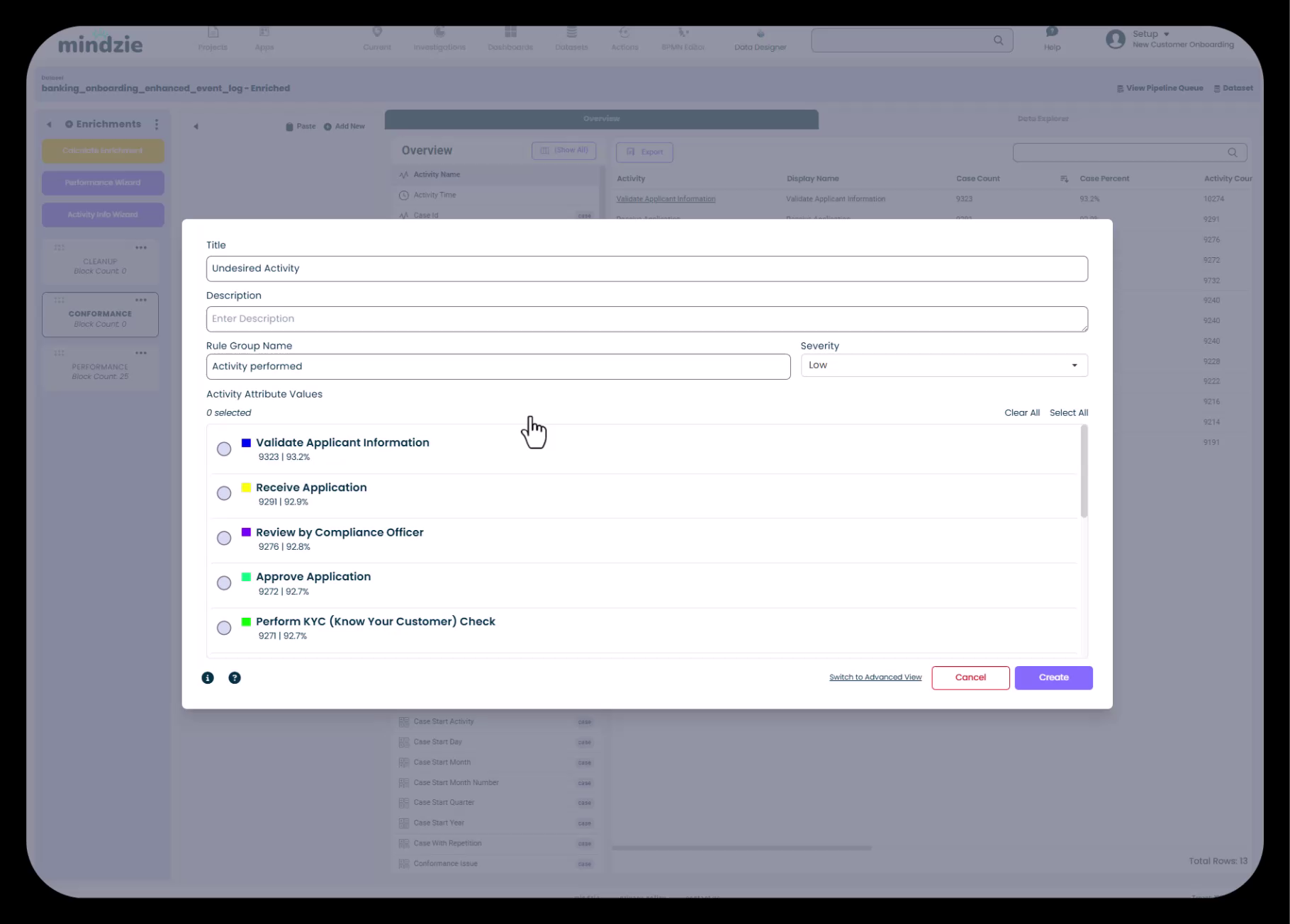
Identifizieren Sie Aktivitäten, die im idealen Prozess nicht auftreten sollten:
- Fehlerfallbearbeitung
- Nacharbeit-Aktivitäten
- Manuelle Eingriffe
- Workarounds
Wählen Sie jede unerwünschte Aktivität aus der Liste und weisen Sie eine Schweregradstufe zu:
- Niedrig – Kleine Abweichung, nur informativ
- Mittel – Bedeutendes Problem, erfordert Aufmerksamkeit
- Hoch – Kritischer Verstoß, der sofortiges Handeln verlangt
3. Weitere Konformitätsregeln konfigurieren
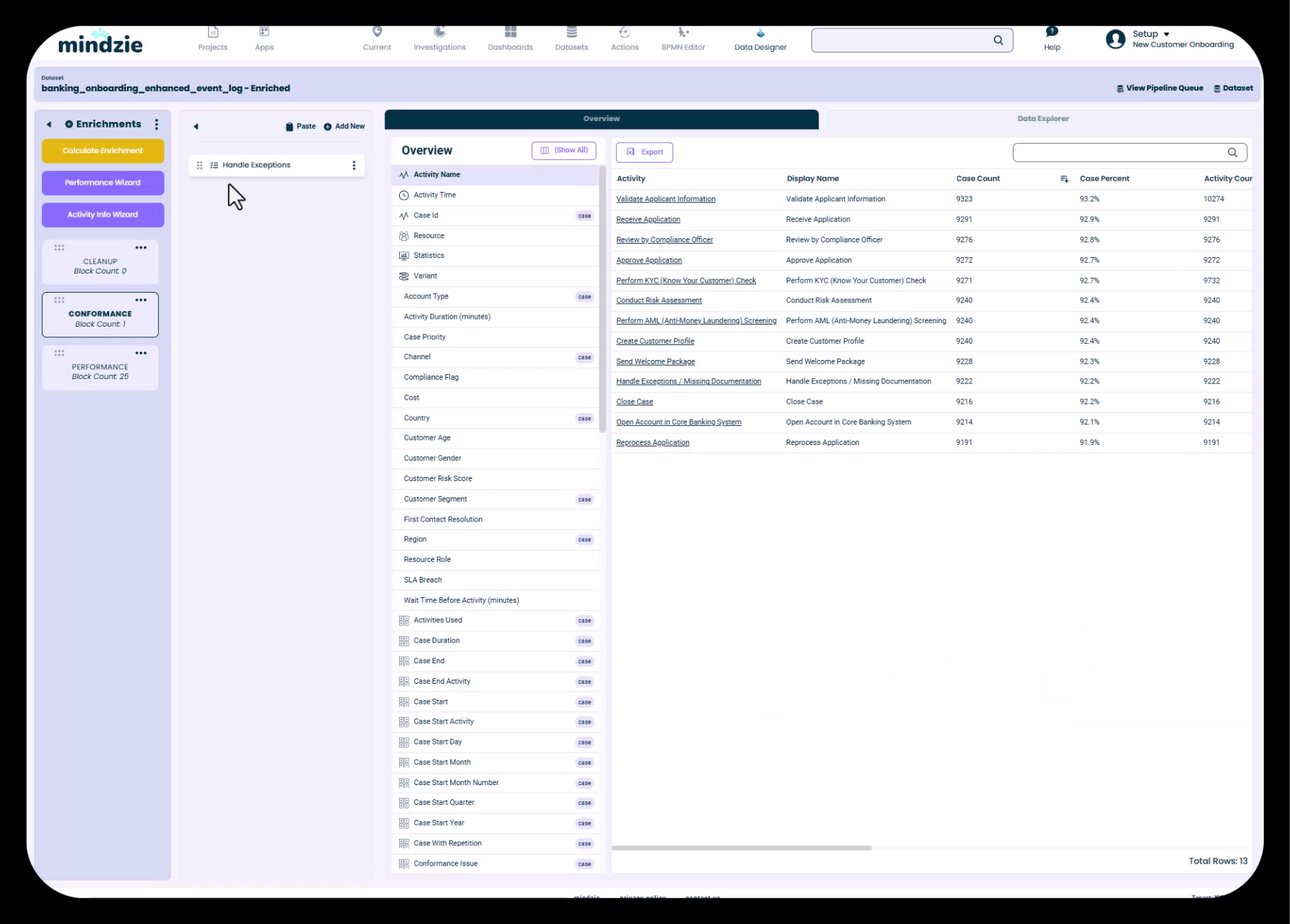
Neben unerwünschten Aktivitäten können Sie folgende Regeln definieren:
- Pflichtaktivitäten – Schritte, die in jedem Fall vorkommen müssen
- Falsche Reihenfolge – Aktivitäten, die in einer falschen Reihenfolge auftreten
- Wiederholte Aktivitäten – Nacharbeitsschleifen und duplizierte Schritte, die Prozessineffizienz zeigen
- Fehlende Genehmigungsschritte – Erforderliche Autorisierungen, die ausgelassen wurden
4. Konformitätsanreicherungen berechnen
Führen Sie die Pipeline aus, um die Konformitätsflags zum Dataset hinzuzufügen. Fälle werden mit Compliance-Informationen gekennzeichnet, die in Filtern, Berichten und Ursachenanalysen genutzt werden können.
Kostenanreicherung
1. Activity Info Wizard starten
Der Activity Info Wizard ermöglicht aktivitätsbasierte Kostenrechnung, indem er für jede Prozessaktivität geschätzte Zeit und Kosten zuweist.
2. Kosten Aktivitäten zuweisen
Für jede Aktivität im Prozess:
- Geschätzte Dauer angeben
- Kosten basierend auf Ressourcentyp zuweisen (z. B. Manager- vs. Analystenrate)
- Vollständige Kosten inklusive Gemeinkosten berücksichtigen
Die aktivitätsbasierte Kostenrechnung liefert deutlich genauere Prozesskosten als einfache Durchschnittswerte, da sie berücksichtigt:
- Prozessvariationen und unterschiedliche Abläufe
- Nacharbeitsschleifen und Wiederholungen
- Fehlerfallbearbeitung, die Kosten verursacht
3. Kostenzusammenfassung erstellen
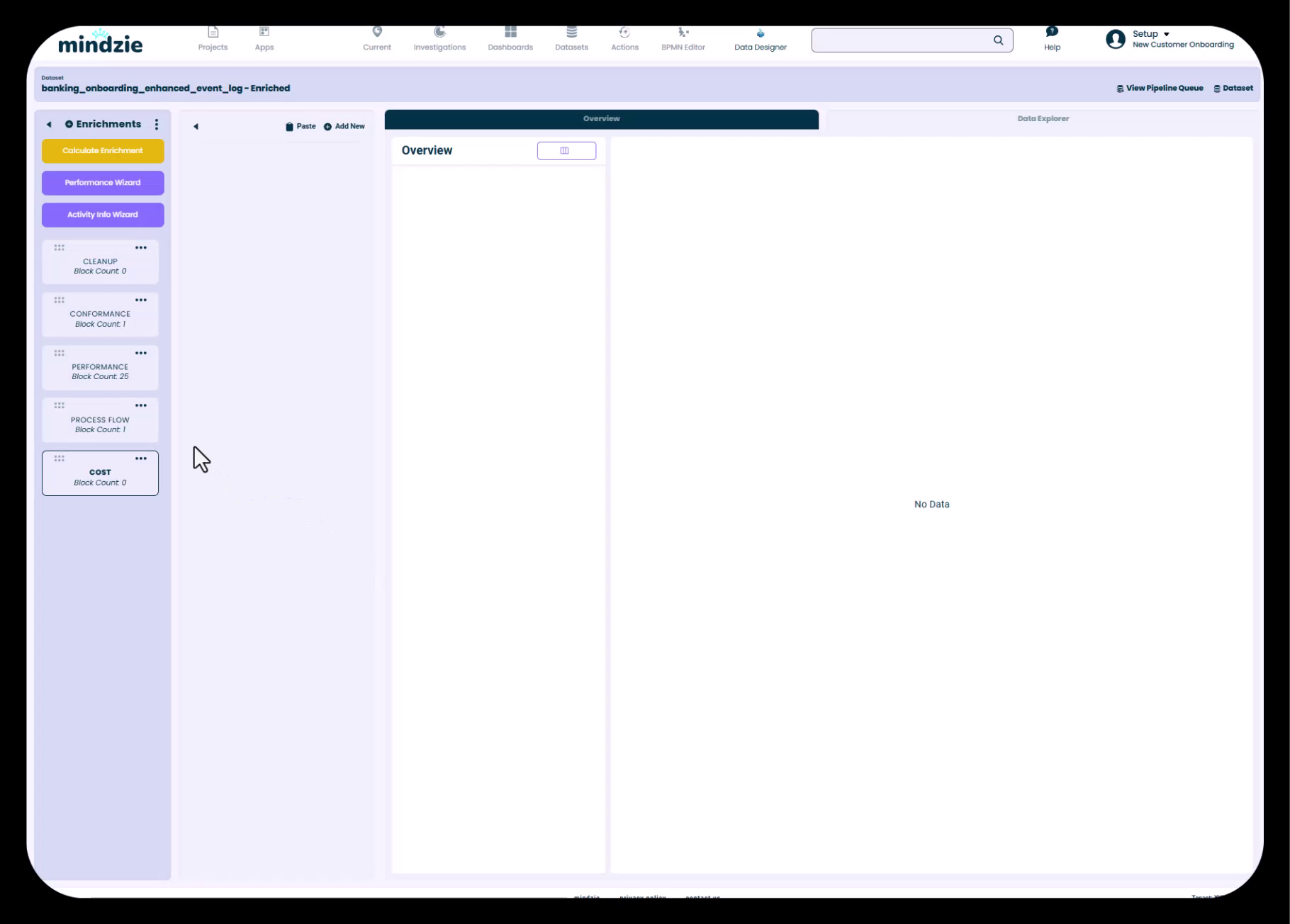
Verwenden Sie den Summarize-Anreicherungsblock, um Aktivitätskosten auf Fallebene zu aggregieren:
- Neues Anreicherungsnotebook für Kostenberechnungen anlegen
- Summarize-Block hinzufügen
- „Geschätzte Kosten“ als Attribut zur Zusammenfassung auswählen
- Neue Attributbezeichnung „Fallkosten“ vergeben
- Anreicherungen berechnen, um die Pipeline auszuführen
Dies erzeugt ein auf Fallebene berechnetes Attribut, das die Gesamtkosten der Bearbeitung jeder Instanz einschließlich Nacharbeit und Fehlerfälle zeigt.
Best Practices
- Beginnen Sie mit dem Performance-Wizard, ergänzen Sie eigene Aktivitätspaare nach Bedarf
- Stimmen Sie Leistungs-Buckets mit den tatsächlichen SLAs und Zielvorgaben Ihrer Organisation ab
- Starten Sie mit 3–5 Schlüsselkriterien für Konformitätsregeln statt zu viele Verletzungen zu erfassen
- Weisen Sie angemessene Schweregrade den Konformitätsverstößen entsprechend Geschäftsauswirkung zu
- Verwenden Sie realistische Kostenschätzungen aus Prozess- und Finanzverantwortlichen
- Organisieren Sie Anreicherungen in logischen Notebooks (Leistung, Konformität, Kosten) für einfache Wartung
- Berechnen Sie Anreicherungen regelmäßig während der Entwicklung , um die Auswirkungen zu sehen
- Dokumentieren Sie die Anreicherungslogik in Notebook-Beschreibungen für spätere Referenz
Häufige Fehler vermeiden
- Unrealistische Leistungsgrenzen, die die meisten Fälle als „langsam“ einstufen
- Zu viele Konformitätsregeln, die fast jeden Fall als nicht konform kennzeichnen
- Willkürliche Kostenschätzungen ohne Einbeziehung von Finanzen oder Prozessverantwortlichen
- Vergessen, Anreicherungen nach Änderungen zu berechnen – die Pipeline muss laufen, damit Änderungen wirksam werden
- Duplicate Anreicherungen, die Metriken mehrfach berechnen
- Unorganisierte Anreicherungen, die schwer zu finden und pflegen sind
Phase 5: Erstellen von Untersuchungen und Analyse-Notebooks
Ziele
- Organisieren von analytischen Arbeiten in Untersuchungsordnern
- Erstellen von Analyse-Notebooks gemäß Dashboard-Struktur
- Verständnis der Komponenten und Funktionen von Notebooks
Verständnis von Untersuchungen
Untersuchungen sind Organisationsordner, die verwandte Analyse-Notebooks enthalten. Man kann sie als Projektordner verstehen, die alle analytischen Arbeiten zu einem bestimmten Dashboard oder einer Geschäftsfrage gruppieren.
Schritt-für-Schritt Workflow
1. Untersuchungsordner erstellen
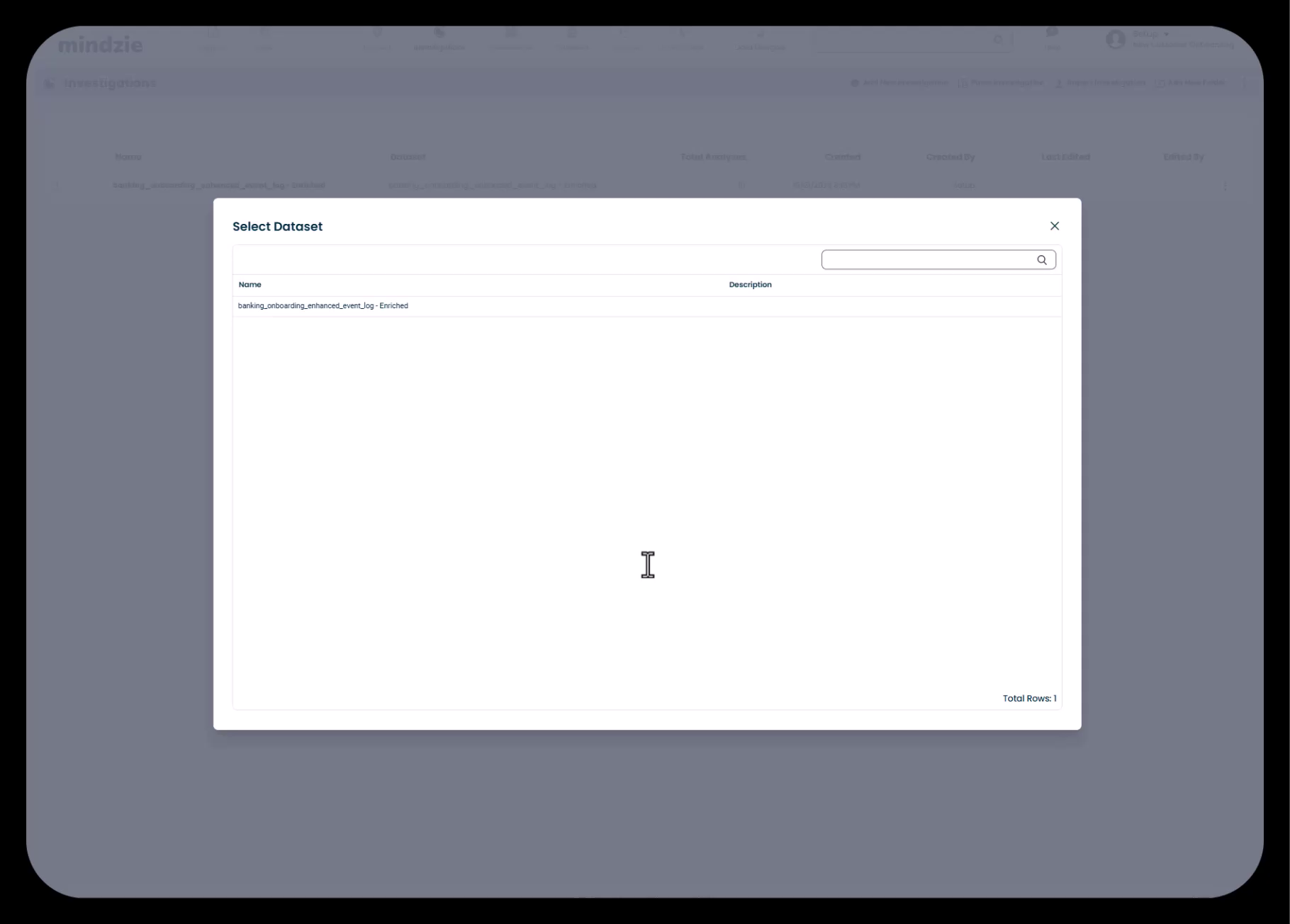
Navigieren Sie zu Untersuchungen und klicken Sie auf „Untersuchung hinzufügen“. Benennen Sie die Untersuchung idealerweise so, dass sie zum zugehörigen Dashboard passt (z. B. „Prozessübersicht“ für das „Prozessübersicht“-Dashboard).
Wählen Sie das angereicherte Dataset als Datenquelle – so ist sichergestellt, dass Ihre Analyse Zugriff auf alle erweiterten Attribute hat.
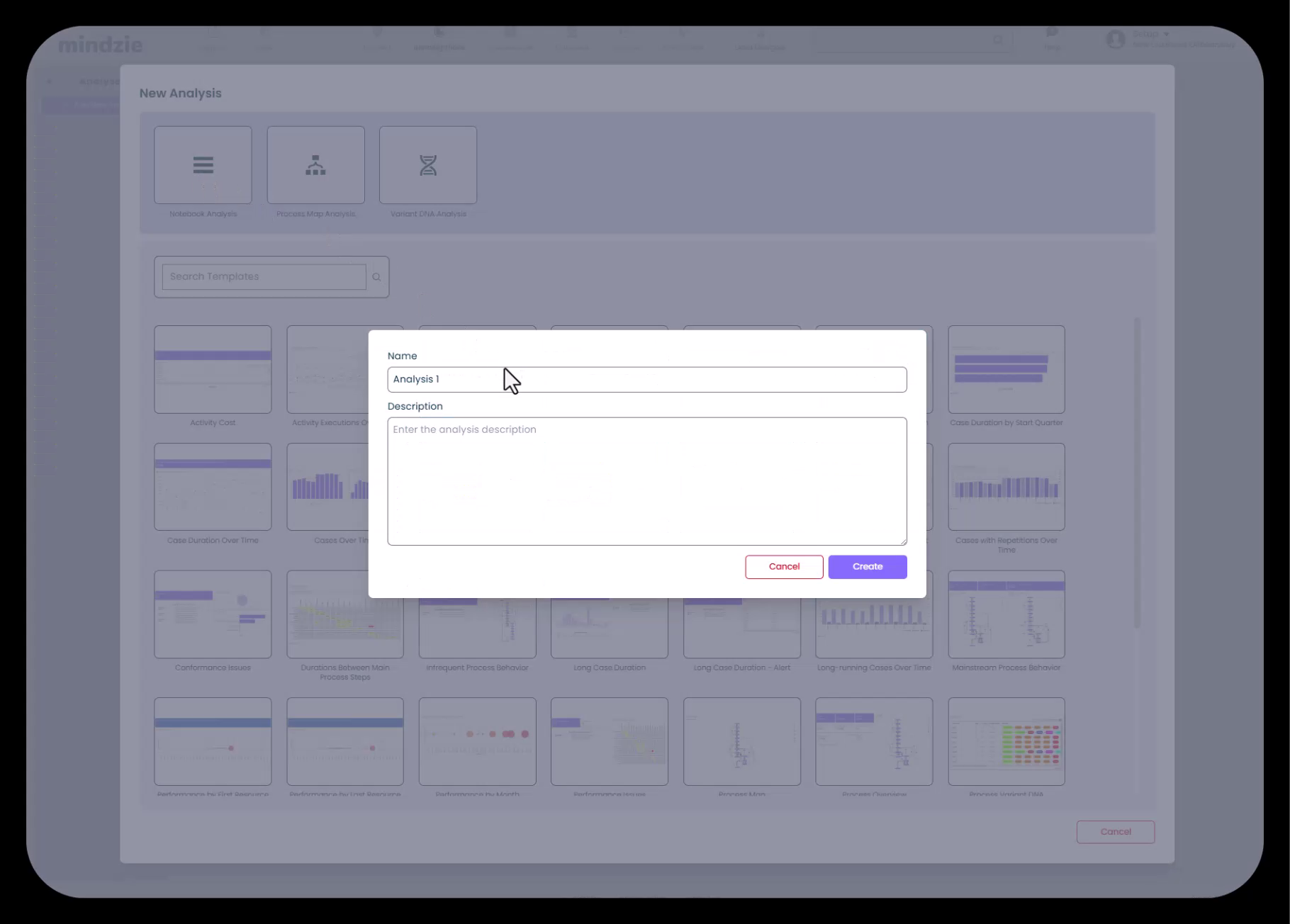
2. Analyse-Notebooks erstellen
Innerhalb jeder Untersuchung erstellen Sie Analyse-Notebooks für spezifische Metriken oder KPIs. Klicken Sie auf „Analyse hinzufügen“ und wählen Sie:
- Leeres Notebook – Eigene Analysen komplett neu erstellen
- Process Map Notebook – Vorgefertigt mit Prozessflussvisualisierung
- Variant DNA Analyse – Vorgefertigt zur Analyse von Prozessvarianzmustern
3. Notebook-Komponenten verstehen
Jedes Analyse-Notebook enthält mehrere Tabs:
- Analyse-Tab – Hauptarbeitsbereich zum Erstellen von Metriken mit Filtern und Kalkulatoren
- Lokales Dashboard – Zusammenfassung aller aus dem Notebook veröffentlichten Metriken
- Prozesskarte – Visualisierung der Prozessverläufe und Häufigkeiten
- Variant DNA – Analyse unterschiedlicher Prozesswege
- Datenübersicht – Statistische Zusammenfassung und Attributinformationen
- Fall-Explorer – Detailprüfung einzelner Fälle
- AI Copilot – Intelligente Unterstützung bei der Analyseerstellung
4. Analysen mit beschreibenden Titeln benennen
Erstellen Sie Analyse-Notebooks mit aussagekräftigen Titeln, die die Metrik oder Erkenntnis deutlich machen. Beispiele:
- „Durchschnittliche Onboarding-Dauer“
- „Kosten pro Fall Analyse“
- „Tracking von Compliance-Verstößen“
- „Filialleistungsvergleich“
Best Practices
- Erstellen Sie für jedes Hauptdashboard eine separate Untersuchung für klare Organisation
- Benennen Sie Untersuchungen entsprechend den Dashboards
- Verwenden Sie beschreibende Analysenamen, die die berechnete Metrik erkennen lassen
- Wählen Sie für alle Untersuchungen das angereicherte Dataset aus
- Erstellen Sie separate Analysen für unterschiedliche Metriken statt mehrere KPIs zu vermischen
- Nutzen Sie Analysevorlagen, wenn sie zu Ihrem Bedarf passen, um Zeit zu sparen
- Verwenden Sie den AI Copilot zur Unterstützung komplexer Analyseerstellungen
Häufige Fehler vermeiden
- Analysen ohne klaren Zweck oder Ziel erstellen
- Unzusammenhängende Metriken in einem Notebook mischen
- Das Originaldataset anstelle des angereicherten verwenden
- Allgemeine Analysenamen verwenden, die nicht beschreiben, was gemessen wird
- Zu viele Untersuchungen mit der gleichen Struktur anlegen
- Standardanalysen nicht löschen, wenn sie nicht zum Projekt passen
Phase 6: Erstellen von Metriken mit Filtern und Kalkulatoren
Ziele
- Verständnis des Analyse-Filter-Kalkulator-Paradigmas
- Erstellung von Metriken mittels mindzies Low-Code/No-Code-Oberfläche
- Nutzung der angereicherten Attribute für leistungsstarke Berechnungen
Das Analyse-Filter-Kalkulator-Paradigma
mindzie studio verwendet einen Block-basierten Ansatz zum Erstellen von Metriken:
- Analyse – Der Arbeitsbereich oder das Notebook (wie ein Arbeitsblatt)
- Filter – Blöcke, die bestimmte Datensegmente isolieren
- Kalkulatoren – Visualisierungsblöcke, die Metriken berechnen und anzeigen
Filter und Kalkulatoren können beliebig kombiniert werden, um komplexe Analysen zu schaffen.
Schritt-für-Schritt Workflow
1. Analyse-Notebook öffnen
Navigieren Sie zu der Analyse, in der Sie eine Metrik erstellen möchten. Arbeiten Sie hauptsächlich im Analyse-Tab.
2. Filter hinzufügen (optional)
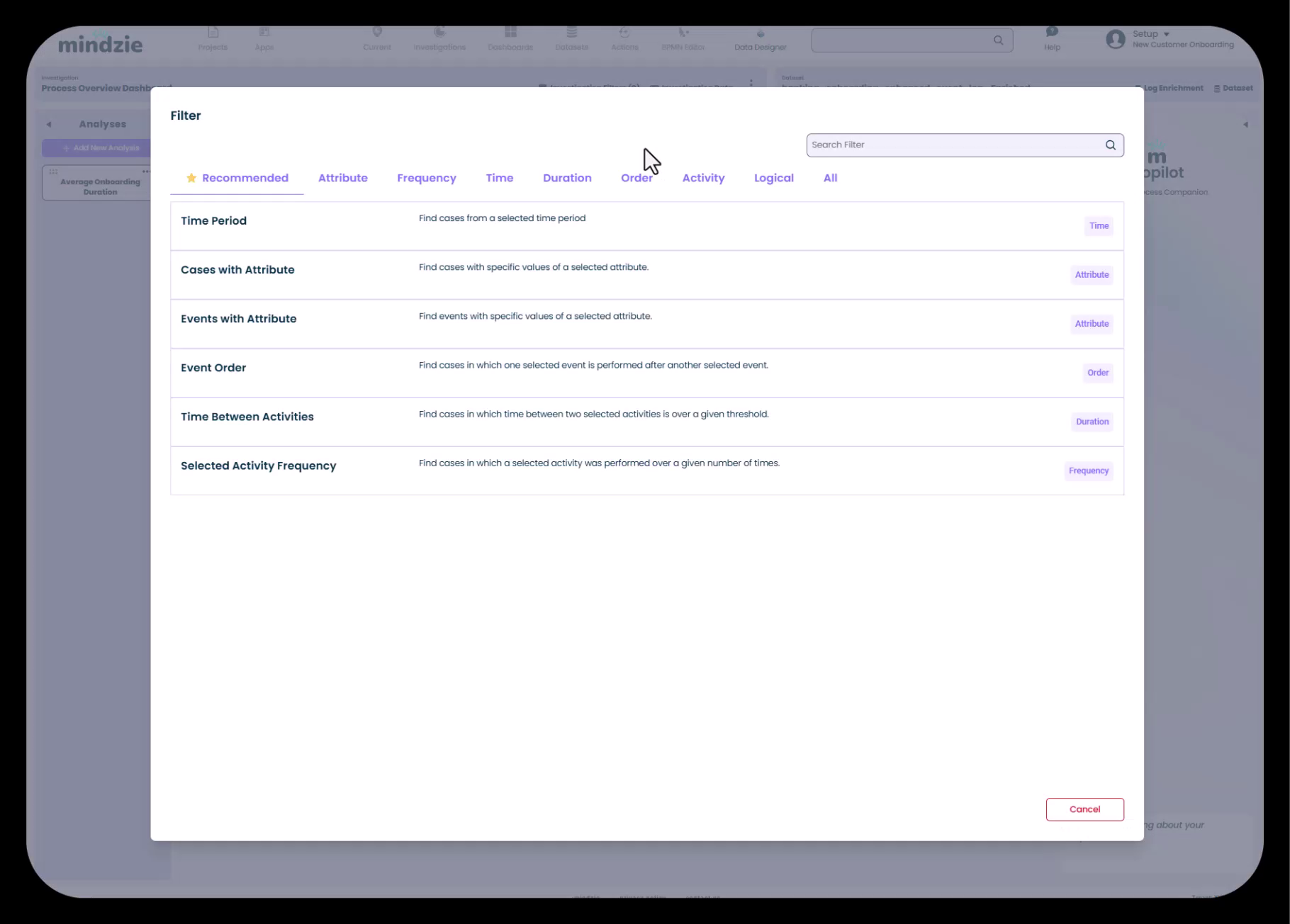
Klicken Sie auf „Filter hinzufügen“, um Datensegmente zu isolieren. mindzie studio bietet vorgefertigte Filtertypen:
- Attribut-basierte Filter – Filtern nach Attributwerten (Division, Abteilung, Region etc.)
- Zeitbasierte Filter – Filtern nach Datum oder Zeitraum
- Fallattribut-Filter – Filtern auf Fall-Ebene
- Leistungsfilter – Filtern nach Dauerkategorien (schnell, normal, langsam)
- Konformitätsfilter – Filtern nach Compliance-Status oder Regelverstößen
Filter sind optional – wollen Sie alle Fälle analysieren, überspringen Sie den Filter und fügen Kalkulatoren direkt hinzu.
3. Kalkulatoren hinzufügen
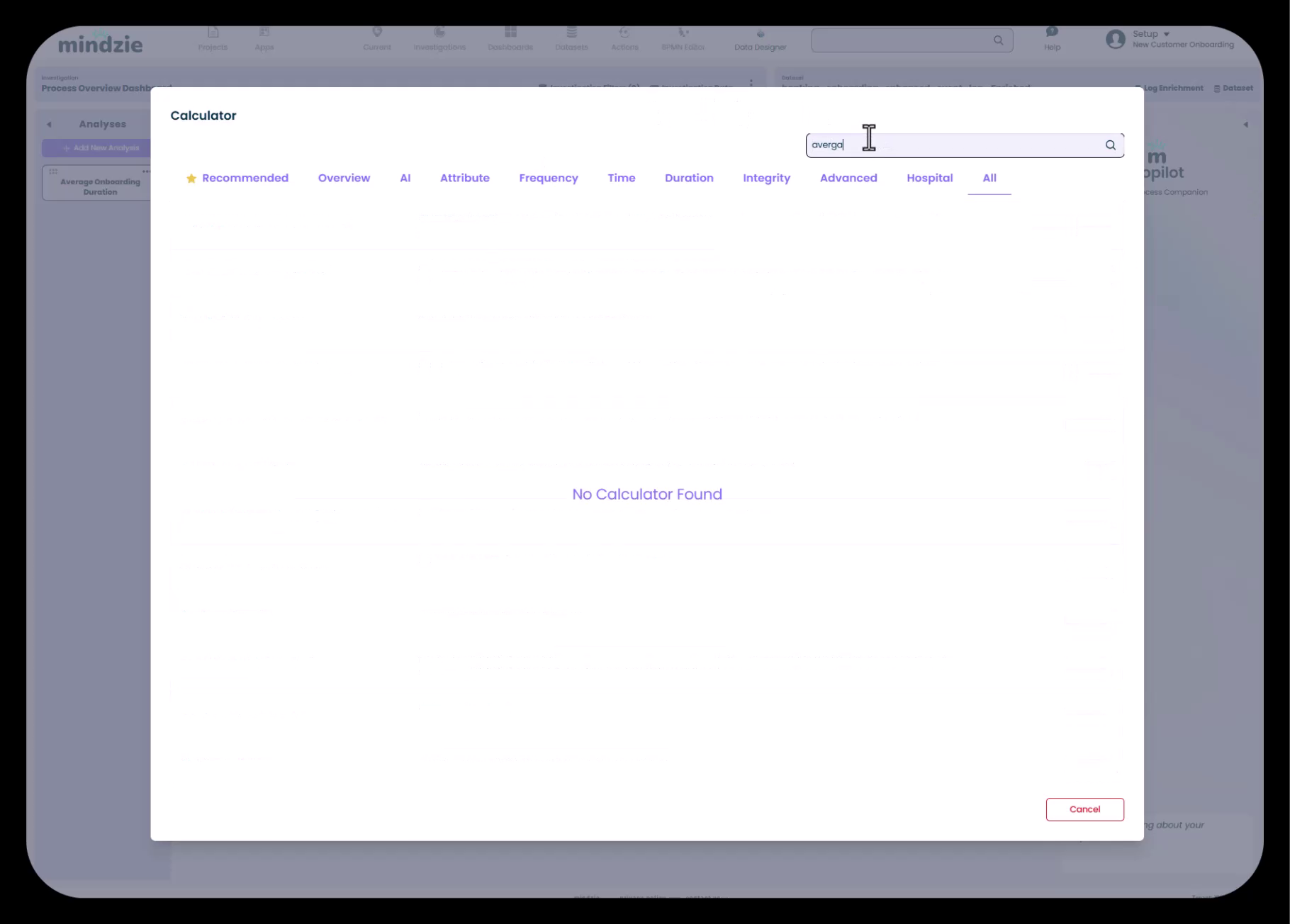
Klicken Sie auf „Kalkulator hinzufügen“, um aus der umfangreichen Bibliothek zu wählen:
- Statistische Kalkulatoren – Durchschnitt, Median, Summe, Anzahl, Perzentile
- Trend-Kalkulatoren – Zeigen Metrikveränderungen über die Zeit
- Aufschlüsselungskalkulatoren – Gruppieren nach Attributwerten
- Prozesskarten-Kalkulatoren – Visualisieren Prozessabläufe
- Diagramm-Kalkulatoren – Balken-, Linien-, Kreisdiagramme, Histogramme
- Tabellen-Kalkulatoren – Detaillierte tabellarische Datenansichten
- Spezialisierte Kalkulatoren – Ursachenanalyse, Variantenanalyse, Ressourcenauslastung
4. Kalkulator-Parameter konfigurieren
Nach Auswahl des Kalkulatortyps konfigurieren Sie die Parameter:
- Attributauswahl – Wählen Sie das zu berechnende Attribut (z. B. Falldauer, Fallkosten)
- Gruppierungsoptionen – Wie die Daten segmentiert werden sollen
- Zeitliche Granularität – Täglich, wöchentlich, monatlich etc.
- Visualisierungseinstellungen – Farben, Beschriftungen, Anzeigeoptionen
Da Sie Daten in Phase 4 angereichert haben, stehen berechnete Attribute zur Verfügung wie:
- Falldauer
- Leistungskategorien
- Konformitätsflags
- Fallkosten
- Aktivitätspaar-Dauern
5. Mehrere Filter und Kalkulatoren kombinieren
Erstellen Sie komplexe Analysen durch Kombination mehrerer Blöcke:
- Mehrere Filter, um sehr spezifische Fälle einzugrenzen
- Mehrere Kalkulatoren, um verschiedene Sichten auf die gefilterten Daten zu zeigen
- Vergleichsmetriken durch Duplizieren von Analysen und Ändern der Filterparameter
6. Beschreibungen und Notizen hinzufügen
Dokumentieren Sie Ihre Analyse mit:
- Analysenbeschreibungen – Erläutern Ziel und Bedeutung der Analyse
- Notiz-Kalkulatoren – Fügen erklärenden Text innerhalb der Analyse hinzu
- Titel- und Untertitel-Einstellungen – Klare Bezeichnungen für jeden Kalkulatorblock
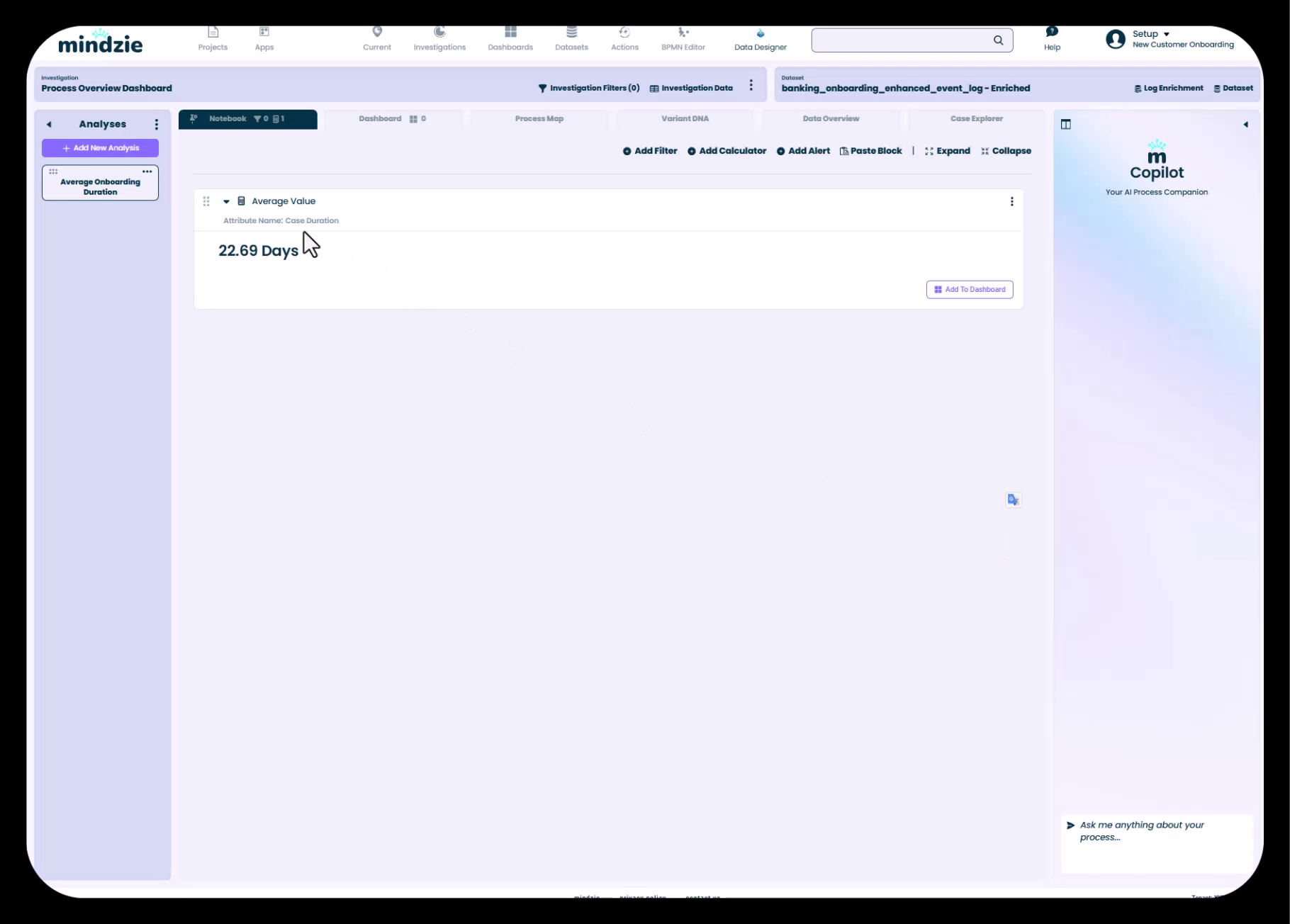
Praxisbeispiel: Durchschnittliche Onboarding-Dauer
Am Beispiel Onboarding bei einer Bank:
- Analyse „Durchschnittliche Onboarding-Dauer“ erstellen
- Filter überspringen (Analyse aller Fälle)
- „Durchschnitt“ Kalkulator hinzufügen
- „Falldauer“ Attribut auswählen (erstellt durch Performance-Wizard)
- Ergebnis: Metrik zeigt durchschnittliche Dauer zur vollständigen Kunden-Onboarding
- Beschreibung mit Methodik hinzufügen
Best Practices
- Beginnen Sie einfach mit einem Kalkulator, fügen Sie dann bei Bedarf Komplexität hinzu
- Verwenden Sie Filter, um mehrere Sichten auf eine Metrik zu erstellen (z. B. nach Region, Abteilung, Zeitraum)
- Nutzen Sie die in Phase 4 erstellten angereicherten Attribute für mächtige Berechnungen
- Fügen Sie Notiz-Kalkulatoren ein, um komplexe Analysen zu erläutern
- Verwenden Sie beschreibende Kalkulatortitel für sofortige Verständlichkeit
- Testen Sie Kalkulator-Settings mit verschiedenen Attributen, um die Möglichkeiten zu verstehen
- Erstellen Sie Vergleichsanalysen durch Duplizieren und Ändern von Filtern
Häufige Fehler vermeiden
- Zu komplexe Analysen mit zu vielen Filtern bauen, die keine Daten zurückliefern
- Vergessen, dass angereicherte Attribute erst nach Berechnung in der Attributliste erscheinen
- Unklare oder generische Kalkulatortitel verwenden, die nicht erklären, was angezeigt wird
- Keine Dokumentation oder Beschreibung für komplexe Analysen hinzufügen
- Analysen auf dem Originaldataset statt dem angereicherten Dataset aufbauen
- Filter verwenden, die sich gegenseitig ausschließen und null Ergebnisse liefern
Phase 7: Veröffentlichung auf lokalen und globalen Dashboards
Ziele
- Verständnis von lokalen vs. globalen Dashboards
- Veröffentlichung von Metriken von Notebooks auf Dashboards
- Konfiguration der Drill-Down-Verhalten und Nutzerführung
Verständnis der Dashboard-Typen
mindzie studio verwendet eine zweistufige Dashboard-Architektur:
Lokale Dashboards
- Innerhalb eines einzelnen Analyse-Notebooks enthalten
- Fasst alle Metriken zusammen, die in diesem Notebook erstellt wurden
- Für Analysten, um Arbeit zu organisieren
- Zugriff über den „Dashboard“-Tab im Notebook
Globale Dashboards
- Anwenderfreundliche Dashboards, sichtbar im Hauptmenü Dashboards
- Aggregieren Metriken aus mehreren Analyse-Notebooks
- Für Endbenutzer und Führungskräfte
- Unterstützen Drill-Down zur zugrunde liegenden Analyse
Schritt-für-Schritt Workflow
1. Veröffentlichung im lokalen Dashboard
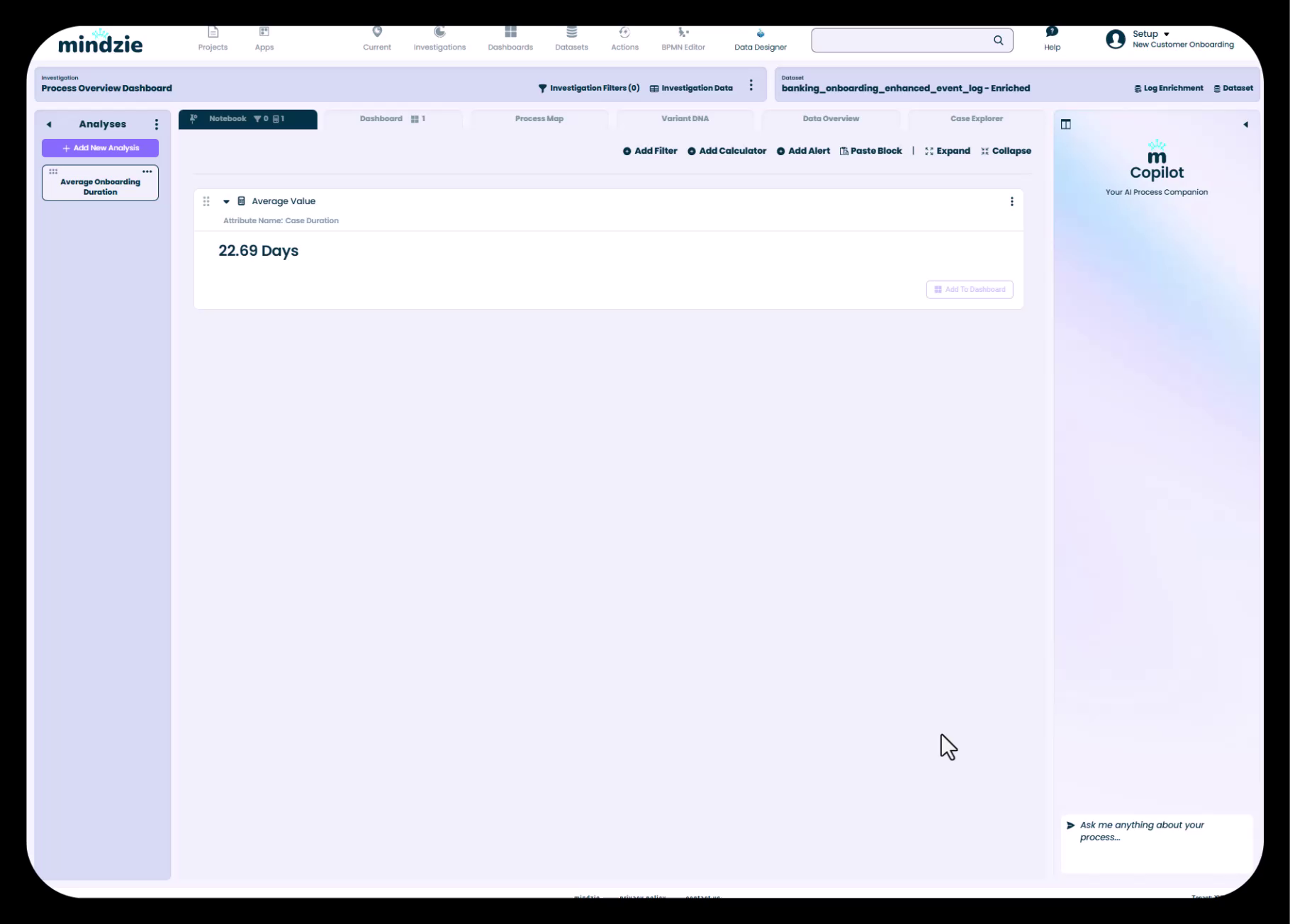
Nach dem Erstellen eines Kalkulators klicken Sie auf das Drei-Punkte-Menü und wählen „Im lokalen Dashboard veröffentlichen“:
- Panel-Titel vergeben
- Metrik erscheint im Dashboard-Tab des Notebooks
- Erstellt eine Zusammenfassung aller Arbeiten im Notebook
2. Veröffentlichung im globalen Dashboard
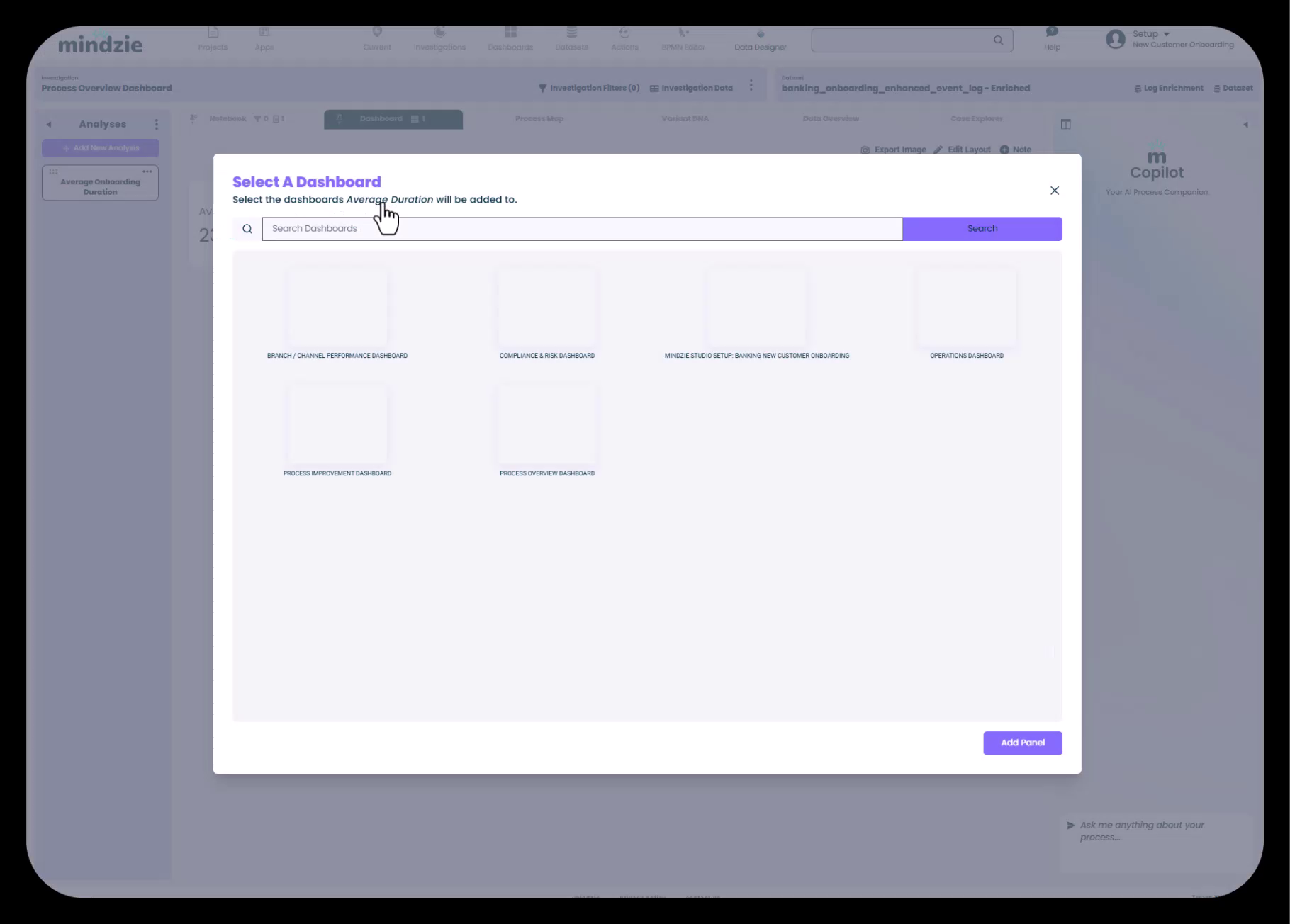
Um Metriken für Endnutzer bereitzustellen:
- Maus über das veröffentlichte Panel im lokalen Dashboard bewegen
- Drei-Punkte-Menü anklicken
- „Zum Dashboard hinzufügen“ auswählen
- Globales Ziel-Dashboard aus der Liste wählen
- Metrik erscheint nun im benutzerorientierten Dashboard
3. Konfigurieren des Drill-Down-Verhaltens
Wenn Benutzer auf ein Dashboard-Panel im globalen Dashboard klicken, öffnet mindzie studio das zugrundeliegende Analyse-Notebook. Legen Sie fest, welcher Tab standardmäßig angezeigt wird:
- In die Notebook-Ansicht wechseln
- Pin-Symbol verwenden, um den Standardtab auszuwählen
- Optionen: Analyse, Dashboard, Prozesskarte, Variant DNA, Datenübersicht, Fall-Explorer
- Meist wird der „Dashboard“-Tab angepinnt für eine saubere Präsentation
4. Benutzerführung durch Notizen hinzufügen
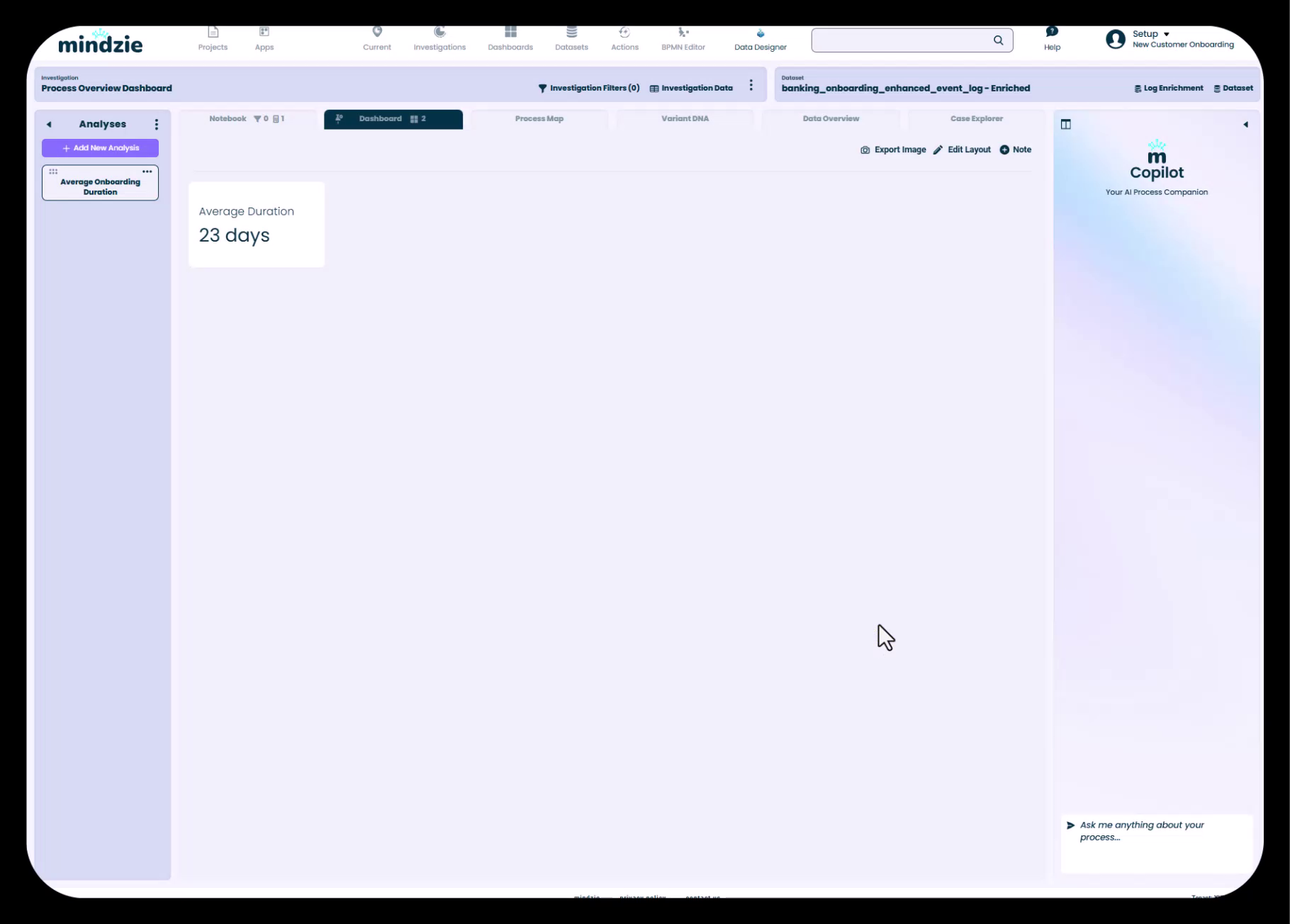
Unterstützen Sie Benutzer beim Verständnis und der Interaktion mit Metriken:
- Drei-Punkte-Menü eines Panels klicken
- „Notiz hinzufügen“ auswählen
- Hilfreiche Hinweise schreiben, z. B.:
- Was das Maß misst
- Interpretation der Werte
- Drill-Down-Anleitung
- Kontext zu Schwellenwerten oder Zielen
- Aktualisierungszeitpunkt
Beispiel-Notiz: „Hier sehen Sie die durchschnittliche Dauer pro Fall. Klicken Sie das Drill-In-Symbol für detaillierte Analysen inklusive Prozesskarten und Fallaufbereitung.“
Best Practices
- Immer zuerst im lokalen Dashboard veröffentlichen, um die Analysearbeit zu organisieren
- Konsistente Paneltitel über lokale und globale Dashboards verwenden
- Relevantesten Tab für Endnutzer als Standard anpinnen beim Drill-Down
- Kontextbezogene Notizen für komplexe Metriken ergänzen
- Globale Dashboards logisch organisieren, verwandte Metriken gruppieren
- Drill-Down-Navigation aus Sicht der Endbenutzer testen
- Separate Dashboards für unterschiedliche Zielgruppen nutzen statt eines für alle
- Layout-Bearbeitungsfunktion verwenden, um Panels systematisch anzuordnen
Häufige Fehler vermeiden
- Metriken ins globale Dashboard veröffentlichen ohne vorherige Organisation in lokalen Dashboards
- Kein Drill-Down-Verhalten konfigurieren, wodurch Benutzer auf ungewohnte Tabs gelangen
- Fehlende oder unklare Paneltitel, die nicht erklären, was gemessen wird
- Dashboards mit zu vielen Metriken überladen, die Benutzer überfordern
- Fehlende Anleitung oder Notizen für komplexe oder unbekannte Metriken
- Entwürfe oder experimentelle Analysen unüberlegt global veröffentlicht
- Drill-Down-Erfahrung aus Endanwendersicht nicht getestet
Phase 8: Formatierung und Optimierung der Benutzererfahrung
Ziele
- Professionelle, optisch ansprechende Dashboards erstellen
- Instruktiven Inhalt zur Nutzerführung hinzufügen
- Layout und Organisation optimieren
- Farbgebung und Branding umsetzen
Schritt-für-Schritt Workflow
1. Dashboard-Layout bearbeiten
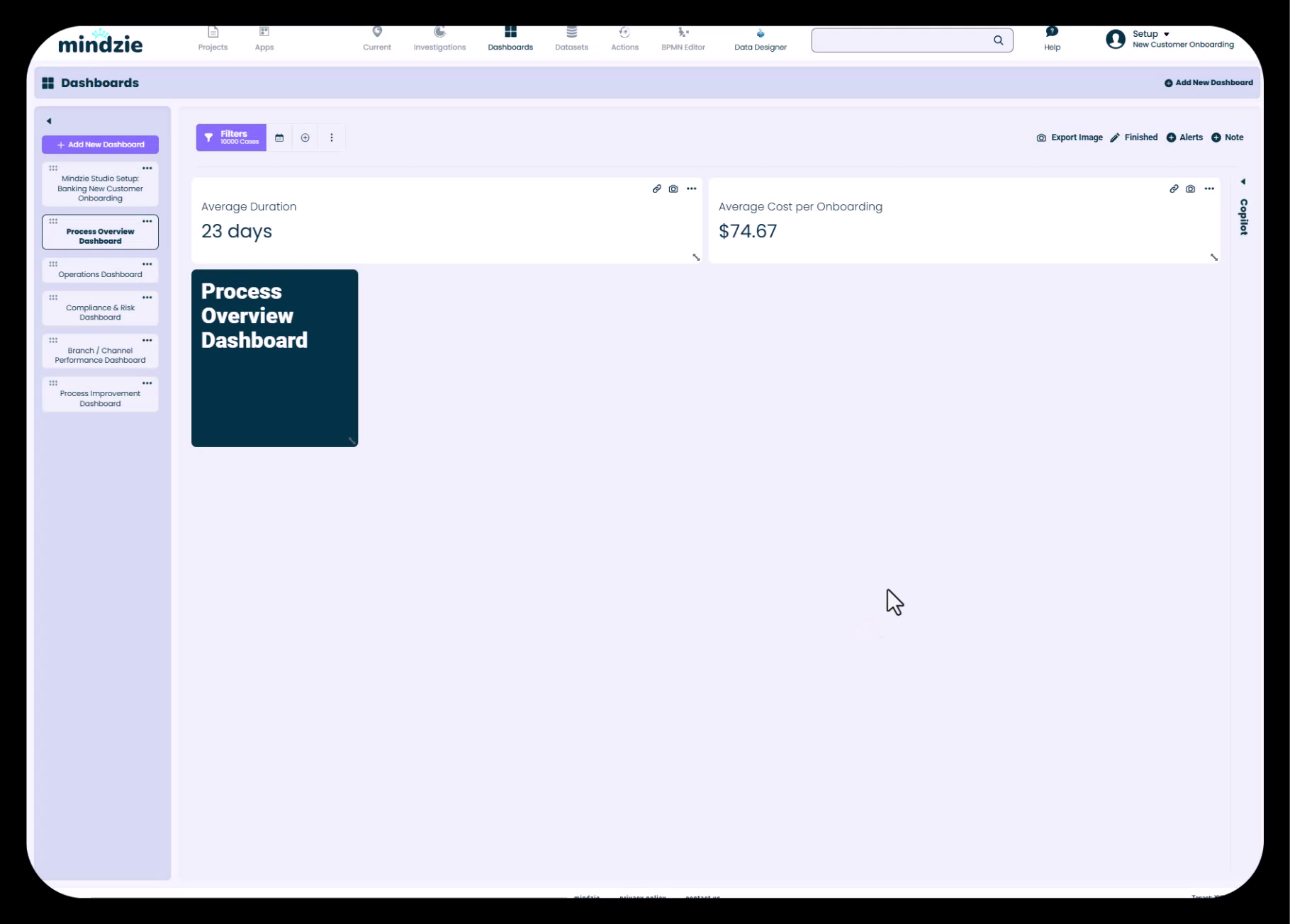
Klicken Sie auf „Layout bearbeiten“ in einem globalen Dashboard, um den Bearbeitungsmodus zu aktivieren:
- Panels per Drag & Drop neu anordnen
- Größe der Panels durch Ziehen verändern
- Mehrspaltige Layouts für kompakte Dashboards erstellen
- Panels vergrößern, um wichtige Metriken hervorzuheben
- Änderungen vor dem Speichern ansehen
Gängige Layoutmuster:
- Executive Layout – Große, prominente KPIs mit minimalem Detail
- Operatives Layout – Dichtes Raster kleinerer Metriken zur Überwachung
- Analytisches Layout – Weniger, aber größere Panels mit unterstützendem Kontext
2. Instruktive Notiz-Panels einfügen
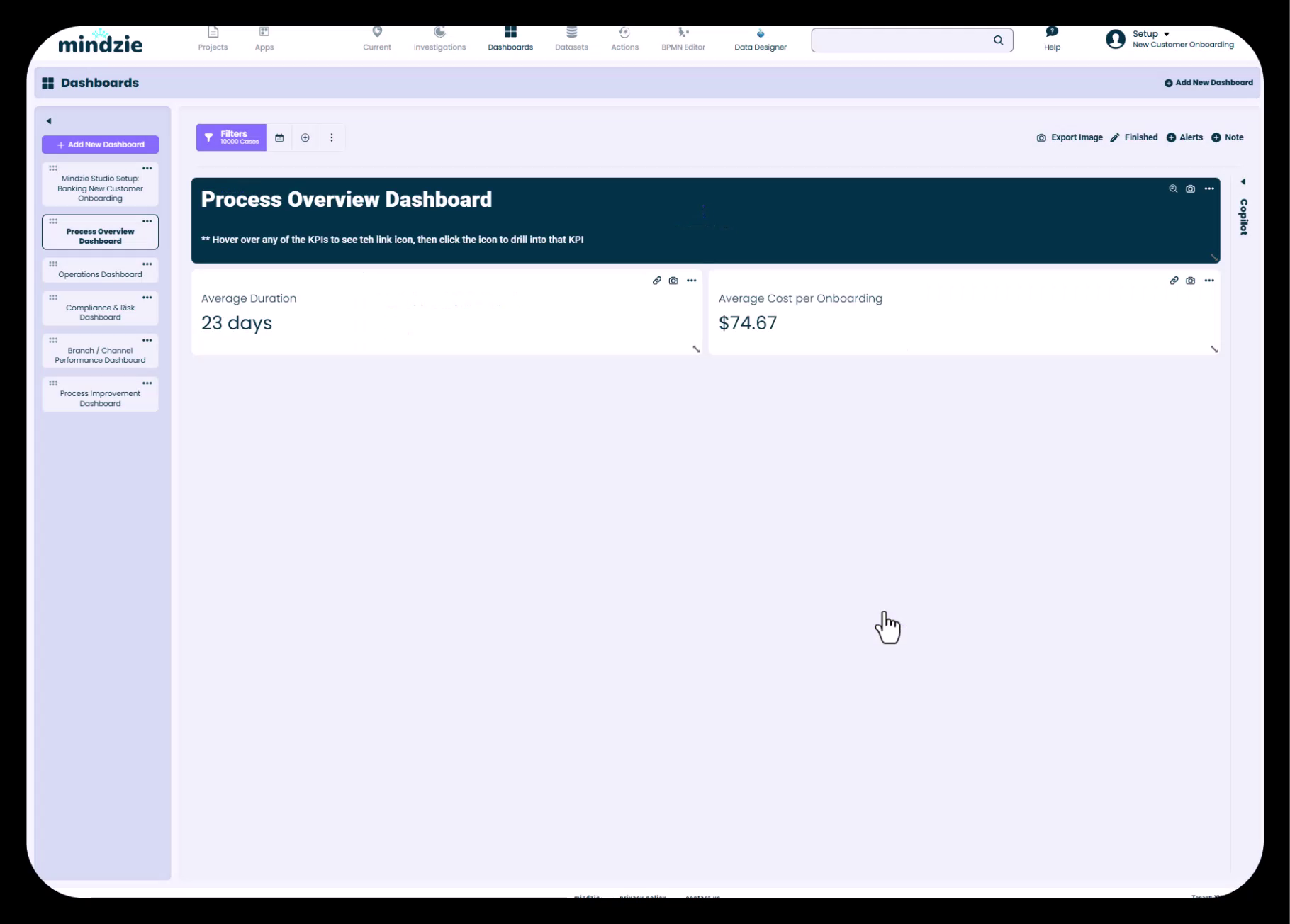
Verwenden Sie Notiz-Panels für Kontext und Anleitung:
Formatierte Notizen erstellen:
- Fügen Sie ein Notiz-Panel hinzu
- Titel deaktivieren für sauberere Darstellung
- Markdown zum Formatieren nutzen:
# Überschriftfür große Titel## Unterüberschriftfür Abschnittstitel**fett**für Hervorhebungen-oder*für Listen- Links mit
[Text](URL)
Typische Inhalte:
- Zweck und Zielgruppe des Dashboards
- Bedienungsanleitung
- Drill-Down-Anweisungen
- Definitionen wichtiger Begriffe
- Kontaktinfos bei Fragen
- Zuletzt aktualisiert
3. Farbgestaltung anwenden
Machen Sie Dashboards optisch ansprechend und gebrandet:
Hintergrundfarben:
- Dunkle Hintergründe für Executive-Dashboards (professionell, hoher Kontrast)
- Helle Hintergründe für operative Dashboards (traditionell, datenreich)
Textfarben:
- Weißer Text auf dunklem Hintergrund
- Dunkler Text auf hellem Hintergrund
- Ausreichender Kontrast für Lesbarkeit sicherstellen
Panel-Stil:
- Konsistente Farbgebung über verwandte Dashboards hinweg
- Brandfarben verwenden, wo passend
- Barrierefreiheit in Farbwahl beachten
4. Positionierung der Instruktiven Inhalte
Empfehlungen zur Platzierung:
- Oben im Dashboard – Überblicksinformationen,