Gestaltung benutzerfreundlicher Dashboards mit Notizen und Formatierung
Lieber ansehen? Dieses Tutorial gibt es auch als Video.
Überblick
Effektive Dashboards in mindzie Studio zu erstellen, geht über die reine Anzeige von Kennzahlen hinaus. Professionelle, benutzerfreundliche Dashboards verbinden visuelle Anziehungskraft mit funktionaler Informationsvermittlung, damit Endnutzer nicht nur verstehen, was die Kennzahlen zeigen, sondern auch, wie sie damit interagieren und welche Maßnahmen zu ergreifen sind.
Dieser Leitfaden behandelt bewährte Methoden zur Gestaltung von Dashboards, die Ästhetik mit Benutzerfreundlichkeit in Einklang bringen, indem markdown-Formatierung, Notizfelder, Farbschemata und durchdachtes Layout-Design verwendet werden, um intuitive Benutzererlebnisse zu schaffen.
Warum Dashboard-Gestaltung wichtig ist
Gut gestaltete Dashboards erfüllen mehrere Zwecke:
- Benutzer leiten durch komplexe Daten mit klaren Anweisungen
- Kontext liefern für Kennzahlen und KPIs
- Benutzerfreundlichkeit verbessern durch Erläuterung von Drill-Down-Funktionen und Interaktionen
- Visuelle Attraktivität bewahren bei der Darstellung dichter Informationen
- Unterschiedliche Benutzerrollen unterstützen mit gezielter Anleitung und Erklärungen
- Self-Service-Analyse ermöglichen, indem Nutzer befähigt werden, Daten eigenständig zu erkunden
Verwendung von Notizfeldern für Dashboard-Anweisungen
Notizfelder sind eines der wirkungsvollsten Werkzeuge zur Erstellung benutzerfreundlicher Dashboards. Sie ermöglichen das Hinzufügen von Kontextinformationen, Anweisungen und Erläuterungen direkt innerhalb des Dashboard-Layouts.
Erstellen eines Notizfelds
Beim Erstellen oder Bearbeiten eines Dashboard-Layouts können Sie Notizfelder hinzufügen, um Benutzern Informationen bereitzustellen:
- Klicken Sie auf Layout bearbeiten in Ihrem Dashboard
- Klicken Sie auf Notiz, um ein neues Notizfeld hinzuzufügen
- Konfigurieren Sie die Eigenschaften des Notizfelds
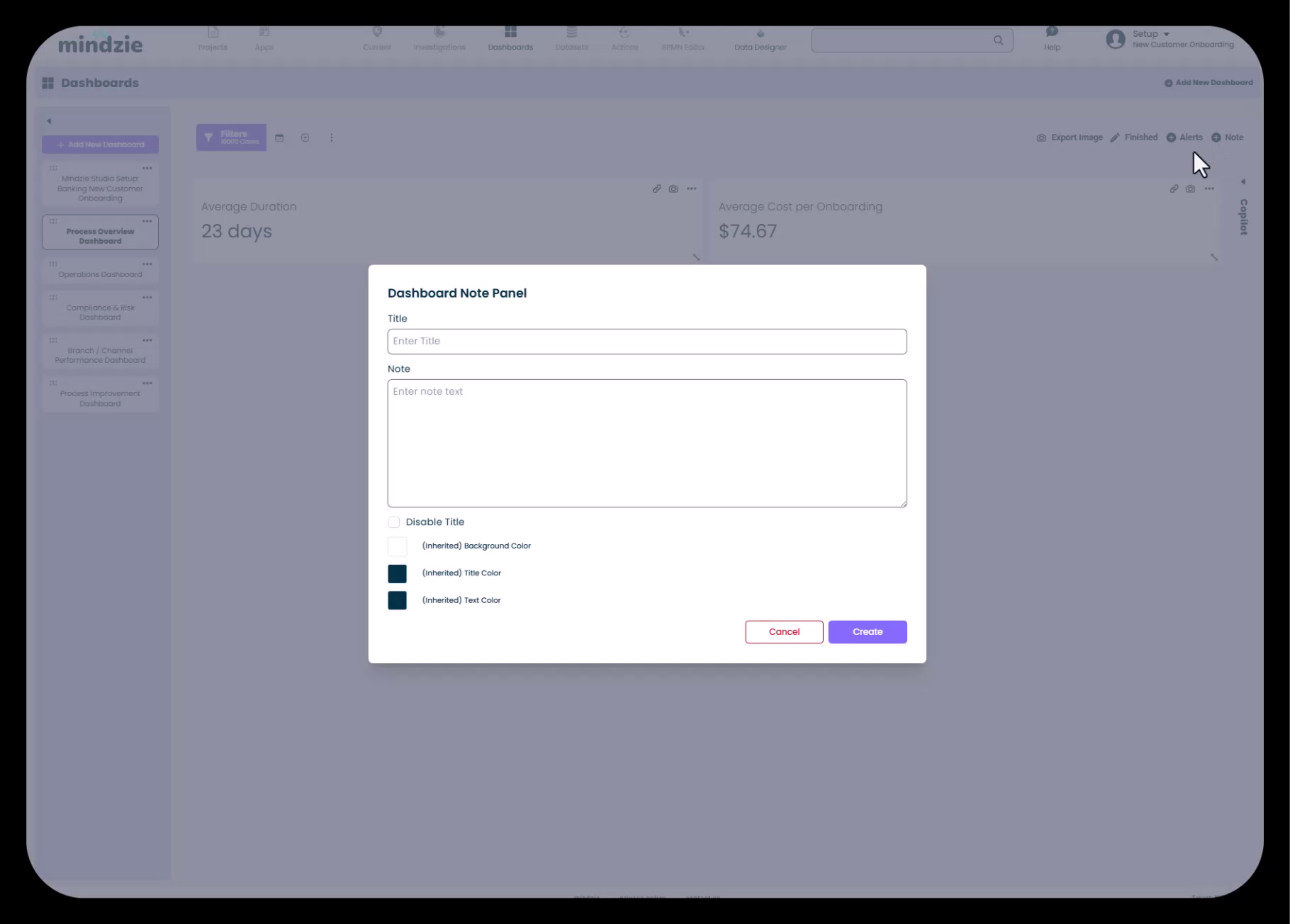
Konfigurationsoptionen für Notizfelder
Der Dialog für das Dashboard-Notizfeld bietet mehrere Anpassungsoptionen:
- Titel: Fügen Sie einen beschreibenden Titel für das Notizfeld hinzu
- Notiz: Geben Sie den Inhalt mit markdown-Formatierung ein
- Titel deaktivieren: Aktivieren Sie diese Option, um den Titel auszublenden und nur den Notizinhalt anzuzeigen (praktisch für vollbreite Informationsbanner)
- Hintergrundfarbe: Wählen Sie eine Hintergrundfarbe, um die Notiz hervorzuheben
- Titel-Farbe: Passen Sie die Farbe des Titeltexts an
- Textfarbe: Legen Sie die Farbe für den Haupttext der Notiz fest
Häufige Anwendungsfälle für Notizfelder
Dashboard-Anweisungen
Fügen Sie ein hervorstechendes Notizfeld oben im Dashboard hinzu, um zu erklären, wie Benutzer mit den Kennzahlen interagieren sollen:
## Process Overview Dashboard

** Hover over any of the KPIs to see the link icon, then click the icon to drill into that KPI
Prozesskontext
Stellen Sie Hintergrundinformationen zum analysierten Prozess bereit, um Benutzern die Geschäftsziele und die zu überwachenden Aspekte verständlich zu machen.
Anleitung für Analysten
Wenn Sie Prozessanalyst sind und mehrere Untersuchungen und KPIs erstellen, verwenden Sie Notizfelder, um zu dokumentieren, was Sie getan haben, warum bestimmte Kennzahlen ausgewählt wurden und wichtige Überlegungen für zukünftige Aktualisierungen.
Nutzung von Markdown zur Textformatierung
mindzie Studio unterstützt die markdown-Sprache in Notizfeldern, wodurch reichhaltige Textformatierung möglich ist, um Lesbarkeit und visuelle Hierarchie zu verbessern.
Markdown-Formatierungsfähigkeiten
Überschriften
Verwenden Sie markdown-Überschriften, um visuelle Hierarchie zu erstellen:
# Haupttitel (H1)
## Abschnittsüberschrift (H2)
### Unterabschnitt (H3)
Hervorhebungen
Betonen Sie wichtige Informationen:
*kursiver Text*
**fetter Text**
***fett und kursiv***
Listen
Erstellen Sie organisierte Listen für Anweisungen oder Prozessschritte:
- Aufzählungspunkt
- Weiterer Aufzählungspunkt
  - Verschachtelter Punkt

1. Nummerierter Punkt
2. Ein weiterer nummerierter Punkt
Links und mehr
Fügen Sie Hyperlinks, Codeblöcke und andere markdown-Elemente ein, um umfassende Dashboard-Dokumentationen zu erstellen.
Arbeiten mit Farbschemata
Farbe spielt eine entscheidende Rolle beim Dashboard-Design, da sie hilft, visuelle Hierarchie zu schaffen, Aufmerksamkeit auf wichtige Informationen zu lenken und Konsistenz mit der Unternehmensmarke zu gewährleisten.
Erstellen von Notizfeldern im Dunkelmodus
Für aufmerksamkeitsstarke Informationsfelder:
- Setzen Sie die Hintergrundfarbe auf einen dunklen Ton (z. B. Dunkelblau oder Türkis)
- Setzen Sie die Textfarbe auf hell oder weiß für Kontrast
- Aktivieren Sie Titel deaktivieren, um einen nahtlosen Banner-Effekt zu erzeugen
- Maximieren Sie das Feld über die gesamte Bildschirmbreite
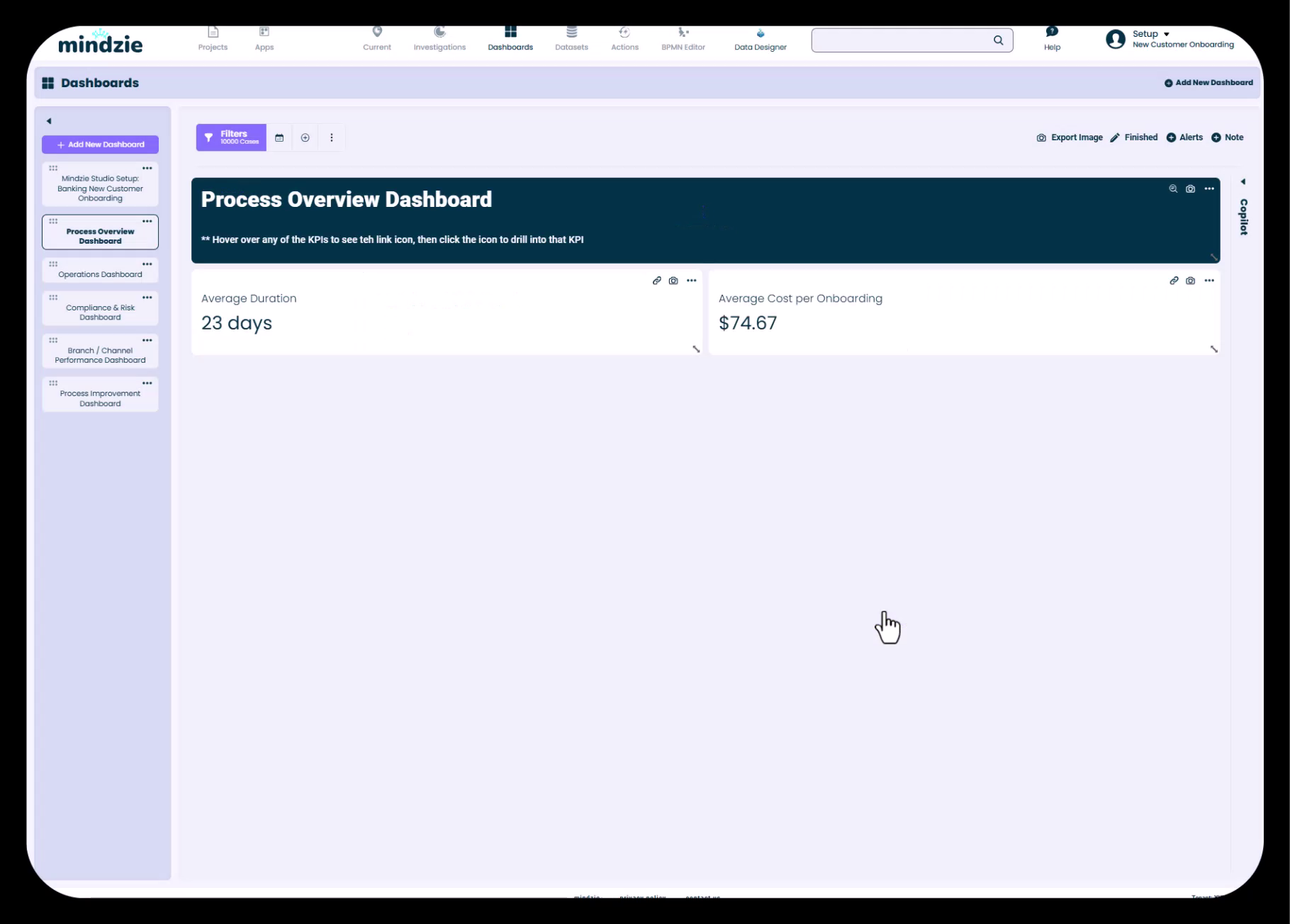
Dadurch entsteht eine professionelle Kopfzeile, die Anweisungsinhalte klar von analytischen Kennzahlen trennt.
Notizfelder im Hellmodus
Für weniger auffällige Notizen oder eingebettete Anleitungen:
- Verwenden Sie hellere Hintergrundfarben
- Erhalten Sie dunkle Textfarben zur besseren Lesbarkeit
- Titel aktiviert lassen, um klare Abschnittsüberschriften zu bieten
Farb-Konsistenz
Wahren Sie visuelle Konsistenz in Ihrem gesamten Dashboard-Set:
- Verwenden Sie dasselbe Farbschema für ähnliche Informationsarten in allen Dashboards
- Wenden Sie konsistente Stile für Anweisungen versus Kontextnotizen an
- Berücksichtigen Sie die Vorlieben und Zugänglichkeitsanforderungen Ihrer Endnutzer
Verwendung von "Layout bearbeiten", um Dashboard-Elemente anzuordnen
Die Funktion „Layout bearbeiten“ bietet ein flexibles Gittersystem zur Organisation von Dashboard-Komponenten.
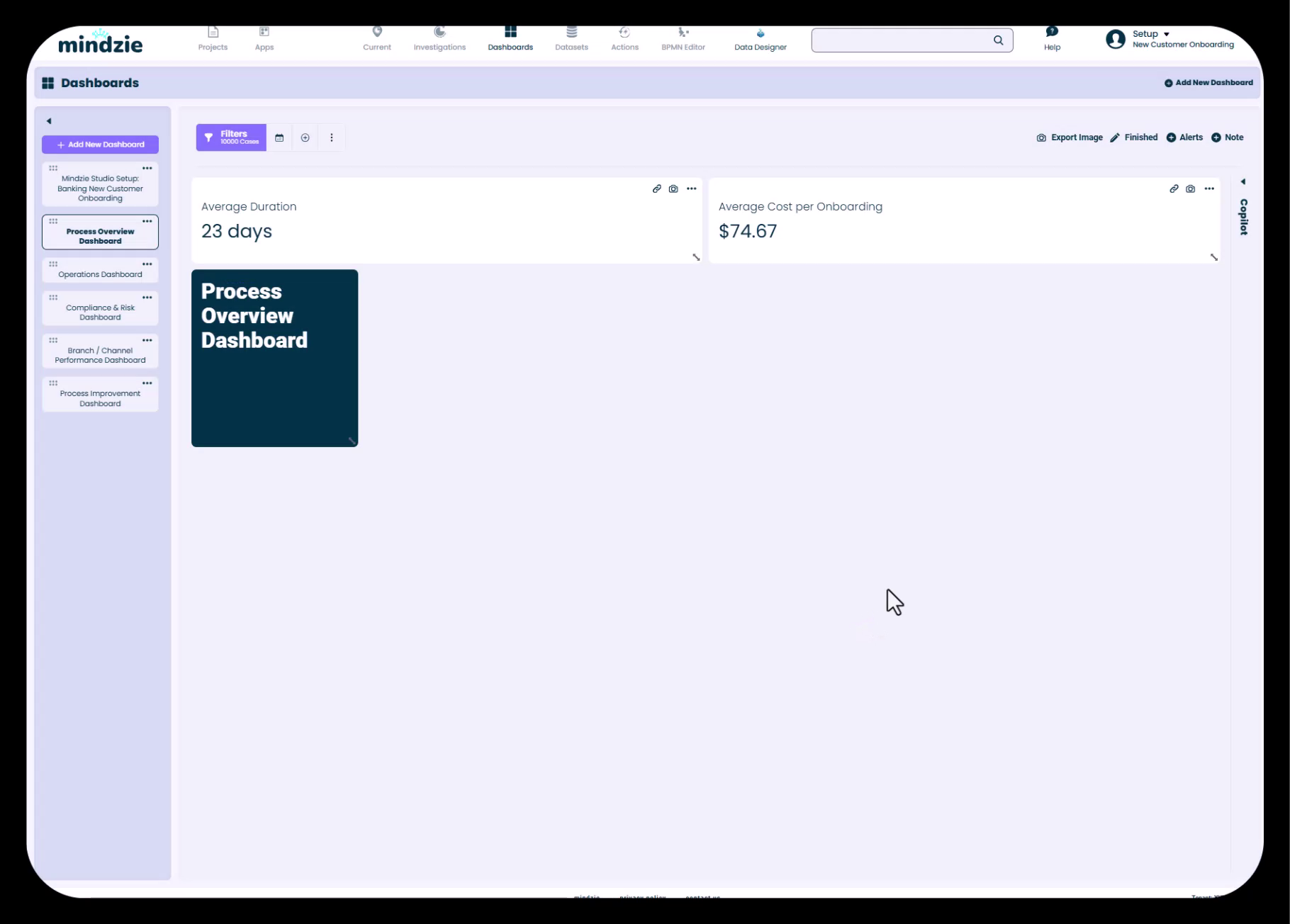
Best Practices für das Layout
Informationsfelder in voller Breite
Maximieren Sie Anleitungs-Notizfelder über die volle Dashboard-Breite. So entsteht eine klare Trennung zwischen Anweisungen und Kennzahlen.
Kennzahlen nebeneinander anordnen
Platzieren Sie verwandte KPIs nebeneinander, um einfache Vergleiche zu ermöglichen. Sie können mehrere Kennzahlen in einer Zeile anordnen, um den Bildschirm optimal zu nutzen.
Logischer Fluss
Organisieren Sie Ihr Dashboard von oben nach unten:
- Anleitungs- oder Kontextpanel
- Haupt-KPIs und übergeordnete Kennzahlen
- Detaillierte Aufschlüsselungen und unterstützende Analysen
- Weitere Kontexte oder Anleitungen bei Bedarf
Responsives Größenmanagement
Berücksichtigen Sie, wie Ihr Dashboard auf verschiedenen Bildschirmgrößen erscheint. Das Gittersystem von mindzie Studio hilft dabei, die Lesbarkeit auf verschiedenen Geräten zu erhalten.
Hinzufügen von Hover-Anweisungen und Drill-In-Anleitungen
Eine der leistungsstärksten Funktionen von mindzie Studio ist die Möglichkeit, von Dashboard-Kennzahlen in die zugrundeliegenden Analyse-Notebooks hineinzubohrenden. Ohne klare Anleitungen entdecken Nutzer diese Funktion eventuell nicht.
Erklärung der Drill-Down-Funktionalität
Verwenden Sie Notizfelder, um Benutzern explizit zu erklären, wie sie hineinbohren können:
** Hover over any of the KPIs to see the link icon, then click the icon to drill into that KPI
Diese einfache Anweisung hilft Benutzern zu verstehen, dass Dashboards keine statischen Anzeigen sind, sondern interaktive Werkzeuge zur Erkundung.
Was Nutzer beim Drill-Down sehen
Wenn Nutzer auf das Linksymbol einer Dashboard-Kennzahl klicken, erhalten sie Zugang zum vollständigen Analyse-Notebook mit:
- Dem Dashboard-Tab, der die spezifische Kennzahl zeigt
- Prozesslandkarten-Visualisierungen
- Variant DNA-Analyse
- Datenübersicht mit detaillierten Statistiken
- Case Explorer zur Einzelfallanalse
- KI-Co-Pilot für geführte Analysen
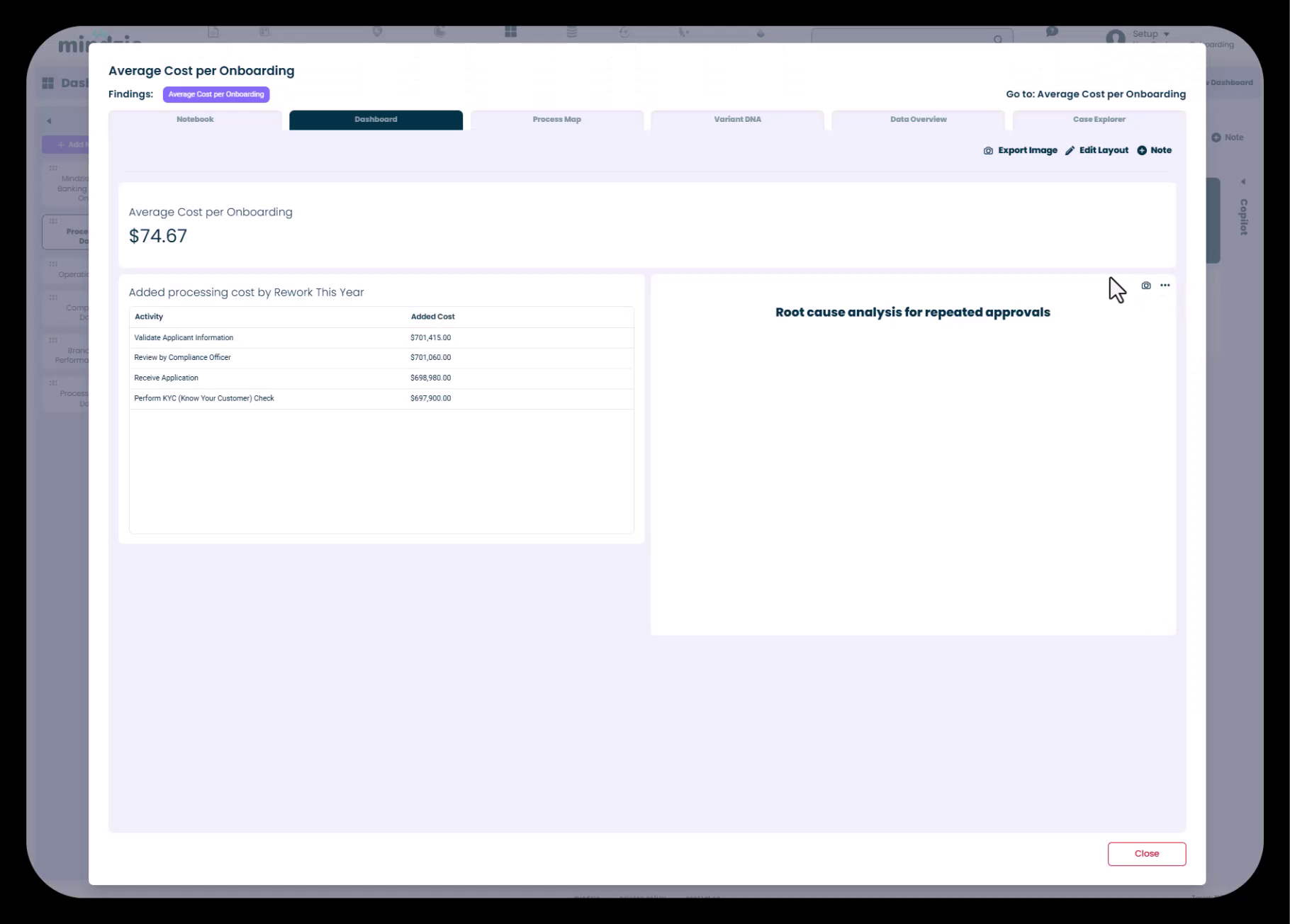
Benutzerführung im Notebook
Sie können auch Notizrechner innerhalb der Analyse-Notebooks hinzufügen, um zu erklären:
- Was die Analyse misst
- Warum das für das Unternehmen wichtig ist
- Wie die Ergebnisse zu interpretieren sind
- Welche Maßnahmen auf Basis der Ergebnisse zu ergreifen sind
Ausbalancieren von visueller Attraktivität und Informationsdichte
Effektives Dashboard-Design bedeutet, die richtige Balance zwischen Ästhetik und Informationsvermittlung zu finden.
Vermeidung von Informationsüberflutung
Mit Schlüsselkennzahlen beginnen
Versuchen Sie nicht, alles auf einem einzigen Dashboard anzuzeigen. Konzentrieren Sie sich auf die wichtigsten KPIs für jede Benutzerrolle oder Geschäftsbereich.
Progressive Offenlegung nutzen
Zeigen Sie auf Dashboards zusammenfassende Übersichten und bieten Sie durch Drill-Down detaillierte Analysen.
Leerraum nutzen
Überladen Sie das Dashboard nicht. Strategischer Einsatz von Leerraum verbessert die Lesbarkeit und verringert die kognitive Belastung.
Visuelle Interessen schaffen
Variation bei Panelgrößen
Nicht alle Kennzahlen benötigen gleich viel Platz. Dimensionieren Sie Felder nach Komplexität und Bedeutung der Informationen.
Farben strategisch verwenden
Setzen Sie Farben gezielt ein, um Aufmerksamkeit auf wichtige Informationen zu lenken, vermeiden Sie aber einen „Regenbogeneffekt“ mit zu vielen konkurrierenden Farben.
Konsistente Formatierung
Verwenden Sie einheitliche Formatierung, Schriftarten und Farben, um ein professionelles Erscheinungsbild zu schaffen.
Dashboard-Struktur für verschiedene Benutzerrollen
Beim Erstellen von Dashboard-Sets für Organisationen sollten rollen-spezifische Ansichten mit entsprechender Formatierung und Anleitung entworfen werden.
Executive-Dashboards
- Minimaler Text, maximaler visueller Eindruck
- Hochrangige KPIs prominent dargestellt
- Kurz gehaltene Kontextanmerkungen zu Geschäftszielen
- Sauberes, aufgeräumtes Layout
Operations-Dashboards
- Detaillierte Kennzahlen mit Aufschlüsselungen
- Anweisungen für gängige operative Aufgaben
- Verknüpfungen zu verwandten Dashboards für verschiedene Prozessbereiche
- Zeitbasierte Trendinformationen
Dashboards zur Prozessverbesserung
- Umfangreiche Nutzung von Notizfeldern zur Dokumentation der Analyseansätze
- Detaillierte Drill-Down-Anleitungen
- Kontext zu Prozessgrundlagen und Verbesserungszielen
- Anleitungen zur Interpretation von Ursachenanalysen
Compliance-Dashboards
- Klare Erläuterungen von Conformance-Regeln
- Anweisungen bei der Untersuchung von Verstößen
- Kontext zu regulatorischen Anforderungen
- Hinweise zu Abhilfemaßnahmen
Schritt-für-Schritt: Erstellen eines formatierten Dashboards
Gehen wir den Ablauf durch, ein professionelles Dashboard mit formatierten Notizen und Kennzahlen zu erstellen.
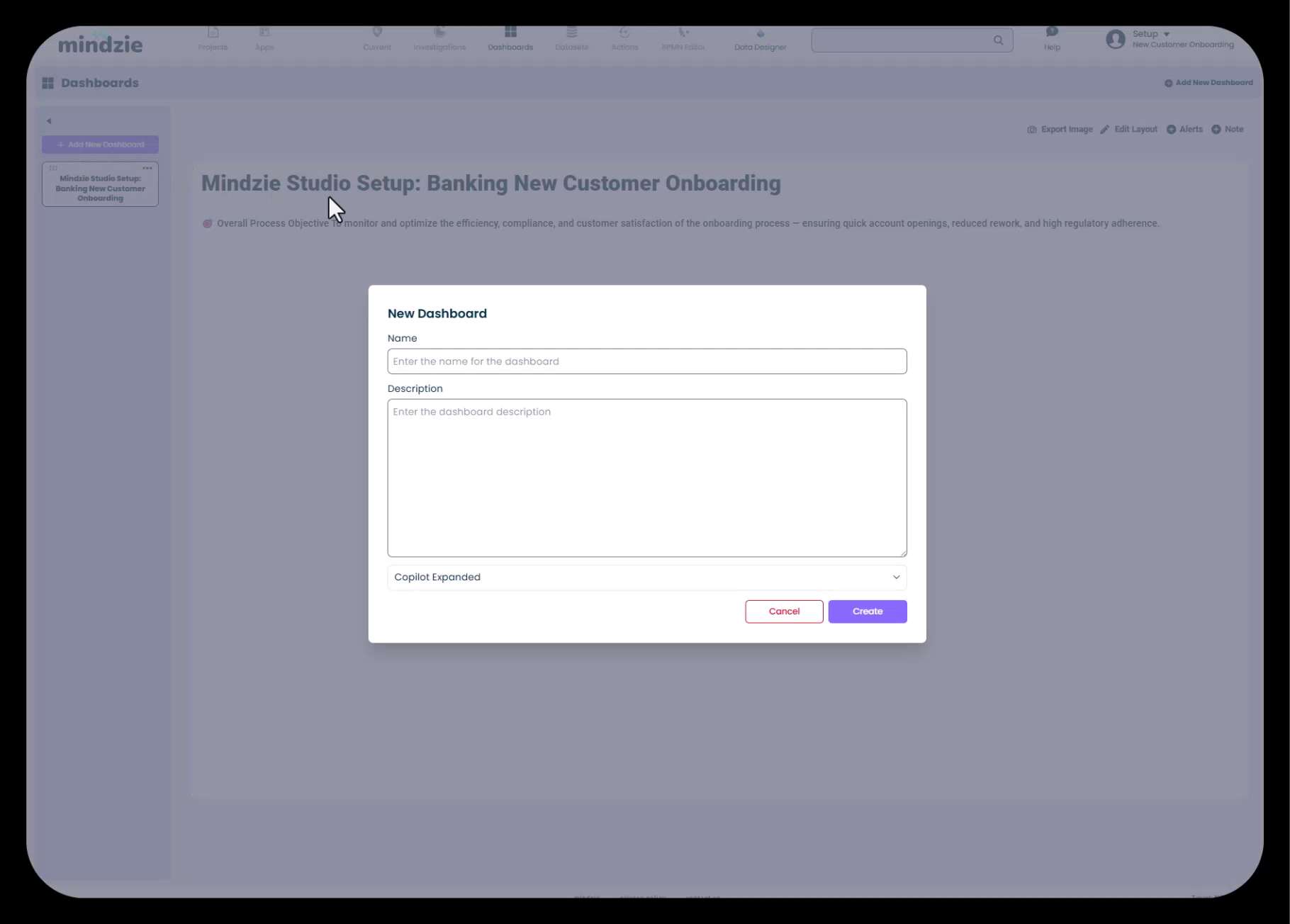
Schritt 1: Dashboard-Struktur erstellen
- Navigieren Sie zu Dashboards in mindzie Studio
- Klicken Sie auf Neues Dashboard hinzufügen
- Geben Sie einen aussagekräftigen Namen ein (z. B. „Process Overview Dashboard“)
- Optional: Fügen Sie eine Beschreibung hinzu
- Klicken Sie auf Erstellen
Schritt 2: Kennzahlen zum Dashboard hinzufügen
Bevor Sie sich auf die Formatierung konzentrieren, veröffentlichen Sie Ihre wichtigsten Kennzahlen aus Analyse-Notebooks auf dem Dashboard:
- Öffnen Sie Ihr Analyse-Notebook
- Klicken Sie auf das Drei-Punkte-Menü eines Rechners
- Wählen Sie Auf Dashboard veröffentlichen
- Wählen Sie das Ziel-Dashboard aus
Schritt 3: Ein anleitendes Notizfeld hinzufügen
- Klicken Sie im Dashboard auf Layout bearbeiten
- Klicken Sie auf Notiz, um ein Notizfeld hinzuzufügen
- Konfigurieren Sie die Notiz:
- Titel deaktivieren: Aktivieren Sie dieses Kästchen
- Hintergrundfarbe: Wählen Sie eine dunkle Farbe (z. B. dunkles Türkis)
- Textfarbe: Wählen Sie weiß oder eine helle Farbe
- Notiz: Geben Sie Ihren markdown-Inhalt ein:
## Process Overview Dashboard ** Hover over any of the KPIs to see the link icon, then click the icon to drill into that KPI - Klicken Sie auf Erstellen
Schritt 4: Layout anordnen
- Ziehen Sie das Notizfeld an den oberen Rand des Dashboards
- Maximieren Sie es über die volle Breite
- Ordnen Sie Ihre Kennzahlen darunter an, indem Sie verwandte KPIs nebeneinander platzieren
- Passen Sie die Panel-Größen an, um visuelles Gleichgewicht zu schaffen
Schritt 5: Überprüfen und verfeinern
- Beenden Sie den Bearbeitungsmodus, um das Dashboard so zu sehen, wie Benutzer es sehen
- Testen Sie die Drill-Down-Funktionalität
- Überprüfen Sie die visuelle Hierarchie und Lesbarkeit
- Nehmen Sie bei Bedarf Anpassungen vor
Tipps und bewährte Praktiken
Für Dashboard-Designer
- Von vorne nach hinten arbeiten: Planen Sie die Dashboard-Struktur, bevor Sie Kennzahlen einfügen
- Während des Aufbaus dokumentieren: Nutzen Sie Notizfelder, um Entscheidungen und Begründungen festzuhalten
- Mit echten Nutzern testen: Holen Sie Feedback von tatsächlichen Dashboard-Nutzern ein, bevor Sie finalisieren
- Basierend auf Nutzung iterieren: Überwachen Sie, welche Dashboards und Kennzahlen am meisten genutzt werden, und optimieren Sie dementsprechend
Für Notizfeldinhalte
- Konzise bleiben: Nutzer überfliegen Dashboards; halten Sie Anweisungen knapp und umsetzbar
- Aktive Sprache verwenden: „Klicken Sie auf das Symbol, um hineinzubohren“ statt „Das Symbol kann angeklickt werden“
- Beispiele geben: Erklären Sie komplexe Interaktionen mit konkreten Beispielen
- Regelmäßig aktualisieren: Halten Sie Dashboard-Anweisungen aktuell, da sich Funktionen und Workflows ändern
Für visuelles Design
- Konsistenz bewahren: Verwenden Sie dieselben Formatierungsmuster in allen Dashboards eines Projekts
- Barrierefreiheit beachten: Sorgen Sie für ausreichenden Farbkontrast, insbesondere für Nutzer mit Sehbehinderungen
- Lesbarkeit priorisieren: Wenn eine Designentscheidung Text schwer lesbar macht, vereinfachen Sie
- Weniger ist mehr: Im Zweifelsfall lieber visuelle Elemente entfernen als hinzufügen
Für Benutzerführung
- Keine Vorkenntnisse voraussetzen: Viele Dashboard-Nutzer sind neu im Prozess-Mining
- Das „Warum“ erklären: Helfen Sie Nutzern zu verstehen, warum Kennzahlen wichtig sind, nicht nur was sie zeigen
- Self-Service ermöglichen: Geben Sie genug Anleitung, damit Nutzer eigenständig erkunden können
- Auf Ressourcen verweisen: Verlinken Sie gegebenenfalls auf zusätzliche Dokumentationen oder Hilfsmaterialien
Häufige Fehler vermeiden
Zu viel Text
Notizfelder sind wertvoll, aber vermeiden Sie „Textwände“ in Dashboards. Halten Sie Notizen fokussiert und knapp.
Inkonsistente Formatierung
Das Wechseln zwischen verschiedenen Farbschemata und Stilen in Dashboards erzeugt ein uneinheitliches Nutzererlebnis.
Fehlende Anweisungen
Gehen Sie nicht davon aus, dass Nutzer Drill-Down-Funktionen selbst entdecken. Erklären Sie explizit, wie man mit dem Dashboard interagiert.
Überfüllte Layouts
Zu viele Kennzahlen auf einem Dashboard verringern die Wirkung jeder einzelnen KPI.
Mobile Nutzer ignorieren
Wenn Nutzer Dashboards auf Tablets oder kleineren Bildschirmen aufrufen, stellen Sie sicher, dass Ihre Layouts lesbar bleiben.
Statisches Designdenken
Denken Sie daran, mindzie-Dashboards unterstützen Drill-Down und Interaktion. Planen Sie mit diesen Fähigkeiten.
Erweiterte Techniken
Markdown-Vorlagen
Erstellen Sie wiederverwendbare markdown-Vorlagen für gängige Dashboard-Typen:
Executive Dashboard Vorlage
## [Prozessname] Executive Overview

Wichtige Kennzahlen für [Prozessziel]. Aktualisiert [Häufigkeit].

** Hover over metrics to drill into detailed analysis
Operational Dashboard Vorlage
## [Prozessname] Operations Dashboard

Überwachen Sie die tägliche Leistung und identifizieren Sie Probleme, die Aufmerksamkeit erfordern.

**So nutzen Sie dieses Dashboard:**
- Überprüfen Sie KPIs für die aktuelle Leistung
- Klicken Sie eine Kennzahl, um detaillierte Aufschlüsselungen zu sehen
- Verwenden Sie Filter, um sich auf bestimmte Regionen/Abteilungen zu konzentrieren
Konsistenz der Farbpalette
Definieren Sie eine Standardfarbpalette für Ihre Organisation:
- Primäre Anleitungsfelder: Dunkles Türkis als Hintergrund, weißer Text
- Warnhinweise: Bernsteinfarbener Hintergrund, dunkler Text
- Erfolgsindikatoren: Grüne Akzentfarben
- Neutrale Informationen: Hellgrauer Hintergrund, dunkler Text
Dokumentieren Sie diese Palette und wenden Sie sie konsequent in allen Projekten an.
Progressive Dashboard-Sets
Gestalten Sie Dashboard-Sets, die Nutzer von einer Übersicht zu detaillierten Ansichten führen:
- Setup-/Informations-Dashboard: Erläutert das Projekt und die Navigation
- Executive Dashboard: Übergeordnete KPIs mit minimalen Details
- Operations-Dashboards: Bereichs- oder funktionsspezifische Kennzahlen
- Analytische Dashboards: Detaillierte Aufschlüsselungen für Prozessverbesserungsteams
Jedes Dashboard enthält passende Notizfelder, die Benutzer zu verwandten Dashboards leiten.
Fazit
Die Gestaltung benutzerfreundlicher Dashboards in mindzie Studio erfordert ein durchdachtes Zusammenspiel von Form und Funktion. Durch den Einsatz von Notizfeldern mit markdown-Formatierung, die Anwendung konsistenter Farbschemata, strategische Layout-Anordnung und klare Benutzeranleitungen können Sie Dashboards erstellen, die nicht nur professionell aussehen, sondern Nutzer wirklich befähigen, Prozessinformationen zu verstehen und darauf basierend zu handeln.
Denken Sie daran, dass Dashboard-Design ein iterativer Prozess ist. Beginnen Sie mit klarer Struktur und grundlegender Formatierung, sammeln Sie Nutzerfeedback und verfeinern Sie Ihren Ansatz mit der Zeit. Die effektivsten Dashboards sind diejenigen, die sich basierend auf tatsächlichen Nutzungsgewohnheiten und Benutzerbedürfnissen weiterentwickeln.
Verwandte Themen
- Planung Ihrer Dashboard-Struktur für unterschiedliche Benutzerrollen: Strategische Anleitung zur Organisation von Dashboards für verschiedene Personas
- Veröffentlichen von Kennzahlen aus Notebooks auf Dashboards: Wie Sie Analysen auf benutzergerechte Dashboards bringen
- Verstehen von Drill-Down und kontinuierlicher Überwachung: Tiefere Einblicke in die Dashboard-Interaktivität
- Erstellung von Analysen mit Filtern und Rechnern: Aufbau der Kennzahlen, die Ihre Dashboards füllen