Fortgeschritten: Implementierung der Prozesskostenrechnung (Activity-Based Costing)
Überblick
Die Prozesskostenrechnung (Activity-Based Costing, ABC) ist ein leistungsstarker Ansatz zur Berechnung der tatsächlichen Kosten der Bearbeitung von Fällen in Ihrer Organisation. Im Gegensatz zu einfachen Durchschnittskostenannahmen, die davon ausgehen, dass jeder Fall dieselbe Zeit und Ressourcen benötigt, berücksichtigt die Prozesskostenrechnung die tatsächliche Arbeit, die in jedem Fall erledigt wird – einschließlich Schleifen, Nacharbeit, Korrekturen und Prozessvariationen.
mindzie Studio stellt den Activity Info Wizard und Anreicherungstools zur Verfügung, um die Prozesskostenrechnung zu implementieren, und liefert Ihnen eine genaue, detaillierte Kostenanalyse für Ihre Prozesse. Dieses aufbauende Tutorial führt Sie durch die Einrichtung der Prozesskostenrechnung, um die tatsächlichen Kosten jedes Falls in Ihrem Prozess zu berechnen.
Warum Prozesskostenrechnung?
Traditionelle Kostenschätzungen basieren oft auf einfachen Durchschnitten. Zum Beispiel könnte angenommen werden, dass die Bearbeitung einer Rechnung durchschnittlich 30 Minuten dauert, und darauf basierend wird ein pauschaler Kostensatz pro Fall berechnet. Dieser Ansatz hat jedoch erhebliche Einschränkungen:
- Ignoriert Prozessvariationen: Manche Fälle laufen auf dem idealen Pfad, während andere Ausnahmen und Nacharbeit erfordern
- Übersieht Schleifen und Wiederholungen: Fälle, die Nachbearbeitung oder Korrekturen benötigen, verursachen höhere Kosten, werden aber in Durchschnittswerten nicht erfasst
- Berücksichtigt keine Ressourcendifferenzen: Arbeit, die von verschiedenen Rollen (Manager vs. Analysten) durchgeführt wird, hat unterschiedliche Kosten
- Versteckt die tatsächliche Komplexität: Die echten Kosten von Ausnahmebehandlungen und Compliance-Problemen bleiben unsichtbar
Die Prozesskostenrechnung löst diese Probleme, indem die Kosten auf Aktivitätsebene berechnet werden. mindzie Studio verfolgt jede Aktivität, die in einem Fall auftritt, weist entsprechende Kosten basierend auf der erbrachten Leistung und der verantwortlichen Person zu und aggregiert diese Kosten, um die tatsächlichen Kosten pro Fall darzustellen.
Voraussetzungen
Bevor Sie die Prozesskostenrechnung implementieren, sollten Sie folgendes haben:
- Ein mindzie Studio-Projekt mit bereits hochgeladenen Daten
- Grundkenntnisse in Log-Anreicherung (siehe „Mastering the Log Enrichment Engine“)
- Kenntnisse über die Kostenstruktur Ihrer Organisation (Stundensätze für verschiedene Rollen, geschätzte Aktivitätszeiten)
- Vertrautheit mit Ihren Prozessaktivitäten und deren typischen Dauer
Schritt 1: Navigieren Sie zur Log-Anreicherung
Die Prozesskostenrechnung wird durch die Log-Anreicherungs-Engine umgesetzt, die Ihre Daten mit berechneten Kostenattributen ergänzt.
- Navigieren Sie in Ihrem mindzie Studio-Projekt zum Abschnitt Log Enrichment
- Der Anreicherungsbereich zeigt links Notebooks und rechts eine Datenübersicht
- Möglicherweise haben Sie bereits Anreicherungsnotebooks für Performance Wizard oder Konformitätsregeln
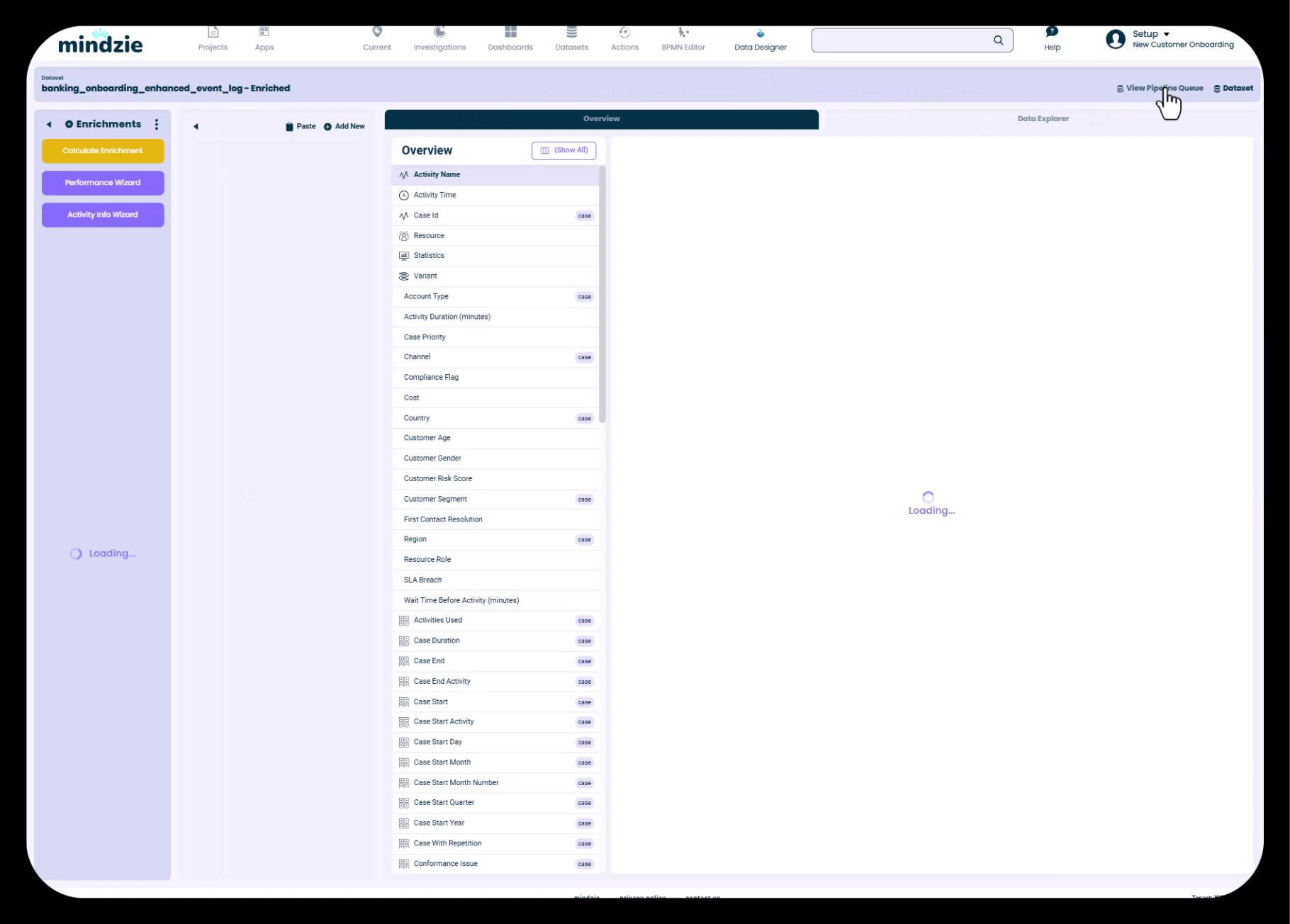
Die Anreicherungsoberfläche ermöglicht Ihnen, berechnete Attribute zu Ihrem Datensatz hinzuzufügen. Diese Anreicherungen werden durch die mindzie-Pipeline ausgeführt, um einen erweiterten Datensatz mit all Ihren Kostendaten zu erzeugen.
Schritt 2: Starten Sie den Activity Info Wizard
Der Activity Info Wizard ist ein spezielles Tool zur Zuweisung von Kosten- und Zeitinformationen zu jeder Aktivität in Ihrem Prozess.
- Klicken Sie in der linken Seitenleiste von Log Enrichment auf Activity Info Wizard (lila hervorgehoben)
- Der Activity Info Wizard-Dialog öffnet sich und zeigt alle Aktivitäten Ihres Prozesses an
- Jede Aktivität ist mit Feldern zur Konfiguration aufgelistet
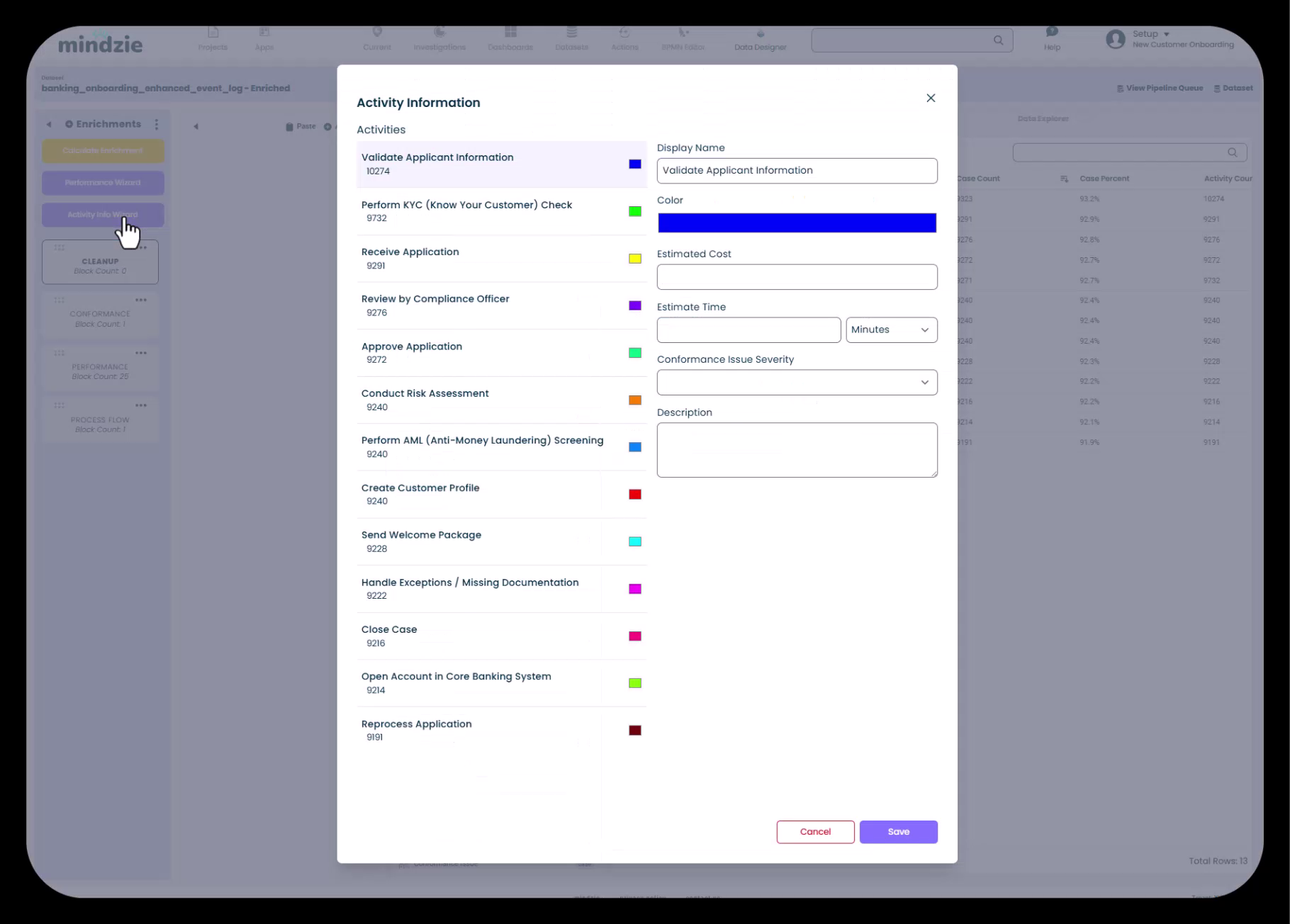
Der Wizard zeigt alle Aktivitäten Ihres Prozesses an, sodass Sie systematisch Kosten- und Zeitabschätzungen für jede einzelne konfigurieren können.
Schritt 3: Konfigurieren Sie Aktivitätskosten und Zeiten
Für jede Aktivität können Sie Folgendes angeben:
- Anzeigename: Ein benutzerfreundlicher Name für die Aktivität (optional)
- Farbe: Visuelle Identifikation für Prozesskarten und Diagramme (optional)
- Geschätzte Kosten: Die Kosten, die mit der Durchführung dieser Aktivität verbunden sind
- Geschätzte Dauer: Wie lange die Aktivität typischerweise dauert (in Minuten, Stunden oder Tagen)
- Schweregrad bei Konformitätsproblem: Ob diese Aktivität ein Konformitätsproblem darstellt (optional)
- Beschreibung: Weitere Kontextinformationen zur Aktivität (optional)
Eingabe der Kostendaten
Für jede Aktivität in Ihrem Prozess:
- Klicken Sie auf die Aktivität in der Liste
- Geben Sie im Feld Geschätzte Kosten die Kosten für diese Aktivität ein
- Geben Sie im Feld Geschätzte Dauer die typische Dauer ein und wählen Sie die Einheit (Minuten, Stunden oder Tage)
Tipps zur Kostenberechnung:
- Orientieren Sie sich an den Stundensätzen der Ressourcen (z.B. verdient ein Manager $60/Stunde und eine Aktivität dauert 30 Minuten, dann Kosten = $30)
- Verwenden Sie bei Aktivitäten, die von unterschiedlichen Ressourcen durchgeführt werden, einen Durchschnitts- oder gewichteten Kostenwert
- Berücksichtigen Sie Gemeinkosten, falls dies den Buchhaltungspraktiken Ihrer Organisation entspricht
- Achten Sie auf Einheitlichkeit der Kosteneinheiten über alle Aktivitäten hinweg
Beispiel für ein Kostenszenario
Für einen Onboarding-Prozess bei einer Bank:
- Überprüfung der Bewerberdaten: $15 (Analyst, 15 Minuten bei $60/Stunde)
- Durchführung der KYC-Prüfung: $30 (Analyst, 30 Minuten bei $60/Stunde)
- Prüfung durch Compliance-Beauftragten: $50 (Manager, 30 Minuten bei $100/Stunde)
- Freigabe der Bewerbung: $40 (Manager, 20 Minuten bei $120/Stunde)
- Bearbeitung von Ausnahmen: $75 (Manager + Analyst, 45 Minuten Nacharbeit)
- Nach der Konfiguration aller Aktivitäten klicken Sie auf Speichern, um den Wizard zu schließen
Der Activity Info Wizard erstellt Anreicherungsblöcke, die diese Kosten- und Zeitschätzungen jedem Aktivitätsvorkommen in Ihrem Datensatz zuordnen.
Schritt 4: Überprüfen Sie die Konfiguration der Aktivitätskosten
Nach dem Speichern der Konfiguration des Activity Info Wizard können Sie die Ergebnisse in der Datenübersicht betrachten.
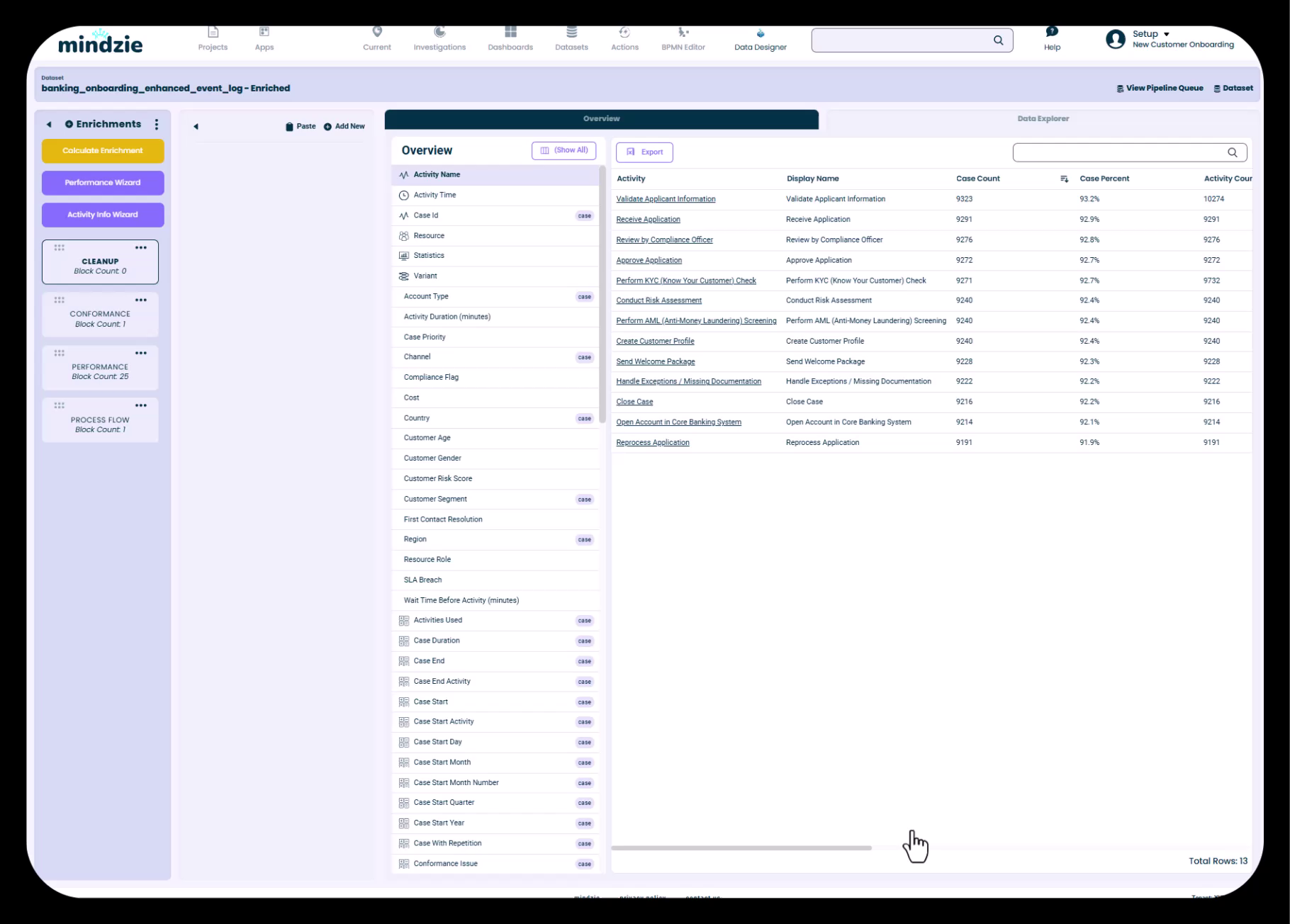
Die Übersicht zeigt nun alle Aktivitäten mit ihren zugewiesenen Attributen an. Sie können diese Liste exportieren oder überprüfen, um sicherzustellen, dass Ihre Kosten korrekt zugewiesen wurden.
Schritt 5: Erstellen Sie ein Notebook für Kostenanreicherungen
Um Ihre Anreicherungen organisiert zu halten, erstellen Sie ein eigenes Notebook für kostenbezogene Anreicherungen.
- Klicken Sie im Log Enrichment Abschnitt im Notebooks-Bereich auf das Dreipunkt-Menü (···)
- Wählen Sie Neues Notebook hinzufügen
- Benennen Sie das Notebook z.B. „Cost“ oder „Cost Calculations“
- Klicken Sie auf Erstellen
Dieser organisatorische Schritt trennt Kostenanreicherungen von Performance-Metriken oder Konformitätsregeln und erleichtert die Projektpflege.
Schritt 6: Fügen Sie eine Summarize-Anreicherung hinzu
Der Activity Info Wizard ordnet Kosten einzelnen Aktivitäten zu, aber um Fragen wie „Wie hoch sind die Gesamtkosten dieses Falls?“ zu beantworten, müssen die Kosten auf Fallebene aggregiert werden.
Die Summarize-Anreicherung erstellt Attribute auf Fallebene, indem Aktivitätsdaten aggregiert werden.
- Öffnen Sie in Ihrem Kosten-Notebook durch Klick auf Neu hinzufügen einen neuen Anreicherungsblock
- Die Bibliothek der Anreicherungen öffnet sich
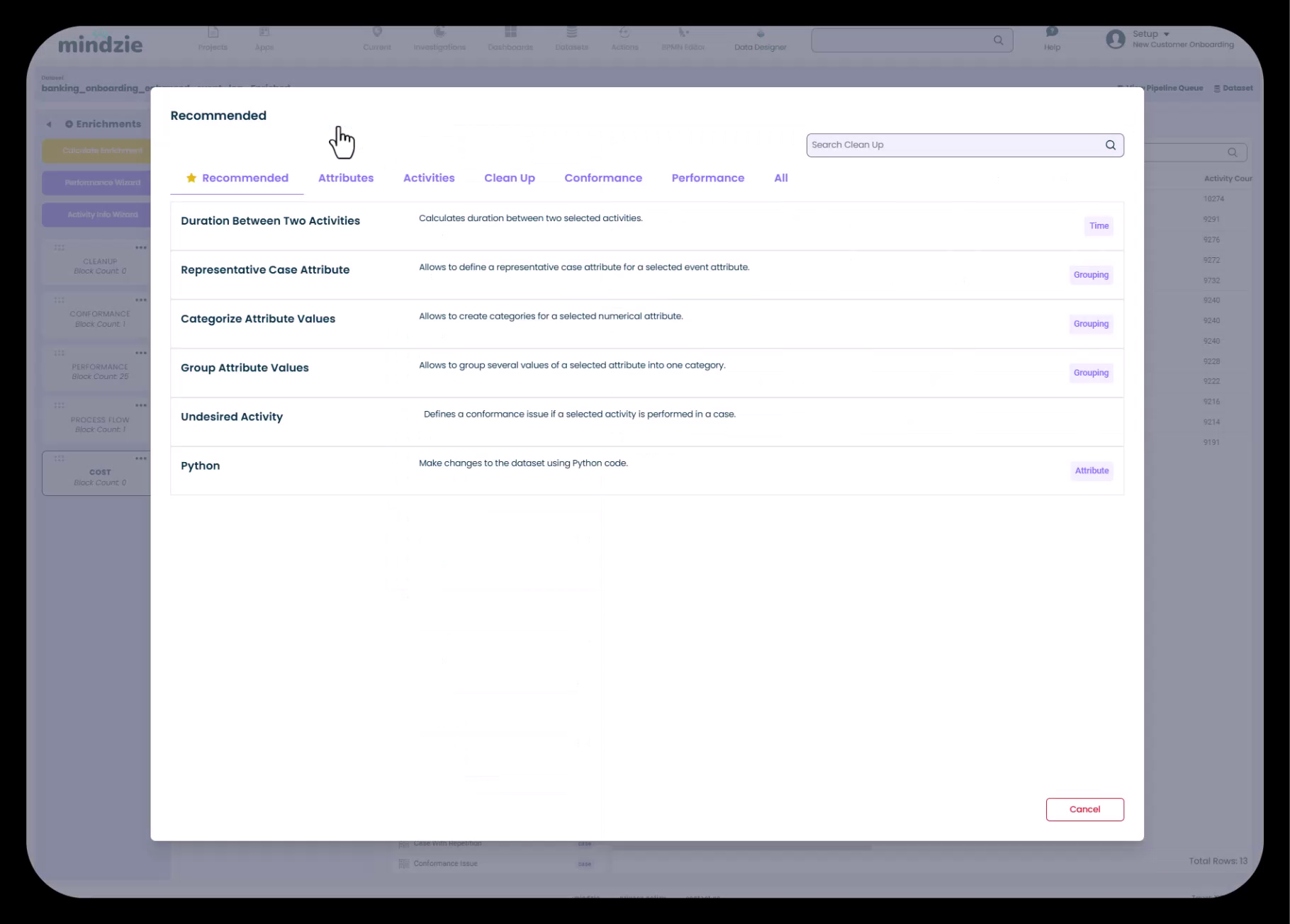
- Suchen oder finden Sie die Summarize-Anreicherung (typischerweise unter dem Tab „Recommended“)
- Klicken Sie auf Summarize, um sie Ihrem Notebook hinzuzufügen
Konfigurieren Sie die Summarize-Anreicherung
Die Summarize-Anreicherung benötigt folgende Angaben:
- Welches Attribut soll aggregiert werden?: Das Feld „Estimated Cost“ vom Activity Info Wizard
- Name des Ergebnisses: Der neue Attributname auf Fall-Ebene
- Aggregationstyp: Summe, Durchschnitt, Minimum, Maximum etc. (für Kosten üblicherweise Summe)
Konfigurationsschritte:
- Neuer Attributname: Geben Sie „Case Cost“ ein (damit heißt das neue Fall-Kostenattribut)
- Zu aggregierendes Attribut: Wählen Sie „Estimated Cost“ (die Aktivitätskosten vom Activity Info Wizard)
- Aggregationstyp: Wählen Sie „Sum“, um alle Aktivitätskosten pro Fall zu summieren
- Klicken Sie auf Erstellen oder Speichern
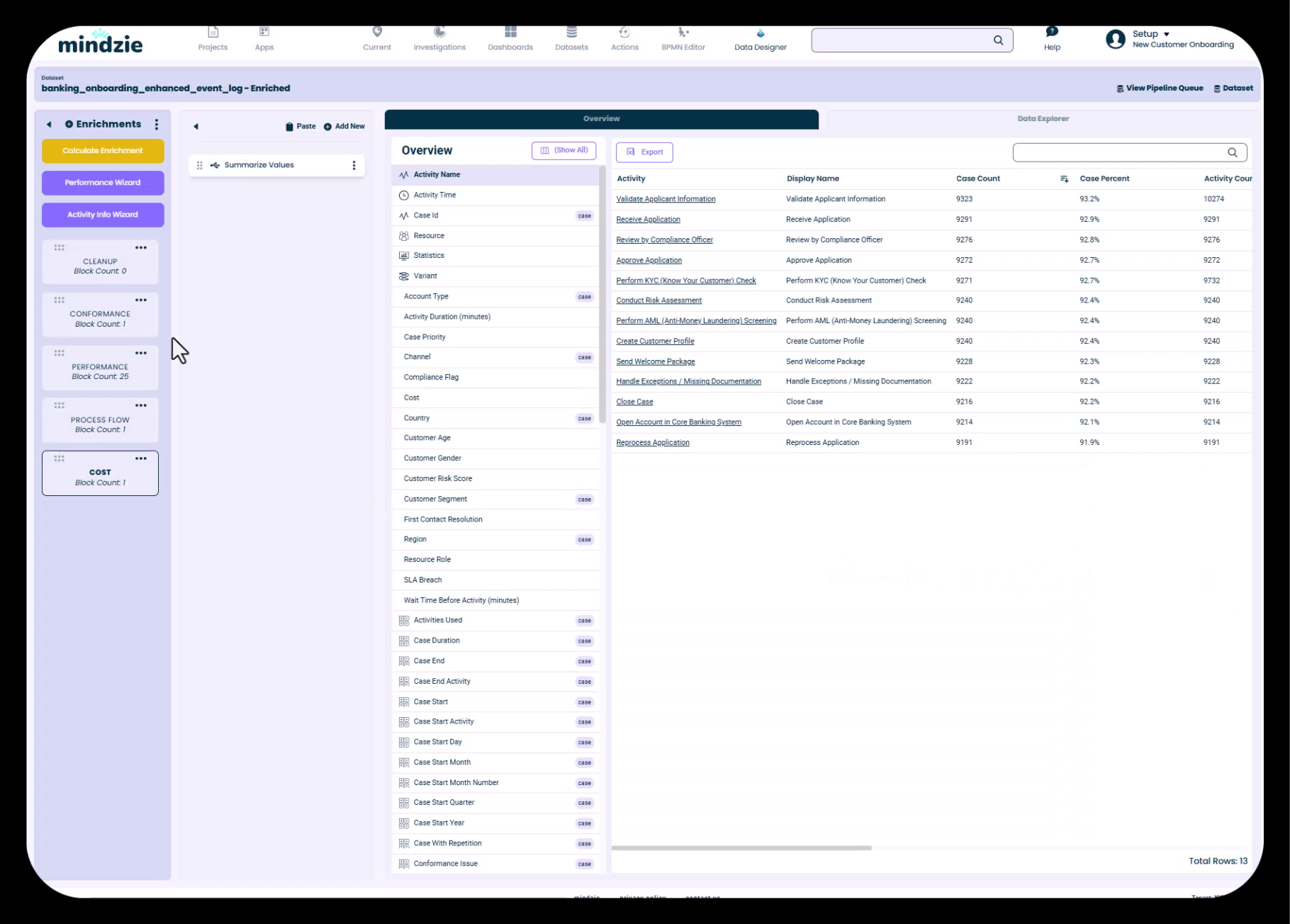
Der Summarize-Anreicherungsblock erscheint nun in Ihrem Kosten-Notebook. Dieser Block berechnet die Gesamtkosten jedes Falls, indem die geschätzten Kosten aller Aktivitäten aufsummiert werden, die im Fall aufgetreten sind.
Schritt 7: Berechnen Sie die Anreicherungen
Nachdem Sie Ihre Kostenanreicherungen konfiguriert haben, müssen Sie die Datenpipeline ausführen, damit diese auf Ihren Datensatz angewendet werden.
- Klicken Sie auf die Schaltfläche Calculate Enrichments (typisch oben rechts im Anreicherungsbildschirm)
- mindzie Studio führt die Datenpipeline aus und verarbeitet Ihre Anreicherungen
- Warten Sie, bis die Berechnung abgeschlossen ist (das kann je nach Datensatzgröße einige Sekunden bis Minuten dauern)
- Der angereicherte Datensatz aktualisiert sich mit den neuen Kostenattributen
Der Berechnungsprozess:
- Wendet die geschätzten Kosten aus dem Activity Info Wizard auf jedes Aktivitätsvorkommen an
- Aggregiert diese Aktivitätskosten auf Fall-Ebene mit Ihrer Summarize-Anreicherung
- Erstellt ein neues Attribut „Case Cost“, das für Analysen verfügbar ist
Schritt 8: Überprüfen Sie die Kostenattribute in der Datenübersicht
Nach Abschluss der Anreicherungsberechnung stellen Sie sicher, dass Ihre Kostenattribute erfolgreich erstellt wurden.
- Scrollen Sie in der Anreicherungsübersicht durch die Attributliste
- Suchen Sie nach Attributen, die vom Activity Info Wizard hinzugefügt wurden (Aktivitätskosten)
- Finden Sie Ihr Attribut „Case Cost“ (Gesamtkosten auf Fall-Ebene)
- Klicken Sie auf das Attribut, um dessen Werte und Verteilung anzusehen
Sie sollten nun Kostenattribute in mindzie Studio sehen, die Sie für Analysen, Rechner und Dashboards verwenden können.
Schritt 9: Verwenden Sie Kostendaten in Analysen
Mit der implementierten Prozesskostenrechnung können Sie nun leistungsstarke kostenbezogene Analysen und Kennzahlen erstellen.
Durchschnittliche Kosten pro Fall erstellen
- Navigieren Sie zu Investigations in mindzie Studio
- Erstellen oder öffnen Sie ein Analyse-Notebook (z.B. „Durchschnittliche Onboarding-Kosten“)
- Fügen Sie einen Calculator-Block hinzu
- Suchen Sie nach dem „Average“-Calculator
- Konfigurieren Sie ihn so, dass er den Durchschnitt des Attributs „Case Cost“ berechnet
- Der Rechner zeigt die durchschnittlichen Kosten pro Fall über Ihren Prozess an
Zusätzliche Optionen zur Kostenanalyse
Mit der Prozesskostenrechnung können Sie:
- Kosten nach Segment vergleichen: Nutzen Sie Filter, um Kosten nach Regionen, Abteilungen oder Kundentypen zu vergleichen
- Hochkostenfälle identifizieren: Filtern Sie Fälle, deren Case Cost einen Schwellenwert überschreitet
- Kostenentwicklungen analysieren: Verwenden Sie Trendrechner, um Kostenveränderungen im Zeitverlauf zu sehen
- Kosten nach Aktivität aufschlüsseln: Nutzen Sie Aufschlüsselungsrechner, um zu sehen, welche Aktivitäten am meisten zu den Gesamtkosten beitragen
- Kosten mit Konformität korrelieren: Analysieren Sie, ob Fälle mit Konformitätsproblemen teurer sind
- Kosten-KPIs überwachen: Veröffentlichen Sie Kostenmetriken in Dashboards zur kontinuierlichen Überwachung
Wie die Prozesskostenrechnung funktioniert
Die Stärke der Prozesskostenrechnung liegt in ihrer Genauigkeit und Detailtiefe:
Berücksichtigung von Prozessvariationen
Betrachten Sie zwei Kunden-Onboarding-Fälle:
Fall A (Glücklicher Pfad):
- Überprüfung der Bewerberdaten ($15)
- Durchführung der KYC-Prüfung ($30)
- Durchführung der Risikoanalyse ($25)
- Genehmigung der Bewerbung ($40)
Gesamtkosten: $110
Fall B (Ausnahmepfad):
- Überprüfung der Bewerberdaten ($15)
- Durchführung der KYC-Prüfung ($30)
- Bearbeitung von Ausnahmen / fehlenden Dokumenten ($75)
- Nachbearbeitung der Bewerbung ($50)
- Prüfung durch Compliance-Beauftragten ($50)
- Durchführung der Risikoanalyse ($25)
- Genehmigung der Bewerbung ($40)
Gesamtkosten: $285
Mit der Prozesskostenrechnung berechnet mindzie Studio genau, dass Fall B $285 kostet (also 2,6-mal teurer), während eine einfache Durchschnittsbetrachtung diesen wichtigen Unterschied übersehen würde.
Nacharbeit und Schleifen erfassen
Wenn eine Aktivität mehrfach in einem Fall ausgeführt wird (Nacharbeit, Schleifen), werden die Kosten jedes Vorkommens angerechnet. Wenn beispielsweise „Bearbeitung von Ausnahmen“ dreimal in einem Fall auftritt, werden die Kosten dieser Aktivität dreimal zum Fallgesamtpreis addiert.
Dies verschafft Ihnen echte Einblicke in die Kosten von Qualitätsproblemen und Prozessineffizienzen.
Best Practices für die Prozesskostenrechnung
Halten Sie Kostendaten aktuell
- Überprüfen und aktualisieren Sie die Aktivitätskosten regelmäßig, wenn sich Löhne oder Prozesse ändern
- Dokumentieren Sie Ihre Kostenannahmen für spätere Referenz
- Ziehen Sie verschiedene Kostenszenarien in Betracht (optimistisch, realistisch, pessimistisch)
Validieren Sie Ihre Ergebnisse
- Vergleichen Sie die Prozesskosten mit bekannten Benchmarks oder historischen Durchschnittswerten
- Prüfen Sie stichprobenartig hochpreisige Fälle, ob die Berechnung sinnvoll ist
- Überprüfen Sie die Aktivitätskosten mit Prozessverantwortlichen, um Genauigkeit sicherzustellen
Organisieren Sie Ihre Anreicherungen
- Verwenden Sie dedizierte Notebooks für Kostenanreicherungen (wie in Schritt 5 gezeigt)
- Fügen Sie Beschreibungen zu Anreicherungsblöcken hinzu, die die Berechnung erläutern
- Halten Sie zusammengehörige Anreicherungen gemeinsam, um Wartung zu erleichtern
Kombinieren Sie mit anderen Metriken
Die Prozesskostenrechnung entfaltet ihr volles Potenzial in Kombination mit anderen Analysen:
- Kosten + Dauer: Verstehen Sie die Kosten pro Zeiteinheit
- Kosten + Konformität: Quantifizieren Sie die finanziellen Auswirkungen von Prozessverstößen
- Kosten + Varianten: Identifizieren Sie, welche Prozesspfade am teuersten sind
- Kosten + Ursachenanalyse: Ermitteln Sie die Faktoren, die zu hohen Kosten führen
Fehlerbehebung
„Case Cost-Attribut wird nicht angezeigt“
- Stellen Sie sicher, dass Sie nach dem Erstellen des Summarize-Blocks auf „Calculate Enrichments“ geklickt haben
- Warten Sie, bis die Pipeline-Berechnung abgeschlossen ist (achten Sie auf Ladeanzeigen)
- Aktualisieren Sie die Datenübersicht oder navigieren Sie weg und zurück
„Kosten erscheinen falsch oder zu hoch/niedrig“
- Prüfen Sie die Einträge im Activity Info Wizard auf Eingabefehler
- Überprüfen Sie, ob die Zeiteinheiten (Minuten vs. Stunden) korrekt eingestellt sind
- Stellen Sie sicher, dass die Summarize-Anreicherung die Aggregationsmethode „Sum“ verwendet
- Vergewissern Sie sich, dass die geschätzten Kosten den Buchhaltungsstandards Ihrer Organisation entsprechen
„Einige Fälle zeigen Nullkosten“
- Prüfen Sie, ob diese Fälle Aktivitäten enthalten, die im Activity Info Wizard keine Kosten zugewiesen bekommen haben
- Verifizieren Sie, dass alle Aktivitäten in Ihrem Prozess Kostenschätzungen besitzen
- Überprüfen Sie den Activity Info Wizard, um eventuelle fehlende Aktivitätskosten zu ergänzen
Verwandte Themen
- Mastering the Log Enrichment Engine: Verständnis des Anreicherungs-Workflows und der Funktionen
- Erstellung von Analysen mit Filtern und Rechnern: Aufbau kostenbezogener Metriken und Visualisierungen
- Veröffentlichung von Metriken aus Notebooks in Dashboards: Teilen von Kosten-KPIs mit Endanwendern
- Arbeiten mit der Ursachenanalyse: Identifikation von Faktoren, die zu hohen Kosten führen
Die Prozesskostenrechnung verwandelt die Kostenanalyse von groben Schätzungen in präzise, umsetzbare Erkenntnisse. Mit mindzie Studios Activity Info Wizard und den Anreicherungsmöglichkeiten erhalten Sie echte Transparenz über Prozesskosten und können datenbasierte Entscheidungen zur Prozessverbesserung und Ressourcenallokation treffen.