Zeitraum
Überblick
Der Zeitraum-Filter wählt Fälle basierend auf Datums- und Zeitkriterien aus oder entfernt sie. Er bietet flexible Optionen zur Filterung von Fällen anhand spezifischer Daten, relativer Zeiträume (wie „letzter Monat“ oder „diese Woche“) oder Datumsbereiche. Der Filter kann sowohl auf Fall-Ebene (Filterung kompletter Fälle) als auch auf Ereignisebene (Filterung einzelner Ereignisse innerhalb von Fällen) arbeiten.
Dieser Filter unterstützt mehrere Vergleichsmethoden, darunter enthaltene Zeiträume, sich überschneidende Zeiträume, Fälle, die innerhalb eines Zeitraums begonnen oder abgeschlossen wurden, sowie Filterung basierend auf spezifischen Aktivitäten oder benutzerdefinierten Datumsattributen.
Häufige Anwendungen
- Analyse der Prozessleistung für das aktuelle Quartal oder Geschäftsjahr
- Vergleich von Fällen aus verschiedenen Zeiträumen (z. B. diesen Monat vs. letzten Monat)
- Identifikation von Fällen, die begonnen, aber in einem bestimmten Zeitraum noch nicht abgeschlossen wurden
- Herausfiltern historischer Fälle, um sich auf aktuelle Aktivitäten zu konzentrieren
- Analyse saisonaler Trends durch Auswahl spezifischer Monate oder Quartale
- Nachverfolgung aktiver Fälle während einer kritischen Geschäftsphase
- Ausschluss von Test- oder Pilotfällen, die vor einem bestimmten Go-Live-Datum aufgetreten sind
Einstellungen
Startdatum-Modus: Definiert die Anfangsgrenze des Zeitraums. Sie können zwischen drei Optionen wählen:
- Konkretes Datum: Wählen Sie ein genaues Datum und eine genaue Uhrzeit. Der Filter schließt Fälle ein, die an oder nach diesem Datum liegen.
- Relativer Zeitraum: Gehen Sie eine bestimmte Anzahl von Tagen, Wochen, Monaten oder Jahren ab heute zurück. Zum Beispiel bedeutet „3 Wochen“, dass das Startdatum 3 Wochen vor heute liegt. Dies aktualisiert sich täglich dynamisch.
- Periodenanfang: Wählen Sie den Anfang einer Woche, eines Monats oder Jahres. Sie können angeben, wie viele Perioden zurückgegangen werden sollen. Zum Beispiel bedeutet „Anfang des Monats“ mit „2“ Perioden, dass zum ersten Tag des Monats vor 2 Monaten zurückgegangen wird.
Enddatum-Modus: Definiert die Endgrenze des Zeitraums. Verwendet dieselben drei Optionen wie der Startdatum-Modus:
- Konkretes Datum: Wählen Sie ein genaues Datum und eine genaue Uhrzeit. Der Filter schließt Fälle ein, die an oder vor diesem Datum liegen.
- Relativer Zeitraum: Gehen Sie vorwärts oder rückwärts eine bestimmte Anzahl von Tagen, Wochen, Monaten oder Jahren ab heute.
- Periodenende: Wählen Sie das Ende einer Woche, eines Monats oder Jahres. Zum Beispiel bedeutet „Ende des Monats“ mit „1“ Periode den letzten Tag des letzten Monats.
Zeitraum: Legt fest, wie viele Perioden zurück (oder vorwärts in die Zukunft) gegangen wird, wenn relative oder periodische Datumsmodi verwendet werden. Zum Beispiel bedeutet die Eingabe von „3“ mit „Monate“ 3 Monate zurück ab heute.
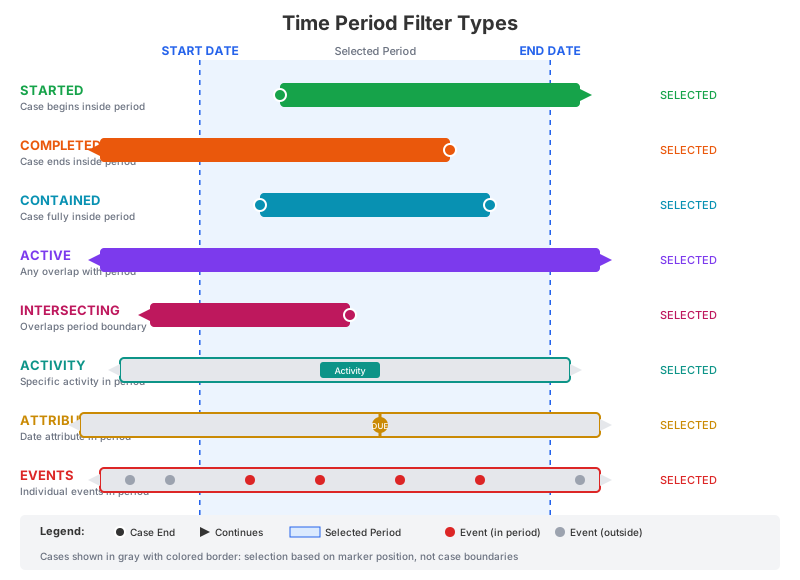
Filtertyp: Bestimmt, wie Fälle basierend auf ihrer Beziehung zum Zeitraum ausgewählt werden:
- Aktiv: Wählt Fälle aus, die während des ausgewählten Zeitraums irgendeine Aktivität aufwiesen. Ein Fall ist aktiv, wenn er in irgendeiner Weise mit dem Zeitraum überlappt.
- Aktivität: Wählt Fälle aus, bei denen eine bestimmte Aktivität während des Zeitraums aufgetreten ist. Sie müssen angeben, welche Aktivität geprüft werden soll.
- Attribut: Wählt Fälle aus, bei denen ein benutzerdefiniertes Datumsattribut innerhalb des Zeitraums liegt. Nützlich zur Filterung basierend auf Fälligkeitsdaten, Genehmigungsdaten oder anderen Datumsfeldern.
- Abgeschlossen: Wählt Fälle aus, die während des ausgewählten Zeitraums abgeschlossen wurden (Fall-Endzeit innerhalb des Bereichs).
- Enthalten: Wählt Fälle aus, die vollständig innerhalb des ausgewählten Zeitraums begonnen und beendet wurden. Sowohl Fall-Start- als auch Endzeiten müssen im Bereich liegen.
- Ereignisse: Filtert einzelne Ereignisse innerhalb des Zeitraums und gibt Fälle zurück, die diese Ereignisse enthalten. Dies ist eine Filterung auf Ereignisebene statt auf Fallebene.
- Schnittmenge: Wählt Fälle aus, die in irgendeiner Weise mit dem Zeitraum überlappen. Ähnlich wie "Aktiv", kann aber eine andere Datumsvergleichslogik verwenden.
- Gestartet: Wählt Fälle aus, die während des ausgewählten Zeitraums begonnen wurden (Fall-Startzeit im Bereich).
Aktivität (bedingt erforderlich): Wenn der Filtertyp auf „Aktivität“ gesetzt ist, geben Sie an, welche Aktivität auf Vorkommen im Zeitraum geprüft werden soll. Der Filter wählt Fälle aus, bei denen diese Aktivität innerhalb des Datumsbereichs stattfand.
Attribut (bedingt erforderlich): Wenn der Filtertyp auf „Attribut“ gesetzt ist, geben Sie an, auf welches Datums-/Zeit-Attribut gefiltert werden soll. Dies muss ein gültiges Datumsattribut in Ihren Prozessdaten sein.
Ausgewählte Fälle entfernen: Wenn aktiviert, kehrt sich die Filterlogik um, so dass passende Fälle ausgeschlossen und nicht eingeschlossen werden. Verwenden Sie dies, um Fälle aus Ihrer Analyse zu entfernen statt sie auszuwählen.
Beispiele
Beispiel 1: Abgeschlossene Fälle im Jahr 2024
Szenario: Sie möchten alle Fälle analysieren, die im Kalenderjahr 2024 abgeschlossen wurden, um die jährliche Leistung zu verstehen.
Einstellungen:
- Startdatum-Modus: Konkretes Datum = 1. Januar 2024 00:00:00
- Enddatum-Modus: Konkretes Datum = 31. Dezember 2024 23:59:59
- Filtertyp: Abgeschlossen
- Ausgewählte Fälle entfernen: Deaktiviert
Ergebnis: Der Filter wählt alle Fälle aus, deren Fall-Endzeit zwischen dem 1. Januar 2024 und dem 31. Dezember 2024 liegt. Fälle, die 2023 begannen aber 2024 beendet wurden, sind eingeschlossen. Fälle, die 2024 begannen aber noch nicht abgeschlossen sind, werden ausgeschlossen.
Einblicke: Dies hilft Ihnen, die abgeschlossene Arbeit für den Jahresbericht zu messen, Abschluss-Trends im Jahresverlauf zu identifizieren und genaue Durchsatzkennzahlen für das volle Kalenderjahr zu berechnen.
Beispiel 2: Fälle aktiv im letzten Monat
Szenario: Sie müssen alle Fälle überprüfen, die im vorherigen Monat irgendeine Aktivität hatten, für die monatliche Betriebsberichterstattung.
Einstellungen:
- Startdatum-Modus: Periodenanfang = Anfang des Monats, Zeitraum = 1 (vergangen)
- Enddatum-Modus: Periodenende = Ende des Monats, Zeitraum = 1 (vergangen)
- Filtertyp: Aktiv
- Ausgewählte Fälle entfernen: Deaktiviert
Ergebnis: Der Filter wählt dynamisch Fälle aus, die im letzten Monat aktiv waren. Wenn heute der 15. März ist, werden Fälle ausgewählt, die vom 1. bis 28./29. Februar aktiv waren. Morgen zeigt der Filter immer noch die Daten vom letzten Monat.
Einblicke: Dies bietet eine rollierende monatliche Ansicht der aktiven Arbeit. Verwenden Sie es, um monatliche Arbeitslast zu verfolgen, Fälle zu identifizieren, die sich über mehrere Monate erstrecken, und laufende Arbeitsvolumen zu überwachen. Die dynamische Natur bedeutet, dass dieselbe Filterkonfiguration Monat für Monat funktioniert.
Beispiel 3: Aktuelle Bestellungen (letzte 30 Tage)
Szenario: Sie möchten Ihre Analyse auf kürzliche Aktivitäten konzentrieren, indem Sie Fälle filtern, bei denen Bestellungen in den letzten 30 Tagen erstellt wurden.
Einstellungen:
- Startdatum-Modus: Relativer Zeitraum = Tage, Zeitraum = 30 (vergangen)
- Enddatum-Modus: (leer/null lassen, um alle Daten nach dem Start einzuschließen)
- Filtertyp: Aktivität
- Aktivität: Bestellung erstellen
- Ausgewählte Fälle entfernen: Deaktiviert
Ergebnis: Der Filter wählt Fälle aus, bei denen die Aktivität „Bestellung erstellen“ in den letzten 30 Tagen stattfand. Wenn heute der 15. Juni ist, werden Fälle berücksichtigt, bei denen „Bestellung erstellen“ zwischen dem 16. Mai und 15. Juni stattfand. Morgen verschiebt sich das Fenster um einen Tag nach vorne.
Einblicke: Dies erzeugt ein rollierendes 30-Tage-Fenster, fokussiert auf kürzliche Bestellerstellung. Verwenden Sie es, um die aktuelle Bestellabwicklung zu überwachen, aktuelle Engpässe zu identifizieren und die Echtzeit-Prozessleistung zu verfolgen, ohne historische Daten einzubeziehen, die Ihre Analyse verzerren könnten.
Beispiel 4: Im Q1 2024 gestartete Fälle
Szenario: Sie möchten Fälle analysieren, die im ersten Quartal 2024 gestartet wurden, um die Jahresanfangsleistung zu bewerten.
Einstellungen:
- Startdatum-Modus: Konkretes Datum = 1. Januar 2024 00:00:00
- Enddatum-Modus: Konkretes Datum = 31. März 2024 23:59:59
- Filtertyp: Gestartet
- Ausgewählte Fälle entfernen: Deaktiviert
Ergebnis: Der Filter wählt alle Fälle aus, die zwischen dem 1. Januar und 31. März 2024 begonnen wurden. Fälle können noch in Bearbeitung sein oder später im Jahr abgeschlossen worden sein.
Einblicke: Dies hilft zu analysieren, wie die im Q1 gestartete Arbeit voranschritt, Quartalseintragsmengen zu vergleichen und zu bewerten, ob Q1-Fälle erwartete Zeitpläne einhielten.
Beispiel 5: Alte Testfälle ausschließen
Szenario: Ihr Prozess ist am 1. Juli 2024 live gegangen und Sie möchten alle Testfälle ausschließen, die vor dem Go-Live-Datum stattfanden.
Einstellungen:
- Startdatum-Modus: (leer/null lassen)
- Enddatum-Modus: Konkretes Datum = 30. Juni 2024 23:59:59
- Filtertyp: Abgeschlossen
- Ausgewählte Fälle entfernen: Aktiviert (wichtig!)
Ergebnis: Der Filter entfernt alle Fälle, die am oder vor dem 30. Juni 2024 abgeschlossen wurden. Es bleiben nur Fälle, die nach dem Go-Live-Datum abgeschlossen sind.
Einblicke: Dies bereinigt Ihren Datensatz, indem Test- und Vorproduktionsfälle entfernt werden, sodass Ihre Analyse die tatsächliche Produktionsprozessleistung ohne Kontamination durch Testdaten widerspiegelt.
Beispiel 6: Rechnungen genehmigt diese Woche
Szenario: Sie möchten Rechnungen überwachen, die in der aktuellen Woche genehmigt wurden, um das wöchentliche Genehmigungsvolumen zu verfolgen.
Einstellungen:
- Startdatum-Modus: Periodenanfang = Anfang der Woche, Zeitraum = 0 (aktuelle Woche)
- Enddatum-Modus: Periodenende = Ende der Woche, Zeitraum = 0 (aktuelle Woche)
- Filtertyp: Aktivität
- Aktivität: Rechnung genehmigen
- Ausgewählte Fälle entfernen: Deaktiviert
Ergebnis: Der Filter wählt Fälle aus, bei denen „Rechnung genehmigen“ während der aktuellen Woche stattfand (Montag 00:00:00 bis Sonntag 23:59:59 der aktuellen Woche).
Einblicke: Dies bietet eine rollierende wöchentliche Ansicht der Genehmigungsaktivität. Verwenden Sie es, um die wöchentliche Produktivität zu verfolgen, Engpässe bei Genehmigungen im Wochenverlauf zu identifizieren und zu überwachen, ob Genehmigungen mit dem Rechnungseingang Schritt halten.
Ausgabe
Ein- / Ausgeschlossene Fälle: Basierend auf Filtertyp und Datumsbereich schließt der Filter komplette Fälle ein oder aus Ihrem Datensatz ein.
Filterung auf Ereignisebene: Wenn der Filtertyp auf „Ereignisse“ gesetzt ist, arbeitet der Filter auf einzelnen Ereignissen statt auf kompletten Fällen. Die Fälle werden so rekonstruiert, dass nur Ereignisse innerhalb des angegebenen Zeitraums enthalten sind.
Dynamische Aktualisierungen: Filter, die relative Zeiträume verwenden (wie „letzte 30 Tage“ oder „diesen Monat“), aktualisieren sich automatisch täglich. Dieselbe Filterkonfiguration liefert morgen andere Ergebnisse, da der Bezugspunkt (heute) sich verschoben hat.
Auswirkung auf Fallzeitlinien: Der Filter beeinflusst Fallzeitlinien je nach Filtertyp unterschiedlich:
- „Enthalten“ erfordert Start und Ende innerhalb des Zeitraums
- „Gestartet“ prüft nur Fallstartzeit
- „Abgeschlossen“ prüft nur Fallendzeit
- „Aktiv“ prüft jede Überlappung zwischen Falldauer und Zeitraum
- „Schnittmenge“ prüft jede Überlappung mit möglicherweise anderer Vergleichslogik als „Aktiv“
Attributfilterung: Beim Filtertyp „Attribut“ prüft der Filter benutzerdefinierte Datumsfelder anstatt Start-/Endzeiten des Falls. Dies erlaubt eine Filterung basierend auf geschäftsspezifischen Daten wie Fälligkeitsdaten, Genehmigungsdaten oder Lieferdaten.
Invertierte Logik: Wenn „Ausgewählte Fälle entfernen“ aktiviert ist, werden alle passenden Fälle ausgeschlossen statt eingeschlossen. Dies ist nützlich, um Ausreißer, Testdaten oder Fälle aus bestimmten problematischen Zeiträumen zu entfernen.
Diese Dokumentation ist Teil der mindzie Studio Process Mining Plattform.