Filter Überall
Lieber ansehen? Dieses Tutorial gibt es auch als Video.
Das Wichtigste zum Verstehen
Sie können jetzt filtern, indem Sie auf einen Wert klicken, den Sie bereits sehen – kein Filterpanel, keine Dropdowns, kein Tippen.
Das ist die ganze Funktion. Derselbe Wert, den Sie gerade betrachten, wird mit einem Klick zum Filter.
| Schritte | |
|---|---|
| Früher | Öffnen Sie das Filterpanel -> klicken Sie auf Filter hinzufügen -> wählen Sie die Spalte aus einem Dropdown -> wählen Sie einen Vergleich -> geben Sie den Wert manuell ein (der Wert steht bereits unter Ihrem Cursor). |
| Jetzt | Klicken Sie den Wert an -> wählen Sie ein Verb (Ist, Ist nicht, Enthält...) -> fertig. |
Der zweite Vorteil ist Konsistenz: dieselbe Aktion hat jetzt überall denselben Namen. „Diesen Wert behalten“ heißt überall Ist – in der Datenübersicht, dem Varianten-Tab und der Prozesskarte – statt eines unterschiedlichen Begriffs je nach Kontext.
Wo Sie jetzt mit einem Klick filtern können
Dies sind alle Stellen, an denen das Klicken auf den sichtbaren Wert den Filter für Sie erstellt, anstatt dass Sie ihn manuell im Filterpanel bauen müssen.
| # | Wo | Klicken Sie dies... | ...um Folgendes zu erhalten | Neu? |
|---|---|---|---|---|
| 1 | Datenübersicht -> irgendein Wert | beliebiger Wert in der ersten Spalte eines Frequenzgitters | ein Menü mit Verben passend zum Datentyp der Spalte | Dieser Bildschirm konnte zuvor gar nicht filtern – er hatte nur Daten anzeigen / Ursachen identifizieren |
| 2 | Datenübersicht -> viele Werte auf einmal | mehrere Kontrollkästchen markieren, dann Behalten oder Ausschließen | ein Filter für die gesamte Auswahl (ein Ausführungsschritt, nicht einer pro Wert) | Neu |
| 3 | Datenübersicht -> eine Zahlen- oder Dauer-Spalte | die MIN / MAX Schieberegler unter dem Verteilungsdiagramm ziehen, dann Als Filter anwenden | ein „zwischen“ Bereichsfilter für diese Spalte | Neu – kontinuierliche Spalten konnten zuvor nicht gefiltert werden; das Diagramm war nur zum Ansehen |
| 4 | Datenübersicht -> eine beliebige Datums-/Zeitspalte | einen Bereich im Tagesereigniszählungsdiagramm wählen, dann Als Filter anwenden | ein Zeitbereichsfilter, für Fälle oder Ereignisse | Die gute Diagrammansicht funktioniert jetzt für jede Datumszeit-Spalte (Fallstart, admit_dt...), nicht nur Aktivitätszeit |
| 5 | Datenübersicht -> Varianten-Tab | einen Variantenamen | dasselbe Menü mit Ist / Ist nicht | Ein Variantenklick öffnete früher nur Daten anzeigen; „jeder Fall außer dieser Variante“ war unmöglich |
| 6 | Prozesskarte -> Aktivitätsknoten | einen Aktivitätskasten, dann das Dropdown Fälle filtern | Hat diese Aktivität / Ist die erste Aktivität / Wiederholt sich... plus ein neues Ursachen identifizieren | Verben wurden passend zum restlichen Produkt umformuliert; Ursachen identifizieren ist neu hier |
| 7 | Prozesskarte -> Fluss (Kante) | den Pfeil zwischen zwei Aktivitäten, dann das Dropdown Fälle filtern | Hat diesen Fluss / Hat diesen Fluss nicht | Verben wurden passend zum restlichen Produkt |
Dasselbe Menü erscheint auch – und wo es bewusst nicht erscheint
Das Wertemenü ist in das notebook eingebettet, daher erscheint es auf dem Datenübersichts-Tab jeder Untersuchung.
Auf Bildschirmen ohne notebook – dem Editor für abgeleitete Attribute/SAP-Protokollerweiterung und dem Daten-anzeigen-Dialog – funktioniert das Klicken eines Werts weiterhin, zeigt aber das ältere Daten-anzeigen-Menü, nicht die neuen Filterverben. Das ist erwartet. Wenn Sie auf einem dieser Bildschirme sind und die Verben fehlen, ist nichts kaputt – es gibt dort einfach kein notebook, in das ein Filter eingesetzt werden kann.
So filtern Sie jetzt eine kontinuierliche Spalte: Zahlen- und Dauer-Spalten zeigen ein Verteilungsdiagramm mit MIN/MAX-Bereichsschiebereglern darunter – ziehen Sie die Regler und drücken Sie Als Filter anwenden (siehe unten "Zahlen- & Dauerbereiche"). Das Klicken auf einen einzelnen Balken des Diagramms bewirkt weiterhin nichts – die Balken dienen nur zur Visualisierung der Datenverteilung. Der Regler ist die Steuerung.
So funktioniert es – das Wertemenü
Klicken Sie einen Wert in der ersten Spalte eines Frequenzgitters. Das Menü öffnet sich mit seinen Verben unmittelbar sichtbar.
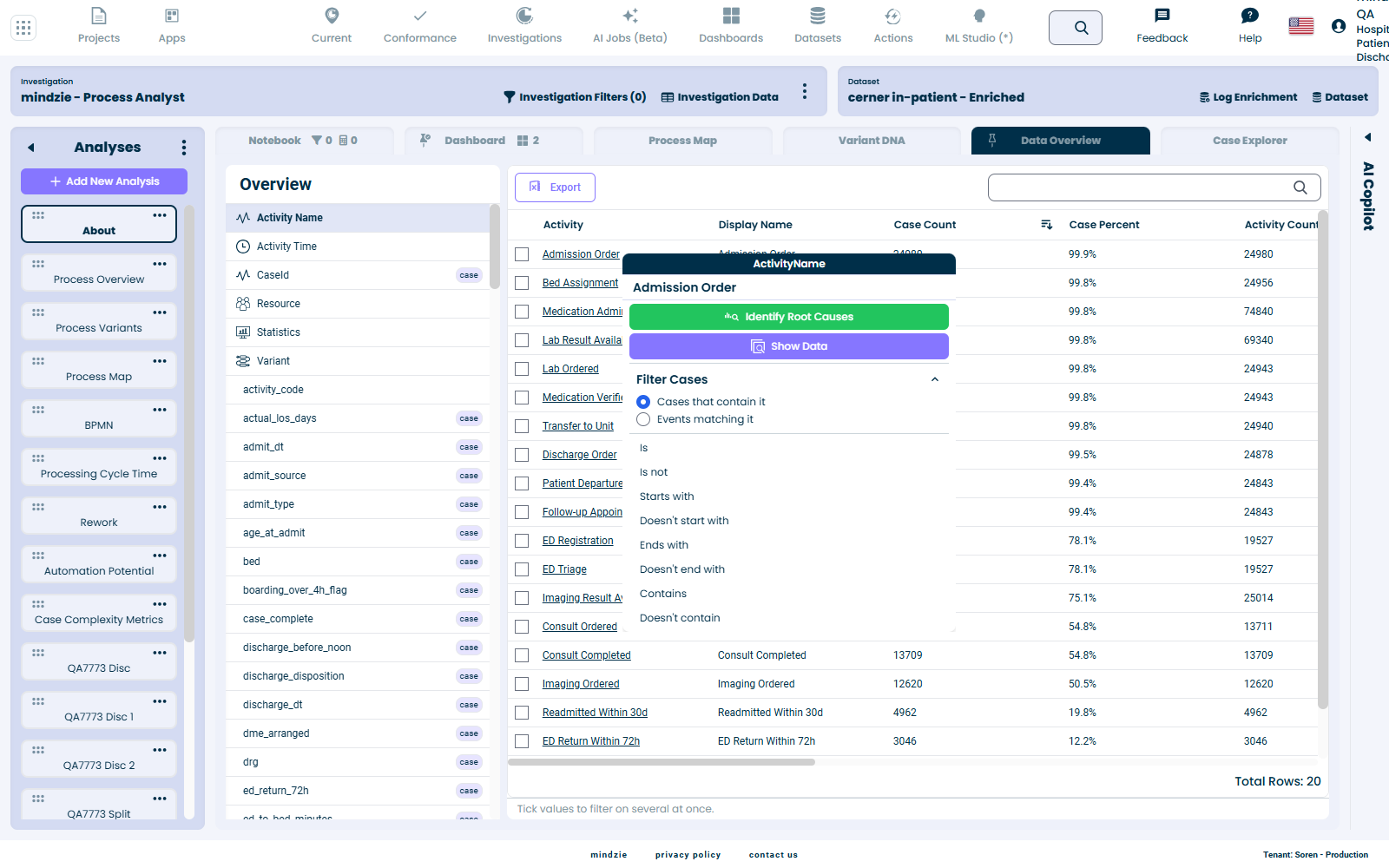
Jedes Menü trägt außerdem Ursachen identifizieren und Daten anzeigen – es wurde nichts entfernt.
Die Verben, nach Datentyp
Die angebotenen Verben hängen vom Datentyp der Spalte ab. Diese Tabelle ist genau:
| Datentyp | Angebotene Verben |
|---|---|
| Text (String) | Ist, Ist nicht, Beginnt mit, Beginnt nicht mit, Endet mit, Endet nicht mit, Enthält, Enthält nicht |
| Ganzzahl (Integer) | Ist, Ist nicht, Größer als, Kleiner als, Zwischen |
| Wahr / Falsch | Ist, Ist nicht |
| Variante | Ist, Ist nicht |
Datums-, Dauer- und Dezimal-Spalten öffnen dieses Menü nicht. Ein Klick öffnet stattdessen ein Bereichsdiagramm oder einen Schieberegler – eine Datums-/Zeitspalte öffnet das Tagesereigniszählungsdiagramm, eine Dauer- oder Dezimalzahl- (Single/Double) Spalte öffnet einen MIN/MAX-Schieberegler. Beide werden unten unter „Zahlen- & Dauerbereiche“ bzw. „Datum- & Zeitbereiche“ behandelt und erstellen einen "zwischen" Bereichsfilter. Nur Ganzzahl-Spalten (Integer) bleiben im Frequenzgitter und verwenden das oben gezeigte Wertemenü, weil ihre Werte diskret sind und es sich lohnt, sie einzeln auszuwählen.
Fälle vs Ereignisse
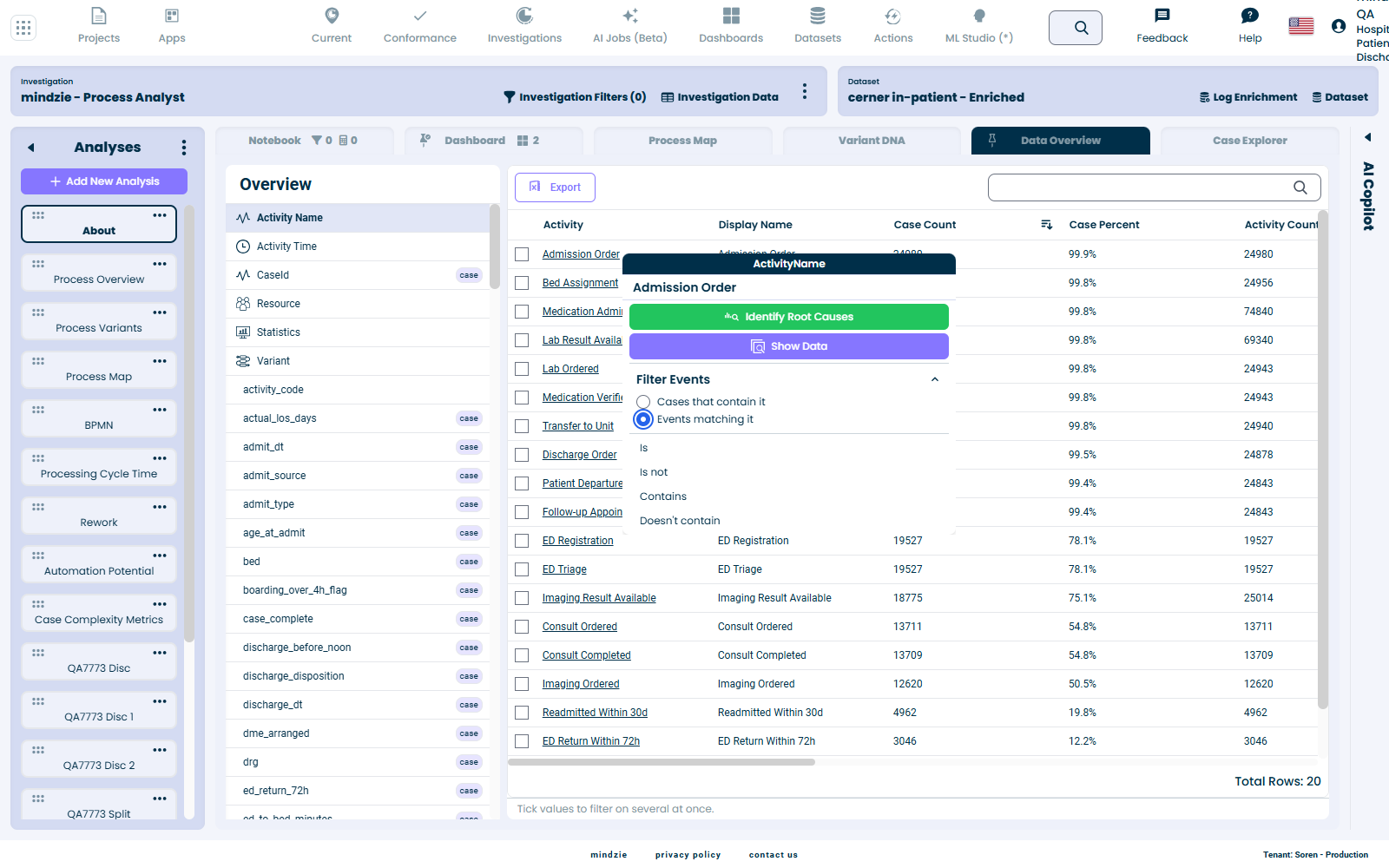
Bei einer Ereignisebene-Textspalte (z.B. Aktivitätsname oder Ressource) bietet das Menü eine Wahl, weil der Klick tatsächlich zwei unterschiedliche Dinge bedeutet:
- Fälle, die den Wert enthalten – den ganzen Fall behalten, wenn irgendein Ereignis passt; andere Ereignisse bleiben erhalten.
- Ereignisse, die passen – nur die passenden Ereignisse behalten, der Fall wird kleiner.
Die Abschnittsüberschrift folgt Ihrer Wahl: sie lautet Fälle filtern oder Ereignisse filtern.
Unter Ereignisse filtern werden nur Verben gezeigt, die die Engine auf Ereignisebene ausführen kann – Ist, Ist nicht, Enthält, Enthält nicht. Beginnt mit / Endet mit und deren Negationen sind ausgeblendet, weil die Engine dafür keinen Ereignisfilter hat (ihr Anbieten würde stillschweigend einen Fallfilter statt eines Ereignisfilters erzeugen).
Was das Filterpanel danach anzeigt
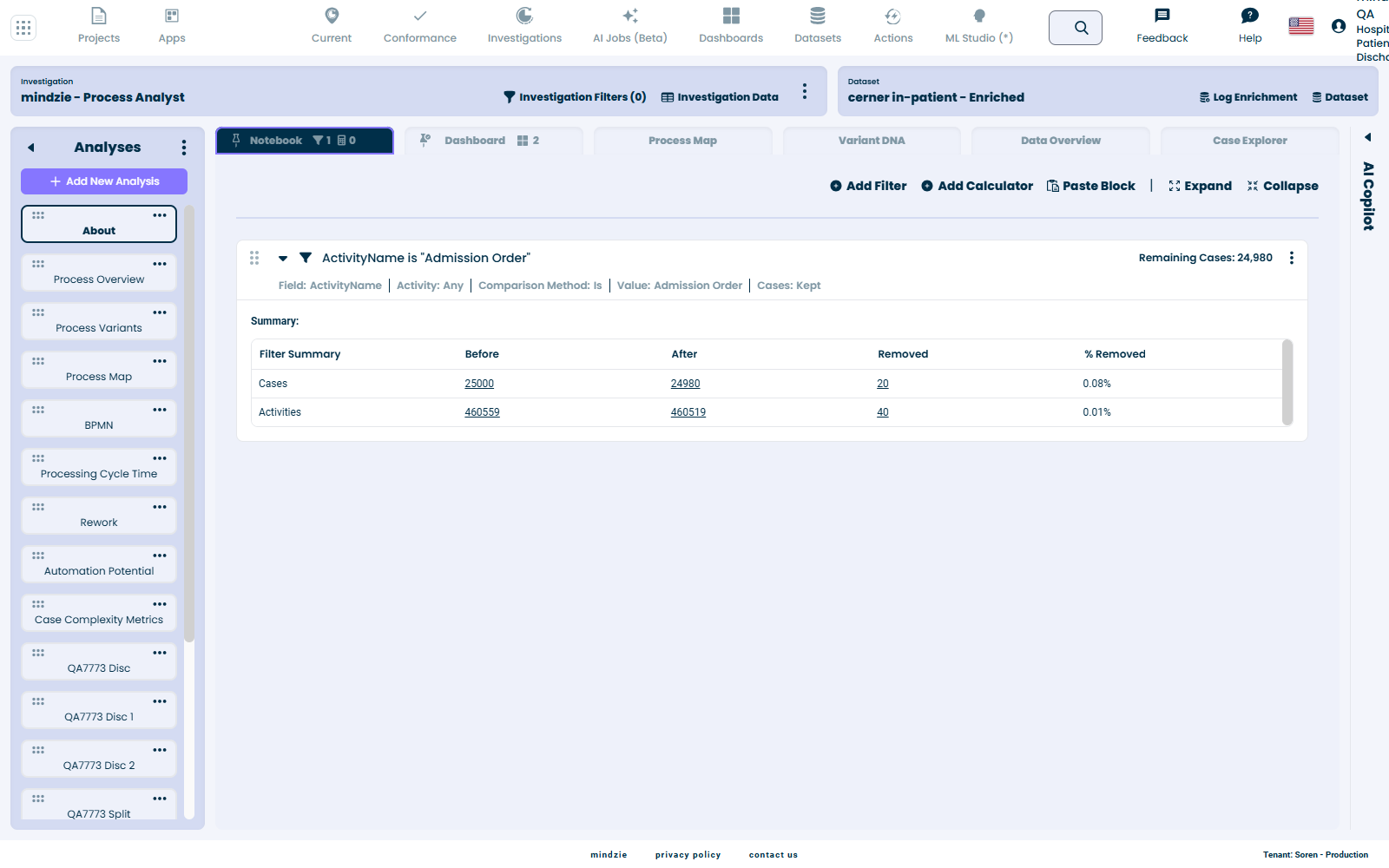
Der Filterblock wird in Klartext geschrieben, mit dem Verb, das Sie anklickten – nicht als Codeoperatoren:
| Frühere Schreibweise | Neue Formulierung |
|---|---|
Region != "EMEA" |
Region ist nicht "EMEA" |
age_at_admit > 65 |
age_at_admit ist größer als 65 |
Oberfläche für Oberfläche
1. Datenübersicht - irgendein Wert
Öffnen Sie Datenübersicht, wählen Sie ein Attribut in der linken Leiste und klicken Sie einen Wert in der ersten Spalte.
Probieren Sie es aus: Klicken Sie einen beliebigen Wert im Raster an. Das Menü öffnet sich mit den Verben, die zum Typ dieser Spalte passen, und die Auswahl eines Verbs fügt Ihrem notebook einen einzelnen Filterblock hinzu.
Hinweis: Das Menü öffnet sich nach oben, wenn Sie nahe am unteren Fensterrand klicken, sodass die Verben immer sichtbar sind. Escape schließt es.
2. Datenübersicht - viele Werte auf einmal
Kontrollkästchen erscheinen nur bei Text- und Ganzzahl-Spalten. Markieren Sie mehrere Werte; eine Fußzeile mit Behalten, Ausschließen und Löschen erscheint.
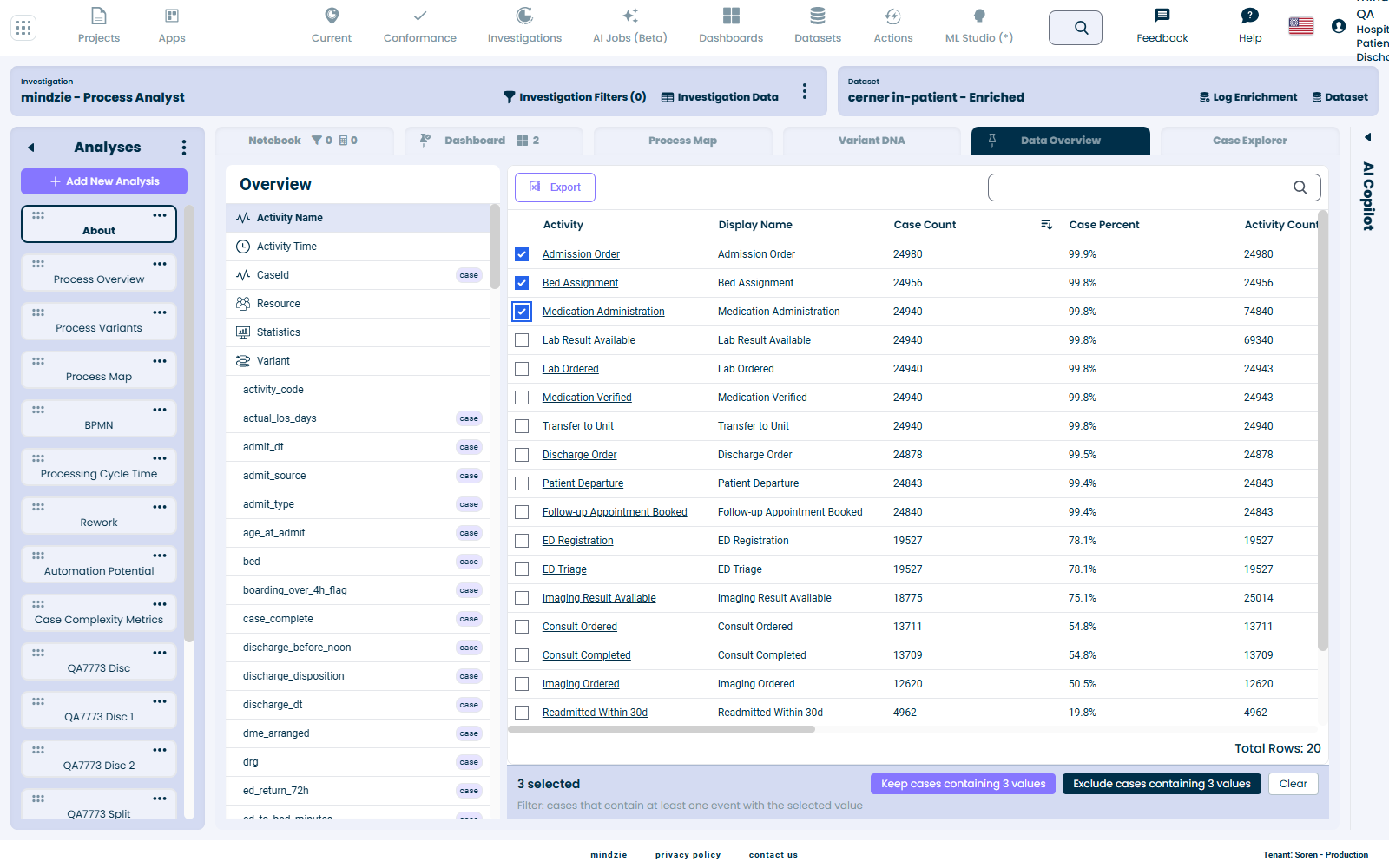
Die Schaltflächen sagen genau, was sie bewirken:
- Fallattribut (z.B. Aufnahmeart): Behalte Fälle, die N Werte entsprechen.
- Ereignisattribut (z.B. Aktivitätsname): Behalte Fälle, die N Werte enthalten – mit einer Zeile darunter: „Fälle, die mindestens ein Ereignis mit dem ausgewählten Wert enthalten.“
Probieren Sie es aus: Markieren Sie drei Werte und drücken Sie Behalten. Sie erhalten einen Filterblock, der alle drei abdeckt, und das Filterpanel benennt sie – zum Beispiel ActivityName ist einer von "Admission Order", "Bed Assignment", "Medication Administration".
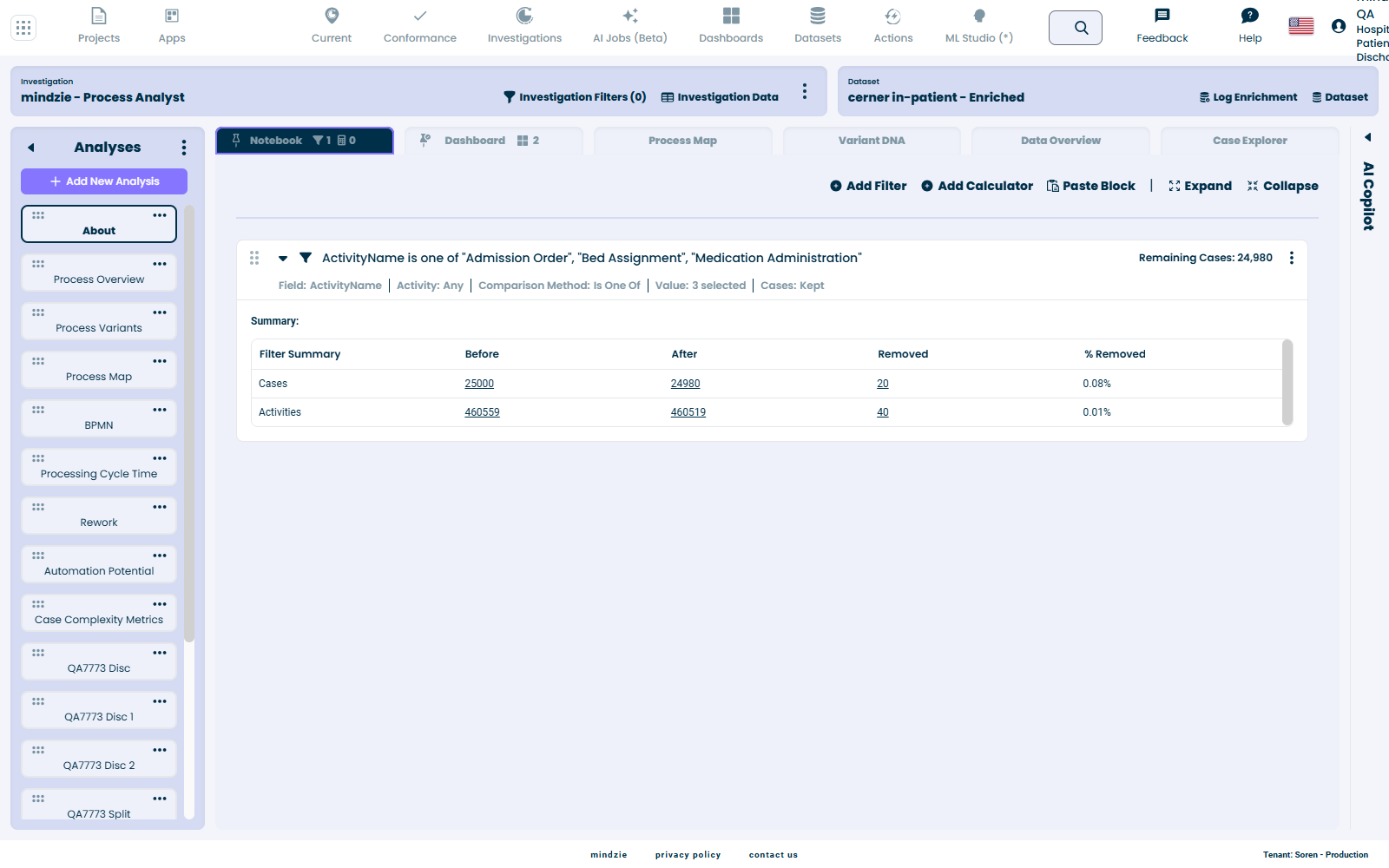
Hinweis: Das Kontrollkästchen der leeren Zeile ist deaktiviert (ein leerer Wert lässt sich nicht filtern). Kontrollkästchen erscheinen nicht bei Wahr/Falsch, Datum oder Dauer-Spalten, da ein Mehrwertfilter für diese Typen nicht möglich ist.
3. Datenübersicht - Zahlen- & Dauerbereiche
Klicken Sie eine Dauer-Spalte (Case Duration oder ein beliebiges Dauerattribut) oder eine Dezimal-Spalte (Single/Double, z.B. actual_los_days). Statt des Wertemenüs sehen Sie ein Verteilungsdiagramm mit zwei Bereichsschiebereglern – ein MIN und ein MAX. Legen Sie das kleinste und größte zu behaltende Maß fest und drücken Sie Als Filter anwenden.
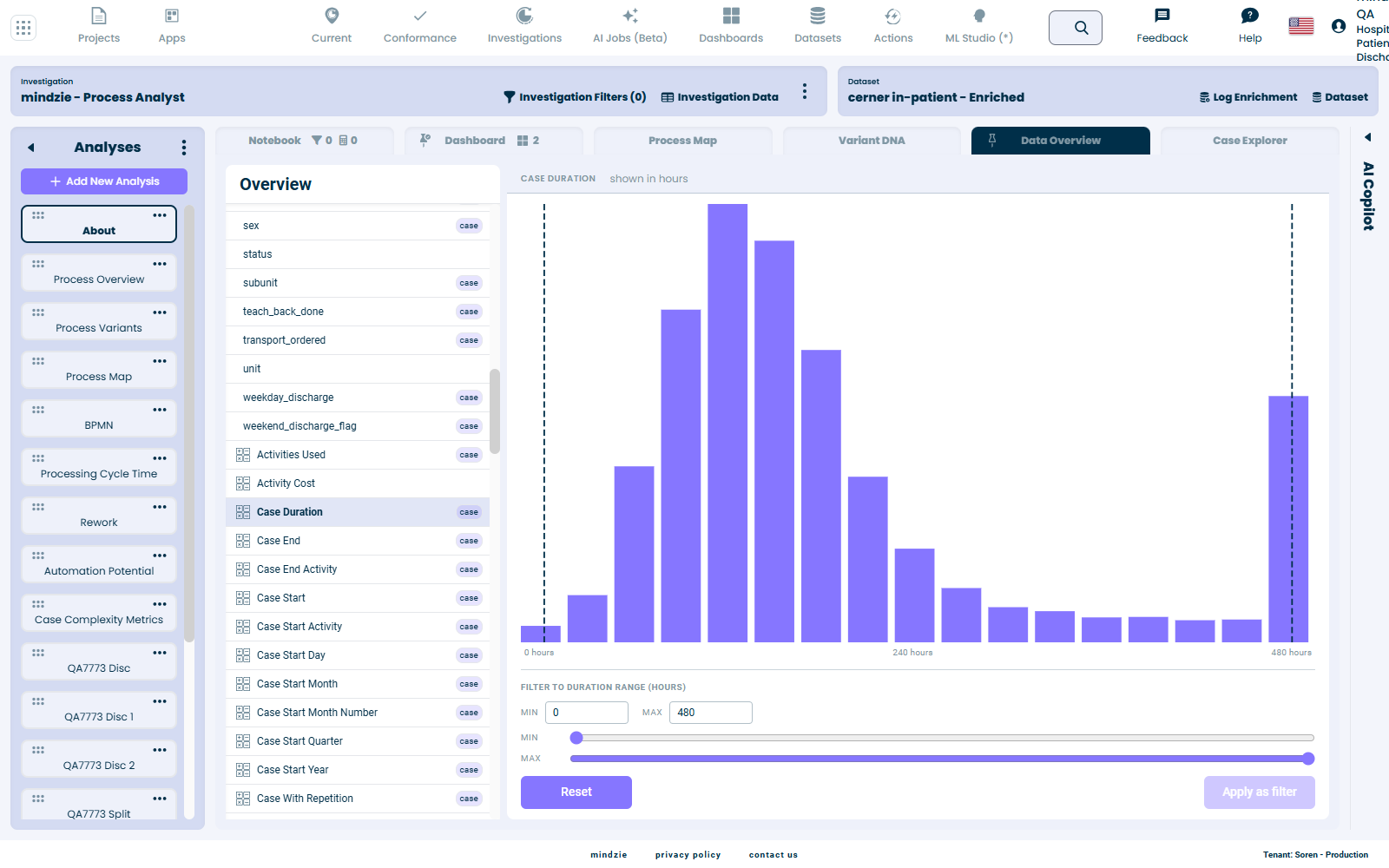
Eine Dauer-Spalte trägt die Beschriftung Auf Dauerbereich filtern und zeigt die Einheit (Stunden, Tage oder Wochen – das Diagramm wählt die passende Einheit). Eine Zahlenspalte trägt die Beschriftung Auf Bereich filtern ohne Einheit.
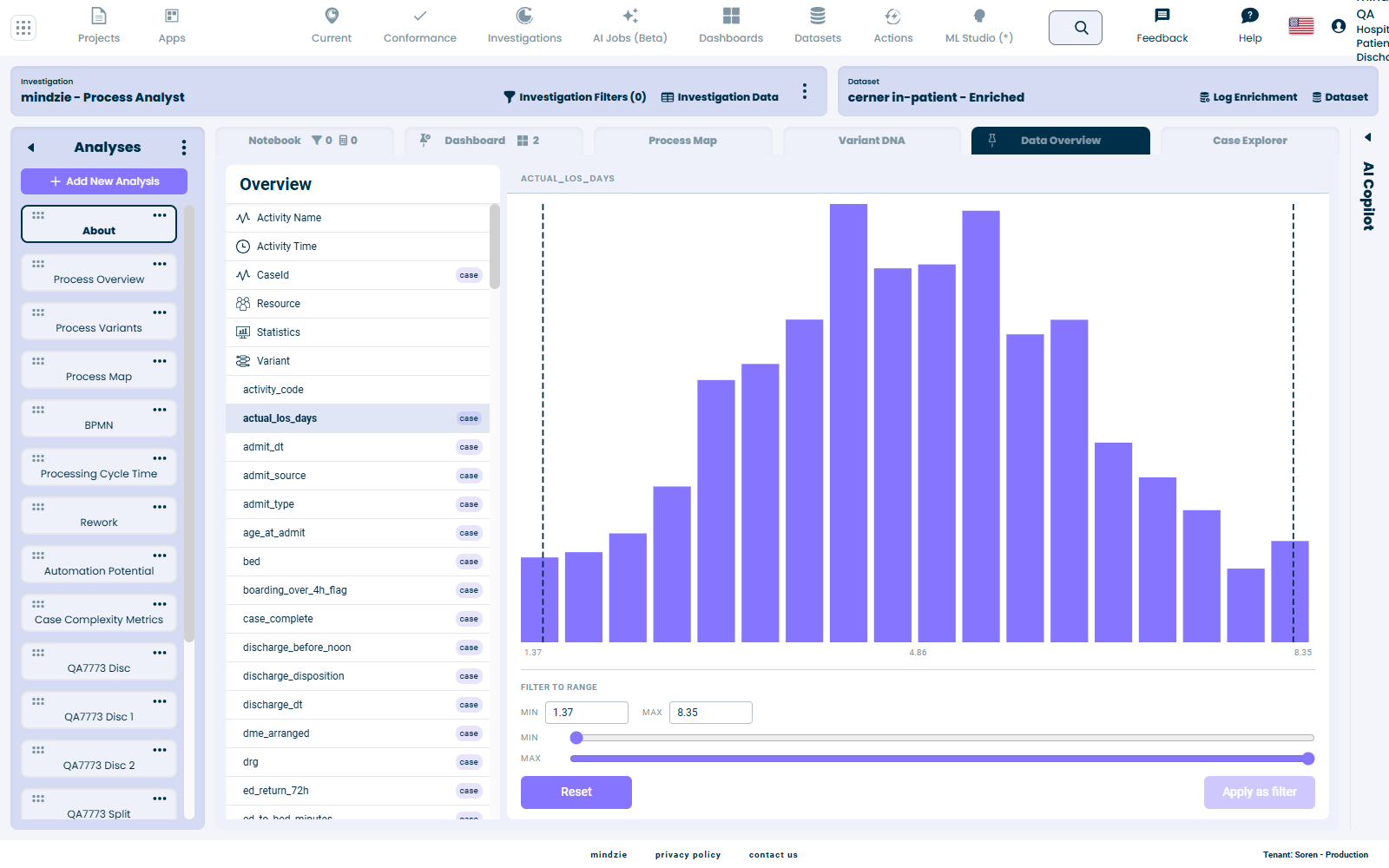
- Sie können genaue Grenzwerte in die MIN / MAX Felder eingeben oder die Regler ziehen – beides bleibt synchron.
- Als Filter anwenden erstellt einen "zwischen"-Filterblock. Zurücksetzen stellt die Regler auf den Vollbereich.
- Rufen Sie eine Spalte erneut auf, die Sie schon gefiltert haben, lesen die Regler den bestehenden Bereich aus, der Button zeigt Filter aktualisieren und Anwenden ersetzt den vorherigen Filter statt ihn zu stapeln – so gibt es pro Spalte maximal einen Bereichsfilter.
Probieren Sie es aus: Öffnen Sie eine Dauer-Spalte, engen Sie den MIN/MAX-Schieberegler ein und drücken Sie Als Filter anwenden. Öffnen Sie dieselbe Spalte erneut: Ihr Bereich wird zurückgelesen und der Button bietet nun Filter aktualisieren – so passen Sie den bereits vorhandenen Filter an, statt einen zweiten darüber zu stapeln.
Hinweis: Ganzzahl-Spalten zeigen keinen Slider – sie bleiben im Frequenzgitter und filtern über das Wertemenü (Abschnitt 1), da ihre Werte diskret sind.
4. Datenübersicht - Datum- & Zeitbereiche
Klicken Sie eine beliebige Datums-/Zeitspalte – Aktivitätszeit, Fallstart, admit_dt, discharge_dt usw. Jede öffnet das Tagesereigniszählungsdiagramm: Wählen Sie eine Auflösung (Anzeigen nach Tage / Wochen / Monate / Quartale / Jahre – die Anzahl der Balken wird vor der Auswahl angezeigt), legen Sie einen Bereich mit den Datumsfeldern oder Reglern fest und drücken Sie Als Filter anwenden. Automatisch trimmt das leise Hoch- und Runterfahren an beiden Enden; Zurücksetzen stellt den Volllbereich wieder her.
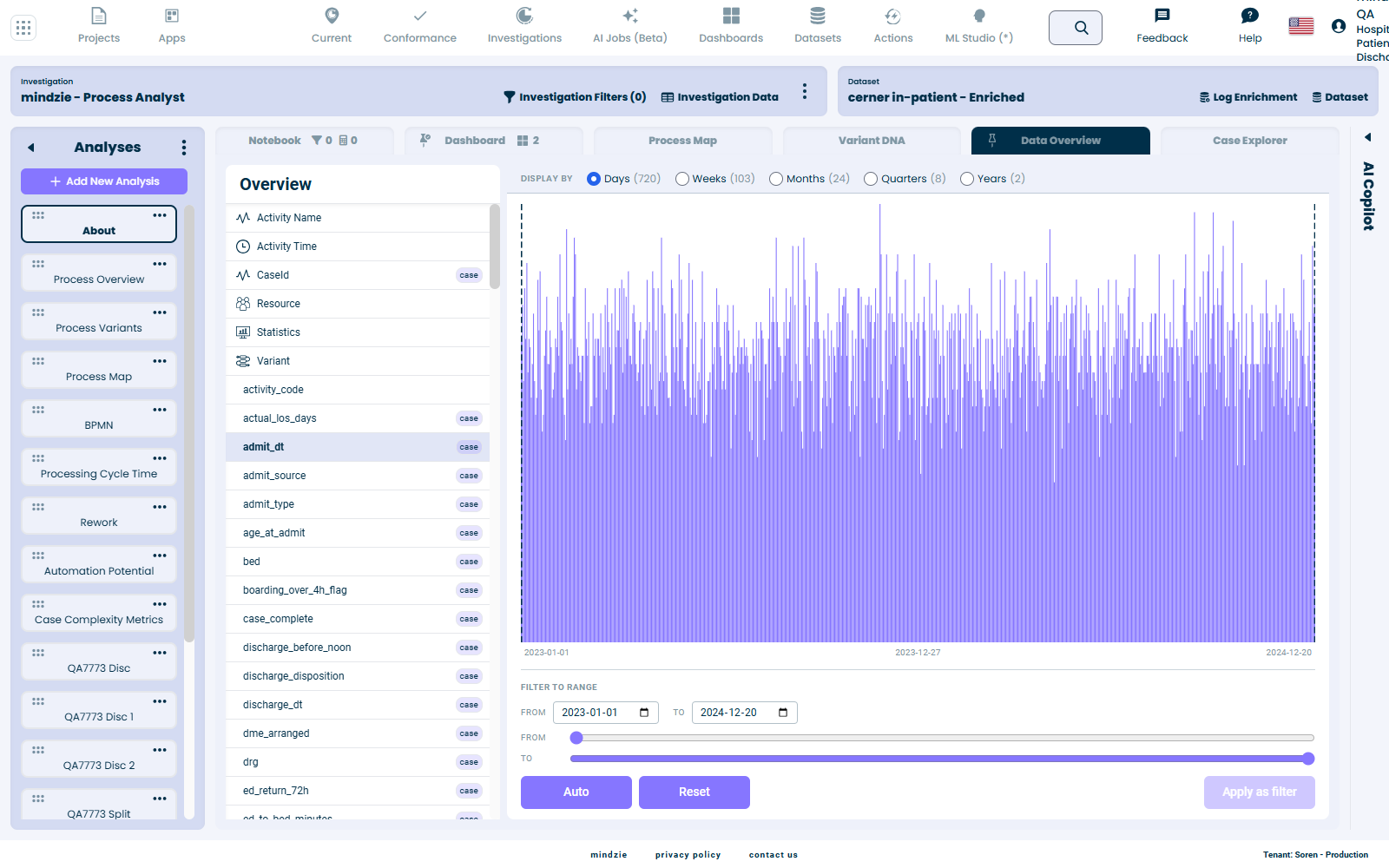
Ob Sie Fälle oder Ereignisse filtern, hängt von der Spalte ab:
- Eine ereignisebene Datumszeit (Aktivitätszeit) bietet eine Fälle / Ereignisse-Auswahl:
- Fälle – behält ganze Fälle im Bereich (ein Fall, der vor Ihrem Fenster startet, bleibt komplett erhalten). Fügt einen Filterblock hinzu.
- Ereignisse – behält nur Ereignisse innerhalb des Bereichs (Fälle werden kürzer). Fügt zwei Filterblöcke hinzu (der Ereignisfilter kann kein "zwischen", er verwendet deshalb einen ab dem Datum und einen bis zum Datum), als eine Speicherung und eine Ausführung.
- Eine fallbezogene Datumszeit (Case Start, admit_dt) hat einen Wert pro Fall, daher ist die Auswahl Fälle / Ereignisse ausgeblendet – es können nur Fälle gefiltert werden, mit einem Block.
Wie bei den Bereichsschiebereglern hält der Datumszeit-Filter einen Filter pro Spalte: Öffnen Sie eine gefilterte Datumszeit erneut, liest der Bereich zurück und der Button zeigt Filter aktualisieren, eine Ausführung ersetzt den vorherigen Bereich (einschließlich beim Wechsel Fälle <-> Ereignisse). Anwenden ist deaktiviert, wenn der ausgewählte Bereich dem Gesamtbereich entspricht (es wäre eine No-Op).
Probieren Sie es aus: Wählen Sie bei Aktivitätszeit einen Bereich mit ausgewählten Fällen. Wechseln Sie zu Ereignissen und wenden Sie an: Der Fallblock wird durch die beiden Ereignisgrenzen-Blöcke ersetzt, statt zu ihnen hinzuzukommen. Eine fallbezogene Datumszeit wie Case Start bietet gar keine Auswahl Fälle / Ereignisse und fügt einfach einen Block hinzu.
Diese Ansicht gilt für jede Datums- und Zeitspalte.
5. Datenübersicht - der Varianten-Tab
Öffnen Sie Variante in der linken Leiste und klicken Sie einen Variantenamen an. Dasselbe Menü öffnet sich und bietet Ist und Ist nicht.
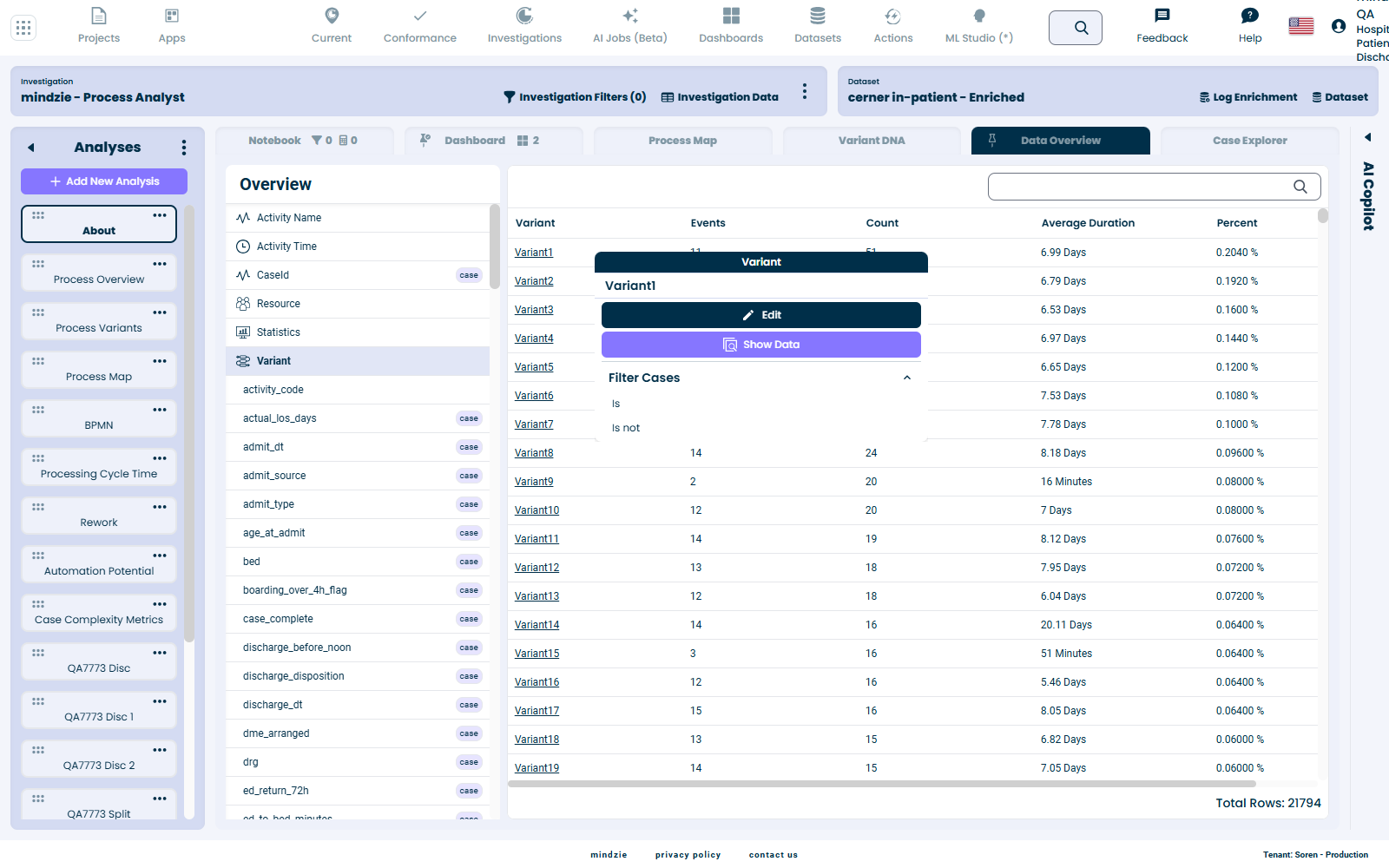
Probieren Sie es aus: Klicken Sie eine Variante an und drücken Sie Ist nicht, um jeden Fall außer diesem Pfad zu behalten. Das Menü zeigt den lesbaren Variantenamen, zum Beispiel Variant1.
Hinweis: Auf einem Dashboard (kein notebook) behält das Variantenraster das ursprüngliche Daten anzeigen-Verhalten bei.
6. Prozesskarte - Aktivitätsknoten & Fluss
Im Prozesskarten-Tab klicken Sie auf eine Aktivitätsbox. Das Popup zeigt die Details der Aktivität, Ursachen identifizieren, Daten anzeigen und ein Fälle filtern-Dropdown.
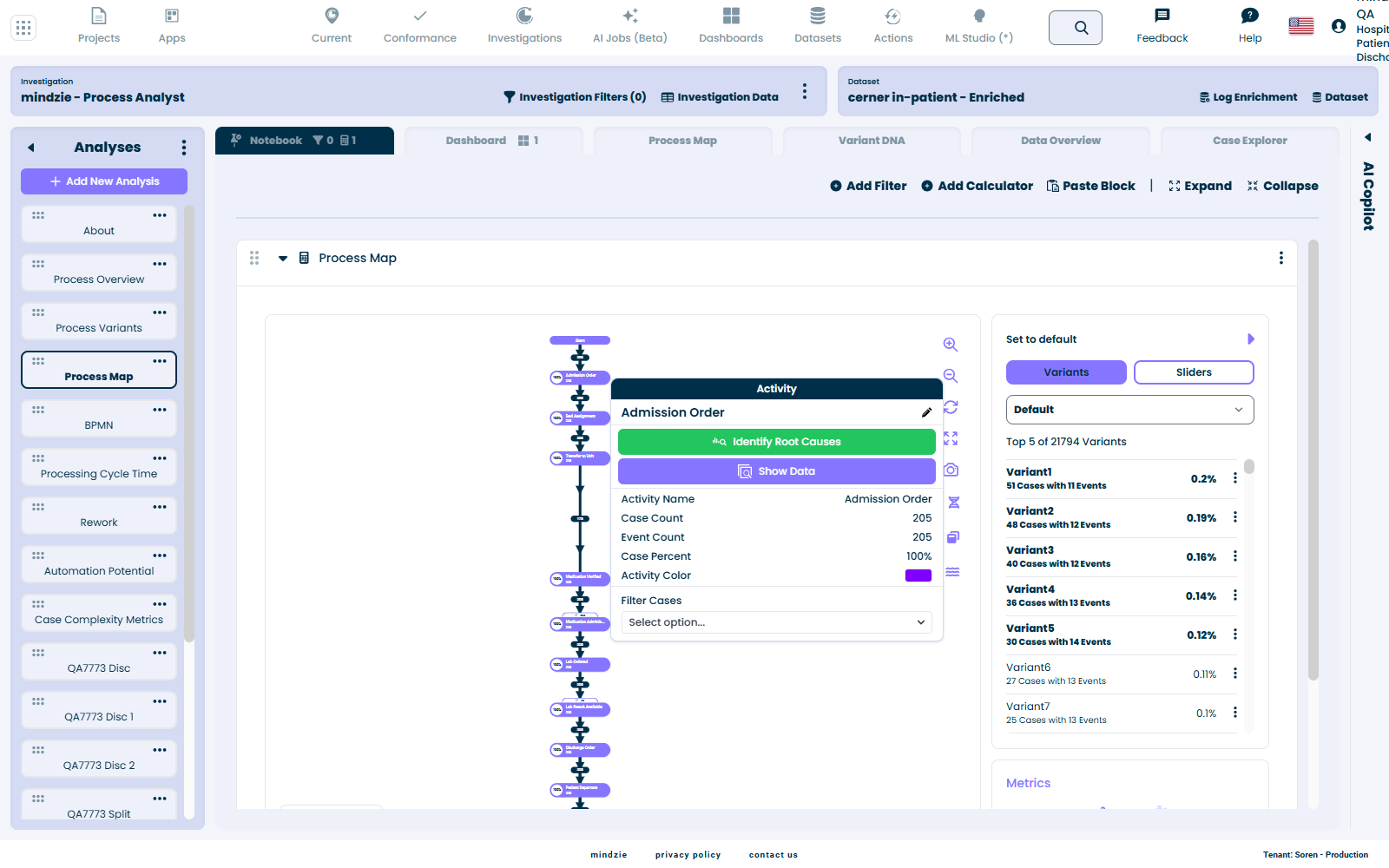
Das Fälle filtern-Dropdown spricht jetzt dieselbe Sprache wie der Rest des Produkts:
| Früher | Jetzt |
|---|---|
| With | Hat diese Aktivität |
| Without | Hat diese Aktivität nicht |
| Starts With | Ist die erste Aktivität |
| Doesn't Start With | Ist nicht die erste Aktivität |
| Ends With | Ist die letzte Aktivität |
| Doesn't End With | Ist nicht die letzte Aktivität |
| Repeats | Wiederholt sich |
| Doesn't Repeat | Wiederholt sich nicht |
Probieren Sie es aus: Klicken Sie einen Aktivitätsknoten an. Neben Ursachen identifizieren liest sich sein Fälle filtern-Dropdown wie ganze Sätze – „Hat diese Aktivität“, „Ist die erste Aktivität“ – und die Auswahl einer Option fügt einen Filterblock hinzu.
Das Fluss-(Kanten)-Popup
Klicken Sie auf einen Fluss – den Pfeil zwischen zwei Aktivitäten – und sein Popup öffnet sich mit den Flussdetails (Kantenanzahl, Fallanzahl, Durchschnitt / Median / Max / Gesamtdauer), Ursachen identifizieren, Daten anzeigen und einem eigenen Fälle filtern-Dropdown. Dieses Dropdown spricht jetzt dieselbe Sprache wie der Rest:
| Früher | Jetzt |
|---|---|
| With This | Hat diesen Fluss |
| Without This | Hat diesen Fluss nicht |
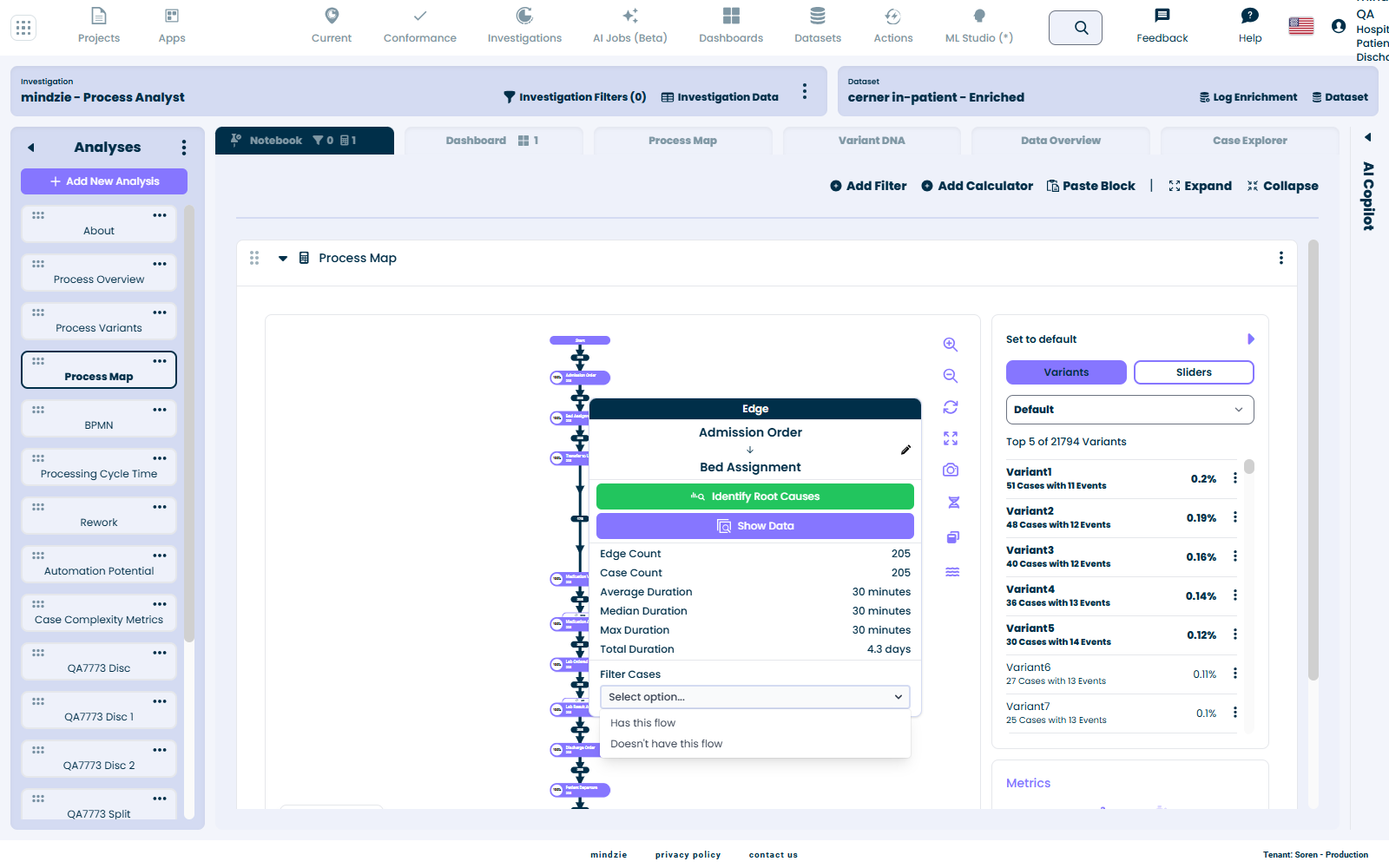
Probieren Sie es aus: Klicken Sie einen Fluss (einen Pfeil) an und öffnen Sie sein Fälle filtern-Dropdown, das Hat diesen Fluss / Hat diesen Fluss nicht anzeigt. Die Auswahl einer Option fügt einen Filterblock hinzu.