Desktop-Funktionen
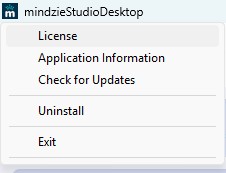
Das mindzieStudioDesktop-Menü bietet Zugriff auf Funktionen, die speziell für die Desktop-Version vorgesehen sind.
Lizenz
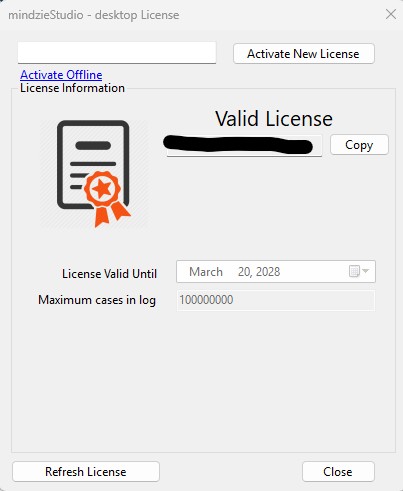
Verwalten Sie Ihre Desktop-Lizenz über diesen Dialog. Geben Sie Ihren Lizenzschlüssel ein und klicken Sie auf Neue Lizenz aktivieren, um die Lizenz zu aktivieren. Für Computer ohne Internetzugang verwenden Sie die Option Offline aktivieren.
Nach der Aktivierung zeigt der Dialog Ihren Lizenzstatus, das Gültigkeitsdatum und die maximale Anzahl an Fällen, die in Ihren Ereignisprotokollen erlaubt sind.
Verwenden Sie Lizenz aktualisieren, um Ihre Lizenzinformationen nach einer Verlängerung zu aktualisieren.
Anwendungsinformationen
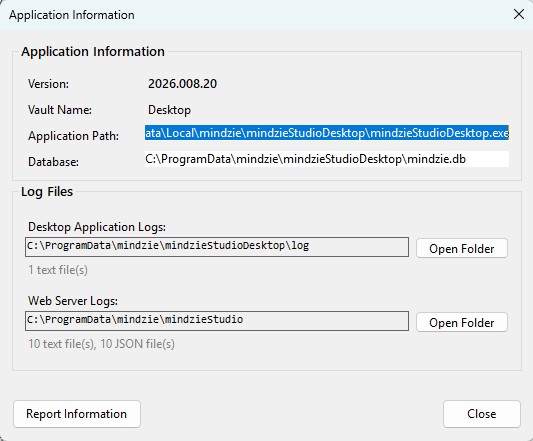
Sehen Sie Details zu Ihrer Desktop-Installation ein, einschließlich:
- Version – Die aktuelle Anwendungs-Version
- Vault Name – Der Speicher-Vault-Bezeichner
- Anwendungspfad – Wo die Anwendung installiert ist
- Datenbank – Speicherort der lokalen Datenbankdatei
Der Abschnitt Protokolldateien zeigt den Speicherort der Anwendungs- und Webserver-Protokolle. Verwenden Sie die Ordner öffnen-Schaltflächen, um direkt auf diese Speicherorte zuzugreifen und Probleme zu beheben.
Klicken Sie auf Informationen melden, um einen Diagnosebericht für den Support zu erstellen.
Nach Updates suchen
Prüfen Sie, ob eine neuere Version von mindzie Desktop zum Download verfügbar ist.
Deinstallieren
Entfernen Sie mindzie Desktop von Ihrem Computer. Dies öffnet den standardmäßigen Windows-Deinstallationsprozess.